 ผลิตภัณฑ์ WordPress
 ผลิตภัณฑ์ Joomla
 สนับสนุน
 ข่าวสาร
 เข้าสู่ระบบ
วิธีเพิ่มรูปภาพเด่นหรือภาพขนาดย่อของโพสต์ใน WordPress

วิธีการเพิ่ม ภาพเด่น หรือภาพขนาดย่อสำหรับโพสต์ใน WordPress นั้นสำคัญมากสำหรับบล็อกเกอร์ นักพัฒนา หรือผู้สร้างเนื้อหาทุกคน ภาพเด่นทำให้โพสต์ของคุณดูน่าสนใจยิ่งขึ้น และมีบทบาทสำคัญในการดึงดูดผู้อ่าน ปรับปรุง SEOและเพิ่มประสิทธิภาพการแสดงตัวอย่างบนโซเชียลมีเดีย ไม่ว่าจะเป็นบล็อก เว็บไซต์พอร์ตโฟลิโอ หรือร้านค้าออนไลน์ ภาพเด่นที่จัดวางอย่างเหมาะสมสามารถเพิ่มผลกระทบของเนื้อหาของคุณได้อย่างมาก
ในบทความนี้ คุณจะได้เรียนรู้วิธีเปิดใช้งานและเพิ่มภาพเด่นใน WordPress โดยใช้โค้ดและการตั้งค่าธีม นอกจากนี้เรายังจะพาคุณไปดูวิธีการเพิ่มภาพผ่าน Classic Editor และ Elementor เพื่อให้คุณสามารถเลือกวิธีที่ดีที่สุดสำหรับขั้นตอนการทำงานของคุณ.
สารบัญ
ทำไมต้องใช้ภาพเด่นในโพสต์?

ภาพเด่นมีความสำคัญอย่างยิ่งในการทำให้โพสต์ WordPress ของคุณมีส่วนร่วมและดูเป็นมืออาชีพมากขึ้น โดยทำหน้าที่เป็นตัวชี้นำภาพที่ช่วยดึงดูดความสนใจของผู้อ่าน ปรับปรุงความสวยงามโดยรวมของบล็อกหรือเว็บไซต์ของคุณ และสร้างความสอดคล้องกันในเนื้อหาของคุณ นอกเหนือจากการปรับปรุงความสวยงามแล้ว แพลตฟอร์มโซเชียลมีเดียมักใช้ภาพเด่นเมื่อมีการแชร์เนื้อหาของคุณ ทำให้โพสต์ของคุณมีสถานะที่แข็งแกร่งขึ้น และเพิ่มอัตราการคลิกผ่าน.
เนื่องจากผลกระทบ การจัดการไฟล์สื่อของคุณ โดยเฉพาะอย่างยิ่งเมื่อไซต์ของคุณเติบโตขึ้น มีความสำคัญพอ ๆ กับการเพิ่มสื่อเหล่านั้น ไลบรารีสื่อที่รกสามารถทำให้เวิร์กโฟลว์ของคุณช้าลงและทำให้การค้นหาหรือการนำภาพกลับมาใช้อีกครั้งได้อย่างมีประสิทธิภาพ.
ด้วยเหตุนี้ เครื่องมืออย่าง WP Media Folder จึงเป็นที่แนะนำอย่างยิ่ง ด้วยคุณสมบัติมากมาย เช่น โฟลเดอร์ไม่จำกัดจำนวน ตัวกรองการค้นหาขั้นสูง และการผสานรวมอย่างราบรื่นกับแพลตฟอร์มคลาวด์ WP Media Folder ช่วยให้คุณจัดระเบียบและทำให้การจัดการรูปภาพเด่นและสื่ออื่นๆ ของคุณเป็นเรื่องง่ายดาย
บอกลาคลังสื่อที่รก.
WP Media Folder ให้คุณจัดหมวดหมู่ไฟล์ ซิงค์โฟลเดอร์กับที่เก็บข้อมูลบนคลาวด์ สร้างแกลเลอรีที่น่าทึ่ง และแม้แต่การแทนที่รูปภาพโดยไม่ทำลายลิงก์
ปรับปรุงขั้นตอนการทำงานของสื่อของคุณวันนี้
วิธีเปิดใช้งานรูปภาพเด่นในธีม WordPress ของคุณ

ธีม WordPress ไม่ใช่ทั้งหมดที่จะแสดงหรือแม้กระทั่งเปิดใช้งานคุณสมบัติภาพเด่นโดยอัตโนมัติ หากคุณไม่เห็นตัวเลือกนี้เมื่อสร้างโพสต์ อาจเป็นไปได้ว่าธีมของคุณยังไม่ได้เปิดใช้งานการรองรับคุณลักษณะนี้ ไม่ต้องกังวล คุณสามารถเปิดใช้งานได้สองวิธี โดยใช้รหัสที่กำหนดเอง (โดยไม่ต้องสัมผัสไฟล์ธีมโดยตรง) หรือผ่านการตั้งค่าเริ่มต้นของธีมที่คุณใช้อยู่.
การใช้โค้ดที่กำหนดเอง
หากคุณคุ้นเคยกับ WordPress และต้องการเปิดใช้งานคุณสมบัติภาพเด่นด้วยตนเองโดยไม่ต้องแก้ไขไฟล์ functions.php โดยตรง คุณสามารถใช้ ปลั๊กอิน WordPress เช่น WP Code ปลั๊กอินนี้ช่วยลดความซับซ้อนในการเพิ่มโค้ดโดยไม่เสี่ยงต่อการทำเว็บไซต์ของคุณเสียหายเนื่องจากข้อผิดพลาดในการพิมพ์
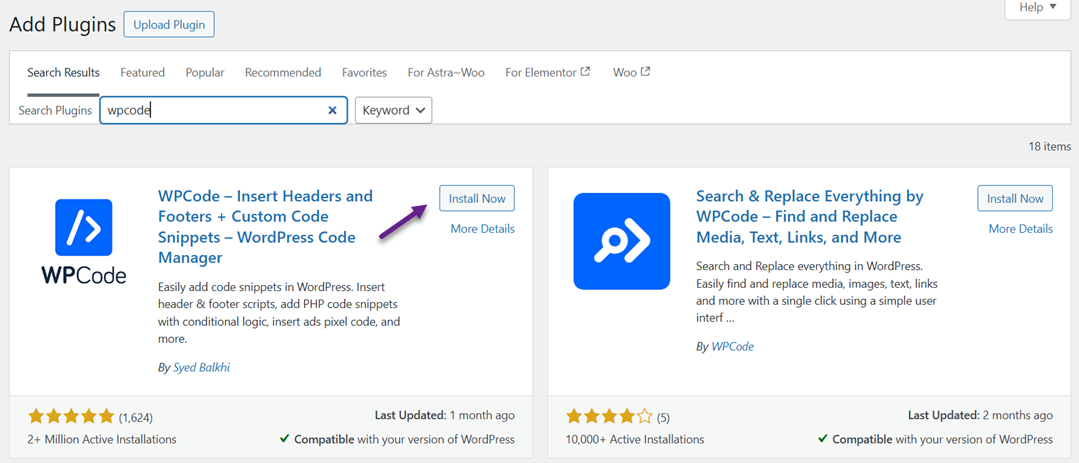
ในการดำเนินการนี้ เริ่มต้นด้วยการติดตั้งปลั๊กอิน WPCode จาก เมนู Plugins > Add New จากนั้นค้นหา "WPCode" แล้วคลิก Install จากนั้น คลิก Activate
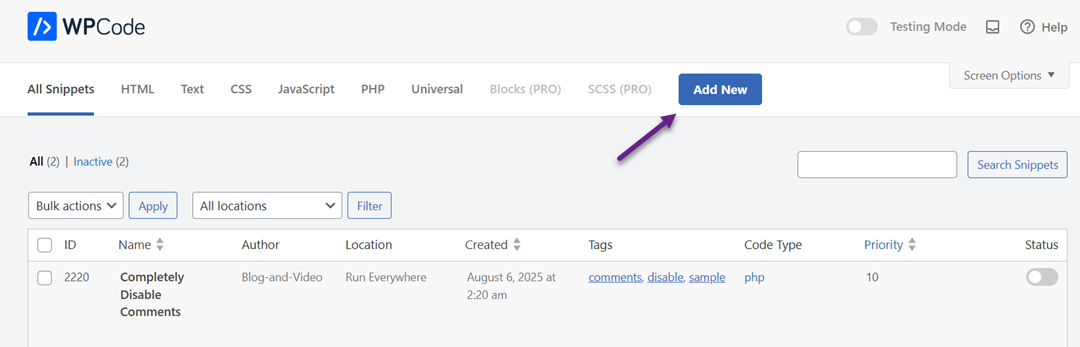
เมื่อปลั๊กอินทำงานแล้ว ให้เปิดเมนู Code Snippets และเลือก + เพิ่ม Snippet.
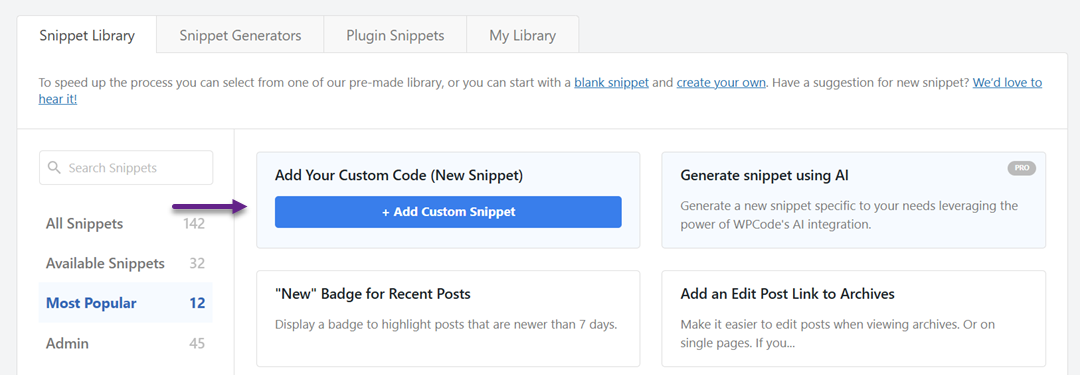
เลือก ตัวเลือก "เพิ่มโค้ดที่กำหนดเองของคุณ (โค้ดตัวอย่างใหม่)"
จากนั้น ป้อนรหัสต่อไปนี้ในคอลัมน์ "ตัวอย่างโค้ด" เลือก PHP Snippet ในประเภทโค้ด แล้วคลิกบันทึก Snippet.
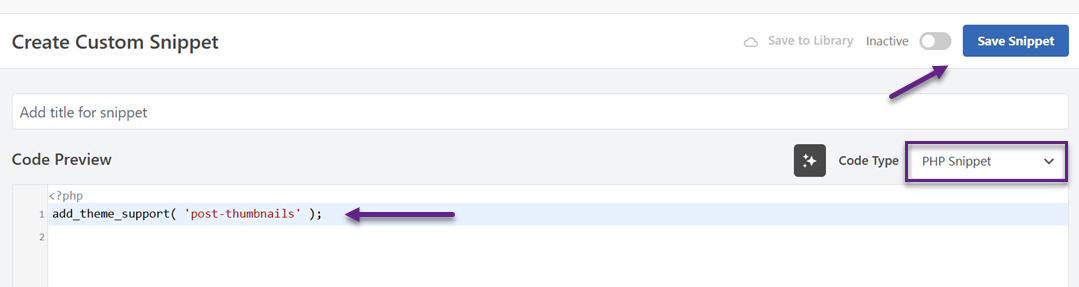
เมื่อคุณเปิดตัวแก้ไขโพสต์ การเพิ่มภาพเด่นจะปรากฏในแถบด้านข้าง.
หากคุณต้องการแสดงภาพเด่นในการแสดงโพสต์ ให้เพิ่มโค้ดนี้ลงในไฟล์ธีมที่เหมาะสมภายในลูป เช่น single.php หรือ content.php.
<?php the_post_thumbnail(); ?>
คุณยังสามารถเพิ่มสิ่งนี้เพื่อปรับขนาดภาพได้.
set_post_thumbnail_size( 300, 200 );
หรือสร้างขนาดที่กำหนดเอง เช่น.
add_image_size( 'custom-size', 590, 180 );
สุดท้าย โปรดเรียกใช้ด้วยรหัสต่อไปนี้.
<?php the_post_thumbnail( 'custom-size' ); ?>
การใช้การตั้งค่าธีม
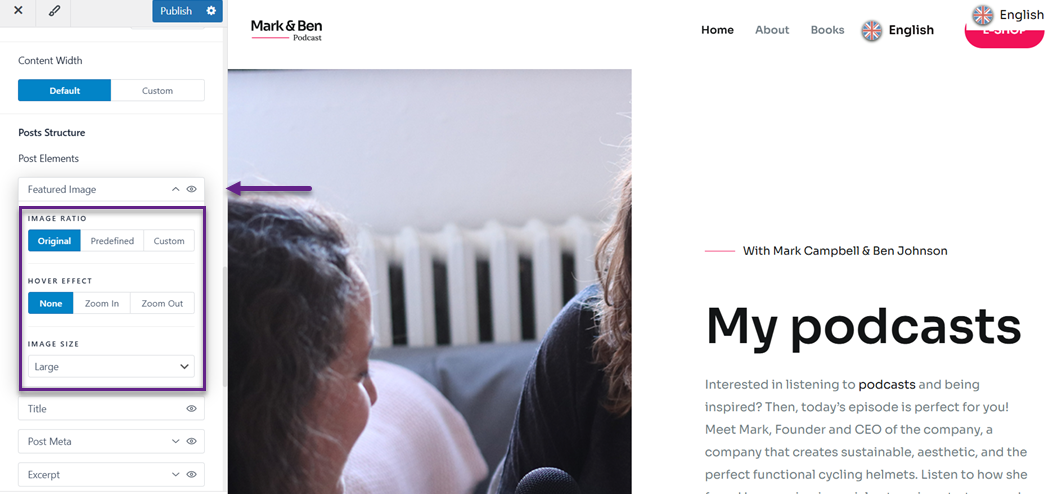
หากคุณไม่ต้องการยุ่งยากกับการเขียนโค้ด ธีม WordPress สมัยใหม่หลายๆ ธีมมีฟังก์ชันให้เปิดใช้งานและตั้งค่ารูปภาพเด่นได้โดยตรงจาก Customizer โดยไปที่ Appearance > Customize จากนั้นเลือก Post Types > Blog / Archive
จากนั้น ภายใต้ โครงสร้างโพสต์ > องค์ประกอบโพสต์ คุณจะพบเมนู รูปภาพเด่น หากต้องการเปิดใช้งาน ให้คลิกที่ไอคอนรูปตาตามที่แสดงในภาพต่อไปนี้ คุณยังสามารถปรับอัตราส่วน เอฟเฟกต์เมื่อวางเมาส์เหนือรูปภาพ และขนาดได้อีกด้วย
เพิ่มภาพเด่นใน WordPress ผ่าน Gutengberg (Block Editor)

การเพิ่มภาพเด่นใน WordPress โดยใช้ Gutenberg (Block Editor) เป็นเรื่องที่ง่ายและใช้งานได้จริง โดยเฉพาะอย่างยิ่งเนื่องจากอินเทอร์เฟซมีความทันสมัยและใช้งานง่าย ด้วย Gutenberg คุณสามารถตั้งค่ารูปภาพเด่นได้โดยตรงจากแถบด้านข้างของโปรแกรมแก้ไขโดยไม่ต้องติดตั้งปลั๊กอินเพิ่มเติม คุณลักษณะนี้เหมาะสำหรับผู้เริ่มต้นและผู้ใช้ที่มีประสบการณ์ที่ต้องการปรับแต่งลักษณะที่ปรากฏของโพสต์อย่างรวดเร็ว.
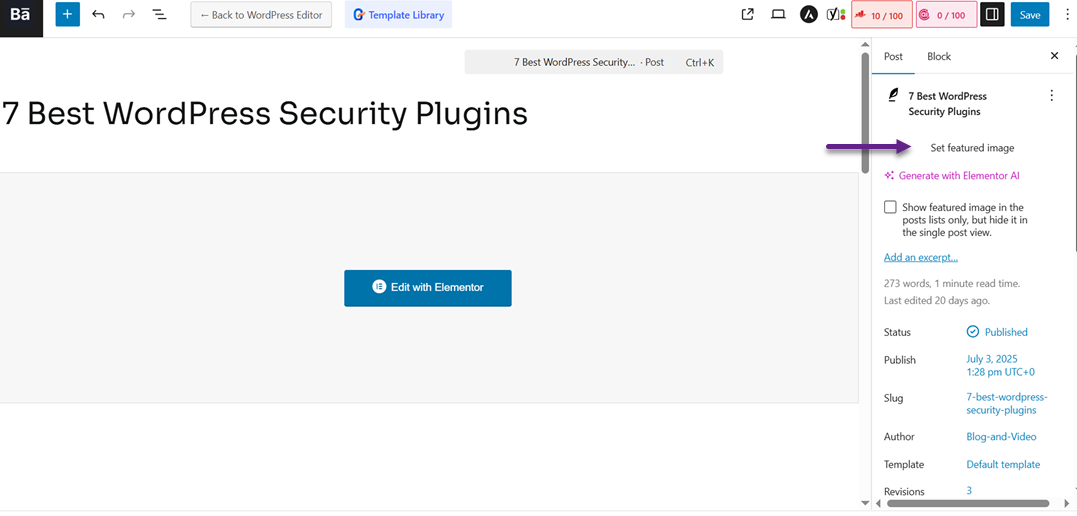
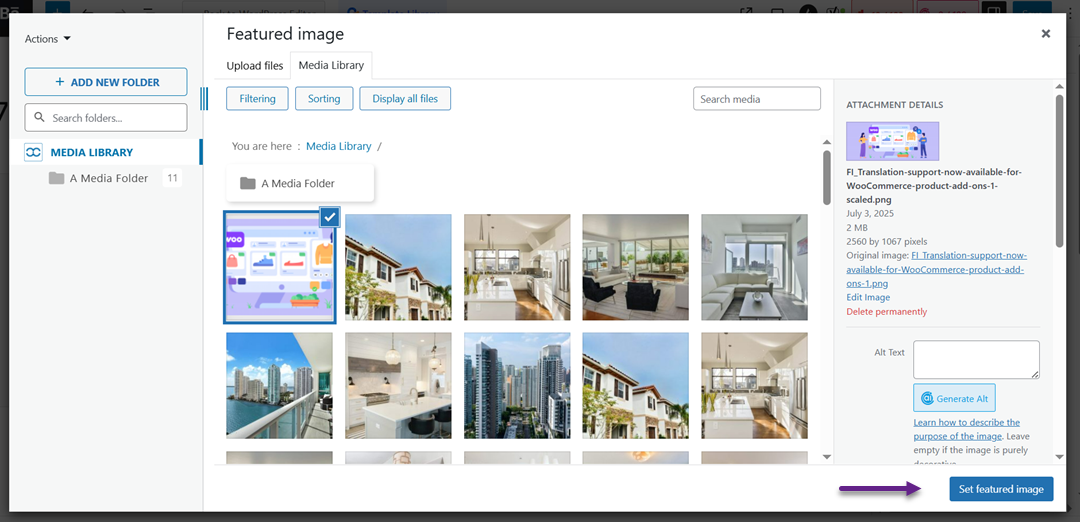
หลังจากนั้น เลือกรูปภาพที่จะเป็นภาพเด่น ป้อน ALT Text แล้วคลิก ตั้งค่ารูปภาพเด่น
เพิ่มรูปภาพเด่นใน WordPress ผ่าน Elementor

หากคุณใช้ Elementor เพื่อสร้างหน้าเว็บหรือโพสต์ คุณสามารถเพิ่มภาพเด่นได้อย่างง่ายดาย แม้ว่ากระบวนการจะแตกต่างจากตัวแก้ไข WordPress เริ่มต้นเล็กน้อย แต่ Elementor มีตัวเลือกในการแสดงภาพเด่นแบบไดนามิกในรูปแบบการออกแบบของคุณ ขั้นแรก เปิดโพสต์และคลิก แก้ไขด้วย Elementor
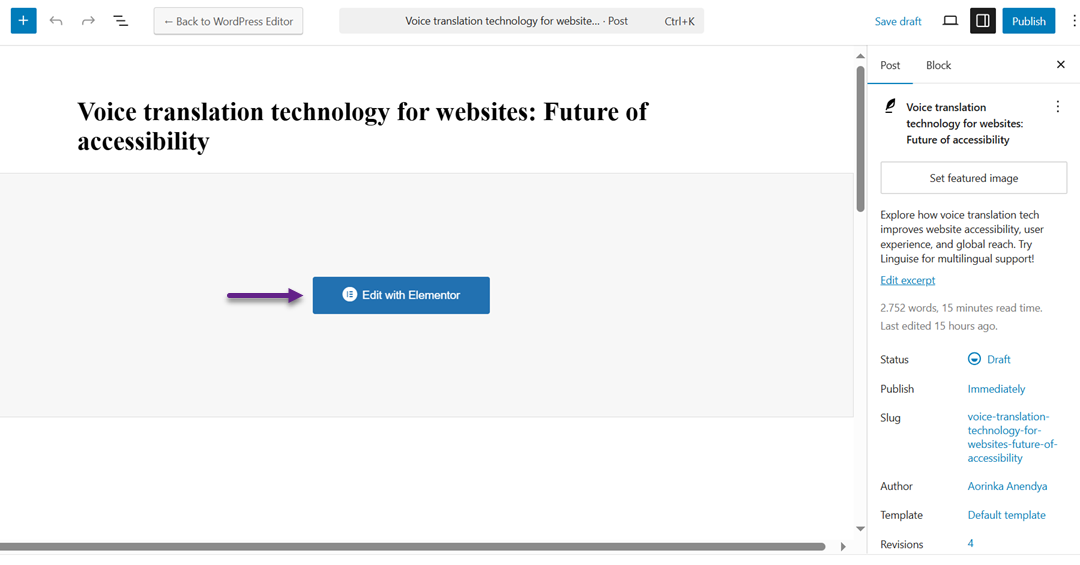
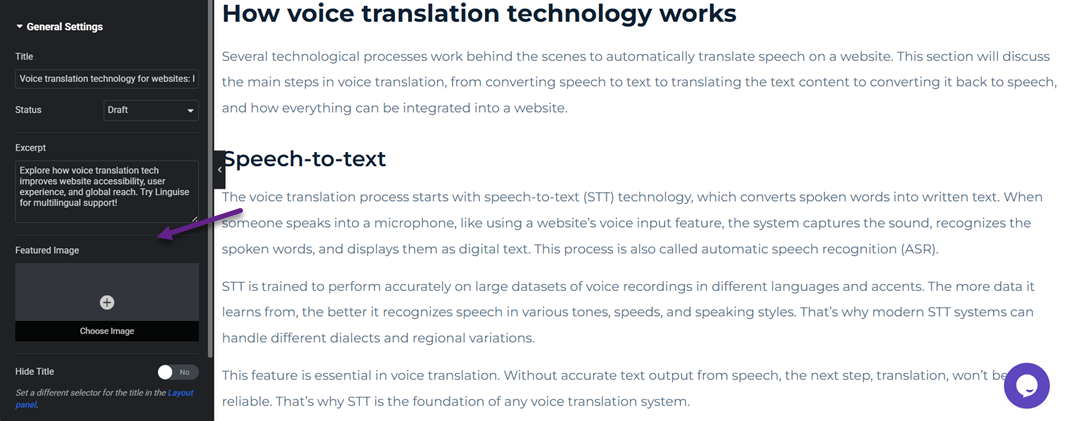
หลังจากนั้น คลิกที่ไอคอนการตั้งค่าที่ตรงกลางด้านบน ด้านซ้ายจะมีเมนูภาพเด่น คลิก เลือกรูปภาพ
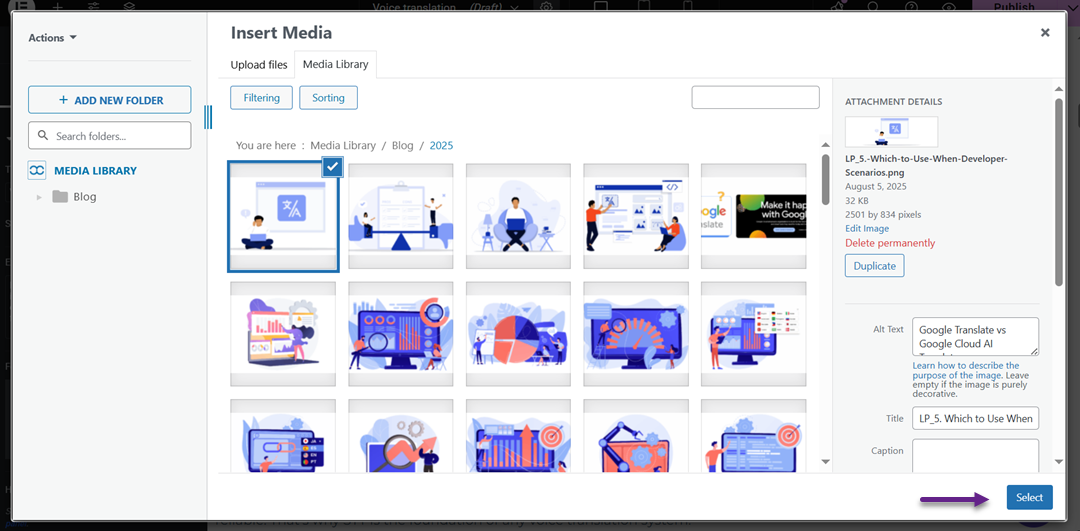
จากนั้นจะมีส่วนแสดงผลสื่อปรากฏขึ้น เลือกรูปภาพ ป้อนข้อความ ALT และสุดท้ายคลิก เลือก
เรียกผู้ดูแลเว็บทุกคน!
ประหยัดเวลาและเพิ่มประสิทธิภาพด้วย WP Media Folder จัดระเบียบไฟล์สื่อของลูกค้าได้อย่างง่ายดาย สร้างแกลเลอรีที่กำหนดเอง และมอบประสบการณ์ผู้ใช้ที่ราบรื่น
อัปเกรดโครงการเว็บไซต์ของคุณตอนนี้!
สรุป
การเพิ่มภาพเด่นสามารถให้คุณค่าทางสายตาเพื่อดึงดูดความสนใจของผู้อ่าน เสริมสร้างเอกลักษณ์ของเนื้อหา และปรับปรุงลักษณะที่ปรากฏเมื่อแชร์บนโซเชียลมีเดีย นอกเหนือจากการทำให้หน้าเว็บดูสวยงามแล้ว คุณสมบัตินี้ยังช่วยสนับสนุน SEO และทำให้เว็บไซต์ WordPress ของคุณดูเป็นมืออาชีพมากขึ้น.
อย่างไรก็ตาม การทำให้ไลบรารีสื่อมีระเบียบและมีประสิทธิภาพก็มีความสำคัญเช่นกันเมื่อจำนวนภาพที่อัปโหลดเพิ่มขึ้น คุณสามารถใช้ WP Media Folder, โซลูชันการจัดการสื่อ WordPress ที่มีคุณสมบัติโดดเด่น เช่น โฟลเดอร์ไม่จำกัด การค้นหาขั้นสูง และการรวมคลาวด์ ลองใช้ตอนนี้เพื่อจัดการภาพเด่นของคุณได้อย่างรวดเร็ว มีประสิทธิภาพ และปราศจากความเครียด!
เมื่อคุณสมัครสมาชิกบล็อก เราจะส่งอีเมลถึงคุณเมื่อมีการอัปเดตใหม่บนไซต์เพื่อให้คุณไม่พลาด.



