 ผลิตภัณฑ์ WordPress
 ผลิตภัณฑ์ Joomla
 สนับสนุน
 ข่าวสาร
 เข้าสู่ระบบ
วิธีการเพิ่ม Open AI ChatGPT ลงใน WordPress (ทีละขั้นตอน)

วิธีเพิ่ม OpenAI ChatGPT ใน WordPress เป็นขั้นตอนสำคัญสำหรับเจ้าของเว็บไซต์ที่ต้องการปรับปรุงการโต้ตอบกับผู้ใช้และตอบสนองอย่างอัตโนมัติได้อย่างมีประสิทธิภาพ โดยการรวม OpenAI ChatGPT คุณสามารถให้คำตอบทันทีแก่ลูกค้า สร้างเนื้อหาแบบไดนามิก และปรับปรุงการมีส่วนร่วมโดยไม่ต้องใช้ความพยายามด้วยตนเอง ไม่ว่าคุณจะใช้ API หรือปลั๊กอิน การตั้งค่า ChatGPT บนไซต์ WordPress ของคุณสามารถทำได้อย่างรวดเร็วด้วยแนวทางที่ถูกต้อง.
ในบทความนี้ เราจะพาคุณผ่านกระบวนการทีละขั้นตอนในการเพิ่ม ChatGPT ไปยัง WordPress ซึ่งครอบคลุมถึงการรวม API และการติดตั้งปลั๊กอิน นอกจากนี้ เราจะพูดถึงปัญหาที่คุณอาจพบและให้คำแนะนำในการแก้ไขปัญหาเพื่อให้การตั้งค่าเป็นไปอย่างราบรื่น มาเริ่มกันเลย!
- การรวม ChatGPT กับ WordPress จะเปลี่ยนการโต้ตอบของผู้ใช้โดยการให้คำตอบแบบเรียลไทม์ที่สนทนาได้ ซึ่งช่วยให้ผู้เยี่ยมชมมีส่วนร่วม ปรับปรุงความพึงพอใจของลูกค้า และทำให้เว็บไซต์ของคุณมีการโต้ตอบและไดนามิกมากขึ้น.
- แชทบอท AI ช่วยลดภาระงานและเพิ่มประสิทธิภาพ จัดการคำถามทั่วไปโดยอัตโนมัติ สร้างเนื้อหา และสนับสนุนงานจัดการไซต์ เช่น การเพิ่มประสิทธิภาพ SEO การช่วยเหลือด้านการเขียนโค้ด และการสร้างไอเดียสำหรับโพสต์บล็อก.
- ด้วยความพร้อมใช้งาน 24/7 และการผสานรวมที่ปรับแต่งได้ผ่าน OpenAI API หรือปลั๊กอิน ผู้ใช้ WordPress สามารถนำ ChatGPT ไปใช้งานได้อย่างง่ายดาย เพื่อมอบประสบการณ์ที่ฉลาดขึ้น เร็วขึ้น และเป็นส่วนตัวมากขึ้น ที่ช่วยกระตุ้นการรักษาผู้ใช้และการแปลง.
สารบัญ
ประโยชน์ของการเพิ่ม ChatGPT ไปยังไซต์ WordPress ของคุณ

ChatGPT สามารถเป็นส่วนเสริมที่มีคุณค่ามากมายสำหรับไซต์ WordPress ของคุณ ไม่ว่าคุณต้องการปรับปรุงการโต้ตอบของผู้ใช้ ทำงานอัตโนมัติ หรือเพิ่มความสามารถในการเข้าถึง นี่คือประโยชน์หลักบางประการของการเพิ่ม ChatGPT ลงใน WordPress:
- ปรับปรุงการโต้ตอบและประสบการณ์ของผู้ใช้ - ChatGPT ช่วยให้ผู้เยี่ยมชมได้รับคำตอบทันทีสำหรับคำถามของพวกเขาในภาษาที่เป็นธรรมชาติและเข้าใจง่าย ด้วยการตอบสนองที่รวดเร็วและเกี่ยวข้อง ผู้ใช้จะรู้สึกสบายใจมากขึ้นในการโต้ตอบกับไซต์ของคุณ
- การทำงานอัตโนมัติของการบริการลูกค้า - การใช้ ChatGPT เป็นแชทบอทสามารถลดภาระของทีมสนับสนุนลูกค้าของคุณโดยการจัดการคำถามทั่วไปโดยอัตโนมัติ นอกจากนี้คุณยังสามารถตั้งค่าตัวเลือกการปรับระดับสำหรับตัวแทนมนุษย์หากจำเป็น
- ใช้งานง่ายและควบคุมได้สะดวก - ด้วย API ของ OpenAI คุณสามารถควบคุมโมเดลที่ใช้ การตั้งค่าแชทบอท และการผสานรวมกับ ปลั๊กอิน WordPressทำให้คุณสามารถปรับแต่งประสบการณ์ AI ให้เหมาะสมกับความต้องการของเว็บไซต์ของคุณได้
- พร้อมให้บริการตลอด 24 ชั่วโมง - เครื่องมือ AI ที่ผสานรวมอยู่ในเว็บไซต์ WordPress ของคุณสามารถทำงานได้ตลอด 24 ชั่วโมง ให้ความช่วยเหลือผู้ใช้ได้ทันทีทุกเวลา แม้กระทั่งนอกเวลาทำการของธุรกิจของคุณ ซึ่งมีความสำคัญมากขึ้นในยุคดิจิทัล เนื่องจากผู้เข้าชมจากเขตเวลาต่างๆ อาจต้องการเข้าถึงเว็บไซต์ของคุณ
สิ่งที่คุณสามารถทำได้โดยใช้ ChatGPT ใน WordPress
ChatGPT สามารถกลายเป็นผู้ช่วยที่ช่วยในหลายๆ ด้านของการจัดการเว็บไซต์ ตั้งแต่การสร้างไอเดียเนื้อหาไปจนถึงการปรับปรุงการโต้ตอบกับผู้ใช้ มีหลายวิธีที่คุณสามารถใช้ ChatGPT เพื่อทำให้การจัดการเว็บไซต์ WordPress ของคุณง่ายขึ้นและมีประสิทธิภาพมากขึ้น.
การค้นหาไอเดียการเขียน
การเขียนบล็อกอย่างสม่ำเสมออาจเป็นเรื่องที่ท้าทาย โดยเฉพาะอย่างยิ่งเมื่อคุณหมดความคิด ด้วย ChatGPT บน WordPress คุณสามารถรับคำแนะนำหัวข้อตามเทรนด์ปัจจุบันหรือเฉพาะกลุ่มที่คุณสนใจ คุณสามารถถามคำถามหรือพูดคุยเกี่ยวกับหัวข้อเฉพาะ และ ChatGPT จะให้ไอเดียต่างๆ เพื่อสร้างแรงบันดาลใจในการเขียนของคุณ นี่เป็นประโยชน์อย่างมากในการเอาชนะการปิดกั้นการเขียน และทำให้บล็อกของคุณมีเนื้อหาใหม่ๆ เสมอ.
ช่วยสร้างโครงร่างบทความ
บทความที่ดีเริ่มต้นด้วยโครงร่างที่มีโครงสร้าง ChatGPT สามารถช่วยคุณในการสร้างกรอบการเขียนโดยกำหนดจุดสำคัญ หัวข้อย่อย และรายละเอียดสนับสนุน ซึ่งไม่เพียงแต่ทำให้กระบวนการเขียนง่ายขึ้นเท่านั้น แต่ยังช่วยให้การไหลของเรื่องราวยังคงอยู่และง่ายต่อการติดตามสำหรับผู้อ่าน.
การเขียนและแก้ไขโค้ด
หากคุณต้องการเพิ่มคุณสมบัติบางอย่างให้กับไซต์ WordPress ของคุณ แต่ขาดทักษะการเขียนโค้ด ChatGPT สามารถช่วยเหลือได้ คุณสามารถขอโค้ดในรูปแบบ CSS, HTML หรือ PHP ได้ตามความต้องการของคุณ นอกจากนี้ หากมีข้อผิดพลาดในโค้ดของคุณ เพียงป้อนข้อความแสดงข้อผิดพลาดลงใน ChatGPT และ AI นี้จะช่วยวิเคราะห์และให้คำแนะนำในการแก้ไข.
การสร้างแชทบอท
หากคุณต้องการให้บริการลูกค้าที่ตอบสนองได้ดีโดยไม่ต้องออนไลน์ตลอดเวลา ChatGPT สามารถตั้งค่าเป็นแชทบอทอัตโนมัติได้ แชทบอทที่ใช้ AI นี้สามารถตอบคำถามทั่วไป ให้ข้อมูลผลิตภัณฑ์ และแม้แต่จัดการคำขอของลูกค้าแบบเรียลไทม์ นอกจากนี้ แชทบอท ChatGPT ยังสามารถกำหนดค่าให้ส่งลูกค้าไปยังทีมมนุษย์หากจำเป็น เพื่อให้ประสบการณ์ผู้ใช้ที่ดีที่สุด.
วิธีเพิ่ม Open AI ChatGPT ลงใน WordPress
ขั้นตอนที่ 1: สร้างบัญชีและรับคีย์ API
ขั้นแรก คุณต้องลงทะเบียน บัญชี Open AI ก่อน จากนั้น เปิดเว็บไซต์และเข้าสู่ระบบ หลังจากเข้าสู่ระบบแล้ว ไปที่เมนูบัญชีและเลือก "ดูคีย์ API"
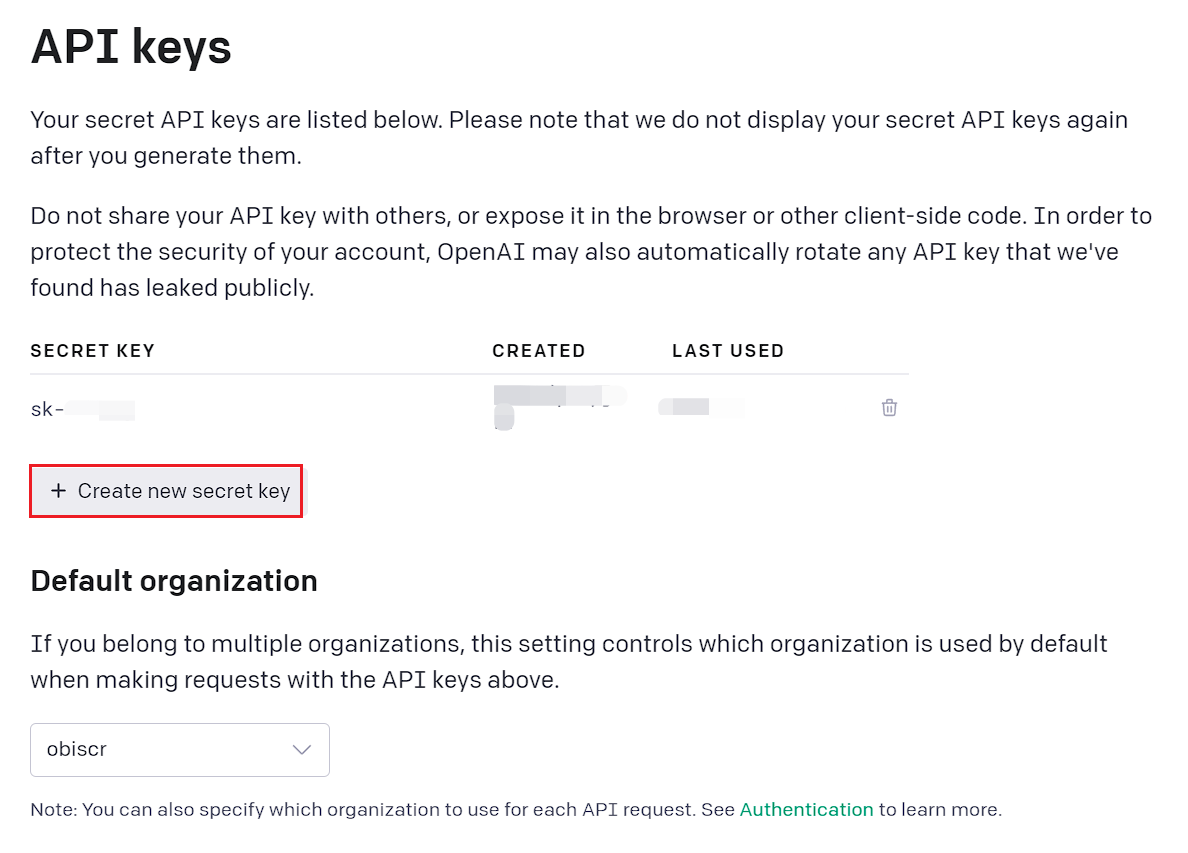
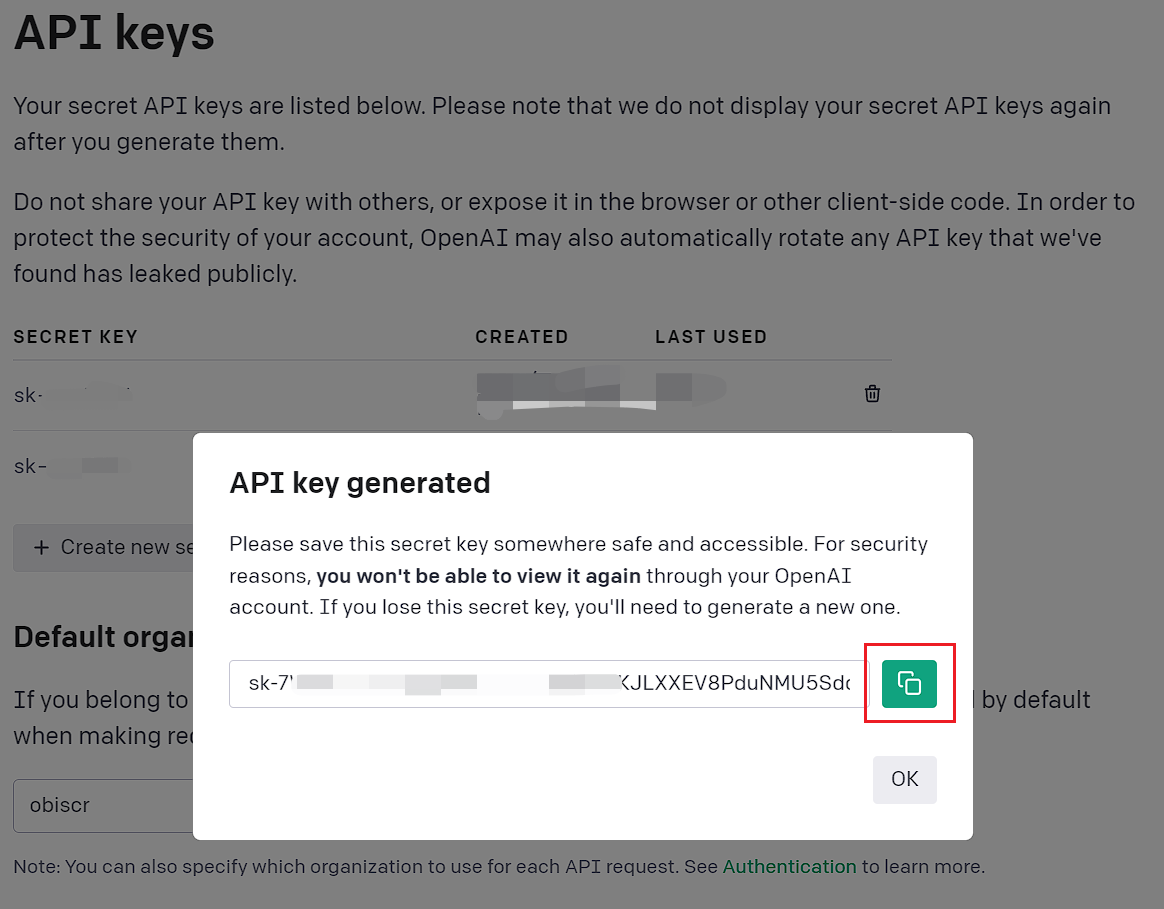
คลิก สร้างคีย์ลับใหม่ ซึ่งแสดงในภาพด้านล่าง มันจะถูกสร้างขึ้น จากนั้นคลิกปุ่มคัดลอกทางด้านขวา
ขั้นตอนที่ 2: ติดตั้งและตั้งค่าปลั๊กอินของบุคคลที่สาม
วิธีการเพิ่ม OpenAI ChatGPT ลงใน WordPress (ทีละขั้นตอน) เมื่อคุณมี API แล้ว คุณจะต้องใช้ปลั๊กอิน AI ของบุคคลที่สามเพื่อเชื่อมต่อกับ WordPress ปลั๊กอินหนึ่งที่ใช้งานได้คือ WP AI Assistant.
ปลั๊กอินนี้ช่วยให้คุณสร้างแชทบอทที่ตอบคำถามที่เข้ามาโดยอัตโนมัติไปยังเว็บไซต์หรือธุรกิจของคุณ ก่อนที่จะเข้าสู่ขั้นตอนการเชื่อมต่อ OpenAI กับ WP AI Assistant นี่คือคุณสมบัติหลักบางประการที่นำเสนอ
- การรวมโดยตรงกับ OpenAI
- AI training with WordPress data
- รองรับเอกสารและไฟล์
- การอัปเดตข้อมูลอัตโนมัติ
- รองรับโมเดล GPT ต่างๆ
- การปรับแต่งบทบาท AI
- การออกแบบแชทบอทที่ปรับแต่งได้อย่างเต็มที่
- การผสานรวมอย่างง่ายดายโดยไม่ต้องเขียนโค้ด
เปลี่ยนเว็บไซต์ของคุณให้เป็นผู้ช่วยอัจฉริยะที่ใช้ AI!
ดึงดูดผู้เยี่ยมชม 24/7 ด้วยแชทบอทอัจฉริยะที่เข้าใจธุรกิจของคุณ ให้คำตอบทันที และเพิ่มการแปลง - ไม่ต้องใช้ทักษะทางเทคนิค!
ต่อไปนี้คือขั้นตอนการติดตั้ง ขั้นแรก คุณต้องติดตั้งปลั๊กอินโดยการอัปโหลดไฟล์ zip ของ WordPress คลิกที่ ปลั๊กอิน > เพิ่มปลั๊กอินใหม่ > อัปโหลดปลั๊กอิน
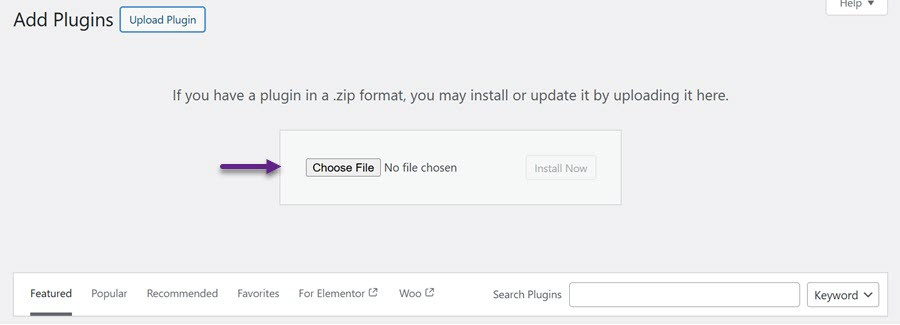
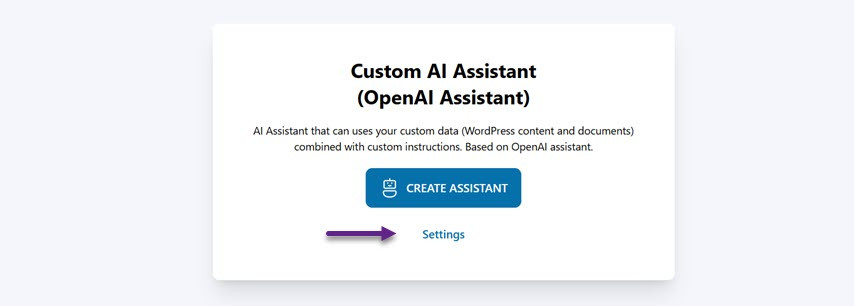
หลังจากอัปโหลดปลั๊กอินแล้ว ให้เลือกเปิดใช้งานเพื่อเปิดใช้งาน จากนั้นเมนูปลั๊กอิน WP AI Assistant จะปรากฏที่แถบด้านข้างด้านซ้าย เปิดเมนูและจะปรากฏการแสดงผล คลิก การตั้งค่า เพื่อวางคีย์ API ที่คุณได้รับจาก OpenAI
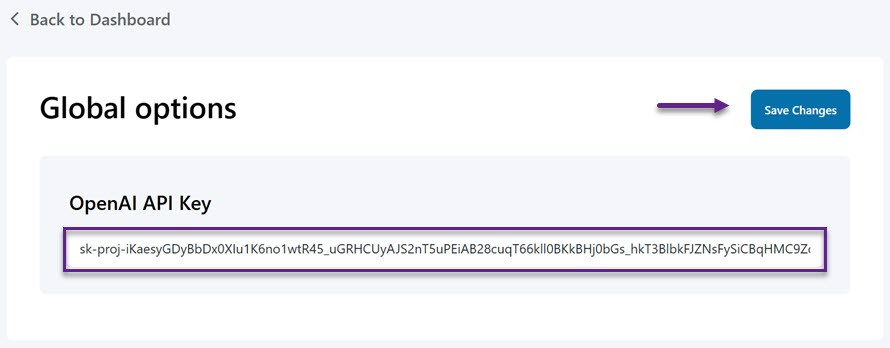
จากนั้น ในคอลัมน์ถัดไป ให้วางคีย์ API และเลือก บันทึกการเปลี่ยนแปลง เพื่อบันทึกการเปลี่ยนแปลง
ขั้นตอนที่ 3: สร้างผู้ช่วย AI
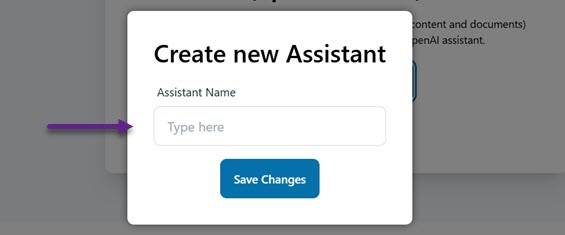
หาก OpenAI และ WP AI Assistant ถูกผสานรวมเรียบร้อยแล้ว เราจะสร้างผู้ช่วย AI เพื่อช่วยตอบคำถามของลูกค้า เปิด WP AI Assistant เมนูแล้วเลือก สร้างผู้ช่วย
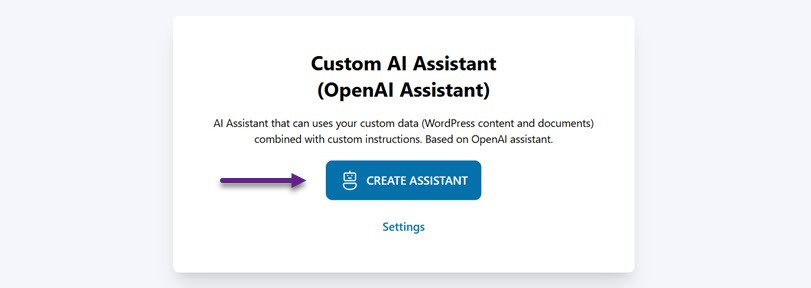
จากนั้นป้อนชื่อผู้ช่วยที่คุณต้องการ แล้วคลิก บันทึกการเปลี่ยนแปลง ไม่ต้องกังวล เพราะคุณสามารถแก้ไขชื่อผู้ช่วยได้ตลอดเวลา
ขั้นตอนที่ 4: ตั้งค่าผู้ช่วยของคุณ
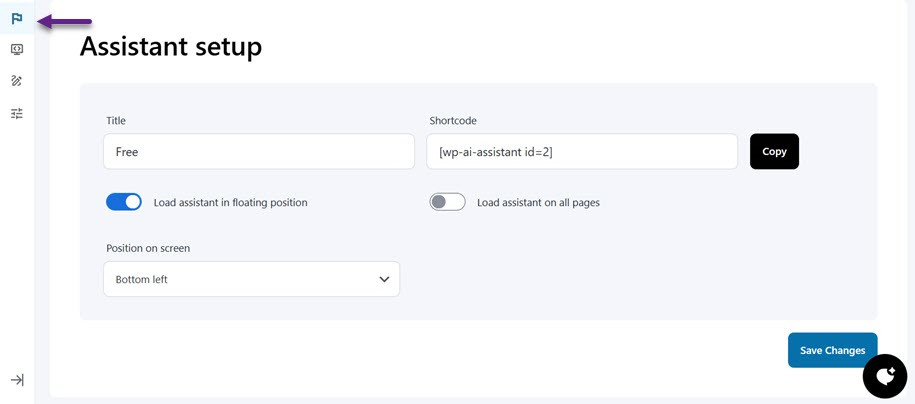
หลังจากนั้น คุณจะถูกนำไปยังหน้าการตั้งค่าแชทบอท WP AI Assistant มีการตั้งค่าหลายอย่าง รวมถึงต่อไปนี้.
การตั้งค่าผู้ช่วย
ขั้นแรก คุณสามารถคลิกเมนูที่มีไอคอนธงเพื่อตั้งค่าผู้ช่วย/แชทบอท โดยเริ่มต้นจากชื่อ จากนั้นตำแหน่งบนหน้าจอ (ล่างขวาหรือซ้าย) ตั้งค่าผู้ช่วยแชทบอทให้โหลดในตำแหน่งลอย หรือตั้งค่าให้ปรากฏบนทุกหน้า สุดท้ายนี้ ยังมีรหัสย่อที่คุณสามารถใช้งานได้.
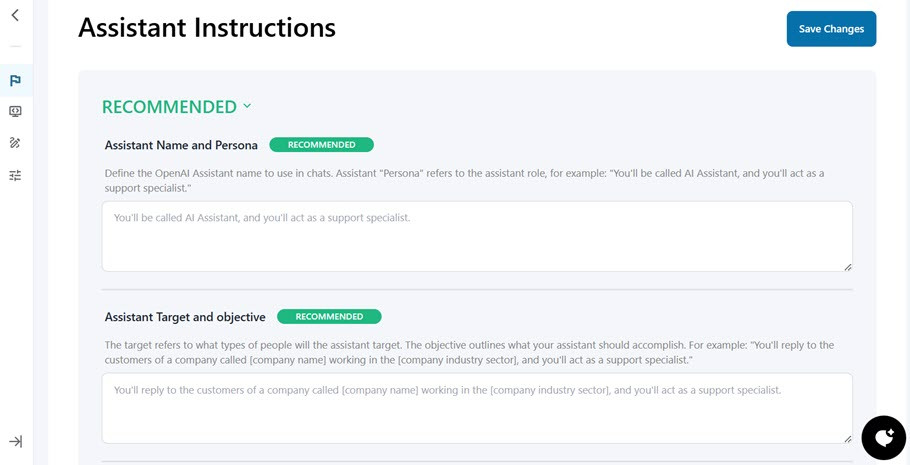
คำแนะนำสำหรับผู้ช่วย
หลังจากนั้น เลื่อนลง และคุณจะพบการตั้งค่าคำแนะนำสำหรับผู้ช่วยของคุณ โดยเริ่มต้นด้วยการตั้งค่าชื่อและชื่อเล่นของผู้ช่วย AI เป้าหมายและวัตถุประสงค์ และข้อมูลที่กำหนดเอง.
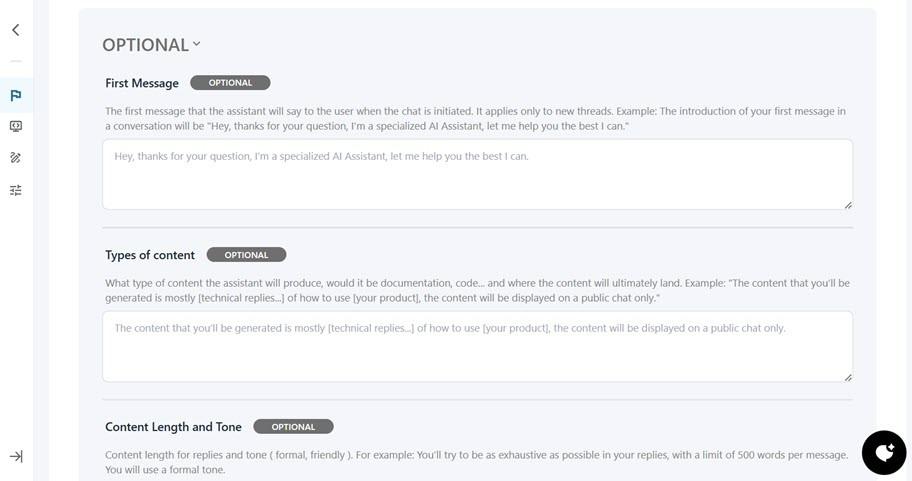
นอกจากการตั้งค่าที่แนะนำแล้ว ยังมีการตั้งค่าทางเลือกอื่น ๆ เช่น ข้อความแรก ประเภทของเนื้อหา ความยาวและโทนของเนื้อหา และตัวอย่างการตอบกลับ.
ฝึกอบรมผู้ช่วยด้วยข้อมูล
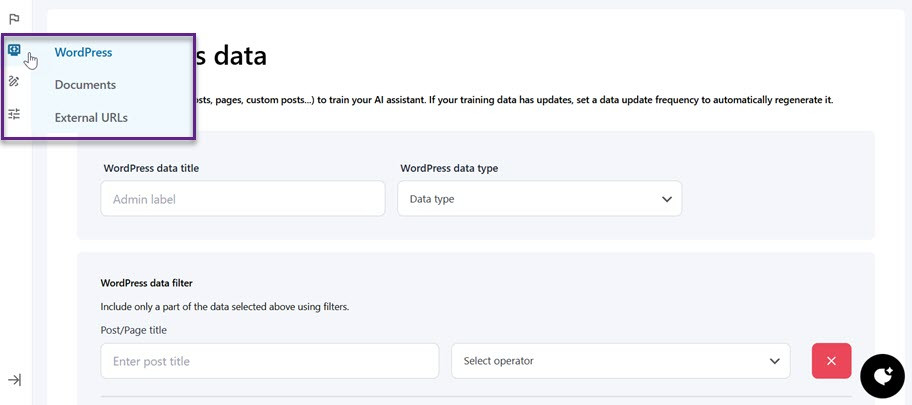
ปลั๊กอินนี้ยังมาพร้อมกับการฝึกอบรมข้อมูลสำหรับผู้ช่วยของคุณ ข้อมูลที่นี่สามารถมาจาก WordPress, เอกสาร (PDF, ไฟล์ข้อความ ฯลฯ) หรือ URL ภายนอก ซึ่งให้ข้อมูลที่เกี่ยวข้องและเป็นปัจจุบันแก่ผู้ใช้.
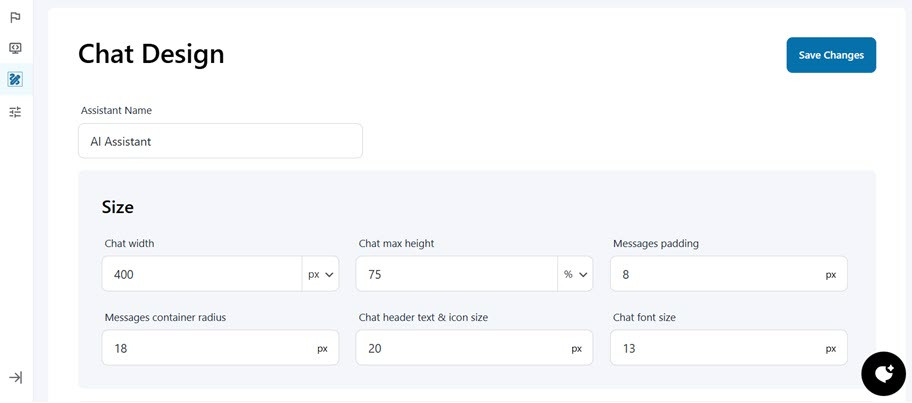
ปรับแต่งการออกแบบแชท
คุณสามารถฝึกผู้ช่วยของคุณด้วยข้อมูลและปรับแต่งการออกแบบแชทบอท คุณสามารถตั้งชื่อผู้ช่วย ขนาดแชท สีพื้นหลัง ฟอนต์ สีปุ่ม และสีข้อความ.
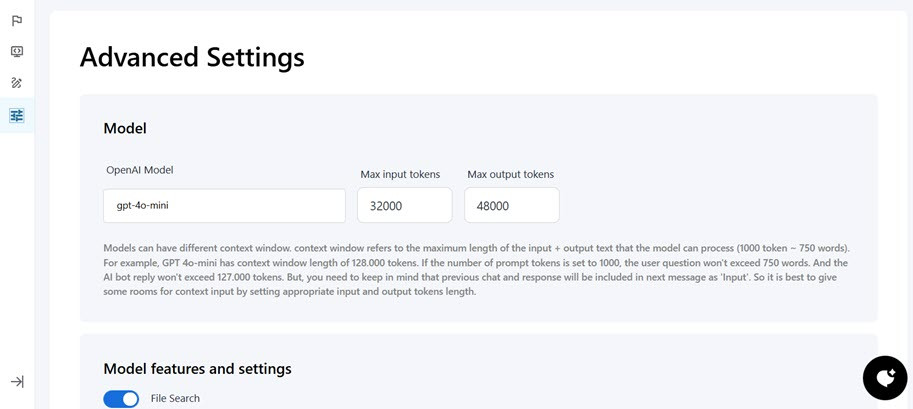
การตั้งค่าขั้นสูง
ในการตั้งค่าขั้นสูง คุณสามารถตั้งค่าโมเดล OpenAI ที่จะใช้ โทเค็นอินพุต โทเค็นเอาต์พุต และคุณสมบัติโมเดล เช่น การค้นหาไฟล์และตัวแปลรหัส.
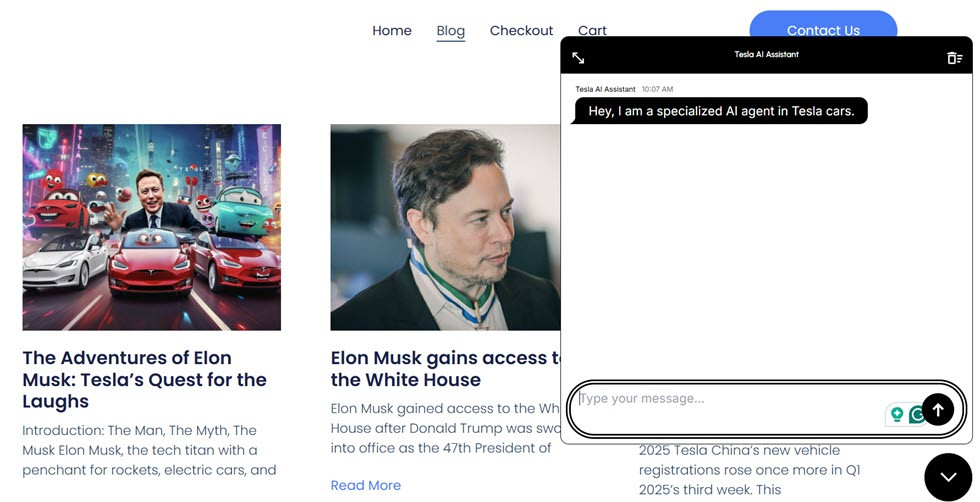
นี่คือตัวอย่างของผู้ช่วยแชทบอทที่คุณปรับแต่งไว้แล้ว เลือก เผยแพร่ ปุ่มที่มุมขวาบนเพื่อเผยแพร่บนเว็บไซต์
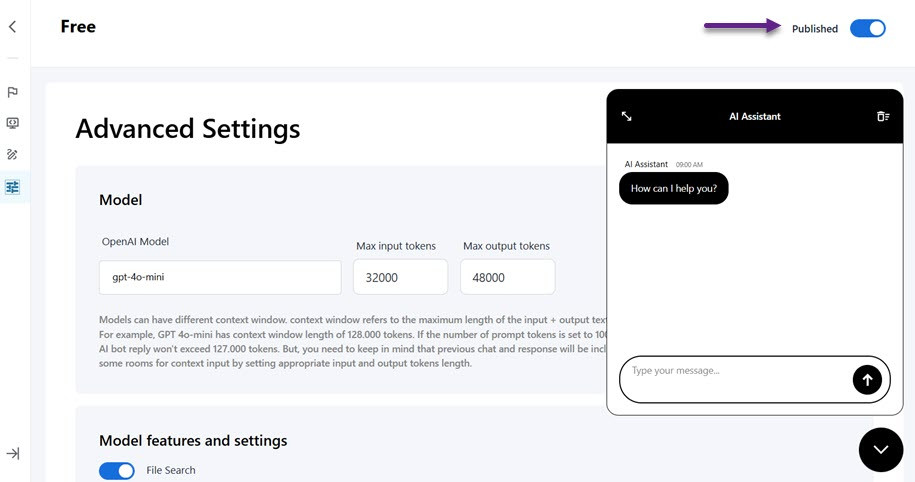
นี่คือตัวอย่างของผู้ช่วยแชทบอทที่คุณปรับแต่งแล้ว.
ปัญหาที่พบบ่อยและการแก้ไขปัญหาในการรวม Open AI ChatGPT เข้ากับ WordPress
การผสานรวม ChatGPT เข้ากับ WordPress สามารถปรับปรุงประสบการณ์ของผู้ใช้ แต่ก็อาจมีปัญหาทางเทคนิคบางประการเกิดขึ้นได้ นี่คือปัญหาที่พบบ่อยและวิธีแก้ไข.
คุณภาพการตอบสนองที่ไม่สม่ำเสมอ
หนึ่งในความท้าทายหลักในการใช้ ChatGPT คือการตรวจสอบให้แน่ใจว่าการตอบสนองที่ให้มานั้นเกี่ยวข้องและตรงตามความต้องการของผู้ใช้เสมอ บางครั้ง AI อาจให้คำตอบที่กว้างเกินไป ไม่แม่นยำ หรือไม่เกี่ยวข้องกับคำถามของผู้ใช้.
เพื่อแก้ไขปัญหานี้ คุณสามารถทำให้คำสั่งมีความเฉพาะเจาะจงมากขึ้นเพื่อช่วยให้ AI เข้าใจบริบทได้ดีขึ้น นอกจากนี้ การใช้เทมเพลตคำตอบสำหรับสถานการณ์ทั่วไปสามารถช่วยรักษาความสอดคล้องกันในคำตอบ หากใช้ ChatGPT สำหรับการบริการลูกค้า การเพิ่มระบบวิเคราะห์ความรู้สึกสามารถช่วยตรวจจับเมื่อต้องการการแทรกแซงจากมนุษย์.
ความปลอดภัยและความเป็นส่วนตัวของข้อมูล
ต้องคำนึงถึงความเสี่ยงด้านความปลอดภัยและความเป็นส่วนตัวเมื่อใช้ ChatGPT เพื่อจัดการการโต้ตอบของผู้ใช้ ข้อมูลที่ส่งไปยัง API อาจมีข้อมูลที่ละเอียดอ่อน ซึ่งหากไม่ได้รับการจัดการอย่างเหมาะสม อาจนำไปสู่การรั่วไหลของข้อมูลได้.
เพื่อแก้ไขปัญหานี้ การเข้ารหัสจะปกป้องข้อมูลที่ส่งไปยังเซิร์ฟเวอร์ นอกจากนี้ให้ จำกัด ประเภทข้อมูลที่ส่งไปยัง ChatGPT และหลีกเลี่ยงการส่งข้อมูลส่วนบุคคลหรือข้อมูลที่ละเอียดอ่อน หากเป็นไปได้ให้ใช้การกรองข้อมูลก่อนส่งคำขอไปยัง AI เพื่อให้แน่ใจว่าไม่มีข้อมูลที่เป็นความลับถูกเปิดเผย.
การรวมที่ไม่เสถียรหรือช้า
ผู้ใช้บางคนอาจประสบปัญหาเกี่ยวกับ ChatGPT ที่ทำงานช้าหรือไม่ตอบสนอง ซึ่งอาจเกิดจากปัจจัยต่างๆ เช่น การเชื่อมต่อ API ไม่เสถียร การหยุดชะงักของเซิร์ฟเวอร์ OpenAI หรือความขัดแย้งกับปลั๊กอินอื่นๆ บน WordPress.
ในการแก้ปัญหานี้ ก่อนอื่นให้ตรวจสอบสถานะการให้บริการของเซิร์ฟเวอร์ของ OpenAI เพื่อให้แน่ใจว่าทำงานได้อย่างถูกต้อง ต่อไปให้ปรับปรุงโค้ดการรวมระบบเพื่อให้แน่ใจว่าคำขอ API ถูกส่งอย่างมีประสิทธิภาพโดยไม่ส่งคำขอมากเกินไปในช่วงเวลาสั้น ๆ หากปัญหายังคงอยู่ให้ปิดใช้งานปลั๊กอินอื่น ๆ ที่ทำให้เกิดความขัดแย้งและอัปเดตทุกระบบเป็นเวอร์ชันล่าสุด.
บทสนทนาที่ฉลาดขึ้น ผู้เยี่ยมชมที่มีความสุข!
ให้คำตอบทันที ช่วยเหลือผู้ใช้ 24/7 และทำให้การสนับสนุนเป็นไปอย่างอัตโนมัติได้อย่างง่ายดาย WP AI Assistant คือกุญแจสู่เว็บไซต์ที่มีการโต้ตอบและฉลาดมากขึ้น.
สรุป
การเพิ่ม OpenAI ChatGPT ลงใน WordPress มีความสำคัญต่อการปรับปรุงการโต้ตอบของผู้ใช้และการตอบสนองอัตโนมัติบนไซต์ของคุณ โดยใช้การรวม API หรือปลั๊กอินเช่น WP AI Assistantคุณสามารถนำ ChatGPT ไปใช้ได้อย่างง่ายดายเพื่อเพิ่มการมีส่วนร่วมและปรับปรุงการสนับสนุนลูกค้า.
OpenAI ChatGPT บน WordPress ช่วยเพิ่มประสิทธิภาพการโต้ตอบกับลูกค้าด้วยการตอบกลับทันที และอำนวยความสะดวกในการสร้างเนื้อหาและการทำงานอัตโนมัติ แม้จะมีบางความท้าทาย เช่น การตอบกลับที่ไม่สม่ำเสมอ หรือการจัดการต้นทุน แต่ปัญหาเหล่านี้สามารถแก้ไขได้ด้วยการกำหนดค่าและกลยุทธ์ที่เหมาะสม ด้วยปลั๊กอิน WP AI Assistantคุณสามารถสร้างประสบการณ์ที่ราบรื่นตลอด 24 ชั่วโมงทุกวันด้วย AI สำหรับผู้ใช้ของคุณ ซึ่งจะช่วยเพิ่มประสิทธิภาพการทำงานของเว็บไซต์ของคุณในที่สุด!
เมื่อคุณสมัครสมาชิกบล็อก เราจะส่งอีเมลถึงคุณเมื่อมีการอัปเดตใหม่บนไซต์เพื่อให้คุณไม่พลาด.

