 ผลิตภัณฑ์ WordPress
 ผลิตภัณฑ์ Joomla
 สนับสนุน
 ข่าวสาร
 เข้าสู่ระบบ
วิธีเปิดใช้งานและใช้ Joomla file previewer ใหม่ใน Dropfiles

โปรแกรมจัดการไฟล์มีความสำคัญอย่างยิ่งสำหรับเว็บไซต์ เพราะนอกจากจะช่วยให้เราแชร์เอกสารสำคัญหรือขายสินค้าดิจิทัลได้แล้ว แต่เอาเข้าจริง! เราจะนำเสนอสินค้าหรือบริการดิจิทัลให้ผู้ใช้หรือลูกค้าได้อย่างไรหากมีเพียงแค่ชื่อเรื่อง? คงไม่ใช่เรื่องง่าย! นั่นคือเหตุผลที่ Dropfiles มอบความเป็นไปได้ให้ผู้ใช้สามารถ ดูตัวอย่างไฟล์ก่อน ดาวน์โหลดได้
ฟังดูยอดเยี่ยมมาก! ตัวแสดงตัวอย่างที่จะทำงานและอนุญาตให้ผู้ใช้ไซต์เห็นสิ่งที่พวกเขาจะดาวน์โหลดก่อนที่จะดาวน์โหลด และยังใช้เซิร์ฟเวอร์ที่มีประสิทธิภาพจริงๆ ที่จะทำงานได้อย่างรวดเร็วและดูสมบูรณ์แบบ.
ในโพสต์นี้ เราจะเห็นว่าการเปิดใช้งานตัวแสดงตัวอย่างนี้และใช้งานมันเป็นเรื่องที่ง่ายเพียงใด.
สารบัญ
เว็บมาสเตอร์ ลดความยุ่งยากในการทำงานร่วมกันของไฟล์สำหรับเว็บไซต์ลูกค้าด้วย Dropfiles.
เพิ่มขีดความสามารถให้ลูกค้าในการแชร์และทำงานร่วมกันบนไฟล์อย่างปลอดภัย เพิ่มประสิทธิภาพและปรับปรุงขั้นตอนการทำงานของโครงการ
คว้าโอกาสเหนือคู่แข่งเดี๋ยวนี้!
การเปิดใช้งานตัวแสดงตัวอย่างไฟล์ Dropfiles ในไม่กี่ขั้นตอน
ตอนนี้ฟีเจอร์นี้ถูกเพิ่มเข้ามาใน Dropfilesแล้ว สิ่งที่เราต้องทำก็คือ ติดตั้ง Dropfiles บนเว็บไซต์ Joomla ของเราและเปิดใช้งานฟีเจอร์นี้
ตอนนี้ ให้เปิดใช้งาน JoomUnited Previewer Server โดยไปที่ Components > Dropfiles > Settingsใน
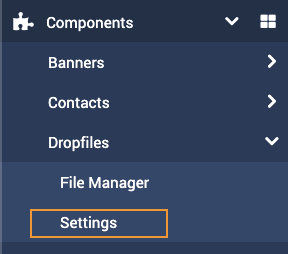
เมื่อเราอยู่ในหน้าการตั้งค่าของ Dropfilesแล้ว เราจะต้องไปยัง การตั้งค่าหลัก > ส่วนหน้า (Frontend)
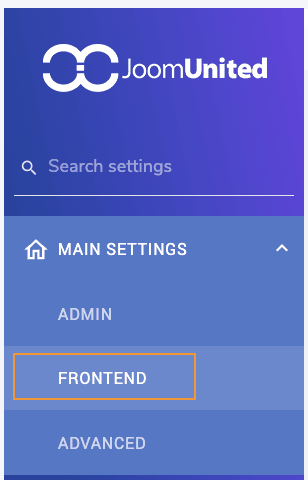
ตอนนี้เราอยู่ในการตั้งค่าส่วนหน้า เราจำเป็นต้องมองหาตัวเลือก เซิร์ฟเวอร์แสดงตัวอย่างของ JoomUnited และสลับเพื่อให้สามารถเปิดใช้งานเซิร์ฟเวอร์แสดงตัวอย่างได้ ในที่สุดเราจะเห็นตัวเลือก สร้างการแสดงตัวอย่าง ที่จะช่วยให้เราสามารถสร้างการแสดงตัวอย่างสำหรับไฟล์ทั้งหมดที่เราได้อัปโหลดใน Dropfiles.

หมายเหตุ: ในการเรียกใช้ฟังก์ชันสร้างภาพตัวอย่าง/ภาพขนาดย่อ คุณจะต้อง เชื่อมต่อบัญชี JoomUnited กับเว็บไซต์ของคุณก่อน
เมื่อกระบวนการสร้างเริ่มต้นขึ้น ระบบจะแสดงแถบกระบวนการพร้อมจำนวนไฟล์ที่ต้องสร้างใหม่.

การดำเนินการนี้จะสร้าง/แสดงเฉพาะส่วนขยายไฟล์ที่รองรับโดยตัวแสดงตัวอย่างไฟล์เท่านั้น ส่วนขยายเหล่านี้ได้แก่ ai, csv, doc, docx, html, json, odp, ods, pdf, ppt, pptx, rtf, sketch, xd, xls, xlsx, xml, jpg, jpeg, png, gif.
แต่ไม่ต้องกังวล! ไฟล์ที่ไม่รองรับจะยังคงถูกแสดงตัวอย่างโดยใช้ Google Previewer.
เราจะเห็นตัวเลือกที่เรียกว่า ไฟล์ที่สร้างอย่างปลอดภัย, ตัวเลือกนี้จะช่วยให้เราสามารถรักษาความปลอดภัยตัวอย่างของเราโดยใช้ข้อจำกัดเดียวกันกับที่ใช้ในไฟล์ ตัวอย่างเช่น หากไฟล์อยู่ภายใต้ข้อจำกัดในการเข้าถึง ตัวอย่างก็จะมีข้อจำกัดนั้นด้วย
เมื่อการสร้างเสร็จสิ้น คุณจะเห็นข้อความของไฟล์ที่ถูกสร้างขึ้น.

และนั่นคือทั้งหมด! ง่ายเหมือนการคลิกปุ่มและรอให้ส่วนขยายทำงานอย่างมหัศจรรย์!
การใช้ตัวอย่างไฟล์ในไซต์
ตอนนี้เราได้เปิดใช้งานตัวอย่างไฟล์แล้ว เราสามารถเพิ่มหมวดหมู่ไฟล์ของเราและใช้ตัวอย่างที่ดีโดยไม่ต้องมีการตั้งค่าเพิ่มเติมใดๆ.
สิ่งที่คุณต้องทำคือ เพิ่มหมวดหมู่โดยใช้ปุ่ม Dropfiles ซึ่งปกติจะอยู่ภายใต้ตัวเลือก เนื้อหา CMS ในเครื่องมือแก้ไขที่มีอยู่ในเว็บไซต์ Joomla ของเรา
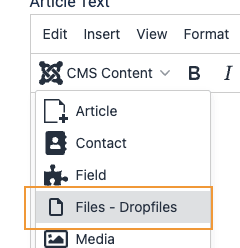
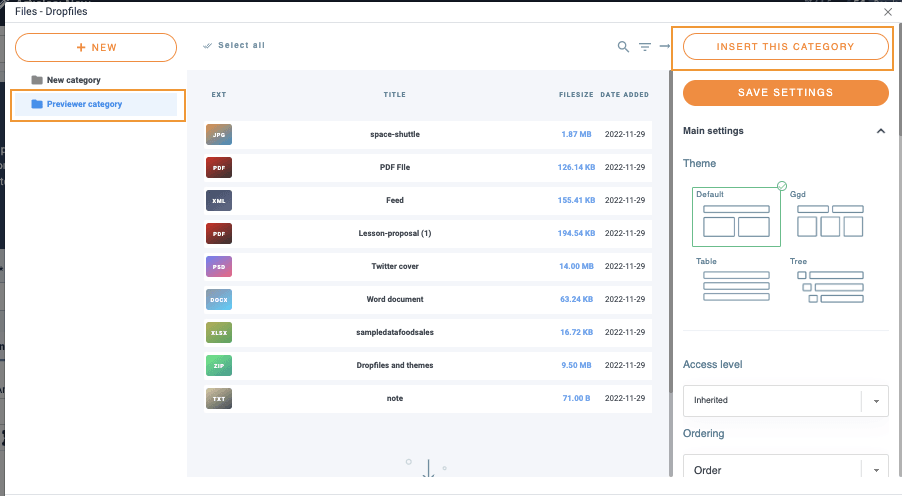
สิ่งที่เราต้องทำคือคลิกหมวดหมู่ที่เราต้องการเพิ่มในส่วนด้านซ้ายและสุดท้ายคลิกที่ แทรกหมวดหมู่นี้ ในส่วนด้านขวา
สุดท้าย หลังจากบันทึกบทความ (หรือที่เราบันทึกไว้ ;) ) เราจะสามารถเห็นหมวดหมู่ที่เพิ่มพร้อมปุ่มตัวอย่างได้เช่นกัน.
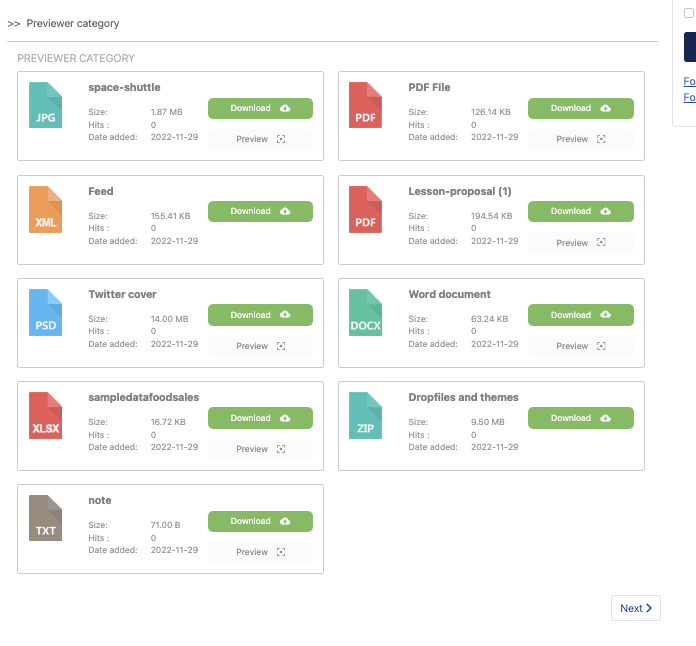
และสิ่งที่เรารอคอย! การแสดงตัวอย่าง, สิ่งที่เราต้องทำคือคลิกที่ แสดงตัวอย่าง กล่องจะปรากฏขึ้นพร้อมกับการแสดงตัวอย่างเอกสารที่เราต้องการดาวน์โหลด.
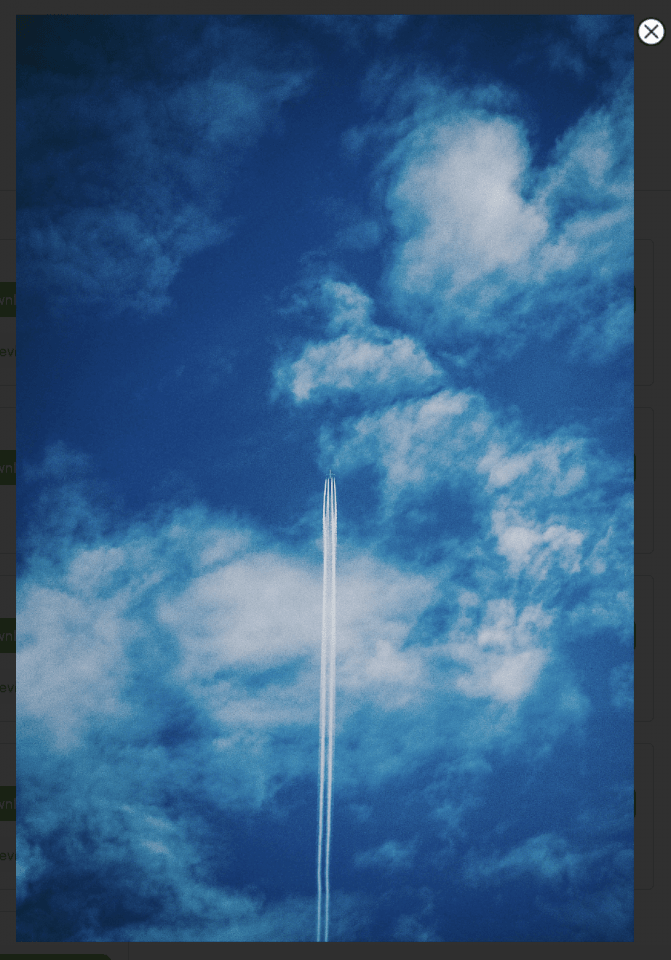
แน่นอนว่าการแสดงตัวอย่างภาพนิ่งนั้นง่าย แต่ถ้าเป็น PDF ล่ะ? การแสดงไฟล์ PDF ในโปรแกรมแสดงตัวอย่างอาจจะยุ่งยาก แต่ ไม่ต้องกังวล! Dropfiles พร้อมช่วยเหลือคุณแล้ว มาดูกันว่าจะเป็นอย่างไร!
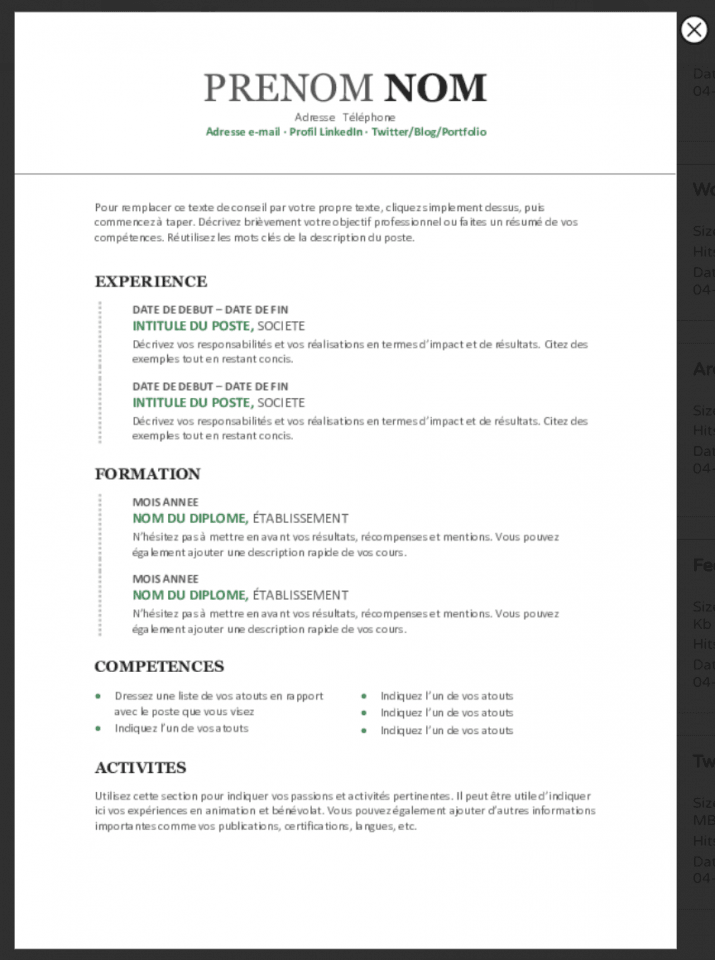
เยี่ยมมาก! ใช่ไหม แล้วไฟล์ที่ไม่สามารถให้บริการจากเซิร์ฟเวอร์ล่ะ จะดูดีเหมือนไฟล์อื่นๆ ที่รองรับหรือไม่ คำตอบคือใช่ ไฟล์จะดูดีและโหลดได้อย่างรวดเร็วโดยใช้ Google previewer มาเริ่มกันเลย!
เพื่อแสดงวิธีการแสดง เราได้เพิ่มไฟล์โดยไม่สร้างตัวอย่าง.

นั่นคือไฟล์ XML อย่างที่คุณเห็น และมันแสดงผลได้ดีเหมือนกับไฟล์อื่นๆ ที่มีการแสดงตัวอย่างที่สร้างไว้แล้วพร้อมกับตัวเลือกสำรองที่ยอดเยี่ยม!
เรียกผู้ดูแลเว็บทุกคน!
ยกระดับเว็บไซต์ลูกค้าของคุณด้วย Dropfiles อัปโหลด จัดหมวดหมู่ และแชร์ไฟล์ได้อย่างง่ายดาย ทำให้ลูกค้ามีวิธีที่เป็นมิตรกับผู้ใช้และมีประสิทธิภาพในการจัดการเอกสาร
ยกระดับบริการออกแบบเว็บของคุณวันนี้!
เริ่มให้บริการไฟล์ของคุณพร้อมตัวอย่างที่น่าทึ่ง
อย่างที่คุณเห็น นี่เป็นเครื่องมือที่ยอดเยี่ยมและตัวอย่างเป็นเพียงหนึ่งในคุณสมบัติที่ Dropfiles นำเสนอ คุณสามารถใช้บริการคลาวด์เช่น Google Drive และ Dropbox เพื่อให้บริการไฟล์โดยตรงจากคลาวด์ และประหยัดพื้นที่จัดเก็บข้อมูลโฮสติ้งของคุณ ดังนั้นคุณกำลังรออะไรอยู่? ไปที่ ที่นี่ และรับสำเนาของคุณเอง!
เมื่อคุณสมัครสมาชิกบล็อก เราจะส่งอีเมลถึงคุณเมื่อมีการอัปเดตใหม่บนไซต์เพื่อให้คุณไม่พลาด.




ความคิดเห็น