 ผลิตภัณฑ์ WordPress
 ผลิตภัณฑ์ Joomla
 สนับสนุน
 ข่าวสาร
 เข้าสู่ระบบ
วิธีเปลี่ยน Favicon ของไซต์ Joomla ของคุณ

คุณต้องคุ้นเคยกับ favicon อยู่แล้วใช่ไหม ใช่ favicon คือไอคอนขนาดเล็กที่แสดงถึงเว็บไซต์ของคุณ ไอคอนนี้เป็นที่รู้จักกันดีที่สุดว่าเป็นภาพในแถบที่อยู่ของเว็บเบราว์เซอร์ของคุณ.
ในบทความนี้ เราจะแสดงให้คุณเห็นวิธีการเปลี่ยน favicon ของไซต์ Joomla ของคุณ เพื่อให้เว็บไซต์ของคุณดูเป็นมืออาชีพมากขึ้นและเป็นที่รู้จักได้ง่ายขึ้นโดยคนจำนวนมาก มาเริ่มกันเลย!
สารบัญ
Joomla คืออะไร & ทำไมมันถึงสำคัญ?
Favicons ได้รับการใช้งานตั้งแต่ปี 1999 พร้อมกับการเปิดตัว Internet Explorer 5 และมีการใช้งานที่หลากหลาย ตั้งแต่บุ๊กมาร์กของเบราว์เซอร์ไปจนถึงฟีดแอ็กกริเกเตอร์ จากทางลัดบนเดสก์ท็อปไปจนถึงการแชร์บนโซเชียลมีเดีย มันคือไอคอนขนาดเล็กในแถบที่อยู่ของเว็บเบราว์เซอร์ของคุณเพื่อแสดงถึงเว็บไซต์ของคุณ ตัวอย่างเช่น:
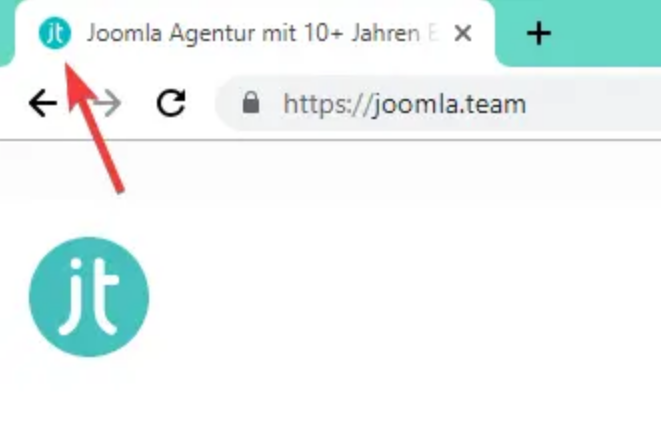
เนื่องจากบทบาทหลักของ favicon คือการแสดงถึงเว็บไซต์ของคุณ ภาพที่เลือกสำหรับ favicon จึงมักเป็นเวอร์ชันย่อของโลโก้เว็บไซต์ เมื่อคุณติดตั้ง Joomla ครั้งแรก คุณอาจคุ้นเคยกับ favicon มาตรฐานของ Joomla:

มันเป็นไอคอนที่ดีพอใช่ไหม? มีสีสันและจดจำได้ง่าย แต่ปัญหาคือ มันไม่ได้เป็นตัวแทนของคุณ บริษัทของคุณ หรือเว็บไซต์ของคุณ ดังนั้นจึงจำเป็นต้องเปลี่ยน!
สิ่งเล็ก ๆ น้อย ๆ ที่นับมากที่สุด คือการใส่ใจในรายละเอียดที่ช่วยให้เว็บไซต์ที่ดีกลายเป็นเว็บไซต์ที่ยอดเยี่ยม.
ขั้นตอนที่ 1: สร้าง Favicon ของคุณ
สิ่งแรกที่คุณต้องทำคือสร้าง favicon ใหม่ หากคุณมี favicon อยู่แล้ว คุณสามารถข้ามขั้นตอนนี้ได้ แต่ถ้าไม่มี คุณสามารถสร้าง favicon ได้ด้วยตัวเองโดยใช้เครื่องมือใดๆ เช่น Photoshop, Gimp, หรือ MS Paint.
มี ตัวสร้าง favicon ออนไลน์ที่หลากหลายที่ช่วยให้คุณสามารถวาด favicon ทีละพิกเซล หรืออัปโหลดภาพเพื่อแปลงเป็น favicon
นี่คือ เครื่องมือออนไลน์ฟรี ที่คุณสามารถใช้:
- https://www.favicon.cc/
- https://www.favicongenerator.com/
- https://converticon.com/
- https://favicomatic.com/
- https://tools.dynamicdrive.com/favicon/
นอกจากนี้ โปรดตรวจสอบให้แน่ใจว่าขนาดของภาพของคุณคือ 16×16 พิกเซล หรือ 32×32 พิกเซลใช้ชื่อไฟล์ที่เป็นมาตรฐาน เช่น favicon.pngและรูปแบบภาพควรเป็น PNG (มาตรฐาน W3C), GIFหรือ ICOให้
ขั้นตอนที่ 2: ตรวจสอบเทมเพลตที่ใช้งานอยู่
หลังจากสร้าง favicon เสร็จแล้ว คุณต้องตรวจสอบว่าเทมเพลตใดบ้างที่ใช้งานอยู่บนเว็บไซต์ Joomla ของคุณ ไปที่ ผู้ดูแลระบบ Joomla จากนั้นเลือก Extensions > Templatesหน้า
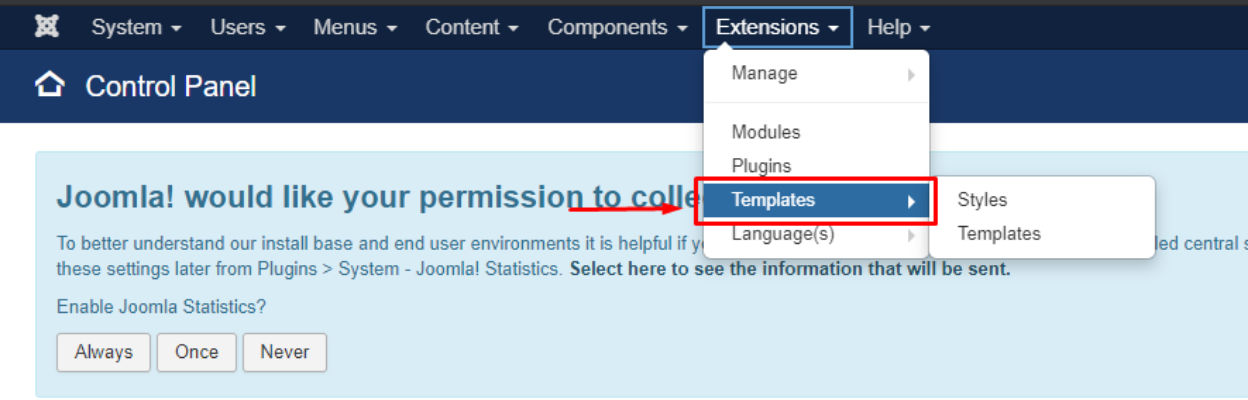
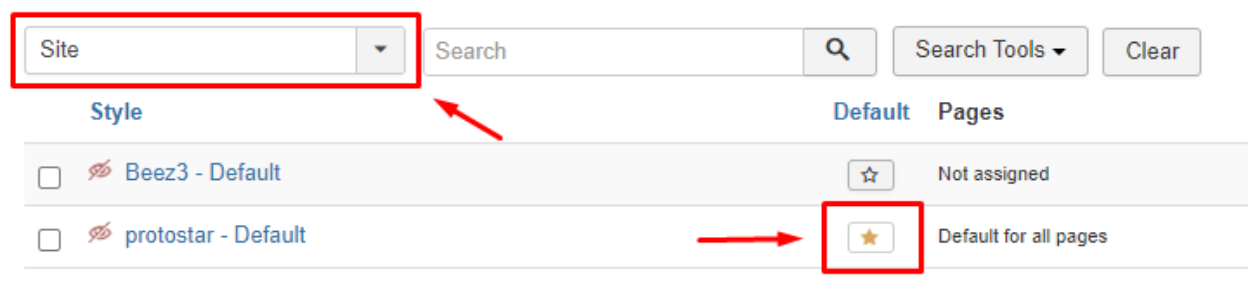
- ไซต์: The set template for your site.
- ค่าเริ่มต้น: An enable template on your site.
สำหรับบทช่วยสอนนี้ เทมเพลตที่ใช้งานอยู่คือ โปรโตสตาร์.
ขั้นตอนที่ 3: อัปโหลดและเปลี่ยน Favicon ของคุณ
ขั้นตอนต่อไปคือการอัปโหลด favicon ใหม่ผ่านไดเร็กทอรี Joomla (โฮสติ้ง)ก่อนอื่น คุณต้องเข้าสู่ ระบบ cPanel > ตัวจัดการไฟล์ > public_html/joomla/templates/protostar
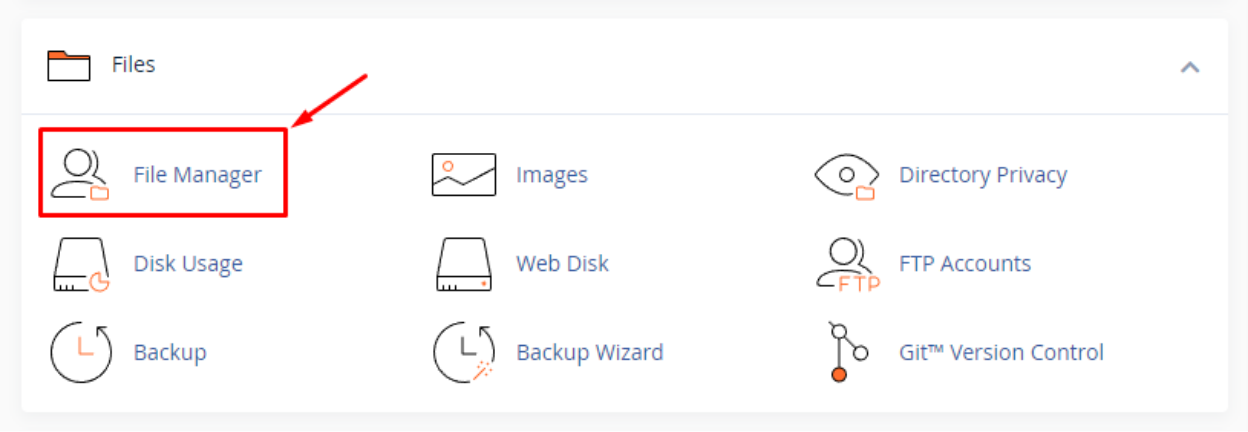
หลังจากไปที่ไดเร็กทอรีเทมเพลตที่ใช้งานอยู่ จะมีไฟล์ favicon favicon.icoหากคุณต้องการเปลี่ยน favicon คุณสามารถ ลบอันเก่า และ แทนที่ด้วยอันใหม่.
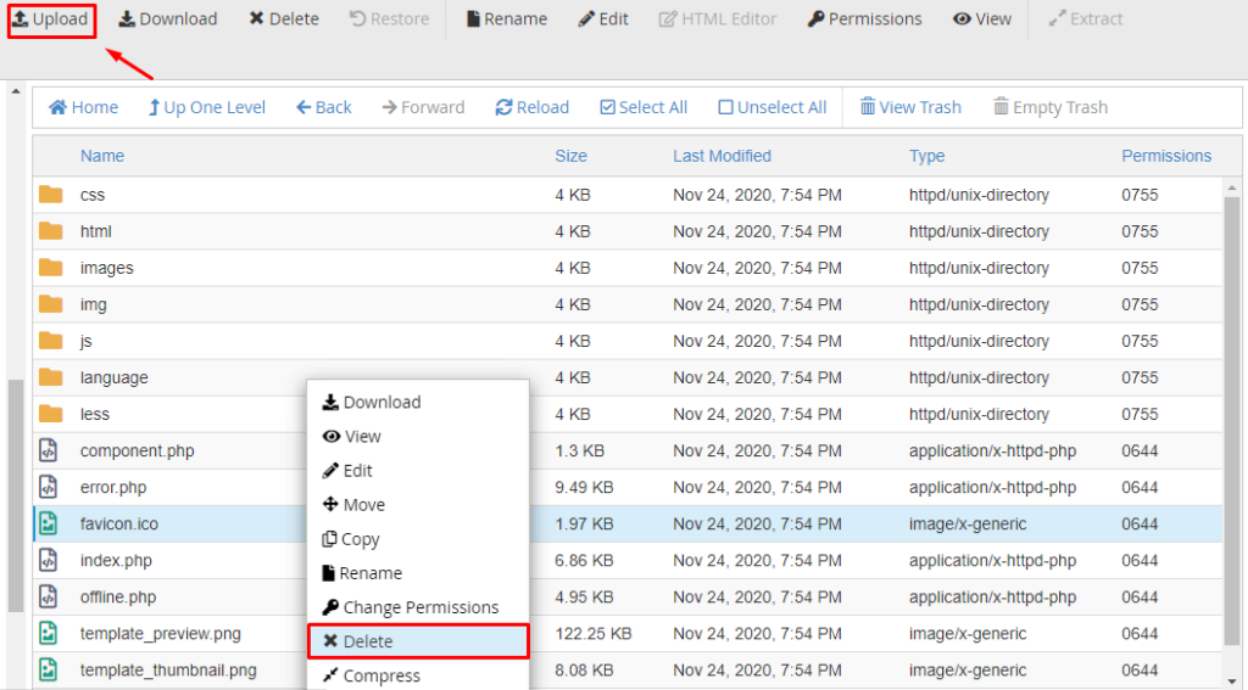
เมื่อเสร็จแล้ว คุณสามารถคลิกปุ่ม อัปโหลด จากนั้นหน้าเว็บจะปรากฏขึ้นดังนี้เพื่ออัปโหลดไฟล์ favicon ใหม่
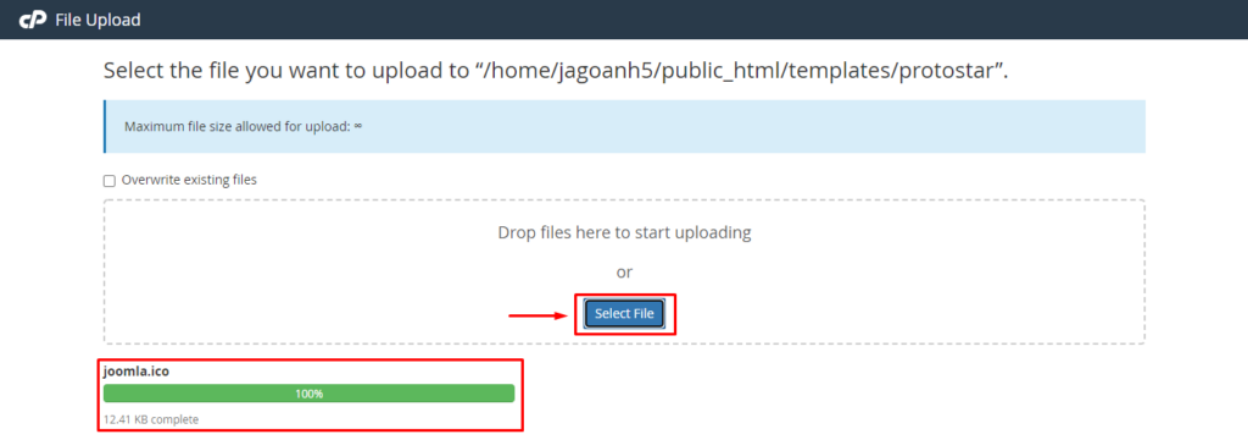
หลังจากอัปโหลดไฟล์สำเร็จ คุณสามารถกลับไปยังหน้าก่อนหน้าและตรวจสอบว่าไฟล์ปรากฏหรือไม่ เพียงรีเฟรชเว็บไซต์ในเบราว์เซอร์ของคุณและ voila! คุณควรเห็นไอคอนที่เป็นของคุณเองในแท็บเบราว์เซอร์.

จัดการรูปภาพและแกลเลอรี Joomla จากเนื้อหาของคุณด้วย Droppics.
กำลังมองหาโปรแกรมเสริมจัดการรูปภาพที่มีประสิทธิภาพอยู่ใช่ไหม? ตั้งแต่ฟังก์ชันลากและวางไปจนถึงแกลเลอรีที่ปรับแต่งได้ นี่คือโปรแกรมเสริมเดียวที่คุณต้องการสำหรับภาพที่สวยงาม
เพิ่มความได้เปรียบในการแข่งขันได้แล้ววันนี้!
favicon ใหม่ไม่เปลี่ยน?
เป็นเรื่องปกติหากคุณไม่สามารถเห็น favicon ใหม่ของคุณหลังจากทำตามขั้นตอนข้างต้น คุณสามารถทำตามเคล็ดลับด้านล่างได้:
- ลอง ล้างแคชของเบราว์เซอร์ดู เบราว์เซอร์จะเก็บสำเนาไฟล์ favicon ไว้ในเครื่อง และบางครั้งก็ไม่ค่อยอยากเขียนทับไฟล์นี้ คุณสามารถกดปุ่ม "Ctrl" ค้างไว้แล้วกดปุ่ม "F5" เพื่อล้างแคช จากนั้น favicon ที่อัปเดตแล้วก็จะปรากฏขึ้น
- ตรวจสอบให้แน่ใจว่า favicon ของคุณ เป็นไปตามมาตรฐานการตั้งชื่อไฟล์ควรชื่อ favicon.png หรือ favicon.ico หรือ favicon.gif
- ลอง เปลี่ยนไฟล์ favicon.ico ใน ไดเร็กทอรีหลักของเว็บไซต์ของคุณโดยปกติแล้วจะมี favicon เก็บไว้ในนั้นด้วย – yourwebsite.com/favicon?
- บาง เทมเพลต Joomla มีตัวเลือกให้ เลือกไฟล์ favicon ด้วยตนเอง. หากวิธีอื่น ๆ ล้มเหลว ให้ลองตรวจสอบการตั้งค่าเทมเพลตของคุณสำหรับตัวเลือกนี้
นี่คือบทแนะนำวิธีการเปลี่ยน favicon ของเว็บไซต์ Joomla ของคุณ คุณคิดอย่างไรบ้าง? หวังว่าบทความนี้จะช่วยแนะนำคุณในการเปลี่ยน favicon ของเว็บไซต์ Joomla
หากคุณชอบไอคอนใหม่และต้องการทำเพิ่มเติม คุณสามารถทำเช่นเดียวกันกับส่วนหลังบ้านของ Joomla ได้ เพียงทำตามขั้นตอนเดียวกันและแทนที่ favicon.ico ที่นี่ yourwebsite.com/administrator/templates/
นอกจากนี้ หากคุณมีข้อสงสัยใด ๆ โปรดอย่าลังเลที่จะแสดงความคิดเห็นด้านล่าง!
เมื่อคุณสมัครสมาชิกบล็อก เราจะส่งอีเมลถึงคุณเมื่อมีการอัปเดตใหม่บนไซต์เพื่อให้คุณไม่พลาด.



ความคิดเห็น