 ผลิตภัณฑ์ WordPress
 ผลิตภัณฑ์ Joomla
 สนับสนุน
 ข่าวสาร
 เข้าสู่ระบบ
วิธีเชื่อมต่อและค้นหาด้วย Joomla และ Bing Maps

แผนที่บนเว็บไซต์มีความสำคัญมากเมื่อคุณเสนอบริการและต้องการให้ลูกค้าของคุณมีที่อยู่ที่แน่นอนและวิธีการไปที่สำนักงานหรือสถานที่ทำงานของคุณ.
ตอนนี้สามารถเชื่อมต่อไซต์ Joomla ของคุณและ Bing Maps กับ My Maps Location ได้แล้ว และทำได้ง่ายมาก คุณไม่จำเป็นต้องทำสิ่งที่ซับซ้อนเพื่อเชื่อมต่อ และคุณจะสามารถทำได้โดยไม่ต้องได้รับความช่วยเหลือจากนักพัฒนา
แผนที่ เป็นส่วนสำคัญของอารยธรรมในยุคที่เราใช้เทคโนโลยีสำหรับงานประจำวันของเรา แผนที่ช่วยให้เราค้นหาตำแหน่งที่แน่นอนของที่อยู่ที่เราต้องการไป และ Bing Maps ได้กลายเป็นหนึ่งในผู้ให้บริการแผนที่ที่ดีที่สุดสำหรับทุกระบบ และที่นี่ คุณจะสามารถเชื่อมต่อ Joomla กับ Bing Maps ในบทช่วยสอนทีละขั้นตอนที่ง่ายมาก
เริ่มใช้ส่วนขยาย Bing Maps Joomla นี้
สำหรับตัวอย่างนี้ เราจะใช้ไคลเอ็นต์ Joomla บน localhost และ My Maps Location.
ก่อนอื่น หลังจากที่เราติดตั้งส่วนขยายแล้ว เราจะไปที่ ที่นี่
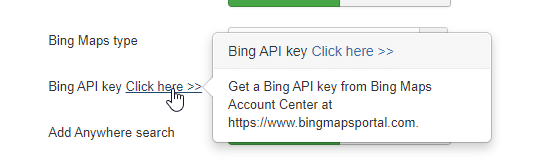
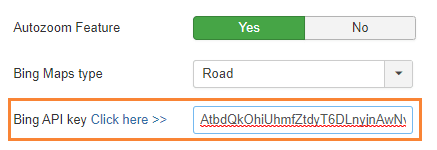
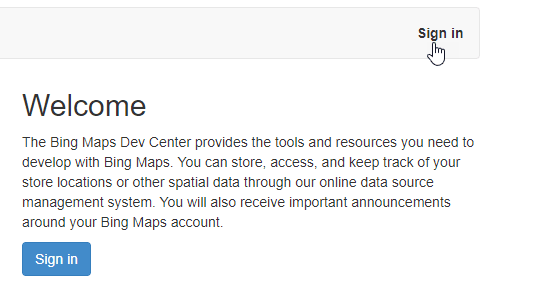
ตอนนี้คุณอยู่ในหน้าแล้ว คุณจะต้องสร้างบัญชีฟรี โดยคลิกที่ “ลงชื่อเข้าใช้”.
คุณจะสามารถใช้บัญชี Microsoft ของคุณได้.
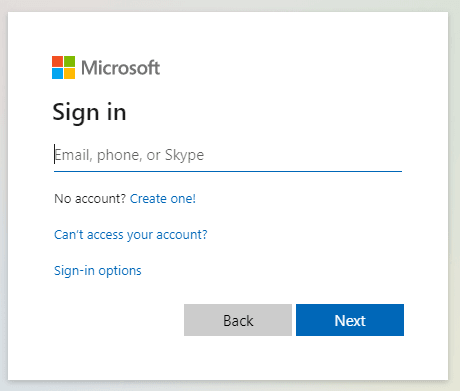
คุณยังสามารถสร้างบัญชีโดยคลิกที่ “สร้างบัญชี!”.
หลังจากที่คุณสร้างบัญชีเสร็จแล้ว ให้ไปที่ บัญชีของฉัน > คีย์ของฉัน.
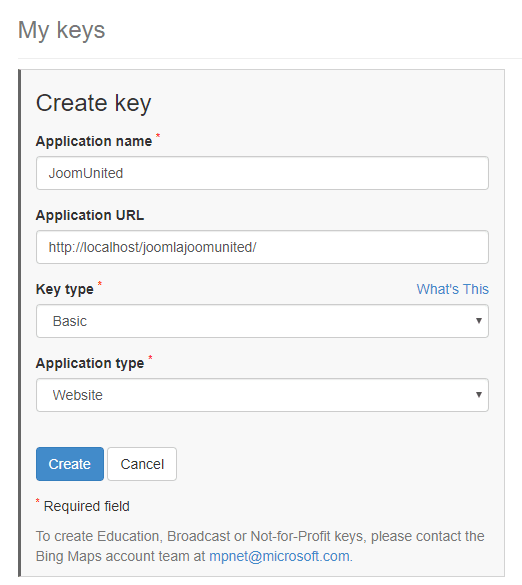
ตอนนี้เพียงกรอกพารามิเตอร์ทั้งหมด ตั้งชื่อ สำหรับประเภทคีย์คุณสามารถใช้ “Basic” ประเภทแอปพลิเคชัน ตั้งค่าเป็น “Website” หรือหากคุณต้องการใช้เพื่อวัตถุประสงค์อื่น คุณสามารถตั้งค่าได้ในส่วนนั้น และใน URL ของแอปพลิเคชัน คุณสามารถเพิ่ม URL ของไซต์ของคุณหรือปล่อยว่างไว้
สุดท้าย คลิกที่ “Create”
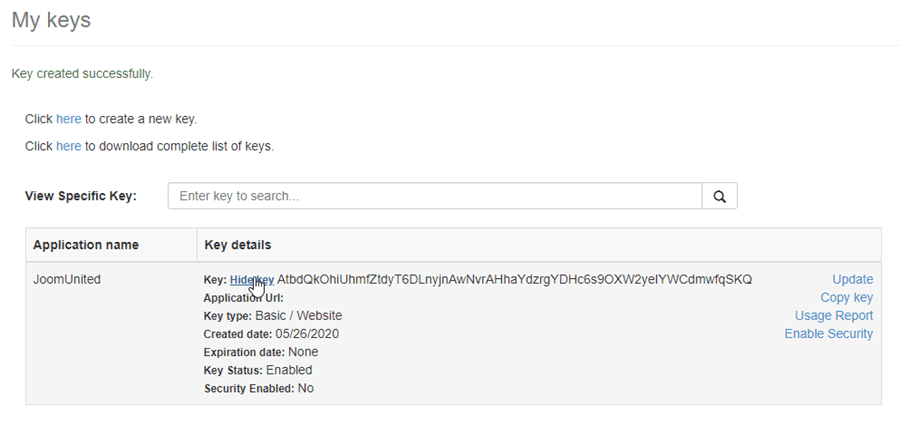
คุณจะสามารถเห็นตารางนั้นได้ เพียงคลิกที่ “Show Key” และคีย์ที่เป็นรหัสยาวจะปรากฏขึ้น ตอนนี้เพียงคัดลอกและไปที่ ส่วนประกอบ > My Maps Location > การกำหนดค่า ค้นหาตัวเลือก Bing API Key และวางคีย์ที่คุณคัดลอกไว้ในกล่อง
ตอนนี้เราได้ทำส่วนที่ยากที่สุดเสร็จแล้ว และมันก็เป็นเรื่องง่ายที่จะทำให้สำเร็จ
ขั้นตอนต่อไปและขั้นตอนสุดท้ายในการกำหนดค่าคือการตั้งค่าพารามิเตอร์ทั้งหมดให้กับ Bing พารามิเตอร์เหล่านี้คือ:
ผู้ให้บริการแผนที่
การค้นหาอัตโนมัติ

ขั้นตอนสุดท้ายคือการตั้งค่าประเภทแผนที่ที่คุณต้องการแสดง ตัวเลือกคือ:
- ถนน.
- ทางอากาศ.
- มุมสูง.
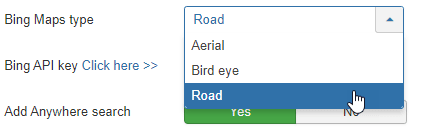
สำหรับตัวอย่างนี้ เราจะใช้ประเภท “ถนน”
เพื่อสิ้นสุดการกำหนดค่า คลิกที่ “บันทึก”
ใช้ Joomla Maps Extension ให้ดีที่สุด
ตอนนี้เราได้ตั้งค่า Bing Maps เป็นผู้ให้บริการแผนที่แล้ว เราจะสามารถใช้ Joomla Maps Extension ได้อย่างเต็มที่
ก่อนอื่นเราจะสร้างหมวดหมู่ก่อน ซึ่งเป็นวิธีการจำแนกสถานที่ หมวดหมู่จะแสดงในส่วนหน้าเป็นตัวกรองหรือใช้เป็นพารามิเตอร์ที่กำหนดไว้ล่วงหน้าในรายการเมนูเพื่อโหลดสถานที่ที่จัดหมวดหมู่
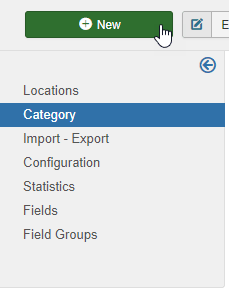
แนะนำให้ใช้หมวดหมู่เหล่านี้เมื่อคุณมีสถานที่จำนวนมาก คุณสามารถสร้างหมวดหมู่และหมวดหมู่ย่อยได้ หากต้องการสร้างหมวดหมู่ใหม่ให้ไปที่ ส่วนประกอบ > My Maps Location > หมวดหมู่ และคลิกที่ ใหม่
ตอนนี้คุณต้องกรอกชื่อเรื่อง และหากคุณต้องการตั้งค่าหมวดหมู่นั้นเป็นหมวดหมู่ย่อย คุณจะต้องเลือกโฟลเดอร์หลักในส่วนด้านขวา.
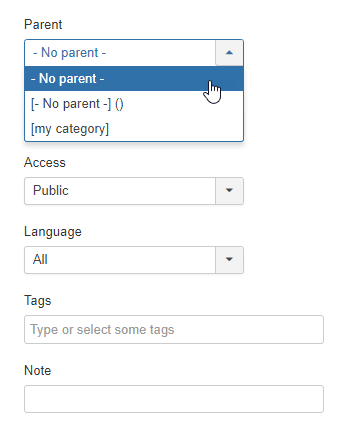
โปรดทราบว่าในส่วนนี้ คุณสามารถตั้งค่าหมวดหมู่เป็นเผยแพร่/ไม่เผยแพร่ และเพิ่มพารามิเตอร์อื่นๆ เช่น ความเป็นส่วนตัว ภาษา แท็ก และหมายเหตุ
คุณยังสามารถกำหนดเครื่องหมายเริ่มต้นสำหรับตำแหน่งในหมวดหมู่ในแท็บ “โปรดเลือกเครื่องหมาย” ไปที่แท็บนั้นแล้วคลิกที่ เลือก จากนั้นเลือกเครื่องหมายที่คุณต้องการใช้และคลิกที่ “แทรก”
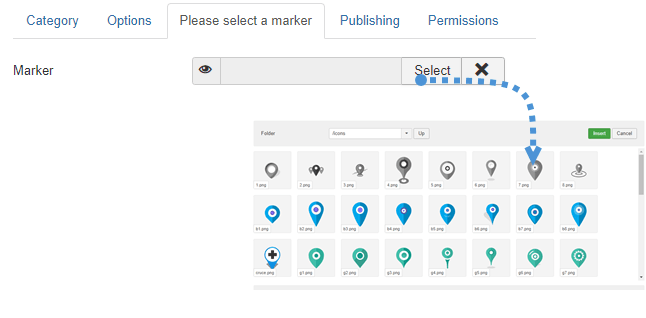
ตอนนี้เครื่องหมายถูกกำหนดและหมวดหมู่เสร็จสิ้นแล้ว เพียงคลิกที่ บันทึก และทุกอย่างจะเสร็จสิ้นสำหรับหมวดหมู่นั้น
ขั้นตอนถัดไป คือการสร้างตำแหน่งใหม่เพื่อแสดงในส่วนหน้า
ในการสร้างตำแหน่ง ไปที่ ส่วนประกอบ > My Maps Location > ตำแหน่ง > ใหม่
มี 3 ฟิลด์ที่ต้องกรอก:
- ชื่อของสถานที่.
- หมวดหมู่ของสถานที่.
- รายละเอียดสถานที่ (ที่อยู่).
มี 3 ตัวเลือกในการเพิ่มที่อยู่:
- ใช้ช่องค้นหา.
- ไปที่แผนที่และใช้เคอร์เซอร์เพื่อชี้ตำแหน่ง.
- กรอกที่อยู่.
มีฟิลด์อื่น ๆ ที่คุณสามารถกรอกได้ แต่ฟิลด์เหล่านี้เป็นฟิลด์ที่จำเป็น สำหรับตัวอย่างนี้ เราจะกรอก 3 ฟิลด์นี้.
เราจะใช้ไนแอการา ฟอลส์ เป็นที่อยู่.
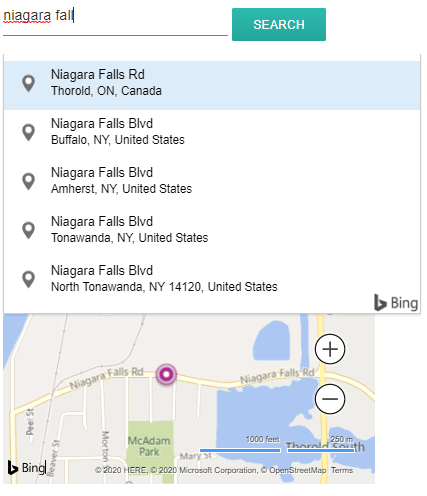
คุณสามารถเลื่อนแผนที่และวางเครื่องหมายได้โดยตรง ผลลัพธ์จะเหมือนกันและคุณจะได้รับละติจูดและลองจิจูดที่เติมโดยอัตโนมัติ
ข้อมูลอื่นๆ ทั้งหมดเกี่ยวกับสถานที่ (คำอธิบาย ชั่วโมง ฯลฯ) จะแสดงในมุมมองรายละเอียดของสถานที่
ลิงก์ติดต่อในรายละเอียดสถานที่คือความเป็นไปได้ในการเพิ่มลิงก์ติดต่อ อีเมล หรือ URL ต่อสถานที่ ในส่วนหน้า จะมีปุ่มติดต่อที่จะเปิด URL หรือดำเนินการอีเมล
สุดท้าย คลิกที่ บันทึก สถานที่จะถูกสร้างขึ้น
ขั้นตอนสุดท้าย คือการแสดงตำแหน่งในที่สุด สำหรับตัวอย่างนี้ เราจะเพิ่มตำแหน่งโดยใช้ปุ่มแก้ไขที่ง่ายมาก
ปุ่มนี้จะถูกโหลดใน Joomla Editor ของคุณที่ด้านล่าง
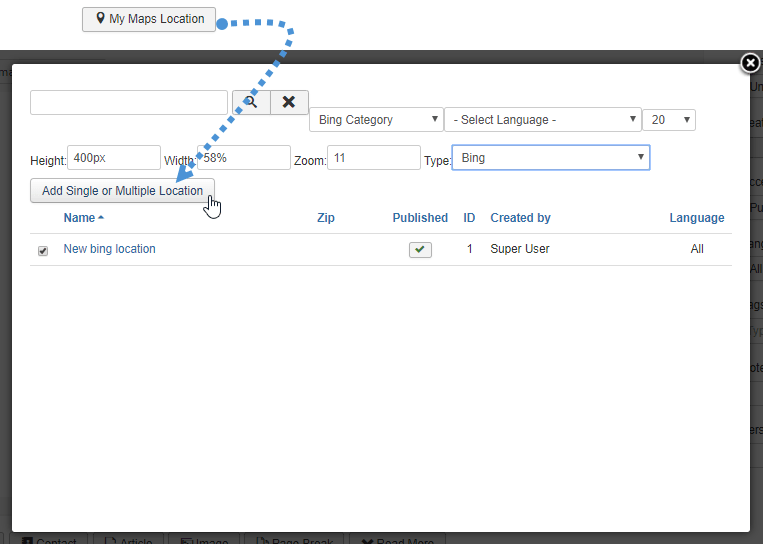
เพียงคลิกที่ช่องทำเครื่องหมายของตำแหน่งที่คุณต้องการเพิ่มและสุดท้ายคลิกที่ “เพิ่มตำแหน่งเดียวหรือหลายตำแหน่ง”
ขั้นตอนสุดท้ายคือการบันทึกบทความโดยคลิกที่ “บันทึก” และแผนที่ของคุณจะแสดงในส่วนหน้าในบทความนั้น
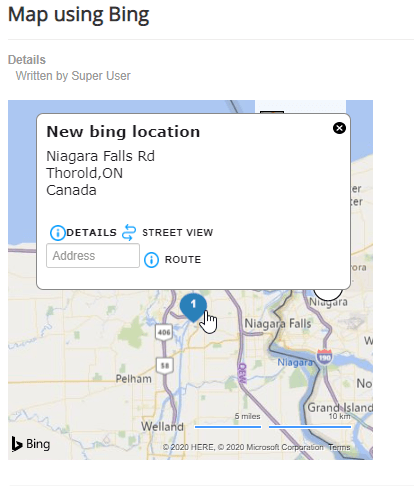
ตอนนี้แผนที่จะแสดงพร้อมรายละเอียดทั้งหมดที่คุณเพิ่มไปยังตำแหน่งนั้น ง่ายมากใช่ไหม :).
เริ่มเพิ่มแผนที่ด้วย Joomla Maps Extension ที่ดีที่สุด
ทุกอย่างถูกตั้งค่าให้ใช้ Bing Maps เป็นผู้ให้บริการแผนที่ และตอนนี้คุณสามารถเริ่มเพิ่มแผนที่ได้ทุกที่ที่คุณต้องการ เพียงดำเนินการต่อไป หากคุณยังไม่มี My Maps Locationส ยัง ไปที่ ที่นี่ และซื้อสมาชิกตอนนี้เลย! :)
เมื่อคุณสมัครสมาชิกบล็อก เราจะส่งอีเมลถึงคุณเมื่อมีการอัปเดตใหม่บนไซต์เพื่อให้คุณไม่พลาด.



ความคิดเห็น