 ผลิตภัณฑ์ WordPress
 ผลิตภัณฑ์ Joomla
 สนับสนุน
 ข่าวสาร
 เข้าสู่ระบบ
วิธีเชื่อมต่อไลบรารีสื่อ WordPress กับ Linode

การเชื่อมต่อคลังสื่อ WordPress กับ Linode ไม่เคยง่ายอย่างนี้มาก่อน ด้วย WP Media Folder !
Linode เป็นบริการโฮสติ้งที่ได้รับความนิยม โดยมีการเสนอบริการเครื่องเสมือน ถูกใช้โดยบริษัทสำคัญทั่วโลก และตอนนี้เราสามารถใช้มันบนไซต์ของเราได้ด้วยเครื่องมือการผสานรวมที่ง่ายของ WP Media Folder .
ในโพสต์นี้ เราจะมาดูกันว่าการเก็บภาพใน Linode และให้บริการบนไซต์ของเรานั้นง่ายเพียงใด
สารบัญ
ภาพ Linode ภายในไลบรารีสื่อ WordPress ของคุณ
ก่อนอื่นเราต้องตรวจสอบก่อนว่าเราได้ติดตั้ง WP Media Folder เวอร์ชันล่าสุดและ WP Media Folder Add-on แล้ว (รวมถึงบัญชี Linode ที่มีแผน).
เมื่อเรามีทุกอย่างที่ต้องการแล้ว ให้ไปที่ wp-admin ของเว็บไซต์ของคุณ > การตั้งค่า > WP Media Folder > ถ่ายโอนสื่อในหน้านี้ คุณจะเห็นช่องสำหรับป้อนข้อมูลการเชื่อมต่อ Linode
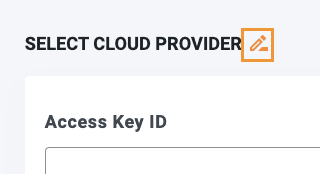
เราจำเป็นต้องเลือก Linode ในการดำเนินการนี้ให้คลิกไอคอนดินสอหลัง เลือกผู้ให้บริการคลาวด์ หัวข้อ
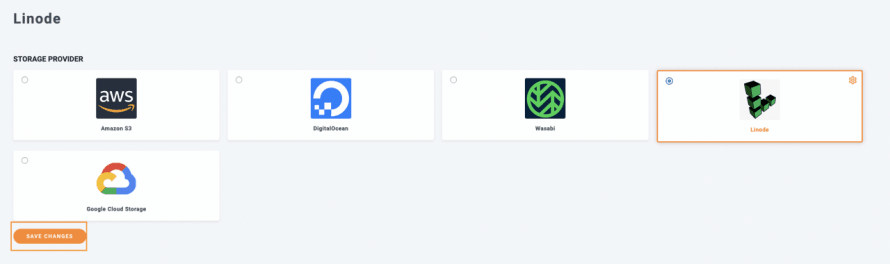
เราจะมีตัวเลือกผู้ให้บริการคลาวด์ทั้งหมด คลิกที่ Linode จากนั้นบันทึกการตั้งค่า
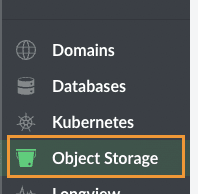
ตอนนี้เราได้เลือกผู้ให้บริการคลาวด์เป็น Linode แล้ว ไปที่แดชบอร์ด Linode และที่แผงด้านซ้ายเลือก แคชอ็อบเจ็กต์
เมื่อเราอยู่ที่นี่แล้ว ให้ไปที่ คีย์การเข้าถึง แล้วคลิกที่ สร้างคีย์การเข้าถึง

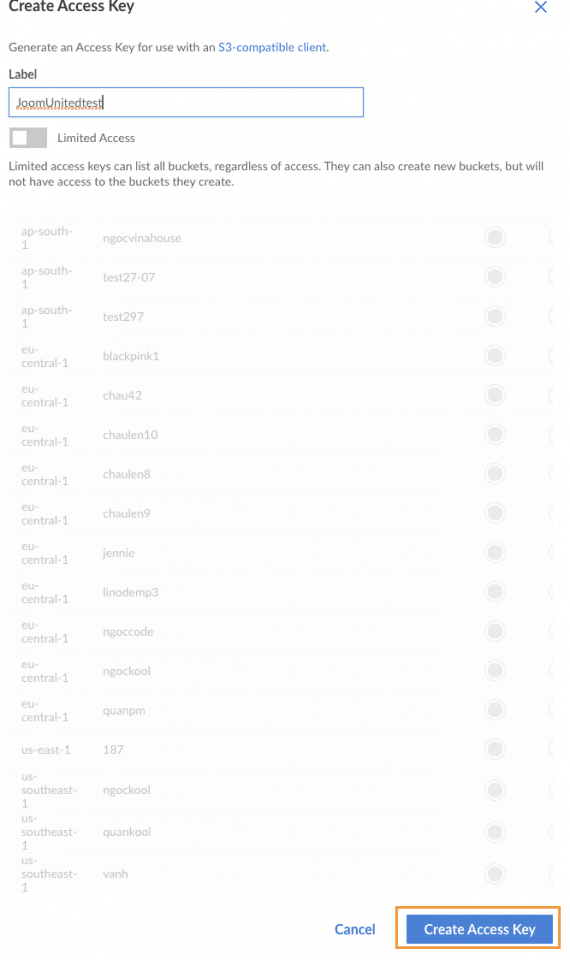
ซึ่งจะเปิดแผงด้านขวาโดยเราสามารถเพิ่มป้ายกำกับและจำกัดการเข้าถึงหากจำเป็น ตั้งค่าป้ายกำกับ สิทธิ์ และสุดท้าย คลิกที่ สร้างคีย์การเข้าถึง
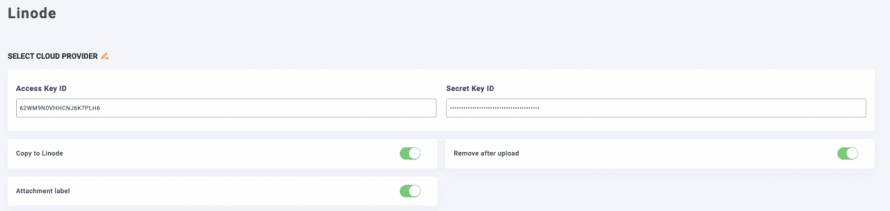
ขั้นตอนนี้จะแสดง Access Key และ Secret Keyคัดลอกและวางลงในช่องที่เราเห็นก่อนหน้านี้ใน wp-admin > Settings > WP Media Folder > OffloadMedia
เราสามารถพิมพ์คีย์ที่เราสร้างขึ้นใหม่และสุดท้าย ตั้งค่าตัวเลือกทั้งหมดที่เราต้องการให้มีผล ในกรณีนี้ เราจะเลือก:
คัดลอกไปยัง Linode: การดำเนินการนี้จะส่งสำเนาของภาพที่อัปโหลดไปยัง Linode โดยตรง
ลบหลังจากอัปโหลด: ตัวเลือกนี้จะลบภาพออกจากเซิร์ฟเวอร์ปัจจุบัน (เพื่อปลดภาระภาพอย่างสมบูรณ์)
ป้ายกำกับไฟล์แนบ: การดำเนินการนี้จะเพิ่มป้ายกำกับเล็กๆ ให้กับภาพของคุณ เพื่อให้คุณสามารถระบุได้ว่าภาพเหล่านั้นถูกโฮสต์บน Linode
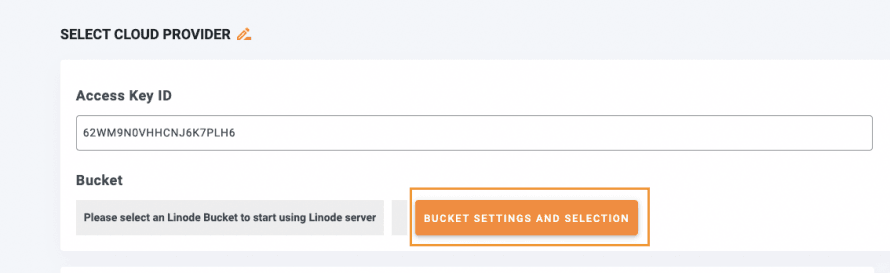
สุดท้าย เลือก Bucket ที่จะอัปโหลดภาพโดยคลิกที่ การตั้งค่าและการเลือก Bucket.
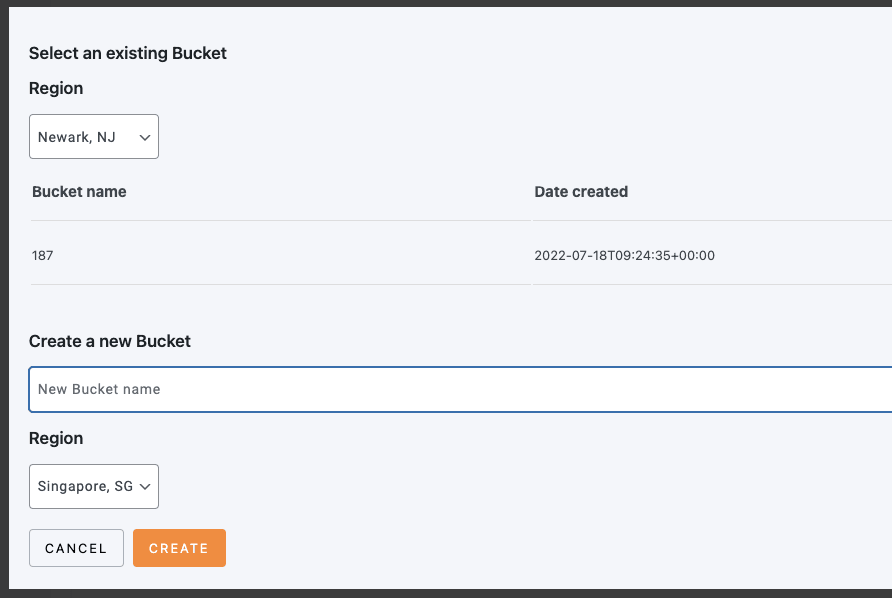
ป๊อปอัปจะปรากฏขึ้นพร้อมตัวเลือกในการสร้างและเลือก Bucket ที่สร้างไว้แล้ว.
ชื่อของ Bucket จะปรากฏในกล่องสีเทาเพื่อให้คุณทราบว่ามีการเชื่อมต่ออย่างสมบูรณ์.
และตอนนี้ Linode ได้รับการตั้งค่าอย่างสมบูรณ์บนไซต์ WordPress ของเรา! ง่ายเหมือนการคัดลอกและวาง ดังที่คุณเห็น ;)
ซิงโครไนซ์ และใช้ภาพ Linode บนไซต์ WordPress ของคุณ
เมื่อเราเปิดใช้งานและเชื่อมต่อ Linode เข้ากับคลังสื่อ WordPress ของเราเรียบร้อยแล้ว เราก็สามารถเริ่มถ่ายโอนรูปภาพได้ โดยไปที่ การตั้งค่า > WP Media Folder > คลาวด์ > ถ่ายโอนสื่อแล้วคลิกที่ โครไนซ์สื่อสื่อที่มีอยู่ทั้งหมดของคุณจะถูกอัปโหลดไปยังLinode
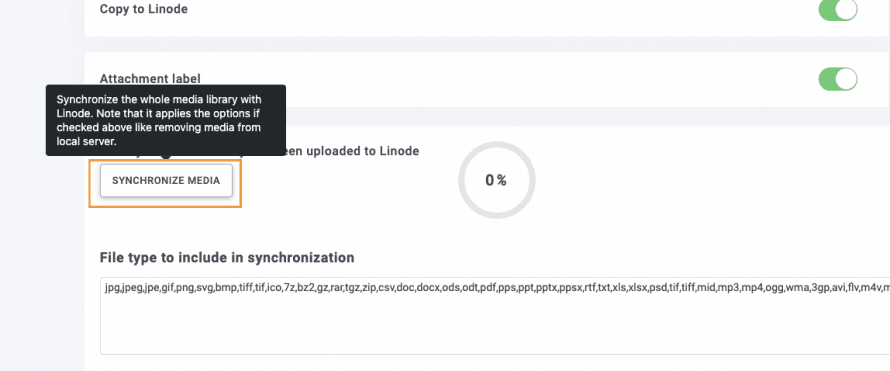
แถบจะเริ่มโหลดเพื่อให้คุณสามารถติดตามกระบวนการถ่ายโอนรูปภาพโดยไม่ต้องทำอะไรอีก!
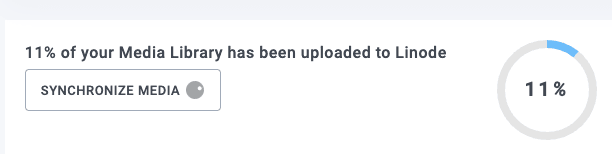
ขึ้นอยู่กับจำนวนรูปภาพ อาจใช้เวลาสักครู่ แต่เมื่อเสร็จสมบูรณ์แล้ว ขึ้นอยู่กับตัวเลือกที่คุณเลือกในการตั้งค่า Linode รูปภาพทั้งหมดจะอยู่บน Linode เท่านั้น!
และคุณจะสามารถเห็นการเปลี่ยนแปลง จากนี้:
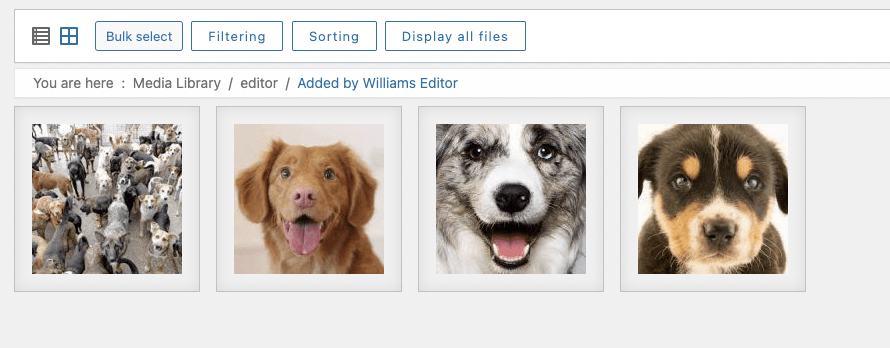
เป็นนี้:
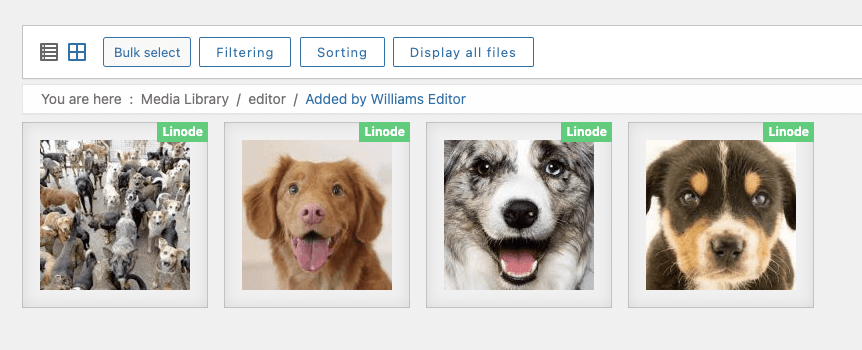
ภาพที่อัปโหลดทั้งหมดจะปรากฏพร้อมป้ายกำกับเล็กๆ นั้น (หากคุณเลือกในการตั้งค่าปลั๊กอิน) เพื่อให้คุณทราบว่าภาพเหล่านี้ถูกอัปโหลดไปยังบัคเก็ต Linode ของคุณแล้ว คุณสามารถดูภาพเหล่านั้นได้บน Linode หากคุณไปค้นหาด้วยตนเอง.
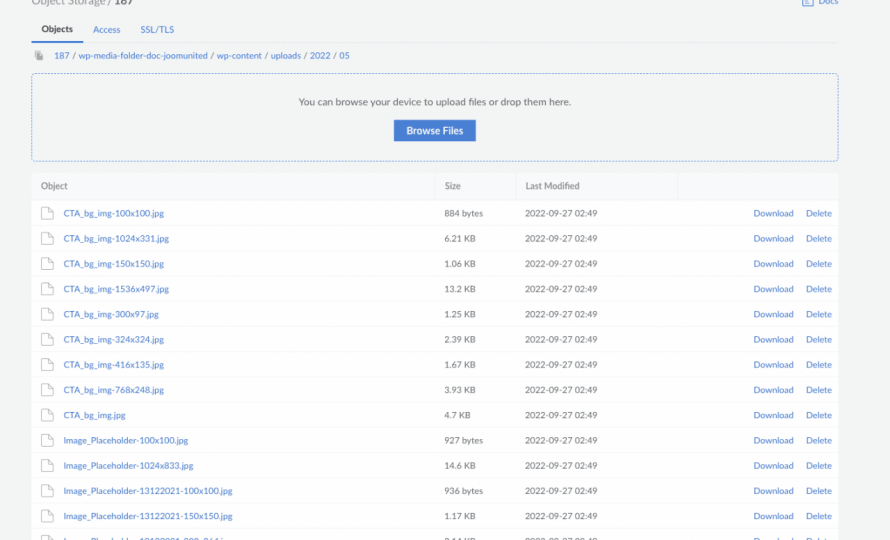
ดังที่คุณเห็น รูปภาพที่โฮสต์จากภายนอกและทั้งหมดที่เราทำคือคลิกที่ซิงโครไนซ์ ส่วนที่ดีที่สุดคือ รูปภาพในอนาคตทั้งหมดจะถูกโอนโดยอัตโนมัติโดยไม่ต้องคลิกอะไรเพิ่มเติม ขอบคุณ คัดลอกไปยัง Linode ตัวเลือกที่เราเลือกไว้ก่อนหน้านี้
แต่ตอนนี้เราได้อัปโหลดรูปภาพทั้งหมดแล้ว เรายังสามารถใช้งานได้หรือไม่? แน่นอนว่าใช่! คุณสามารถไปที่หน้าใดก็ได้หรือโพสต์และรูปภาพจะยังคงอยู่ที่นั่น หรือจะเพิ่มไฟล์แนบใหม่โดยตรงจาก Linode ก็ได้!
ดังที่คุณเห็นในตัวอย่างนี้จากตัวแก้ไข Gutenberg:
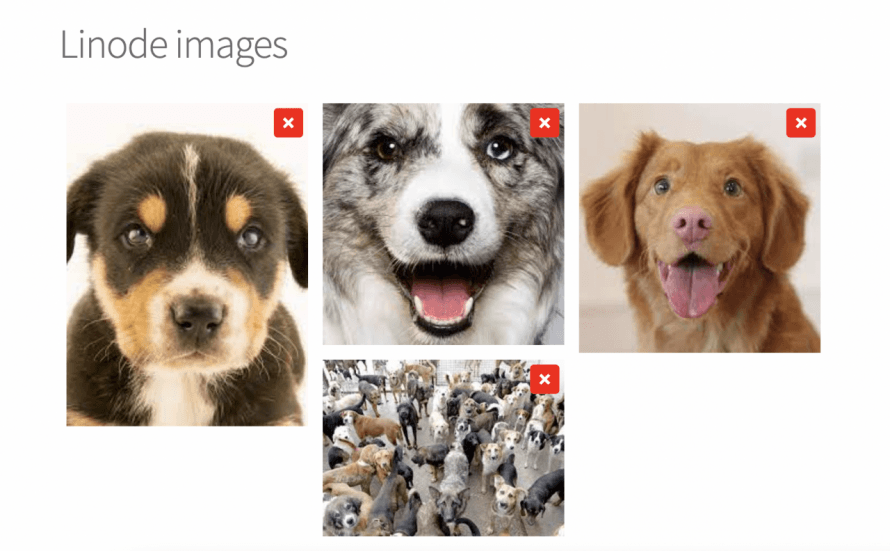
เราได้เพิ่มแกลเลอรีพร้อมรูปภาพที่แสดงก่อนและหลังการเผยแพร่ หากเราลองตรวจสอบ URL ของรูปภาพ เราจะสามารถเห็น Linode bucket!
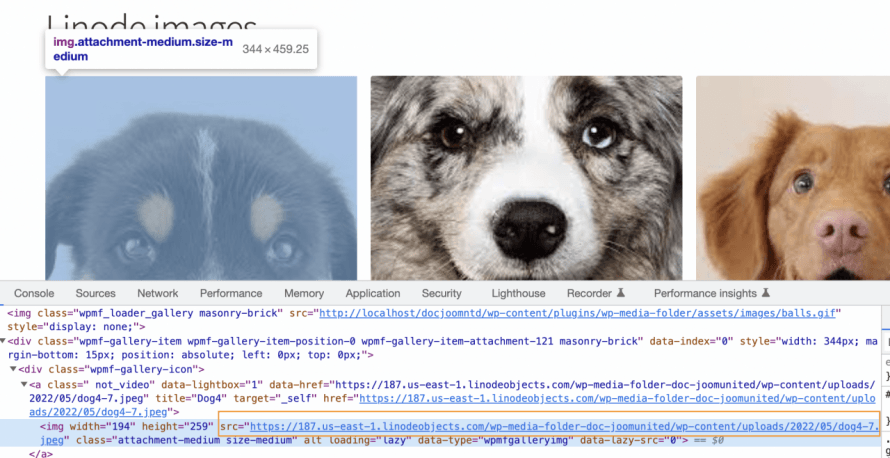
ตอนนี้เรามีรูปภาพของเราใน Linode และเผยแพร่บนไซต์ของเราโดยไม่มีปัญหาใดๆ! รูปภาพจะดูและทำงานเหมือนเดิมเป๊ะ น่าทึ่งมาก! ใช่ไหม?
เริ่มถ่ายโอนไลบรารีสื่อของคุณด้วยปลั๊กอินที่น่าทึ่งนี้
นี่เป็นเพียงหนึ่งในคุณสมบัติที่ยอดเยี่ยมที่ WP Media Folder นำเสนอ เราไม่เพียงสามารถถ่ายโอนสื่อโดยใช้ Linode แต่ยังรวมถึงบริการคลาวด์อื่นๆ เช่น Digital Ocean, AWS, Google Drive, OneDrive, และ Dropbox! และยังสามารถสร้างและจัดการแกลเลอรีที่ยอดเยี่ยมและสร้างได้โดยตรงจาก Google Photos
คุณกำลังรออะไรอยู่? ไปที่ ที่นี่ และรับสำเนาของคุณเพื่อเริ่มถ่ายโอนสื่อของคุณ!
เมื่อคุณสมัครสมาชิกบล็อก เราจะส่งอีเมลถึงคุณเมื่อมีการอัปเดตใหม่บนไซต์เพื่อให้คุณไม่พลาด.



ความคิดเห็น