 ผลิตภัณฑ์ WordPress
 ผลิตภัณฑ์ Joomla
 สนับสนุน
 ข่าวสาร
 เข้าสู่ระบบ
วิธีเชื่อมต่อ WordPress กับสื่อ NextCloud
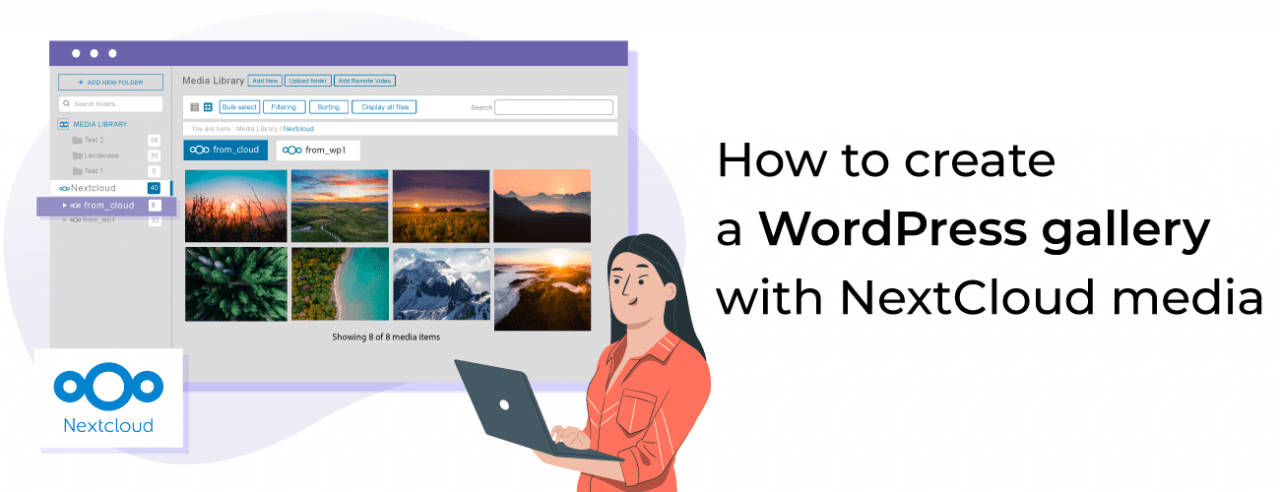
ไลบรารีสื่อ WordPress และ Nextcloud เชื่อมต่อเพื่อให้คุณมีพื้นที่เก็บข้อมูลมากขึ้น พลังของ NextCloud และวิธีที่ง่ายที่สุด.
WP Media Folder ตอนนี้อนุญาตให้คุณรวมไลบรารีสื่อของคุณกับ NextCloud เพื่อให้สามารถใช้งานได้โดยตรงบนไซต์ WordPress ของคุณด้วยเครื่องมือที่มีประสิทธิภาพที่ WP Media Folder อนุญาตให้ใช้ จากการฝังรูปภาพและ PDF เพื่อควบคุมการเข้าถึงและการสร้างแกลเลอรีด้วยสื่อและไฟล์ที่โฮสต์บน NextCloud
ในโพสต์นี้ เราจะเรียนรู้วิธีเชื่อมต่อไลบรารีสื่อ WordPress กับ NextCloud
สารบัญ
บอกลาคลังสื่อที่รก.
WP Media Folder ให้คุณจัดหมวดหมู่ไฟล์ ซิงค์โฟลเดอร์กับที่เก็บข้อมูลบนคลาวด์ สร้างแกลเลอรีที่น่าทึ่ง และแม้แต่การแทนที่รูปภาพโดยไม่ทำลายลิงก์
ปรับปรุงขั้นตอนการทำงานของสื่อของคุณวันนี้
วิธีการตั้งค่า Nextcloud เป็น WordPress media library ในวิดีโอ
การเชื่อมต่อ Nextcloud กับไลบรารีสื่อ WordPress
ก่อนอื่นเราต้องจำไว้ว่า WP Media Folder และ Cloud Addon นั้นจำเป็นต้องทำตามบทช่วยสอนนี้.
กระบวนการนี้ง่ายเหมือนกับการเข้าสู่ระบบ NextCloud.
ในการเชื่อมต่อบัญชี ให้ไปที่ การตั้งค่า > WP Media Folder > NextCloud.
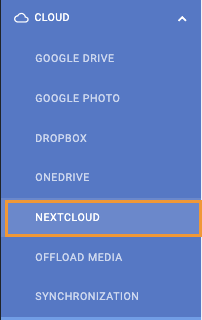
ในหน้านี้ มีแบบฟอร์มให้กรอกข้อมูลบัญชี NextCloud:
ชื่อผู้ใช้: ชื่อผู้ใช้ที่คุณใช้เพื่อเข้าสู่ระบบบน NextCloud.
รหัสผ่าน: รหัสผ่านที่คุณใช้ในการเข้าสู่ระบบ NextCloud.
URL ของ NextCloud: URL ที่พบเมื่อคุณเห็นแดชบอร์ดของ NextCloud
ชื่อโฟลเดอร์หลัก: โฟลเดอร์ที่คุณจะใช้เป็นรากของการเชื่อมต่อ.
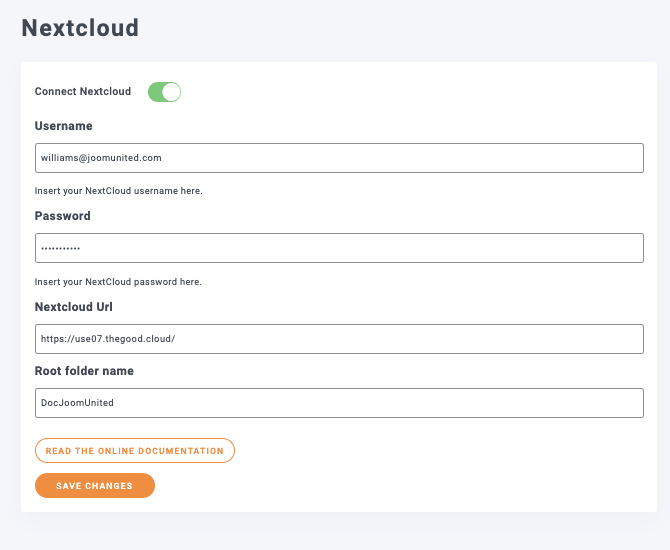
สุดท้าย คลิกที่ บันทึกการเปลี่ยนแปลง และเสร็จสิ้น! น่ามหัศจรรย์ได้เสร็จสิ้น
ตอนนี้เราสามารถไปที่คลังสื่อของเราและเราจะเห็นโฟลเดอร์สื่อปกติจากปลั๊กอินและตัวเลือกในการสร้าง NextCloud โฟลเดอร์.
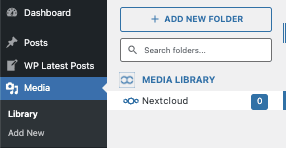
ตอนนี้เราได้เชื่อมต่อไลบรารีสื่อของเราแล้ว เราจะสามารถใช้การซิงค์ 2 ทาง ซึ่งหมายความว่าอะไรก็ตามที่อยู่ในโฟลเดอร์รากจะถูกเพิ่มไปยัง WordPress และทุกอย่างใน WordPress ภายใต้โฟลเดอร์ NextCloud จะถูกเพิ่มไปยัง NextCloud เช่นกัน.
การใช้สื่อ NextCloud บน WordPress
ตอนนี้เราได้เชื่อมต่อ NextCloud กับ WordPress Media Library ของเราแล้ว เราสามารถเริ่มใช้การรวมกันนี้ได้ ซึ่งหมายความว่าเราสามารถอัปโหลดสื่อไปยัง WordPress โดยใช้ส่วนของ NextCloud หรือสร้างโฟลเดอร์และสิ่งเหล่านี้จะปรากฏโดยตรงบน NextCloud และในทางกลับกัน.
ไปที่ สื่อ > ห้องสมุด และหลังจากคลิกที่ NextCloud, คลิกที่ + เพิ่ม โฟลเดอร์ใหม่.
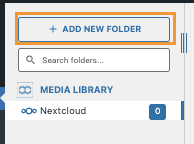
การดำเนินการนี้จะเปิดหน้าต่างโมดัลที่เราสามารถพิมพ์ชื่อโฟลเดอร์และคลิกที่ สร้าง ในกรณีนี้ เราเรียกมันว่า จาก WordPress
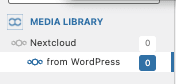
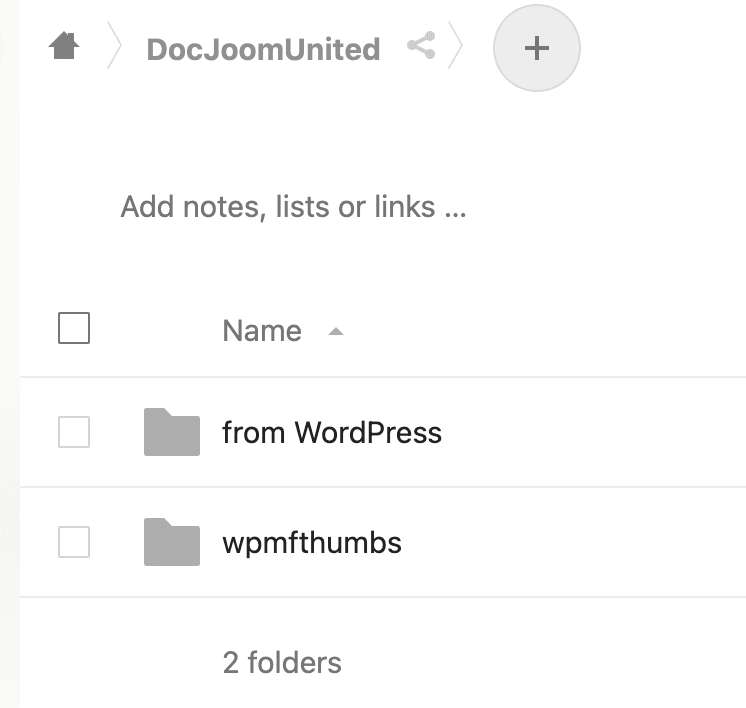
โฟลเดอร์จะปรากฏบน NextCloud ภายใต้โฟลเดอร์รากโดยอัตโนมัติ.
ตอนนี้จะเกิดอะไรขึ้นถ้าเราบวกโฟลเดอร์และสื่อบน NextCloud ภายในโฟลเดอร์ราก? แน่นอน! มันจะปรากฏบน WordPress เพื่อแสดงว่ามันคือการเพิ่มโฟลเดอร์ที่เรียกว่า จาก NextCloud มีสื่ออยู่ภายใน
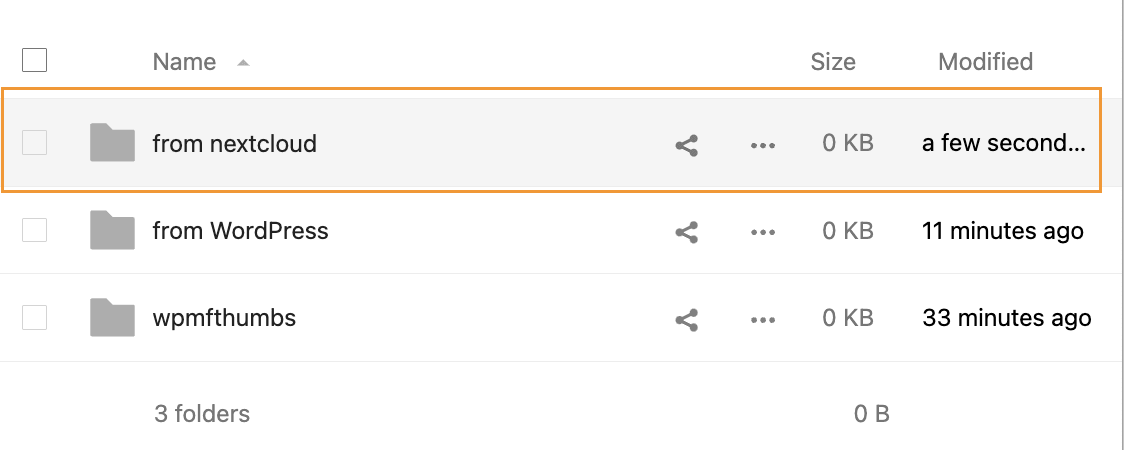
เราได้เพิ่มภาพบางส่วนไว้ภายในเพื่อให้แน่ใจว่าสิ่งเหล่านี้ถูกอัปโหลดไปยังไลบรารีสื่อ WordPress ด้วย.
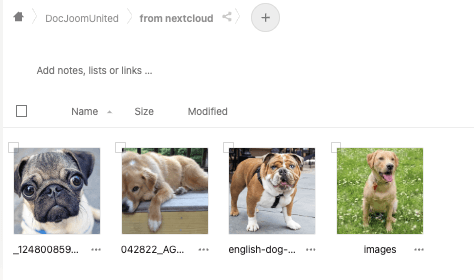
ตอนนี้สิ่งที่เราต้องทำคือตรวจสอบไลบรารีสื่อของเรา ภาพทั้งหมดจะอยู่ที่นั่น และเราจะสามารถใช้งานได้เหมือนกับอยู่ในโฟลเดอร์ปกติอื่นๆ.
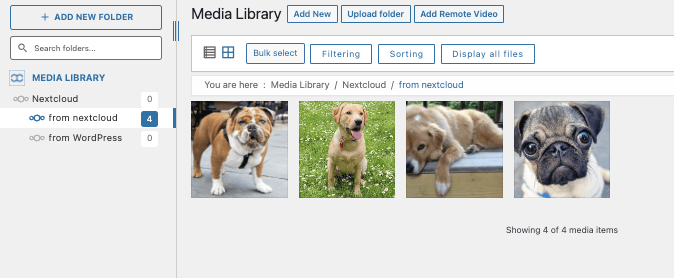
ตอนนี้เราสามารถใช้สื่อเหล่านี้ในเนื้อหาของเราโดยตรงจาก NextCloud ได้เลย!
จำกัดโฟลเดอร์ NextCloud ใน WordPress
ตอนนี้เรามีสื่อจาก NextCloud พร้อมใช้งานบนไซต์ของเราแล้ว เราอาจต้องจำกัดผู้ที่สามารถดูหรือแก้ไขโฟลเดอร์เหล่านั้นใน wp-admin ของเรา และ WP Media Folder ช่วยให้เราทำได้.
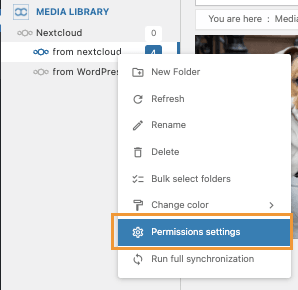
ในการจำกัดการเข้าถึงให้คลิกขวาที่โฟลเดอร์ NextCloud แล้วคลิกที่ สิทธิ์ การตั้งค่า.
ป๊อปอัปจะปรากฏขึ้นเพื่อให้เราเลือกบทบาทและเลือก/ไม่เลือกสิ่งที่เราต้องการให้บทบาทนั้นทำกับโฟลเดอร์เฉพาะนั้น และยังมีตัวเลือกหากเราต้องการให้โฟลเดอร์ย่อยรับสิทธิ์จากพาเรนต์.
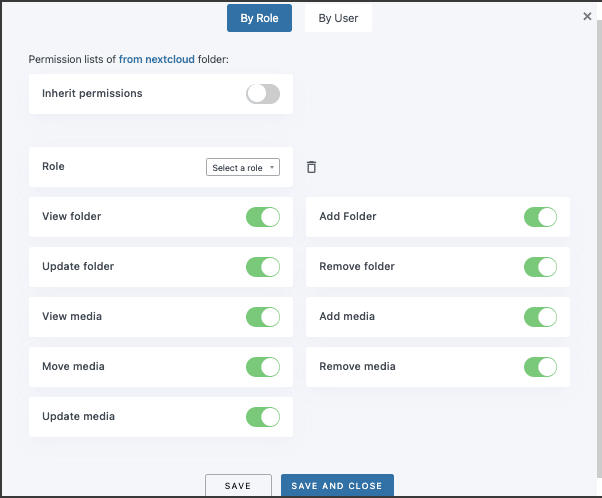
และน่ามหัศจรรย์! เราจะไม่มีบทบาทหรือผู้ใช้ใดๆ ทำสิ่งที่เราไม่ต้องการ เช่น สร้างโฟลเดอร์หรือเพิ่มสื่อ.
สิ่งนี้มีประโยชน์เมื่อเรามีทีมในการอัปโหลด/แก้ไขรูปภาพและอีกทีมที่ควรเพิ่มรูปภาพเหล่านี้ลงในเนื้อหาของไซต์เท่านั้น.
เรียกผู้ดูแลเว็บทุกคน!
ประหยัดเวลาและเพิ่มประสิทธิภาพด้วย WP Media Folder จัดระเบียบไฟล์สื่อของลูกค้าได้อย่างง่ายดาย สร้างแกลเลอรีที่กำหนดเอง และมอบประสบการณ์ผู้ใช้ที่ราบรื่น
อัปเกรดโครงการเว็บไซต์ของคุณตอนนี้!
การรวม NextCloud WordPress ที่ดีที่สุด
เราสามารถเห็นเครื่องมือและคุณสมบัติที่มีอยู่บางส่วนที่การผสานรวมที่น่าทึ่งนี้มีให้! เราสามารถทำสิ่งอื่นๆ ได้อีกมากมาย เช่น ฝัง PDF โดยตรงจาก NextCloud สร้างแกลเลอรีที่น่าทึ่งจากคลาวด์ และสร้าง/จัดเก็บภาพขนาดย่อโดยตรงในบัญชี NextCloud ของเรา! น่าทึ่งใช่ไหม? คุณกำลังรออะไรอยู่ ไปที่ ที่นี่ เพื่อรับข้อมูลเพิ่มเติมและรับการสมัครสมาชิกของคุณตอนนี้!
เมื่อคุณสมัครสมาชิกบล็อก เราจะส่งอีเมลถึงคุณเมื่อมีการอัปเดตใหม่บนไซต์เพื่อให้คุณไม่พลาด.



ความคิดเห็น