ผลิตภัณฑ์ WordPress
 ผลิตภัณฑ์ Joomla
 สนับสนุน
 ข่าวสาร
 เข้าสู่ระบบ
วิธีเชื่อมต่อ Google Photos กับ WordPress Media Library

Google Photos เป็นเครื่องมือที่ยอดเยี่ยมและสำคัญในการบันทึกรูปภาพของคุณจากโทรศัพท์หรือพีซีของคุณโดยตรงไปยังคลาวด์และอัตโนมัติ การเชื่อมต่อ Google Photos กับไลบรารีสื่อ WordPress มีวิธีที่ราบรื่นในการจัดการ จัดเก็บ และเข้าถึงรูปภาพของคุณโดยตรงจากเว็บไซต์ของคุณ นอกจากนี้ยังสามารถช่วยคุณประหยัดเวลาและความพยายามอย่างมาก.
ด้วย การผสานรวมคลังสื่อของ WordPressคุณจะสามารถนำเข้าไฟล์จาก Google Photos ได้ด้วยการคลิกเพียงครั้งเดียว มาลองดูกันเลย!
สารบัญ
ทำไมต้องเชื่อมต่อ Google Photos กับ WordPress?
Google Photos เป็นหนึ่งในเครื่องมือฟรีที่ได้รับความนิยมมากที่สุดของ Google สำหรับจัดเก็บและแชร์สื่อและวิดีโอทุกประเภท ด้วยการผสานรวมนี้ คุณจะประหยัดเวลาได้โดยไม่ต้องดาวน์โหลดและอัปโหลดรูปภาพด้วยตนเอง
นอกจากนี้ การนำเข้าภาพยังรวดเร็วและเข้าถึงได้ง่าย และคุณสามารถประหยัดพื้นที่เซิร์ฟเวอร์ได้ด้วยการเชื่อมโยงไปยังภาพที่จัดเก็บไว้ในระบบคลาวด์ อีกทั้งยังช่วยให้คุณแชร์รูปภาพและไฟล์ได้โดยไม่ต้องแชร์รหัสผ่าน Google ดังนั้นบัญชีของคุณจึงปลอดภัย
วิธีเชื่อมต่อ Google Photos กับ WordPress Media Library
วิธีที่ง่ายที่สุดในการเชื่อมต่อ Google Photos กับ WordPress โดยใช้ WP Media Folder จาก JoomUnited มีสองวิธีในการเชื่อมต่อ คือโหมดแมนนวลและโหมดอัตโนมัติ ในโหมดแมนนวล คุณต้องสร้างแอป Google dev ในขณะที่โหมดอัตโนมัติใช้แอป Google ที่ได้รับการตรวจสอบแล้ว
บอกลาคลังสื่อที่รก.
WP Media Folder ให้คุณจัดหมวดหมู่ไฟล์ ซิงค์โฟลเดอร์กับที่เก็บข้อมูลบนคลาวด์ สร้างแกลเลอรีที่น่าทึ่ง และแม้แต่การแทนที่รูปภาพโดยไม่ทำลายลิงก์
ปรับปรุงขั้นตอนการทำงานของสื่อของคุณวันนี้
ตั้งค่า WP Media Folder ปลั๊กอิน
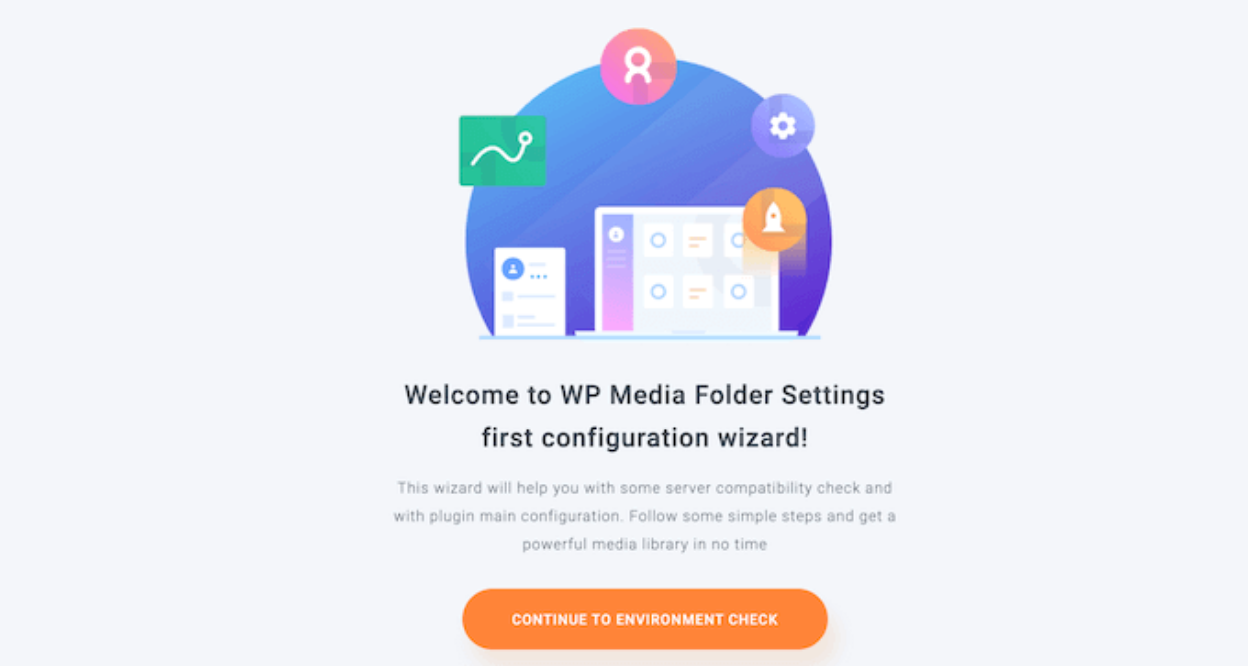
ขั้นแรก คุณต้องติดตั้งและเปิดใช้งาน WP Media Folder ก่อน เมื่อเปิดใช้งานแล้ว คุณจะเห็นตัวช่วยตั้งค่า คลิกที่ปุ่ม "ดำเนินการต่อเพื่อตรวจสอบสภาพแวดล้อม"
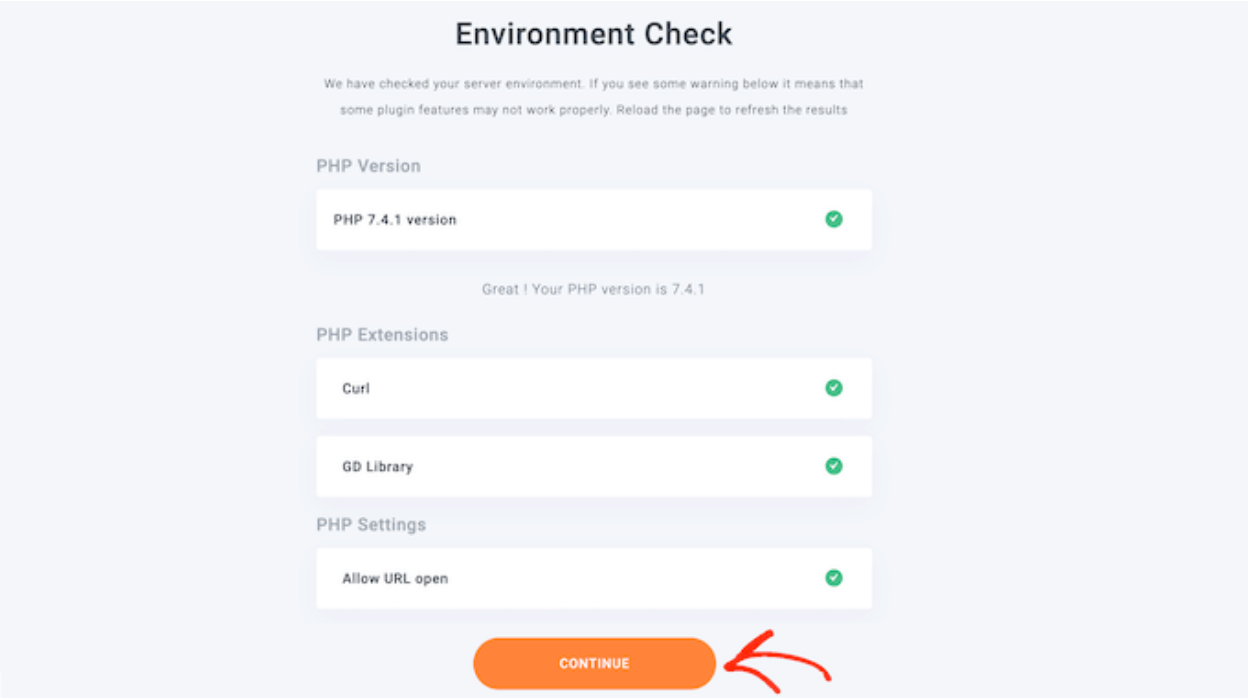
ปลั๊กอินจะแสดงข้อมูลบางอย่างเกี่ยวกับสภาพแวดล้อม WordPress ของคุณ เช่น เวอร์ชัน PHP และส่วนขยายต่างๆ จากนั้นคลิกปุ่ม "ดำเนินการต่อ"
ตอนนี้คุณสามารถเลือกได้ว่าจะปิดใช้งานคุณสมบัติแกลเลอรีและไลท์บ็อกซ์หรือไม่ คุณสมบัติเหล่านี้ช่วยให้คุณสามารถสร้าง แก้ไข และลบโฟลเดอร์ภายในไลบรารีสื่อ WordPress ได้.
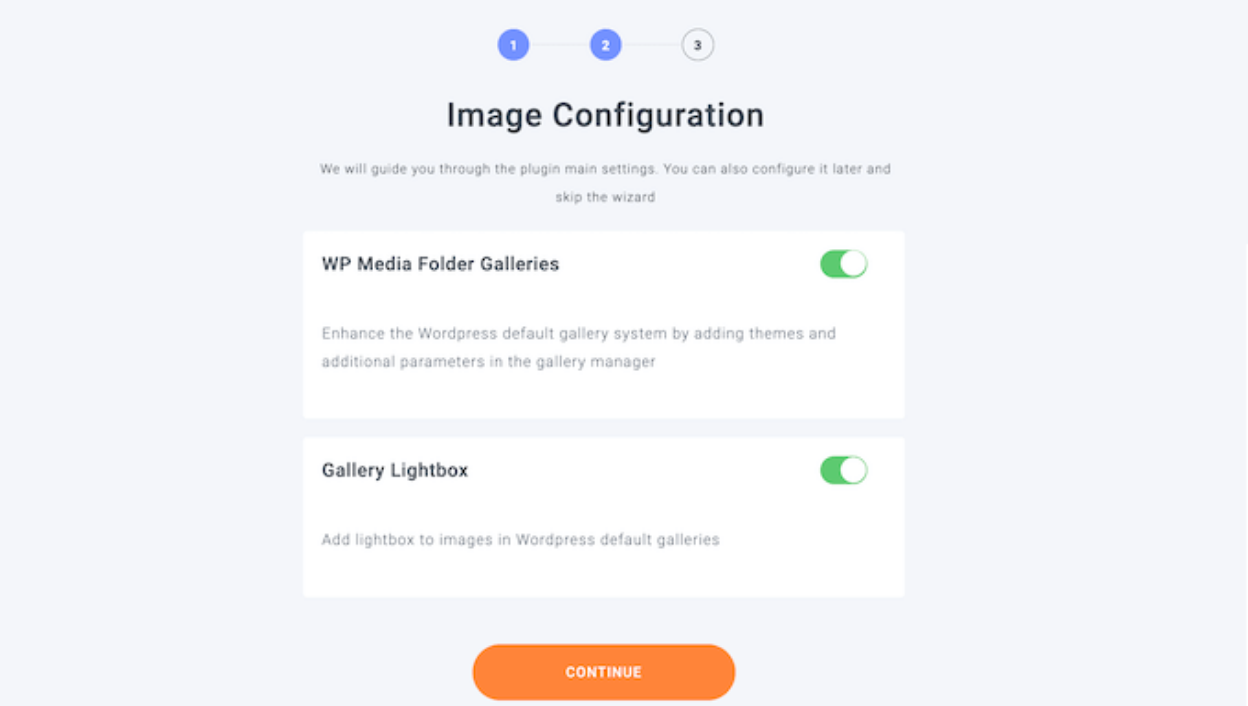
เมื่อทำตามขั้นตอนเสร็จแล้ว ให้คลิกปุ่ม 'ดำเนินการต่อ'
หลังจากนั้น คุณจะเห็นคุณสมบัติเพิ่มเติมบางอย่างที่คุณอาจไม่ได้ใช้ คุณสามารถปรับแต่งคุณสมบัติเหล่านี้ให้เหมาะสมกับความต้องการของเว็บไซต์ของคุณได้ หากคุณคิดว่าการตั้งค่าเริ่มต้นไม่เพียงพอ คุณสามารถเปิดใช้งานคุณสมบัติเพิ่มเติมได้ เมื่อคุณพอใจกับการตั้งค่าแล้ว ให้คลิก 'ดำเนินการต่อ'

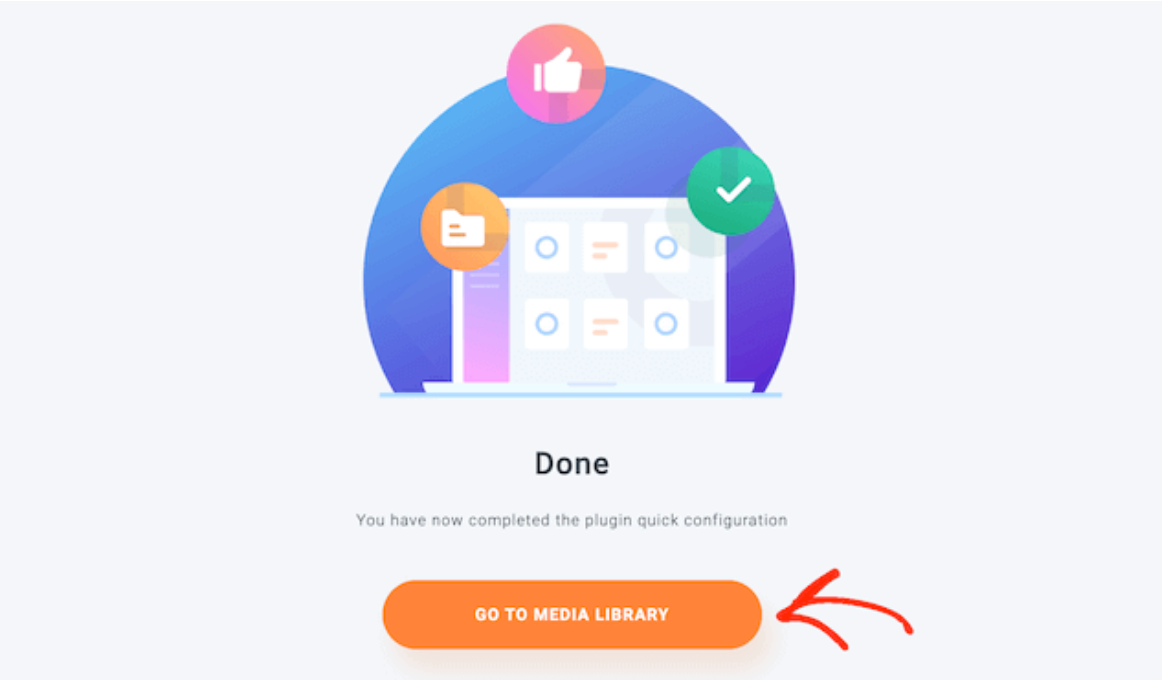
หลังจากนั้นสักครู่ คุณจะเห็นข้อความต่อไปนี้: "คุณได้ทำการตั้งค่าปลั๊กอินอย่างรวดเร็วเสร็จเรียบร้อยแล้ว"
เมื่อคุณพร้อมแล้ว ให้คลิกปุ่ม 'ไปที่คลังสื่อ'
การเชื่อมต่อด้วยตนเอง Google Photos และ WordPress ด้วยแอปที่กำหนดเอง
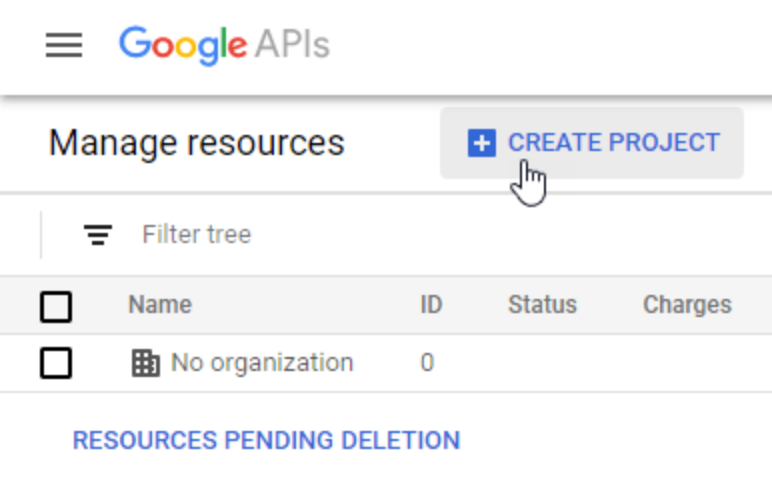
หากคุณต้องการเชื่อมต่อ Google Photos กับ WordPress ด้วยตนเอง การใช้แอป Google ของ JoomUnited จะเป็นหนึ่งในวิธีที่ดีที่สุด ขั้นแรก คุณต้องสร้างแอป Google สำหรับนักพัฒนาเพื่อเชื่อมต่อกับเว็บไซต์ของคุณ คลิก "สร้างโปรเจ็กต์"
จากนั้น คุณจะสามารถเลือกชื่อโปรเจ็กต์ได้ และคลิกที่ "สร้าง"

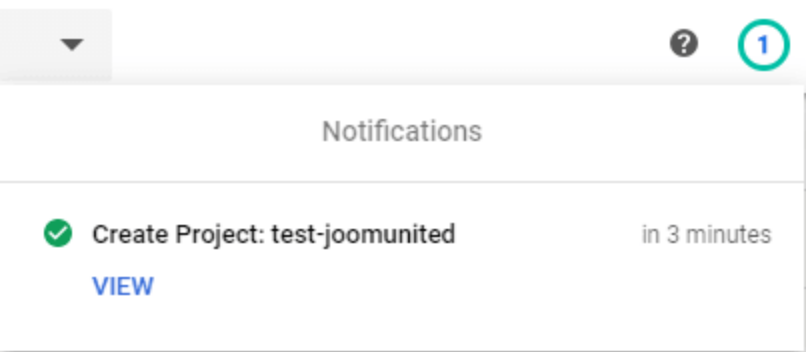
รอสองสามวินาทีเพื่อสร้างโครงการ หลังจากนั้น ไปที่โครงการโดยคลิกที่การแจ้งเตือน.
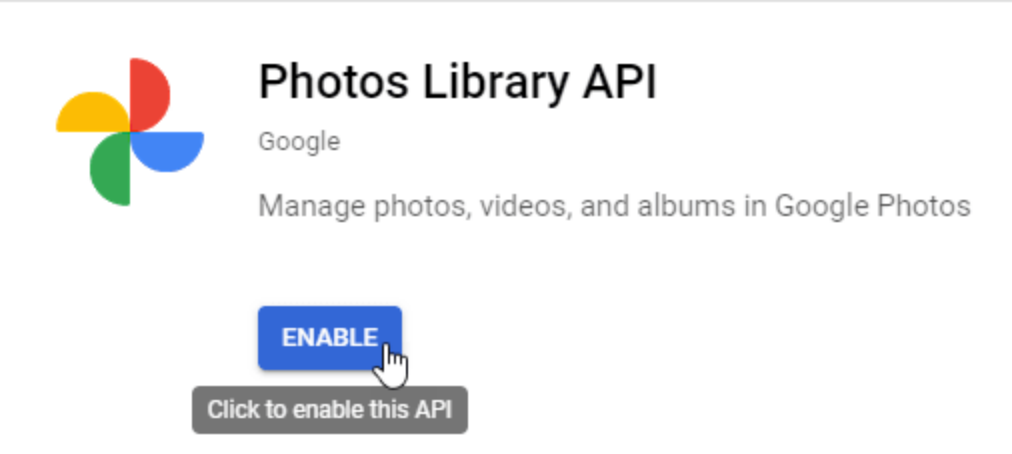
หากนี่เป็นครั้งแรกที่คุณใช้ Photos Library API คุณจะต้องเปิดใช้งานก่อน จากนั้นไปที่ APIs & Services > Library แล้วค้นหา " Photos Library API " เลือก และคลิก " เปิดใช้งาน "
จากเมนูด้านซ้าย คลิกที่ APIs & Servicesจากนั้นไปที่ Credentials > Create Credentials > OAuth clientID
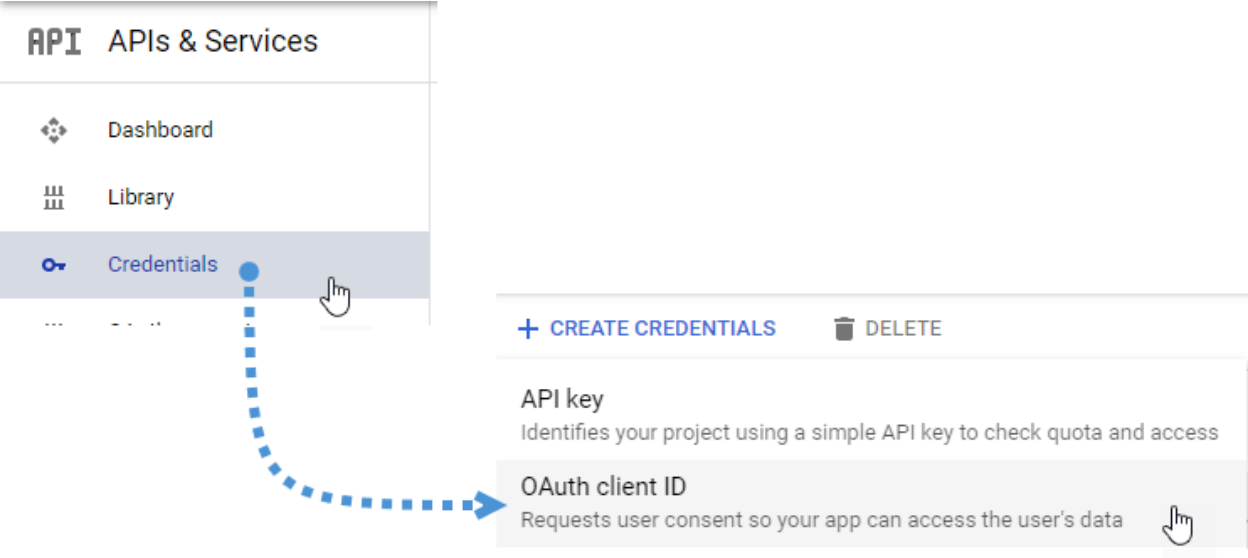
หากเป็นครั้งแรก ให้คลิกที่ "กำหนดค่าหน้าจอขอความยินยอม" และเลือกประเภทผู้ใช้
ขั้นตอนถัดไปเป็นขั้นตอนที่สำคัญที่สุด:
คลิกที่ "เว็บแอปพลิเคชัน" และเลือกชื่อ
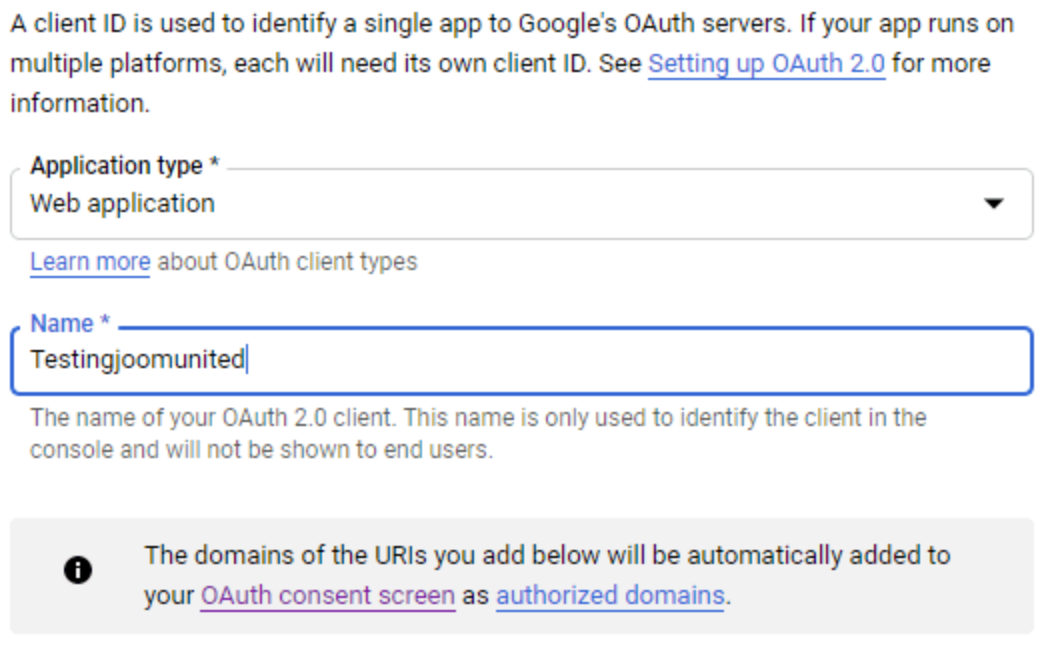
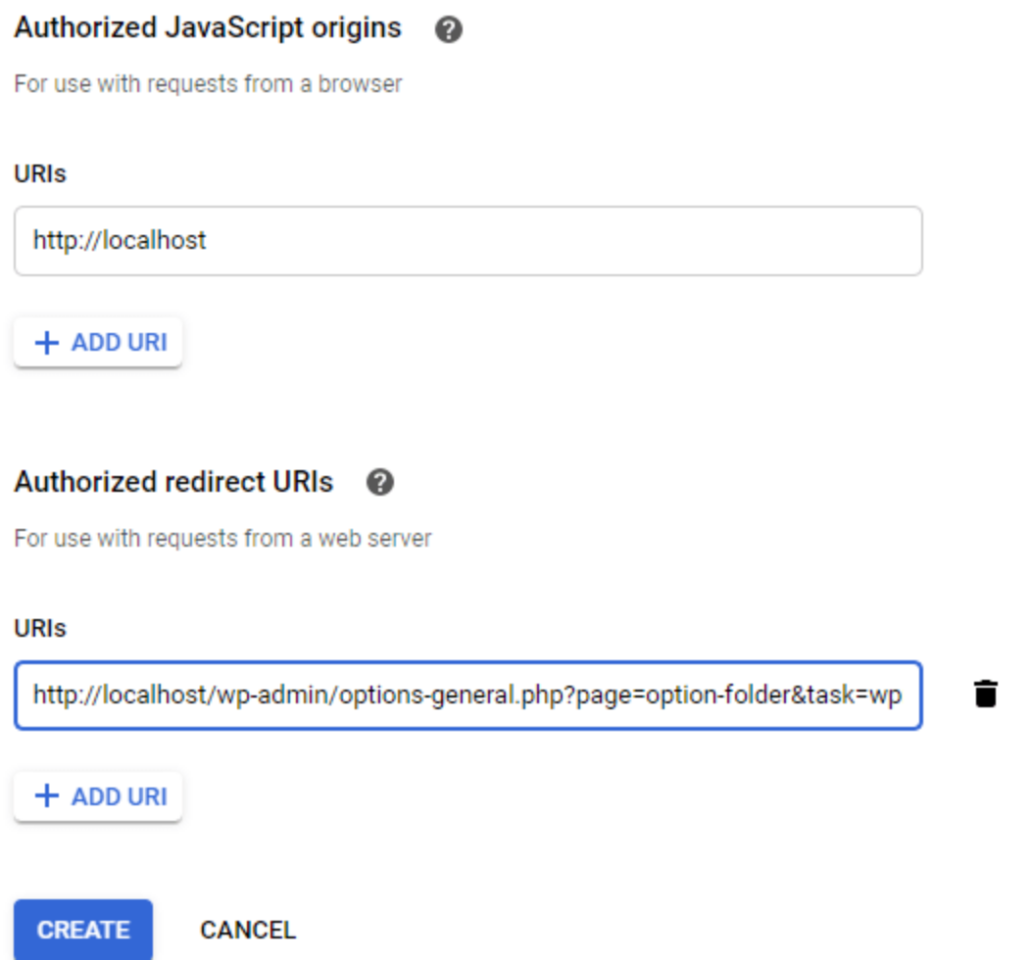
ตอนนี้คลิกที่ "เพิ่ม URL" ในส่วน "แหล่งกำเนิด JavaScript ที่ได้รับอนุญาต" แทนที่ด้วยชื่อโดเมนของคุณโดยไม่ต้องมีเครื่องหมายทับต่อท้าย จากนั้นคลิกที่ "เพิ่ม URL" ในส่วน "URI การเปลี่ยนเส้นทางที่ได้รับอนุญาต" แล้วคลิกที่ "สร้าง"
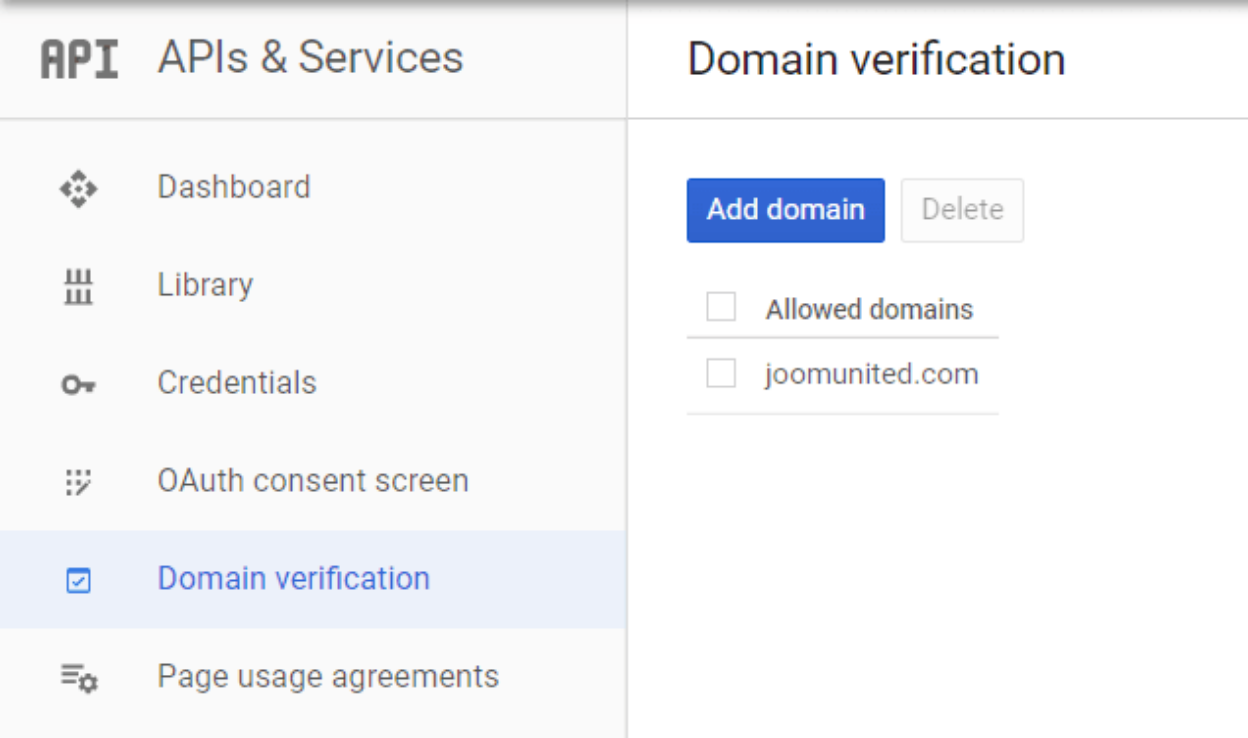
กรอก โดเมนที่ได้รับอนุญาต ใน แท็บหน้าจอขอความยินยอม OAuth > แก้ไขแอป
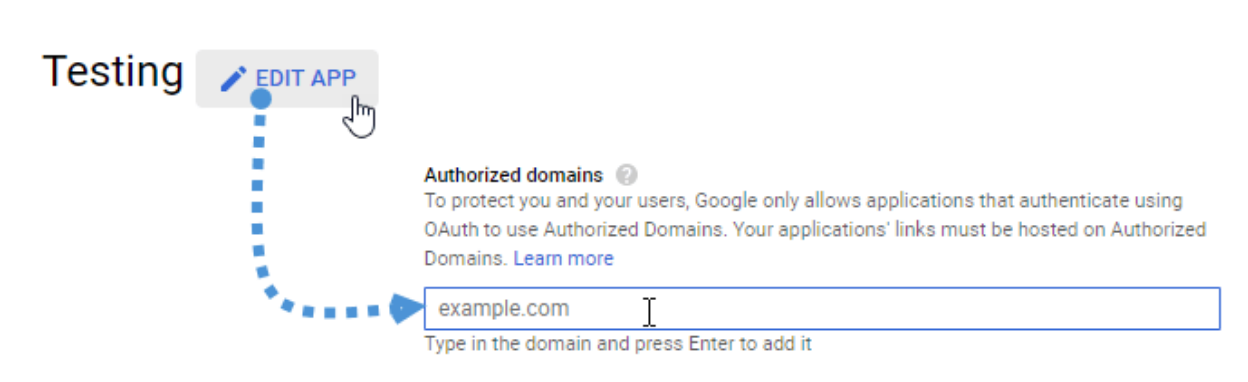
โปรดคลิกที่ปุ่ม "เพิ่มโดเมน" และทำตามคำแนะนำ
สุดท้ายนี้ คุณได้รับ Client ID และ Client Secret แล้ว เพื่อนำไปเพิ่มใน WP Media Folderการตั้งค่าของ
ไปที่ การตั้งค่า > WP Media Folder > แท็บ Cloud > Google Photo แล้วคัดลอก/วาง Client ID และ Client Secret จากแอป Google Dev ของคุณไปยัง WP Media Folder แล้วคลิก "บันทึก"
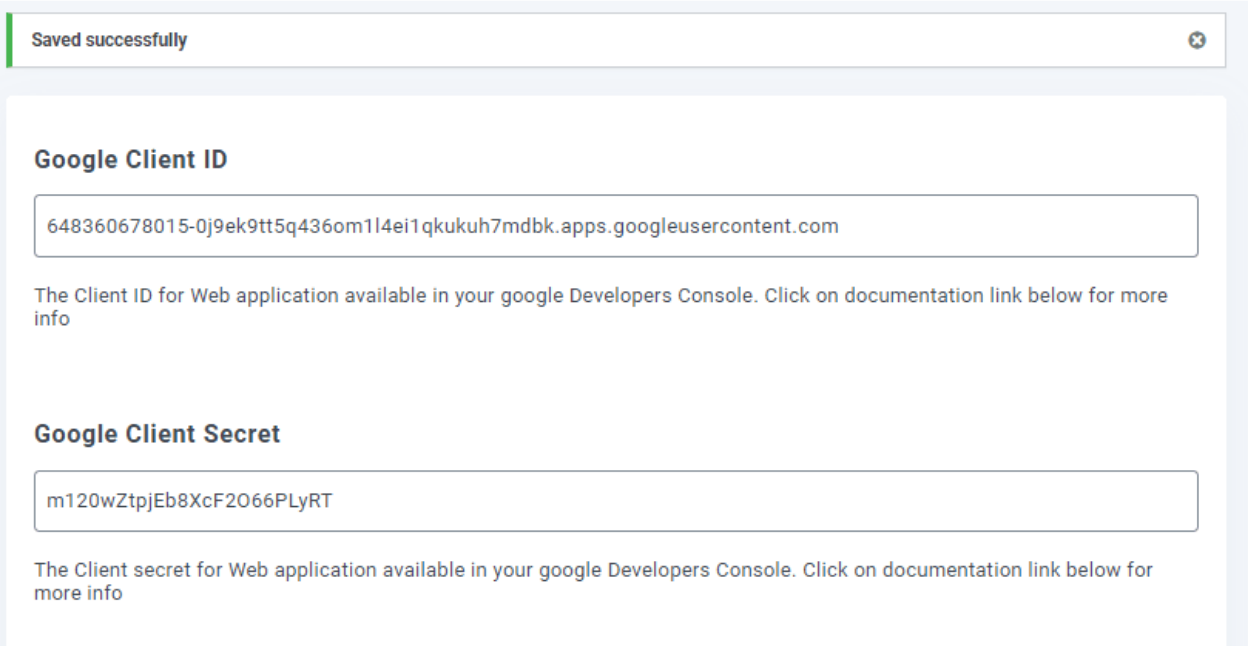
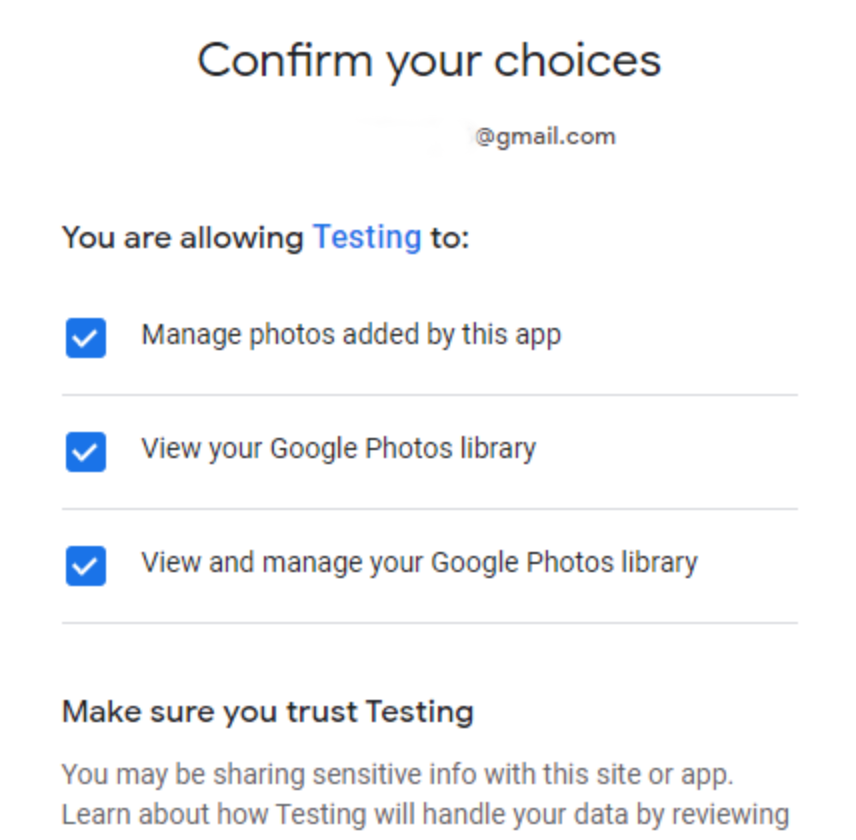
ข้อมูลจะถูกบันทึกไว้ "เชื่อมต่อ Google Photos" และลงชื่อเข้าใช้บัญชี Google ของคุณ รวมถึงอนุญาตสิทธิ์ทั้งหมดด้วย
สุดท้ายนี้ ให้สร้างแกลเลอรีจากสื่อของ Google Photos โดยไปที่ สื่อ > แกลเลอรีโฟลเดอร์สื่อ > +แกลเลอรี
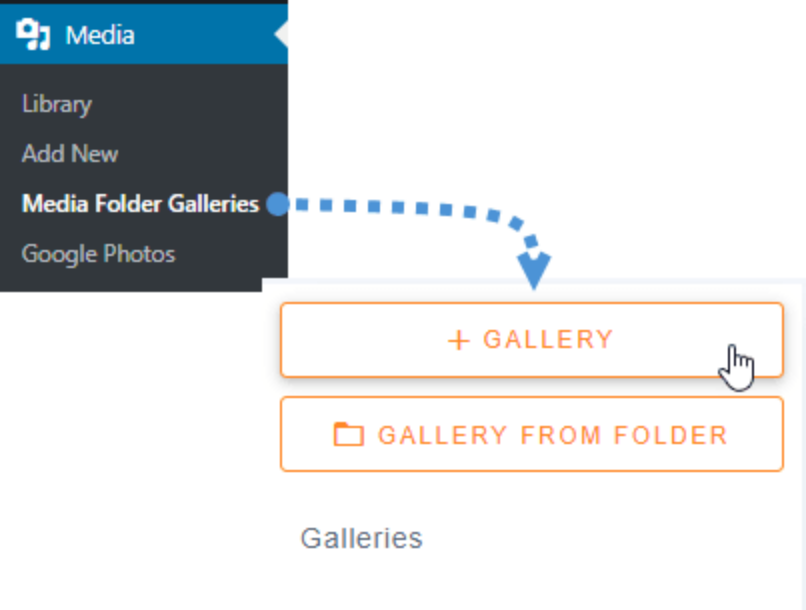
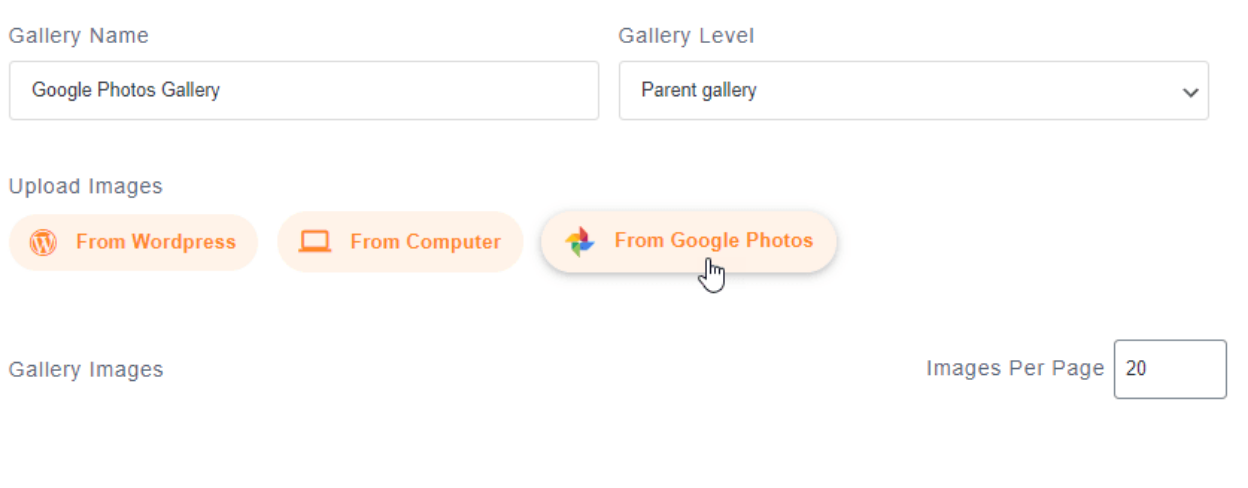
เราจะต้องพิมพ์ชื่อ เลือกธีม และคลิกที่ "สร้าง" ขั้นตอนต่อไปในการสร้างแกลเลอรีคือการเพิ่มสื่อสำหรับแกลเลอรี คุณต้องเลือก Google Photos เป็นตัวเลือก
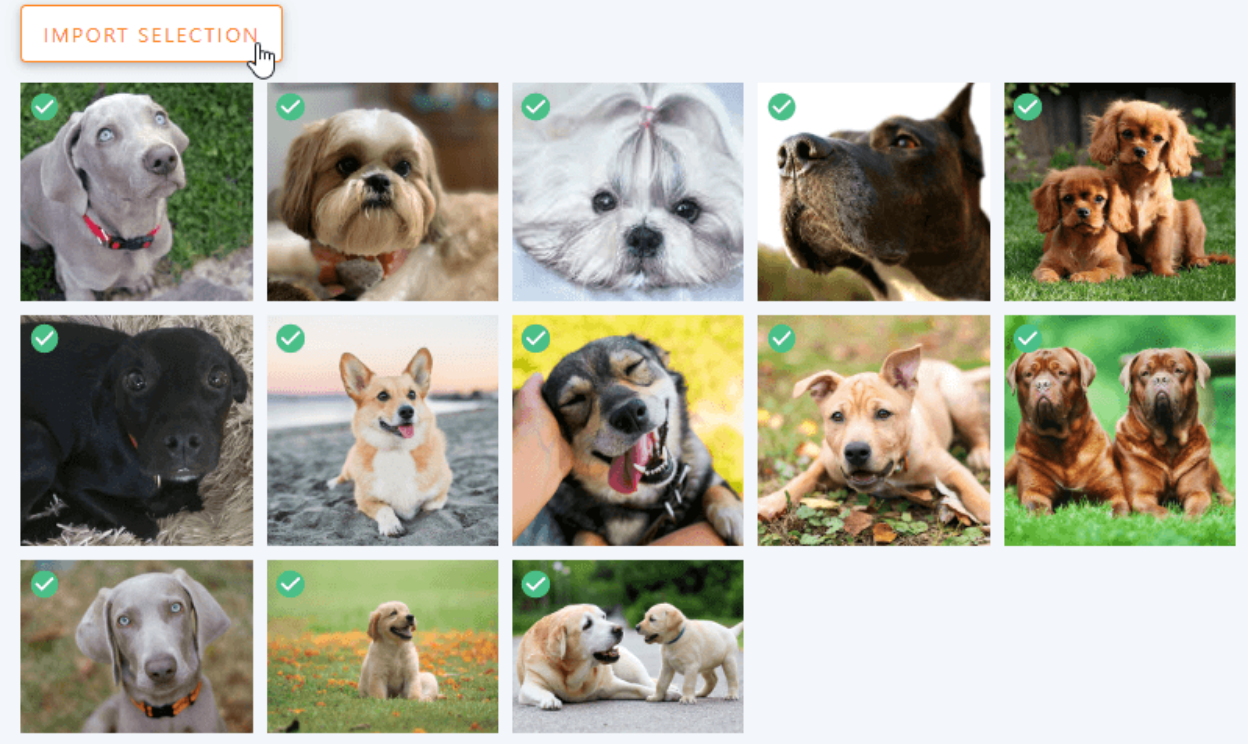
ตอนนี้ คุณจะเห็นโฟลเดอร์ Google Photos แล้ว เลือกทั้งหมด แล้วคลิกที่ "นำเข้าที่เลือก" ระบบจะนำเข้าภาพที่คุณเลือกโดยอัตโนมัติ และภาพเหล่านั้นจะปรากฏบนแดชบอร์ด หลังจากแก้ไขแกลเลอรีตามที่คุณต้องการแล้ว ให้คลิกที่ "บันทึก"
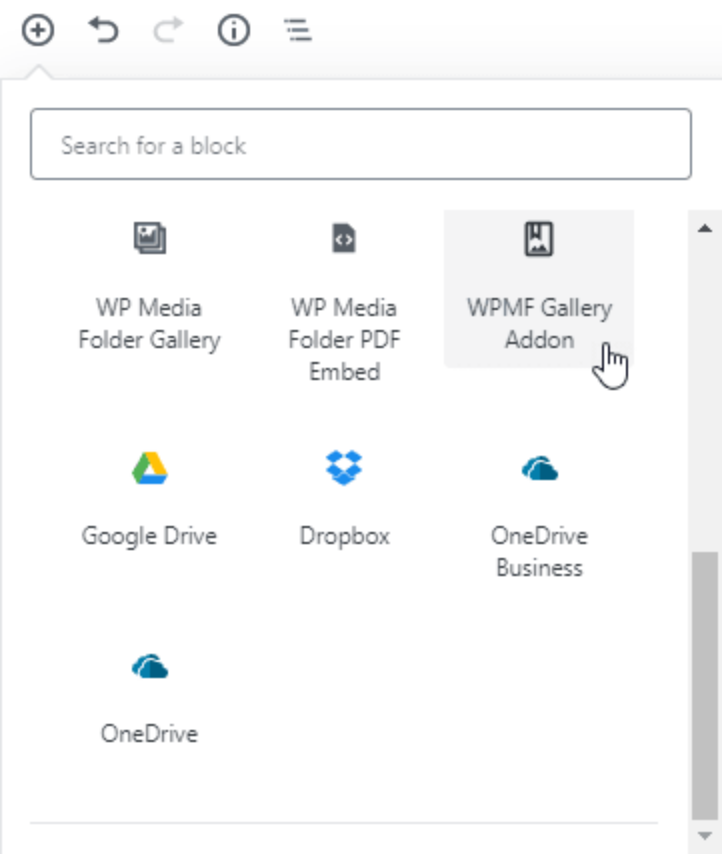
ที่ + > WP Media Folder > บล็อกส่วนเสริม WPMFGallery
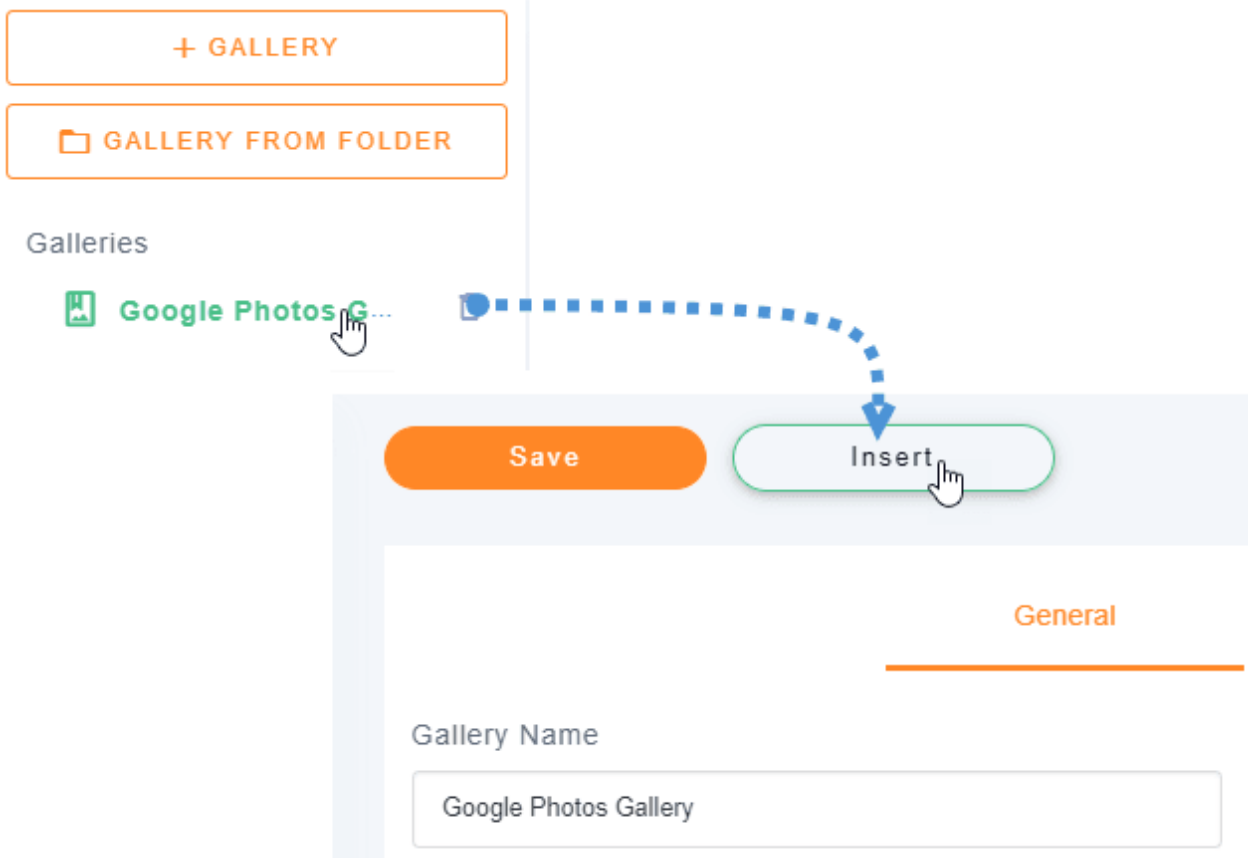
คลิกที่ "เลือก หรือ สร้างแกลเลอรี" จากนั้นเลือก "แทรก"
คุณจะสามารถดูตัวอย่างแกลเลอรีของคุณได้ในตัวแก้ไขบล็อก หากเสร็จแล้ว ให้คลิก "เผยแพร่" และทุกอย่างก็จะดำเนินการเสร็จสมบูรณ์

การเชื่อมต่ออัตโนมัติ Google Photos และ WordPress
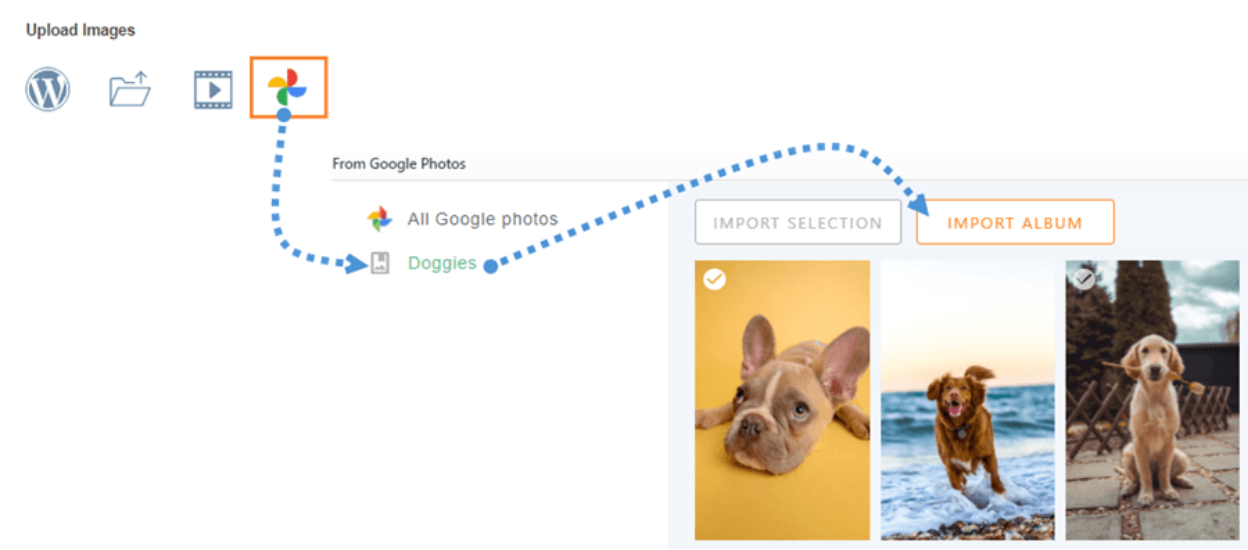
อีกวิธีหนึ่ง คุณสามารถเลือกโหมดอัตโนมัติเพื่อความสะดวกสบายยิ่งขึ้น โดยไปที่ สื่อ > Google Photosคุณจะเห็นตัวอย่างภาพและอัลบั้มทั้งหมดของคุณ
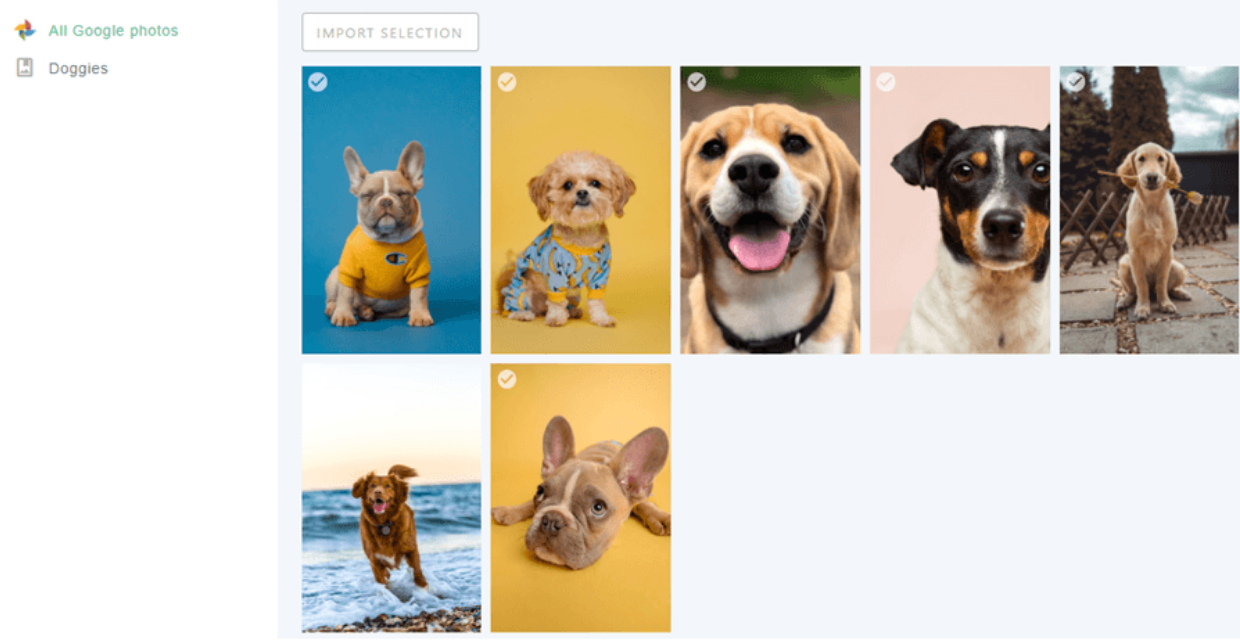
จากตรงนี้ คุณสามารถเลือกรูปภาพหลายรูปหรืออัลบั้ม แล้วนำเข้าสู่คลังสื่อของคุณได้ คลิกที่ "นำเข้าอัลบั้ม" จากนั้นเลือกตำแหน่งที่คุณต้องการนำเข้า ตั้งชื่อโฟลเดอร์ใหม่ คลิก นำเข้า แล้วรูปภาพนั้นจะปรากฏในคลังสื่อของคุณ
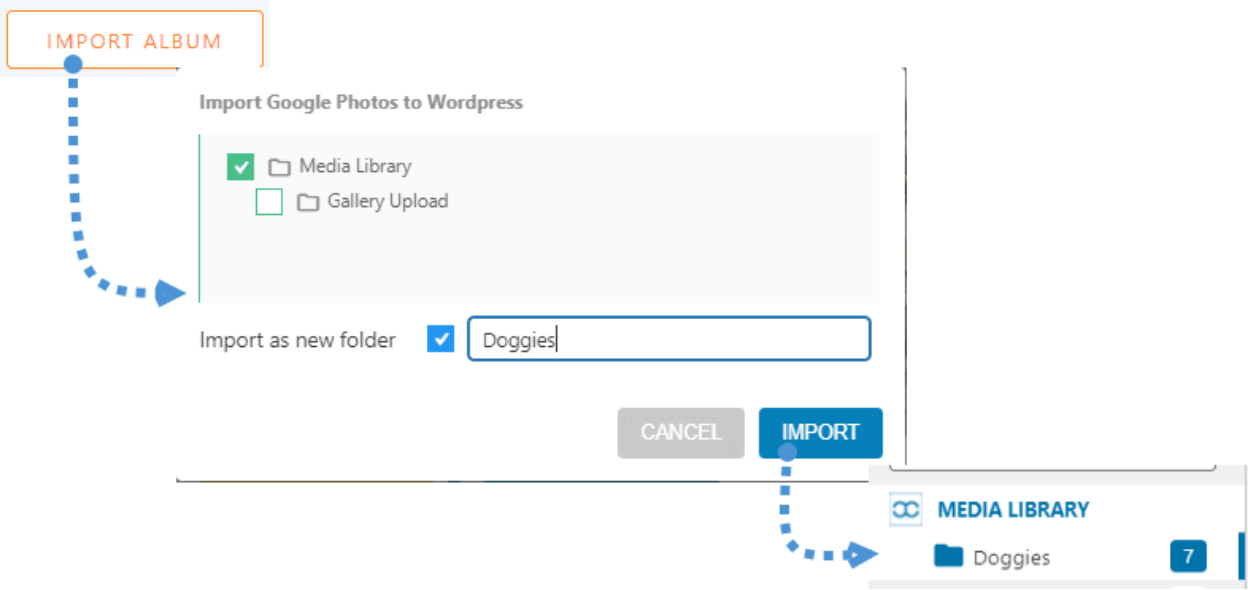
สร้างแกลเลอรีจากอัลบั้มโดยตรง แต่เราจะต้องแน่ใจว่าได้ติดตั้ง ส่วนเสริมแกลเลอรีแล้วตอน
นี้คุณต้องติดตั้งส่วนเสริมดังกล่าว ไปที่ สื่อ > แกลเลอรีโฟลเดอร์สื่อคุณจะเห็นแดชบอร์ดของส่วนเสริมการจัดการแกลเลอรี พร้อมตัวเลือกในการเลือกรูปภาพจากพีซีของคุณ WordPress และ Google Photos
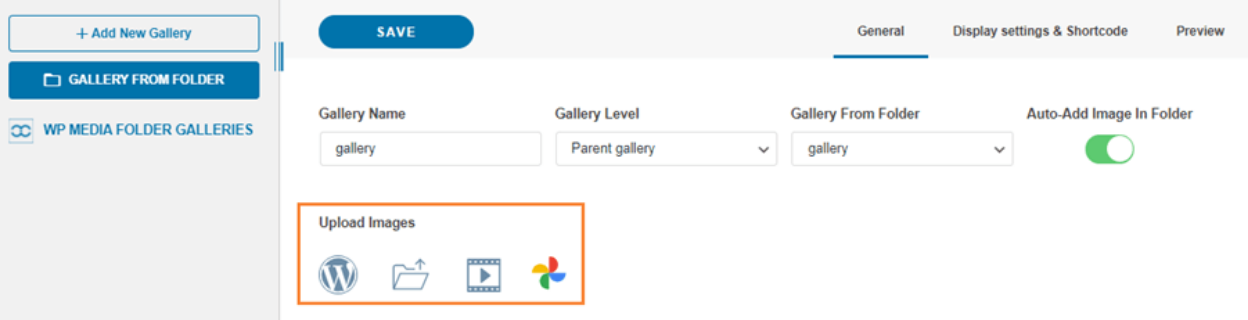
คลิกที่ +เพิ่มแกลเลอรีใหม่ เพิ่มประเภทและเลือกรูปแบบแกลเลอรีที่คุณต้องการใช้
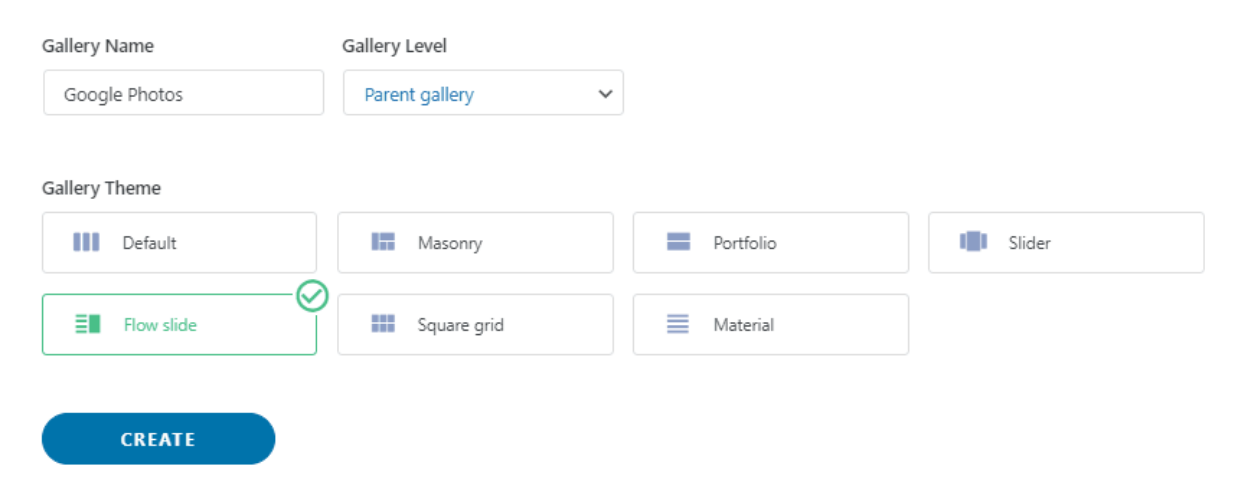
เลือกรูปภาพทั้งหมดที่คุณต้องการรวมไว้ในแกลเลอรี และรอสักครู่เพื่อให้ระบบนำเข้า จากนั้นคุณสามารถใช้รูปภาพทั้งหมดที่คุณเลือกไว้ใน แดชบอร์ดส่วนเสริมแกลเลอรี.
ตอนนี้ หากต้องการสร้างแกลเลอรี คุณเพียงกำหนดทุกอย่างและเผยแพร่.
เรียกผู้ดูแลเว็บทุกคน!
ประหยัดเวลาและเพิ่มประสิทธิภาพด้วย WP Media Folder จัดระเบียบไฟล์สื่อของลูกค้าได้อย่างง่ายดาย สร้างแกลเลอรีที่กำหนดเอง และมอบประสบการณ์ผู้ใช้ที่ราบรื่น
อัปเกรดโครงการเว็บไซต์ของคุณตอนนี้!
เราหวังว่าบทความนี้ช่วยให้คุณเรียนรู้ วิธีเชื่อมต่อ Google Photos กับไลบรารีสื่อ WordPress ของคุณ. หากคุณมีประสบการณ์เกี่ยวกับสองวิธีข้างต้น โปรดแบ่งปันในส่วนความคิดเห็น!
เมื่อคุณสมัครสมาชิกบล็อก เราจะส่งอีเมลถึงคุณเมื่อมีการอัปเดตใหม่บนไซต์เพื่อให้คุณไม่พลาด.