 สินค้า WordPress
 Joomla products
 การสนับสนุน
 ข่าว
ข่าว Login
Loginวิธีเชื่อมต่อ Google Drive กับคลังสื่อ WordPress ของคุณ

การจัดการไฟล์มีเดียใน WordPress อาจเป็นเรื่องท้าทาย โดยเฉพาะอย่างยิ่งหากคุณอัปโหลดรูปภาพ วิดีโอ หรือเอกสารจำนวนมากบ่อยครั้ง หนึ่งในวิธีแก้ไขที่ดีที่สุดคือการเชื่อมต่อ Google Drive เข้ากับคลังมีเดียของ WordPress ซึ่งช่วยให้คุณจัดเก็บและเข้าถึงไฟล์ได้โดยตรงจากคลาวด์โดยไม่ต้องใช้พื้นที่จัดเก็บของเซิร์ฟเวอร์.
ด้วยการผสานรวมนี้ คุณสามารถนำเข้าไฟล์จาก Google Drive ได้อย่างง่ายดายและใช้งานใน WordPress โดยไม่ต้องอัปโหลดซ้ำ คุณสามารถแชร์ไฟล์ เข้าถึงไฟล์จากอุปกรณ์หลายเครื่อง และมั่นใจได้ว่าเนื้อหาทั้งหมดจะซิงค์กันอยู่เสมอ บทความนี้จะกล่าวถึงความสำคัญของ การผสานรวม Google Drive กับ WordPress และคู่มือทีละขั้นตอนในการเชื่อมต่อโดยอัตโนมัติหรือด้วยตนเอง
- การผสานรวม Google Drive กับ WordPress Media Library ของคุณช่วยประหยัดพื้นที่จัดเก็บของเซิร์ฟเวอร์และปรับปรุงประสิทธิภาพเว็บไซต์โดยการย้ายไฟล์สื่อไปยังคลาวด์ ทำให้โหลดได้เร็วขึ้นและลดค่าบริการโฮสติ้ง.
- การผสานรวมนี้ช่วยให้การจัดการและซิงค์ไฟล์เป็นไปอย่างราบรื่น ช่วยให้คุณเข้าถึง อัปโหลด จัดระเบียบ และฝังไฟล์ Google Drive ได้โดยตรงจากแดชบอร์ด WordPress ทำให้กระบวนการทำงานกับเนื้อหามีประสิทธิภาพยิ่งขึ้น.
- การเชื่อมต่อ Google Drive ช่วยให้คุณสามารถเข้าถึงมีเดียได้แบบเรียลไทม์และทำงานร่วมกันได้สำหรับสมาชิกในทีมหลายคน พร้อมทั้งรักษาความปลอดภัยและควบคุมการแชร์ไฟล์ได้อย่างง่ายดายโดยไม่ต้องอัปโหลดด้วยตนเองที่ยุ่งยาก.
สารบัญ
ความสำคัญของการเชื่อมต่อ Google Drive กับคลังสื่อ WordPress
การรวม Google Drive เข้ากับ WordPress Media Library ของคุณมีข้อดีมากมาย โดยเฉพาะอย่างยิ่งสำหรับเว็บไซต์ที่จัดการไฟล์สื่อขนาดใหญ่เป็นประจำ นี่คือเหตุผลสำคัญที่ทำให้การรวมนี้จำเป็น:
- ประหยัดพื้นที่จัดเก็บของเซิร์ฟเวอร์ – การอัปโหลดไฟล์สื่อจำนวนมากโดยตรงไปยัง WordPress อาจใช้พื้นที่จัดเก็บของโฮสติ้งอย่างรวดเร็ว การจัดเก็บไฟล์ใน Google Drive ช่วยลดภาระของเซิร์ฟเวอร์และทำให้เว็บไซต์ของคุณทำงานได้อย่างราบรื่น
- การจัดการไฟล์ที่ง่ายดาย – Google Drive มอบวิธีจัดระเบียบไฟล์ของคุณอย่างเป็นระบบ แทนที่จะทำให้ Media Library ของคุณรก คุณสามารถจัดเก็บรูปภาพ วิดีโอ และเอกสารไว้ในโฟลเดอร์เพื่อการเข้าถึงที่ดียิ่งขึ้น
- ประสิทธิภาพเว็บไซต์ที่รวดเร็วขึ้น – เว็บไซต์ที่มีน้ำหนักเบาจะโหลดได้เร็วขึ้นและทำงานได้ดีขึ้น การย้ายไฟล์สื่อไปยัง Google Drive ช่วยลดจำนวนคำขอไปยังเซิร์ฟเวอร์และปรับปรุงความเร็วของหน้าเว็บ ซึ่งมีความสำคัญอย่างยิ่งต่อประสบการณ์ของผู้ใช้และ SEO
- การทำงานร่วมกันเป็นทีมอย่างไร้รอยต่อ – หากสมาชิกในทีมหลายคนจัดการเนื้อหา Google Drive ช่วยให้แชร์ไฟล์และทำงานร่วมกันแบบเรียลไทม์ได้อย่างง่ายดาย คุณสามารถกำหนดระดับการเข้าถึงที่แตกต่างกัน เพื่อให้ทุกคนทำงานได้อย่างมีประสิทธิภาพโดยไม่มีความเสี่ยงจากการแก้ไขโดยไม่ตั้งใจ
บอกลาคลังสื่อที่ยุ่งเหยิงได้เลย.
WP Media Folder ช่วยให้คุณจัดหมวดหมู่ไฟล์ ซิงค์โฟลเดอร์กับที่จัดเก็บบนคลาวด์ สร้างแกลเลอรีที่น่าทึ่ง และแม้แต่เปลี่ยนรูปภาพโดยไม่ทำให้ลิงก์เสีย
เพิ่มประสิทธิภาพเวิร์กโฟลว์สื่อของคุณวันนี้
คู่มือทีละขั้นตอนในการเชื่อมต่อ Google Drive กับ WordPress
มีสองวิธีในการเชื่อมต่อ Google Drive กับคลังสื่อ WordPress ของคุณ คือแบบอัตโนมัติและแบบกำหนดเอง ในคู่มือนี้ เราจะใช้ WP Media Folder, ปลั๊กอินทรงพลังที่ช่วยลดความซับซ้อนในการผสานรวมพื้นที่จัดเก็บบนคลาวด์ WP Media Folder ช่วยให้เข้าถึงไฟล์ Google Drive ได้อย่างราบรื่นโดยตรงจาก WordPress ขจัดความจำเป็นในการใช้พื้นที่จัดเก็บของเซิร์ฟเวอร์มากเกินไป
ด้วย WP Media Folderคุณสามารถซิงค์โฟลเดอร์ Google Drive โดยอัตโนมัติ เพื่อให้แน่ใจว่าคลังสื่อของคุณอัปเดตแบบเรียลไทม์ หรืออีกทางหนึ่ง คุณสามารถกำหนดค่าการเชื่อมต่อด้วยตนเอง ซึ่งให้การควบคุมการจัดการไฟล์ได้มากขึ้น มาสำรวจทั้งสองวิธีเพื่อช่วยให้คุณเลือกแนวทางที่ดีที่สุดสำหรับความต้องการของคุณ.
เชื่อมต่อ Google Drive กับคลังสื่อ WordPress ของคุณโดยอัตโนมัติ
นี่คือขั้นตอนในการเชื่อมต่อ Google Drive กับ WordPress โดยอัตโนมัติ.
ติดตั้งและเปิดใช้งาน WP Media Folder
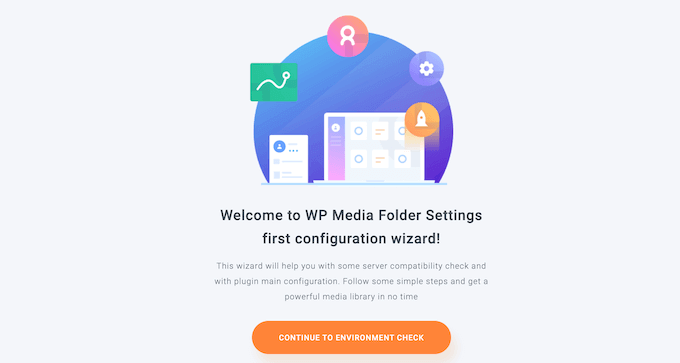
การติดตั้งและเปิดใช้งานปลั๊กอินเป็นขั้นตอนแรกในการเชื่อมต่อ Google Drive กับคลังสื่อ WordPress ของคุณ เมื่อเปิดใช้งานแล้ว ปลั๊กอินจะเปิดตัวช่วยตั้งค่า เพื่อดำเนินการต่อ คลิก 'Continue to environment check.'
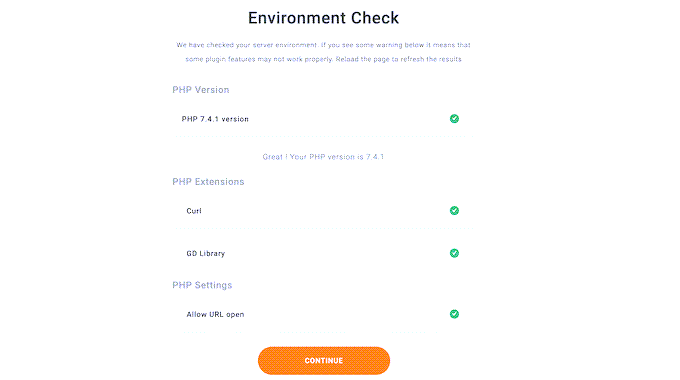
WP Media Folder จะแสดงข้อมูลเกี่ยวกับสภาพแวดล้อม WordPress ของคุณ รวมถึงเวอร์ชัน PHP และส่วนขยายที่ติดตั้งไว้ หากต้องการดำเนินการต่อ เพียงคลิก 'Continue'
จากนั้นคุณจะได้รับแจ้งให้กำหนดค่าฟีเจอร์บางอย่าง ปลั๊กอินนี้ช่วยให้คุณสร้าง แก้ไข และจัดระเบียบโฟลเดอร์สื่อภายใน WordPress ดังนั้นการเปิดใช้งานฟีเจอร์แกลเลอรีและไลต์บ็อกซ์จึงเป็นทางเลือกที่ดีที่สุด คุณยังจะสามารถเข้าถึงการตั้งค่าเพิ่มเติม เช่น การจัดการสื่อส่วนหน้าสำหรับเครื่องมือสร้างหน้า ปรับการตั้งค่าเหล่านี้ตามต้องการแล้วคลิก 'Continue'.
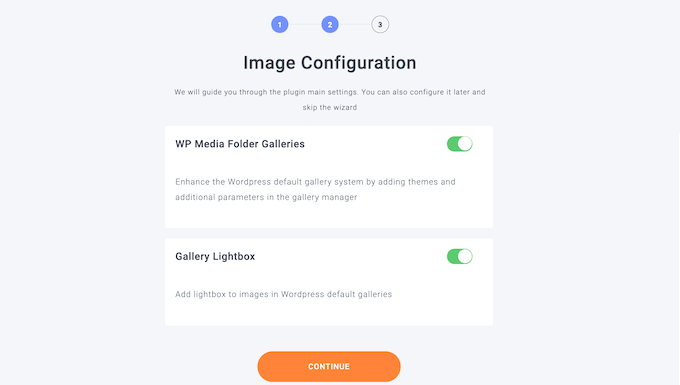
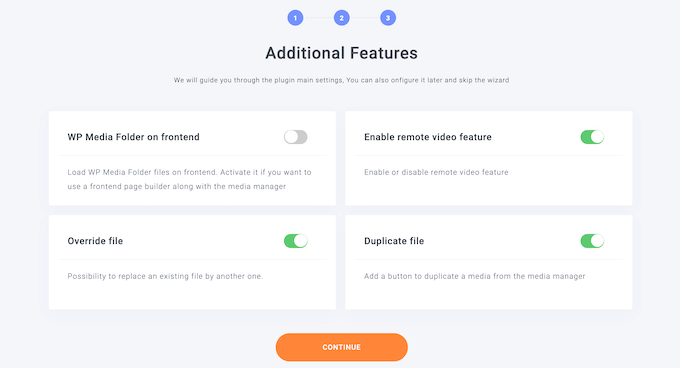
เมื่อการตั้งค่าเสร็จสมบูรณ์ คุณจะเห็นข้อความยืนยัน คลิก 'ไปที่คลังสื่อ' เพื่อสิ้นสุดการติดตั้ง
การเชื่อมต่อกับ Google Drive
คุณต้องติดตั้งและเปิดใช้งาน WP Media Folder Cloud Addon ก่อนเพื่อเชื่อมต่อ Google Drive กับ WordPress ส่วนเสริมนี้ผสานรวมโซลูชันพื้นที่จัดเก็บข้อมูลบนคลาวด์เข้ากับ WordPress และมีขั้นตอนการติดตั้งเช่นเดียวกับปลั๊กอินมาตรฐาน.
ไปที่ "การตั้งค่า > ทั่วไป" ในแดชบอร์ด WordPress ของคุณ เลื่อนไปที่ส่วน "การอัปเดตสด JoomUnited" และคลิก "เชื่อมโยงบัญชี JoomUnited ของฉัน"
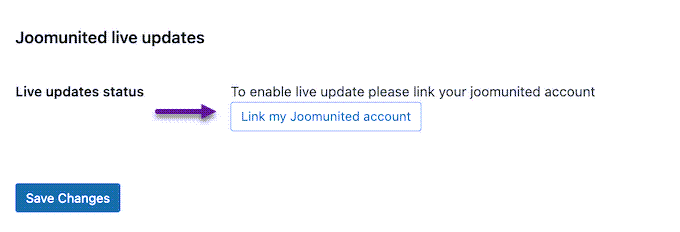
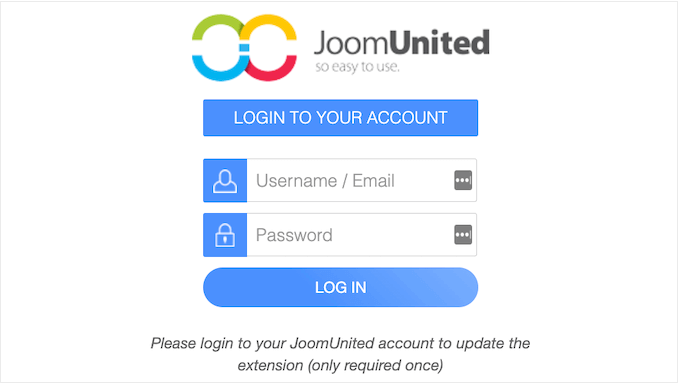
ในหน้าต่างป๊อปอัป ให้ป้อนข้อมูลรับรองบัญชี JoomUnited ของคุณและเข้าสู่ระบบ.
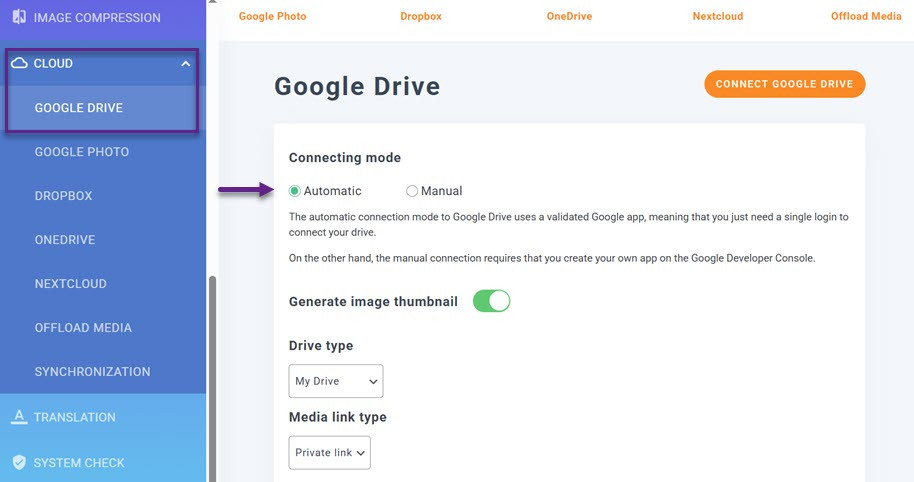
ไปที่ Settings > WP Media Folder เลือก Cloud แล้วเลือก Google Drive จากเมนูด้านซ้าย จากนั้นคลิก "Automatic" และ "Connect Google Drive"
จัดระเบียบไฟล์
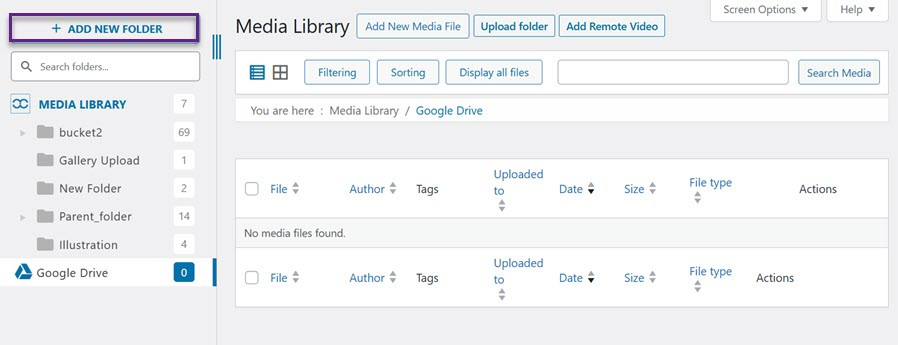
เมื่อเชื่อมต่อกับ Google Drive แล้ว คุณสามารถเริ่มจัดระเบียบไฟล์ของคุณได้ เปิดเมนู Media > Library ที่แถบด้านซ้าย คุณจะเห็นโฟลเดอร์ Google Drive จากนั้นคลิก "เพิ่มโฟลเดอร์ใหม่"
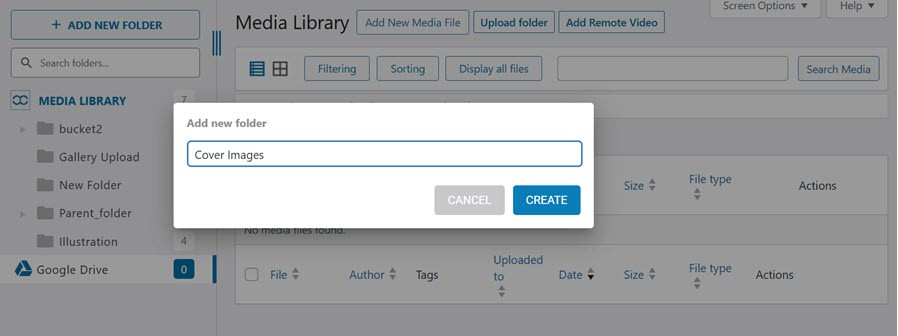
จากนั้น ป้อนชื่อโฟลเดอร์และเลือก "สร้าง"
เมื่อสร้างโฟลเดอร์ใหม่แล้ว ให้อัปโหลดไฟล์ที่คุณต้องการ "เลือกไฟล์" และรอให้การอัปโหลดไฟล์เสร็จสิ้น
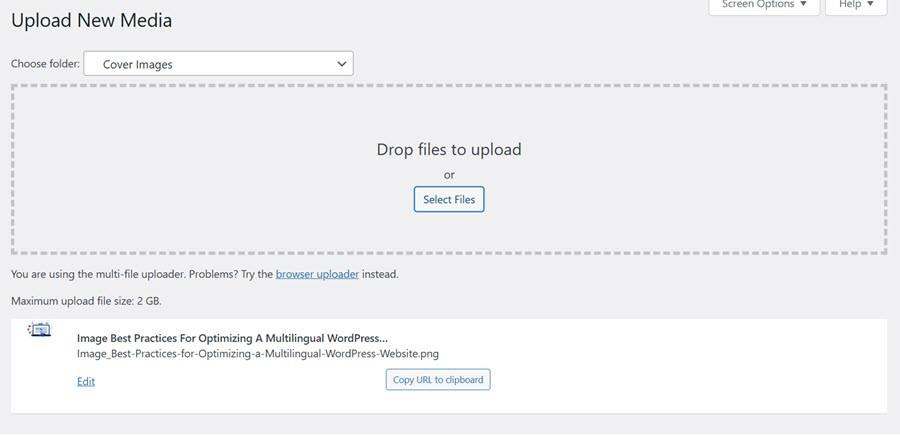
เพิ่มรูปภาพ Google Drive ลงในโพสต์ของคุณ
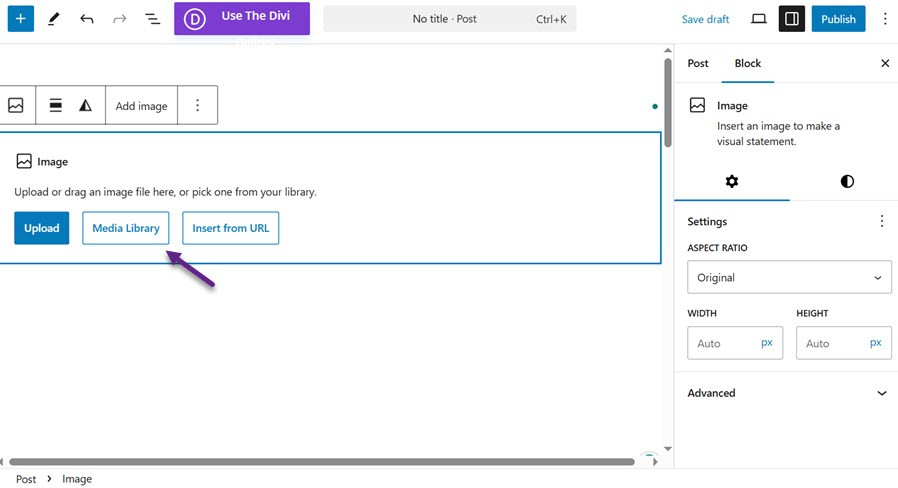
หลังจากอัปโหลดไฟล์แล้ว ให้เพิ่มไฟล์ลงในบทความโดยเพิ่มบล็อก Image จากนั้นเลือก "Media Library"
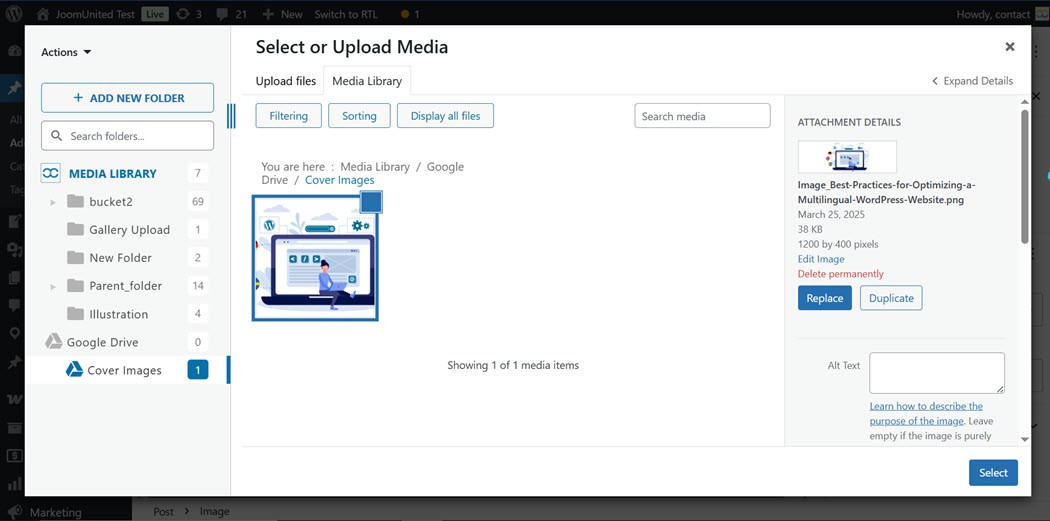
จากนั้นเลือกไฟล์ที่คุณต้องการเพิ่มและคลิก "Select"
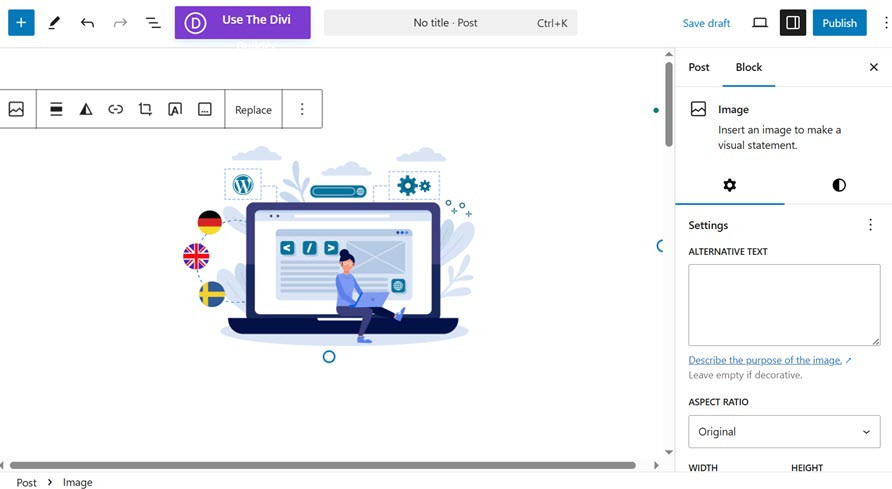
หากเพิ่มรูปภาพสำเร็จ รูปภาพจะปรากฏบนหน้าแก้ไขโพสต์.
เชื่อมต่อ Google Drive กับคลังสื่อ WordPress ของคุณด้วยตนเอง

นอกจากการเชื่อมต่อกับ Google Drive โดยอัตโนมัติแล้ว WP Media Folder ยังช่วยให้คุณเชื่อมต่อด้วยตนเองได้อีกด้วย.
สร้างโปรเจกต์ใหม่
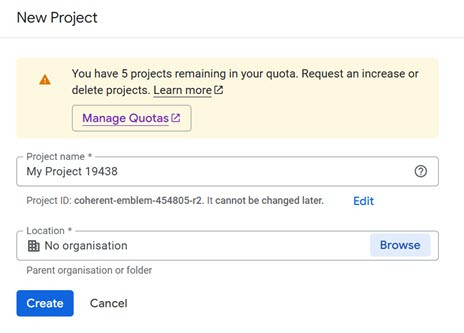
ขั้นแรก เยี่ยมชมเว็บไซต์ Google Cloud Console จากนั้นเลือกโปรเจกต์ > สร้างโปรเจกต์ใหม่ กรอกข้อมูลในช่องต่อไปนี้: ชื่อโปรเจกต์และตำแหน่งหรือองค์กร แล้วเลือก "สร้าง"
เปิดใช้งาน Google Drive API
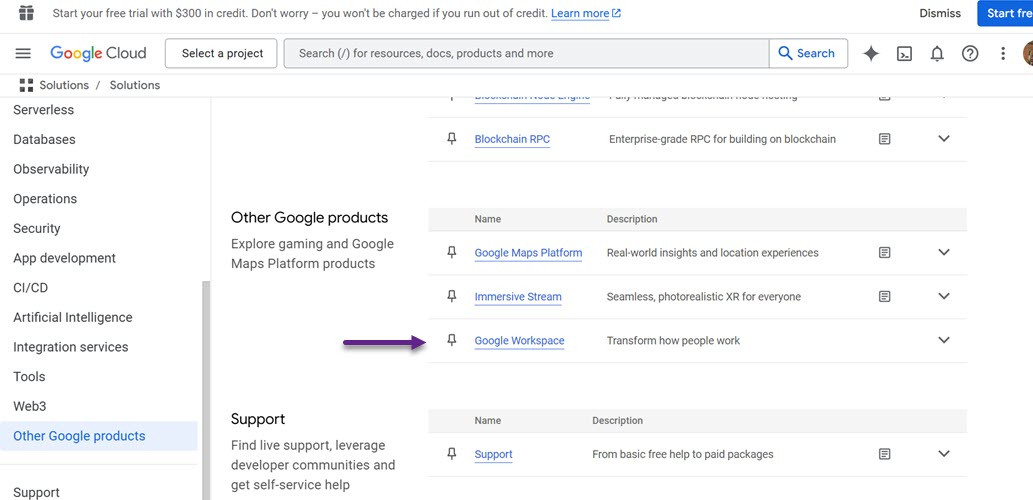
ถัดไป คุณต้องเปิดใช้งาน API โดยเลือก Google Workspace.
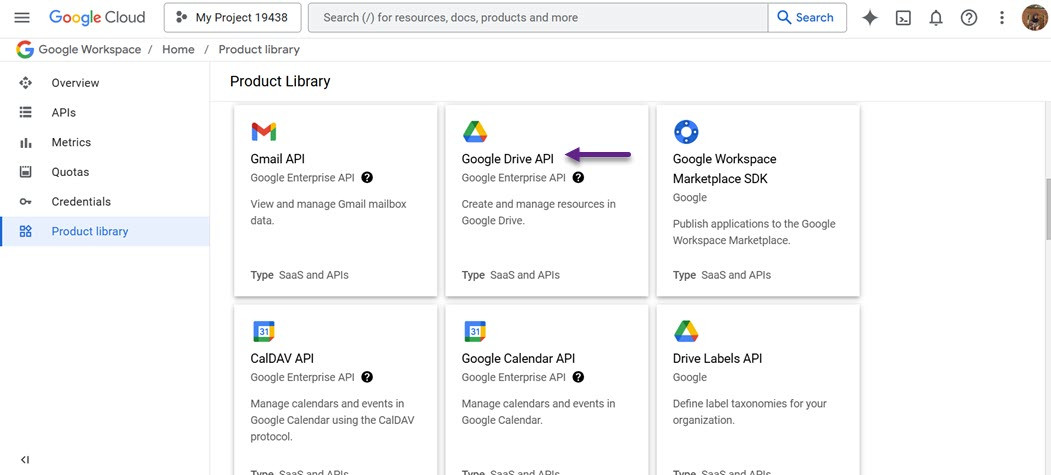
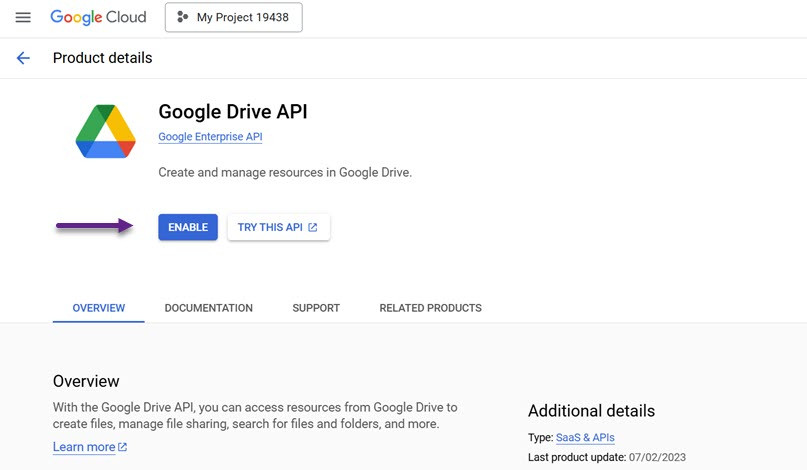
จากนั้นเลือก Google Drive API > หลังจากนั้น คลิก "เปิดใช้งาน"
สร้าง OAuth 2.0 Client ID
เมื่อทำเสร็จแล้ว ให้เปิดเมนูโดยคลิกไอคอนเส้นที่มุมซ้ายบน จากนั้นเลือก 'APIs & Services', ตามด้วย 'Credentials' > OAuth client ID
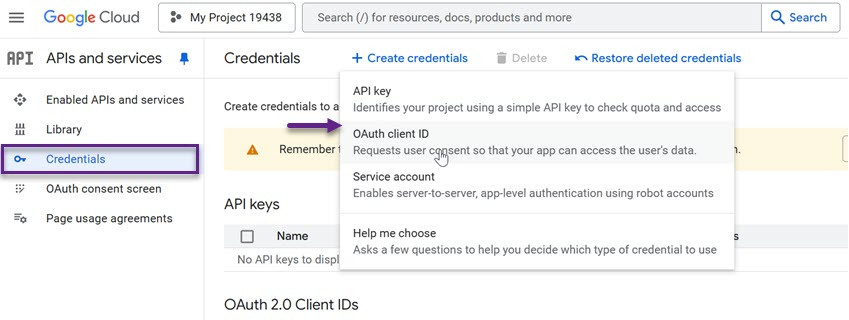
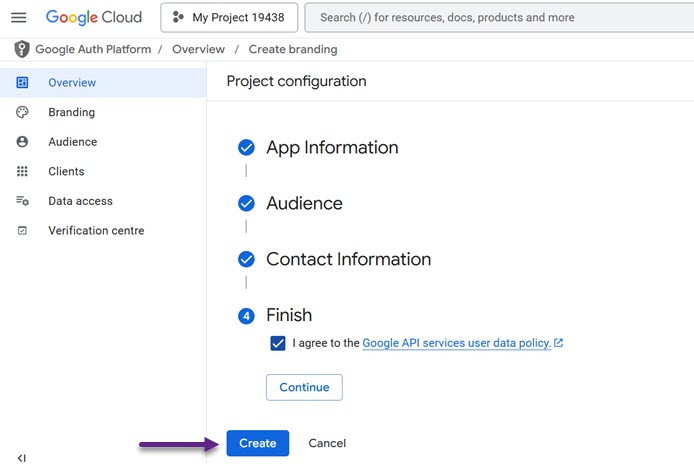
จากนั้น คุณต้องกรอกการตั้งค่าโปรเจกต์ เริ่มจากแอป ผู้ชม และข้อมูลติดต่อ และหากเป็นเช่นนั้น ให้คลิก "สร้าง"
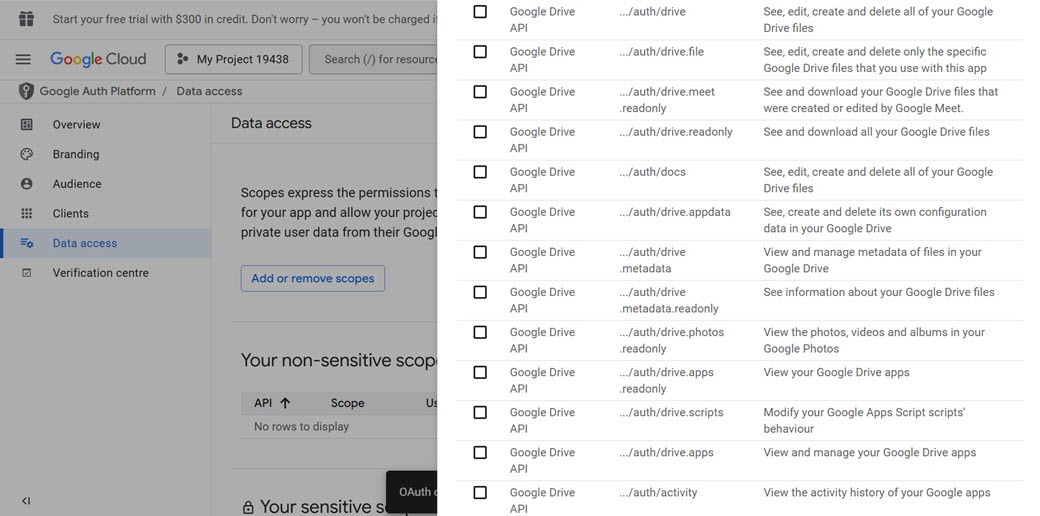
จากนั้น เลือก "เพิ่มหรือลบขอบเขต" และหน้าจอจะปรากฏขึ้นดังนี้ คุณสามารถเลือกได้อย่างอิสระโดยการติ๊กเลือกระหว่าง Google Drive API ต่อไปนี้
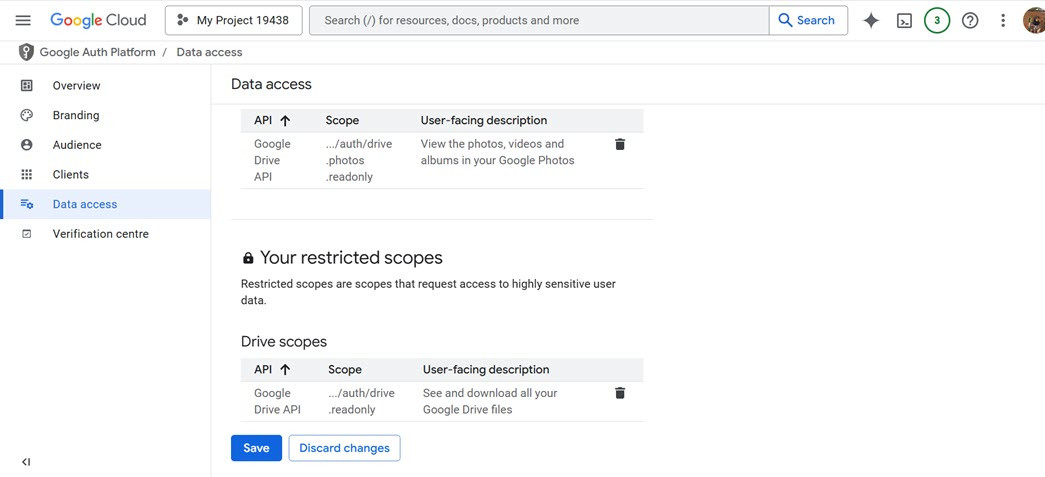
จากนั้นหน้าจอจะปรากฏขึ้นโดยอัตโนมัติดังนี้ คุณเพียงแค่คลิก "บันทึก"
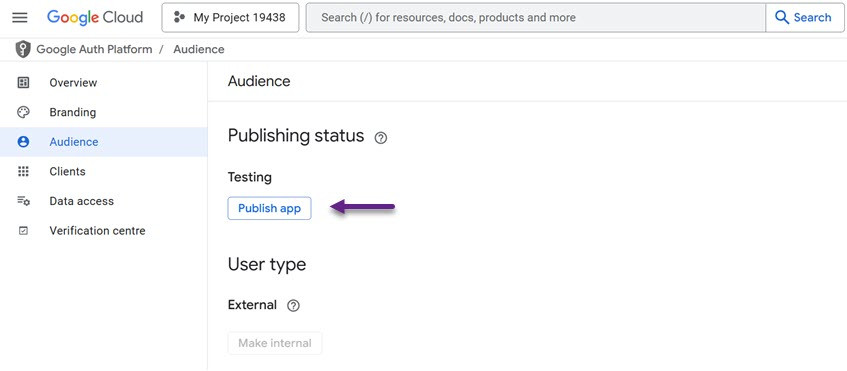
วิธีเชื่อมต่อ Google Drive กับ WordPress Media Library ของคุณ หลังจากนั้น ให้ไปที่แท็บ Audience จากนั้นคลิก "Publish App" ในส่วน Testing
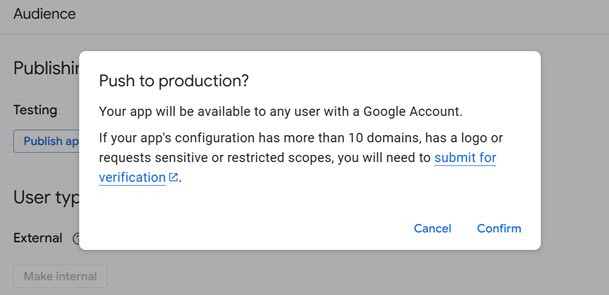
จากนั้นคุณจะถูกขอให้ยืนยันโดยเลือก "ยืนยัน"
เพิ่มข้อมูลรับรอง
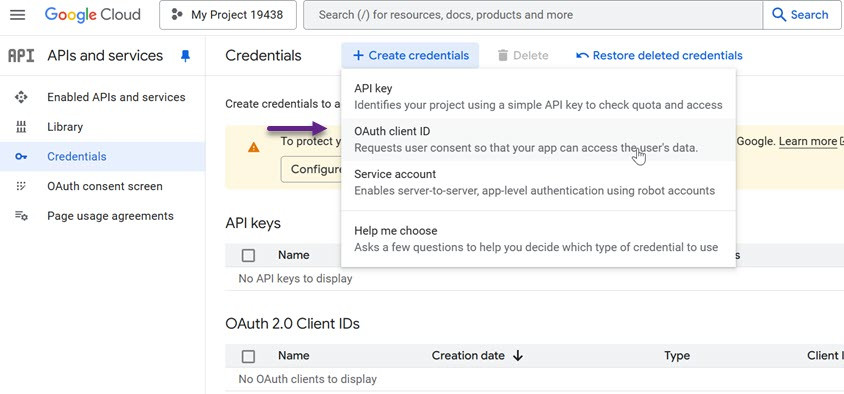
เมื่อตั้งค่าทุกอย่างเรียบร้อยแล้ว คุณสามารถสร้าง Client ID และ Secret Key ได้ จากเมนูด้านซ้าย ให้ไปที่ "Credentials" จากนั้นคลิกที่ "Create Credentials" ในเมนูแบบเลื่อนลงที่ปรากฏขึ้น ให้เลือก OAuth client ID"
ในหน้าจอถัดไป เปิดเมนูแบบเลื่อนลงแล้วเลือก "เว็บแอปพลิเคชัน" จากนั้นป้อนชื่อสำหรับไคลเอนต์ OAuth 2.0 ของคุณ ชื่อนี้ใช้สำหรับอ้างอิงของคุณเท่านั้น ดังนั้นคุณจะเลือกชื่ออะไรก็ได้
เลื่อนไปที่ "Authorized JavaScript origins" ส่วนและป้อนชื่อโดเมนของเว็บไซต์ของคุณในช่องที่กำหนดให้
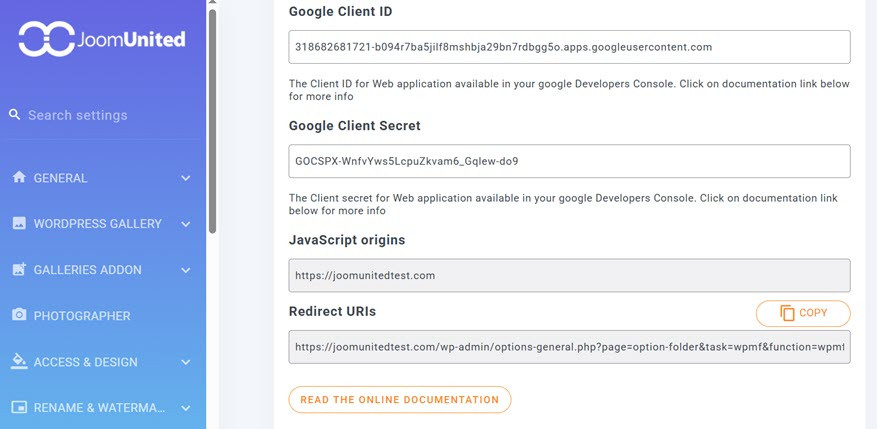
ภายใต้ "Authorized redirect URIs" ให้ป้อน URL ต่อไปนี้ โดยแทนที่ 'https://your-domain.com' ด้วยโดเมนจริงของคุณ

เมื่อคุณกรอกรายละเอียดที่จำเป็นทั้งหมดแล้ว ให้เลื่อนลงไปที่ด้านล่างของหน้าและคลิก "สร้าง"
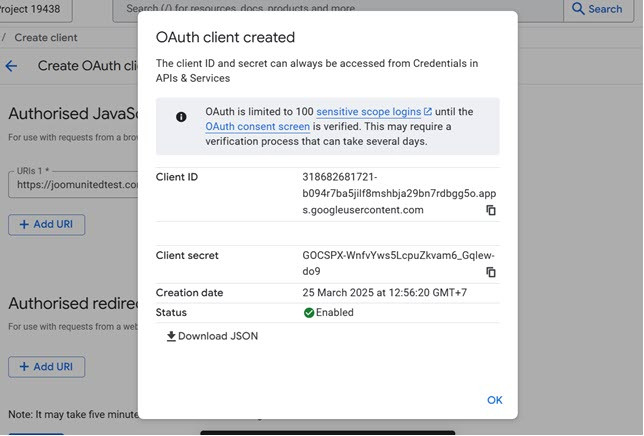
หลังจากนั้นไม่นาน Google จะสร้าง client ID และ client secret ของคุณ และแสดงไว้ในป๊อปอัป อย่าลืมบันทึกข้อมูลนี้ไว้อย่างปลอดภัย นอกจากนี้ คุณยังสามารถดาวน์โหลดข้อมูลรับรองเหล่านี้เป็นไฟล์ JSON เพื่อเก็บรักษาไว้ได้.
เพิ่ม Client ID ไปยัง WordPress
หากต้องการเชื่อมต่อ client ID และ client secret กับ WordPress ให้ไปที่ Settings > WP Media Folder ในแดชบอร์ด WordPress ของคุณ.
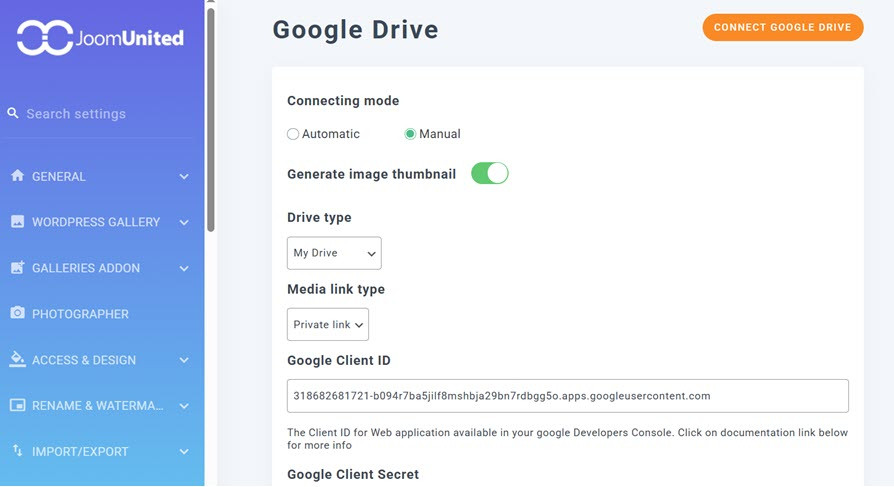
ในเมนูด้านซ้าย ให้ไปที่ "Cloud" > "Google Drive" จากนั้นเลือกตัวเลือก "Manual" เมื่ออยู่ที่นั่น ให้ป้อนรหัสไคลเอนต์และรหัสลับไคลเอนต์ของคุณลงในช่องที่เกี่ยวข้องซึ่งระบุว่า Google Client ID และ Google Client Secret หลังจากนั้น คลิกที่ "เชื่อมต่อกับ Google Drive"
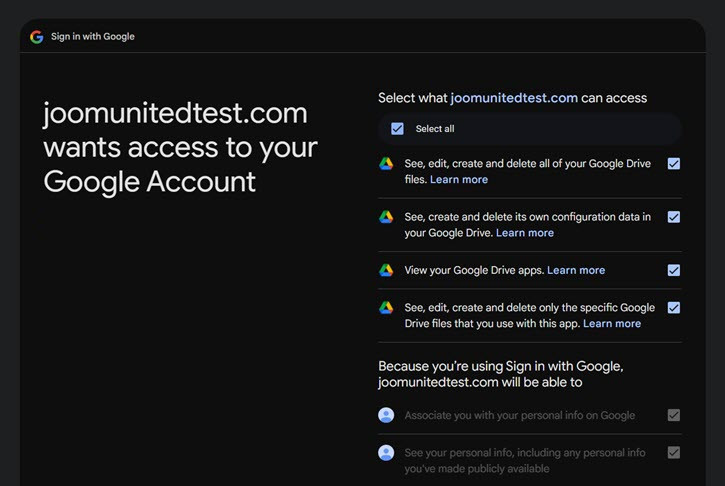
หน้าต่างป๊อปอัปจะปรากฏขึ้น โดยขอให้คุณเลือกบัญชี Google Drive ที่คุณต้องการเชื่อมต่อ จากนั้นคุณจะเห็นรายละเอียดเกี่ยวกับสิทธิ์ที่จำเป็นสำหรับการเชื่อมต่อ ให้ทำเครื่องหมายในช่องถัดจากคำขออนุญาตแต่ละรายการ.
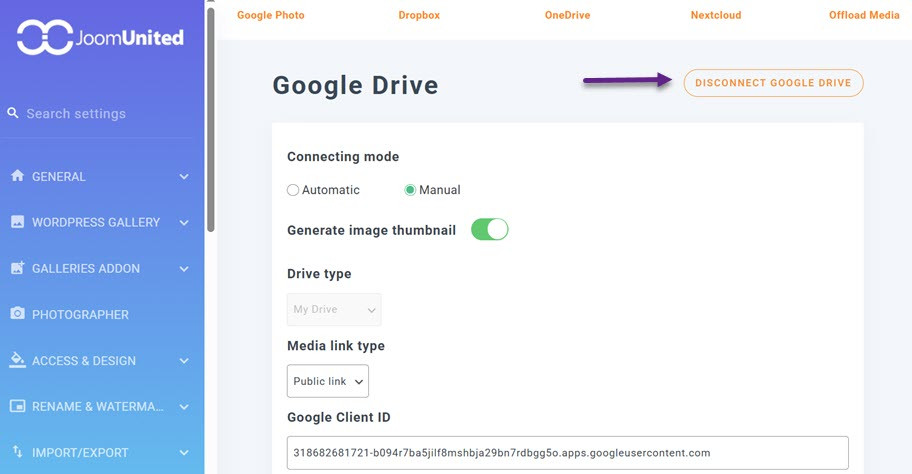
คลิก "Continue" จากนั้นทำการตั้งค่าให้เสร็จสิ้นโดยเลือก "Save Changes" เมื่อถึงจุดนี้ Google Drive ของคุณจะเชื่อมต่อกับคลังสื่อ WordPress ของคุณเรียบร้อยแล้ว
เรียกผู้ดูแลเว็บทุกท่าน!
ประหยัดเวลาและเพิ่มประสิทธิภาพการทำงานด้วย WP Media Folder จัดระเบียบไฟล์มีเดียของลูกค้าได้อย่างง่ายดาย สร้างแกลเลอรีแบบกำหนดเอง และมอบประสบการณ์การใช้งานที่ราบรื่น
อัปเกรดโปรเจกต์เว็บไซต์ของคุณตอนนี้เลย!
บทสรุป
การเชื่อมต่อ Google Drive กับ WordPress มอบวิธีที่มีประสิทธิภาพในการจัดการไฟล์สื่อโดยไม่ทำให้พื้นที่จัดเก็บของเซิร์ฟเวอร์รับภาระหนักเกินไป การจัดเก็บรูปภาพ วิดีโอ และเอกสารไว้บนคลาวด์ช่วยให้ผู้ใช้มั่นใจได้ถึงการจัดระเบียบไฟล์ที่ราบรื่น ประสิทธิภาพเว็บไซต์ที่เร็วขึ้น และการทำงานร่วมกันที่ดีขึ้นในหมู่สมาชิกในทีม ไม่ว่าจะใช้วิธีอัตโนมัติหรือแมนนวล กระบวนการผสานรวมช่วยให้เข้าถึงและซิงค์ไฟล์ได้อย่างง่ายดาย ทำให้การจัดการเนื้อหามีความคล่องตัวมากขึ้น.
ด้วยเครื่องมืออย่าง WP Media Folder, การเชื่อมต่อ Google Drive กับ WordPress จึงเป็นเรื่องง่าย เครื่องมือนี้มีตัวเลือกการซิงค์อัตโนมัติและการกำหนดค่าด้วยตนเอง เมื่อทำตามขั้นตอนการตั้งค่าทีละขั้น ผู้ใช้สามารถเพิ่มฟังก์ชันการทำงานของ Media Library ได้ ทำให้มั่นใจว่าไฟล์ยังคงเข้าถึงได้และเป็นระเบียบเรียบร้อย
เมื่อคุณสมัครรับบล็อก เราจะส่งอีเมลให้คุณเมื่อมีการอัปเดตใหม่บนเว็บไซต์เพื่อให้คุณไม่พลาด.



