 ผลิตภัณฑ์ WordPress
 ผลิตภัณฑ์ Joomla
 สนับสนุน
 ข่าวสาร
 เข้าสู่ระบบ
วิธีการอัปโหลดภาพ WordPress จากส่วนหน้าด้วยปลั๊กอิน

การอัปโหลดภาพเป็นหนึ่งในสิ่งที่สำคัญที่สุดเมื่อพูดถึงเว็บไซต์ เนื่องจากภาพเป็นสิ่งที่ให้รูปแบบของไซต์โดยทั่วไป หากไม่มีภาพไซต์อาจดูเก่าหรือไม่สามารถดึงดูดจำนวนลูกค้า/ผู้ใช้ที่เราต้องการได้.
นอกเหนือจากนี้ การให้ความเป็นไปได้แก่ผู้ใช้ในการอัปโหลดภาพในส่วนหน้า จะทำให้คุณได้รับประโยชน์มากมาย เช่น การอนุญาตให้ดาวน์โหลดเอกสารหรือภาพใด ๆ ที่พวกเขาต้องการใช้ ตัวอย่างเช่น สำหรับโปรไฟล์.
ในโพสต์นี้ เราจะประเมินปลั๊กอินบางตัวที่ช่วยให้เราบรรลุสิ่งที่เราต้องการ.
บอกลาคลังสื่อที่รก.
WP Media Folder ให้คุณจัดหมวดหมู่ไฟล์ ซิงค์โฟลเดอร์กับที่เก็บข้อมูลบนคลาวด์ สร้างแกลเลอรีที่น่าทึ่ง และแม้แต่การแทนที่รูปภาพโดยไม่ทำลายลิงก์
ปรับปรุงขั้นตอนการทำงานของสื่อของคุณวันนี้
สารบัญ
วิธีการอัปโหลดภาพ WordPress จากส่วนหน้าด้วยปลั๊กอิน
ที่นี่เราจะพูดถึงหลายวิธีในการอัปโหลดภาพ WordPress ด้วยปลั๊กอินหลายประเภท.
อัปโหลดไฟล์ในส่วนหน้าโดยใช้ปลั๊กอินแบบฟอร์ม
หนึ่งในวิธีที่รวดเร็วและเข้าถึงได้มากที่สุดคือการใช้ปลั๊กอินฟอร์ม ซึ่งมีประโยชน์เมื่อเราต้องสร้างแบบฟอร์มติดต่อที่ผู้ใช้ต้องอัปโหลดเอกสารหรือข้อมูลที่มีประโยชน์โดยใช้รูปภาพ.
มีปลั๊กอินมากมายที่ให้คุณสร้างฟอร์มที่มีช่องอัปโหลดไฟล์ หนึ่งในนั้นคือ Contact Form 7 ซึ่งให้คุณอัปโหลดไฟล์ไปยังไซต์ของคุณได้ฟรีที่ส่วนหน้าของไซต์.
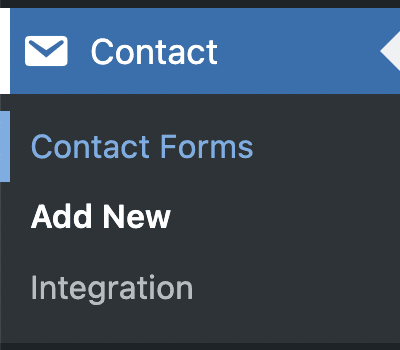
ดังนั้น เพื่อให้คุณสามารถใช้ฟอร์มในการอัปโหลดไฟล์ในส่วนหน้าเว็บไซต์ได้ เราจะต้องสร้างฟอร์มขึ้นมาก่อน หลังจากติดตั้งปลั๊กอินแล้ว ให้ไปที่ ติดต่อ > เพิ่มใหม่
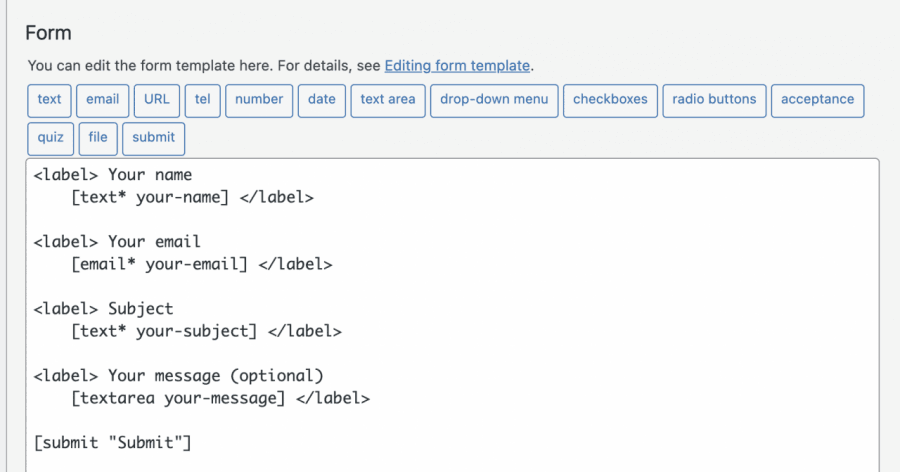
ในหน้าจอนี้ คุณจะมีแท็ก HTML บางส่วนพร้อมรหัสย่อสำหรับแต่ละฟิลด์ภายใน โดยค่าเริ่มต้น ฟอร์มจะถูกสร้างขึ้นพร้อมกับฟิลด์พื้นฐาน.
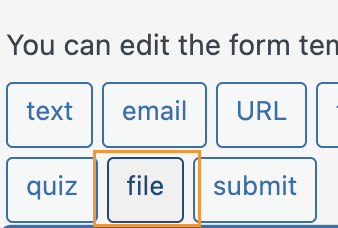
เมื่อเราต้องการเพิ่มฟิลด์อัปโหลดไฟล์ ให้คลิกที่ตำแหน่งที่คุณต้องการเพิ่มฟิลด์ จากนั้นคลิกที่ไฟล์ในปุ่ม/ตัวเลือกที่มีอยู่.
การดำเนินการนี้จะเปิดป๊อปอัปที่คุณสามารถตั้งค่าขีดจำกัดสำหรับการอัปโหลดไฟล์ของคุณ เพิ่มขีดจำกัดทั้งหมดที่คุณต้องการ และสุดท้าย คลิกที่ แทรกแท็ก
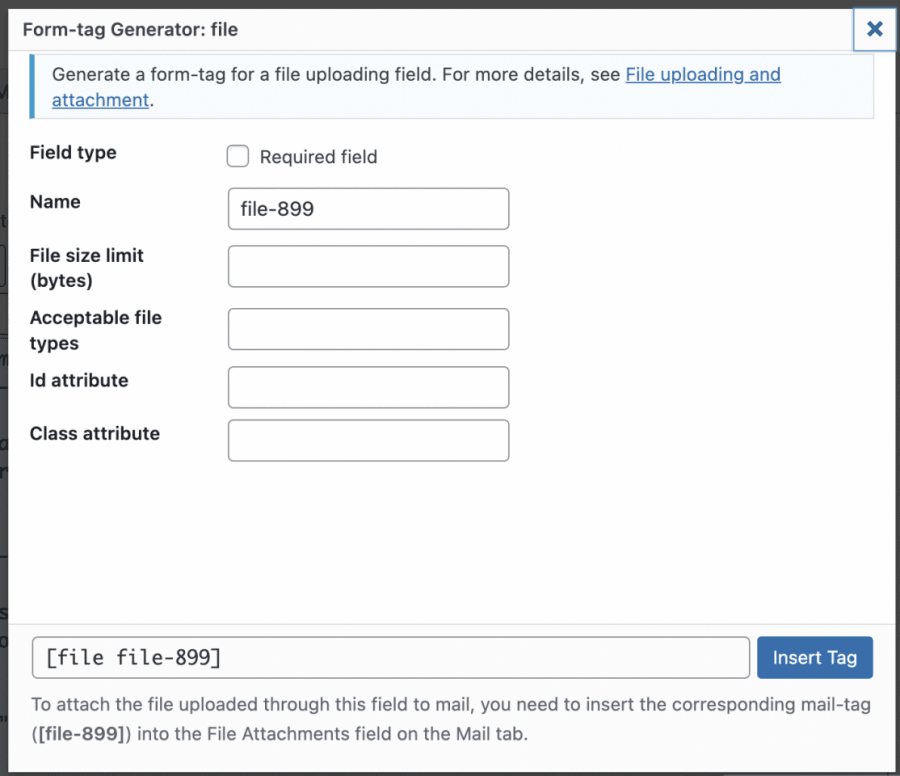
การดำเนินการนี้จะเพิ่มรหัสย่อสำหรับฟิลด์ในเนื้อหาแบบฟอร์ม.
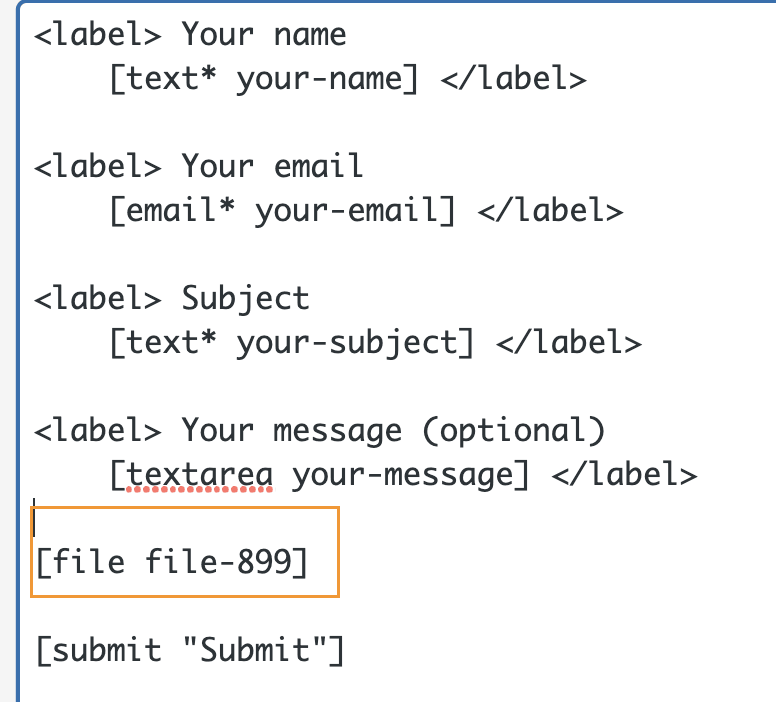
ตอนนี้คุณสามารถปรับแต่งฟอร์มได้ตามต้องการ เพิ่มฟิลด์อื่น ๆ หรือเพิ่ม HTML และ CSS ได้หากต้องการ เนื่องจากฟอร์มรองรับการปรับแต่งทุกประเภท.
เมื่อทุกอย่างเสร็จสิ้น คุณสามารถเพิ่มชื่อเรื่องและคลิกที่ บันทึก.

การดำเนินการนี้จะสร้างรหัสย่อที่คุณสามารถใช้เพื่อฝังฟอร์มในโพสต์หรือหน้าเว็บของคุณ คัดลอกและใช้บล็อกที่มีอยู่ในตัวแก้ไขหน้าเพื่อเพิ่มรหัสย่อ ในกรณีนี้ เราจะดูวิธีเพิ่มด้วยตัวแก้ไขกูเทนแบร์ก.
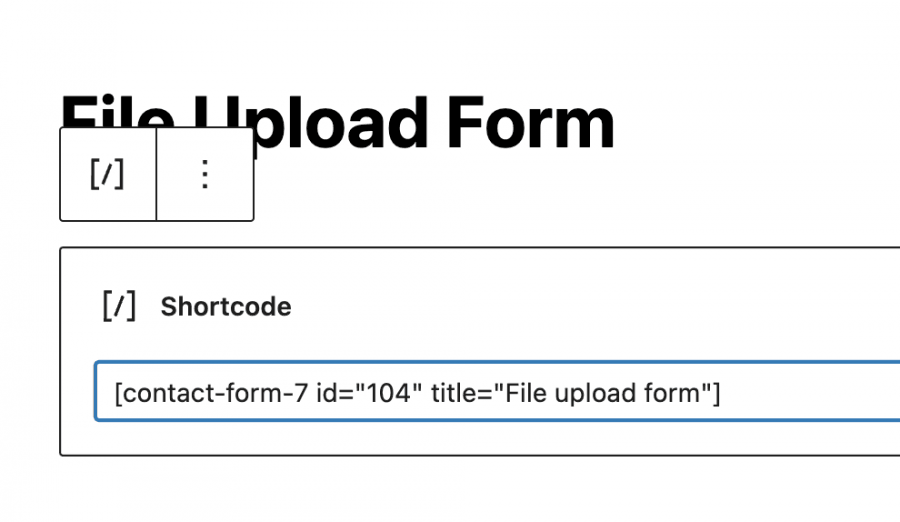
ตอนนี้คุณต้องเผยแพร่และคุณจะเห็นฟอร์มพร้อมฟิลด์ที่คุณเพิ่มและปุ่มอัปโหลดไฟล์.
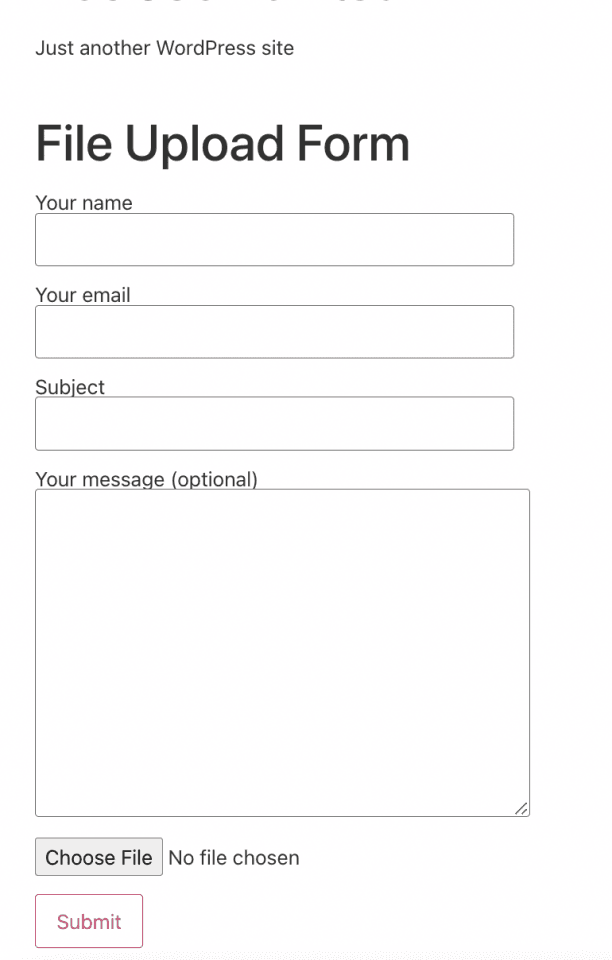
สิ่งที่คุณต้องทำคือคลิกที่เลือกไฟล์และเลือกไฟล์ ในกรณีนี้คือรูปภาพของคุณ จากโฟลเดอร์ของคุณบนพีซีของคุณ.
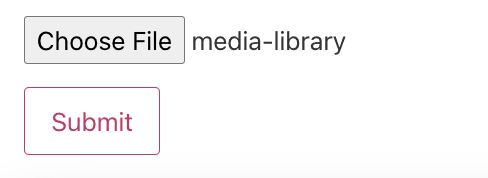
หลังจากคลิกที่ส่ง ควรจะเสร็จสิ้นและรูปภาพควรปรากฏบนไซต์ของคุณแล้ว.
ด้วยวิธีนี้ผู้ใช้ของคุณจะสามารถอัปโหลดรูปภาพไปยังไซต์ของคุณพร้อมกับข้อมูลอื่น ๆ ที่เราอาจต้องการ เช่น ชื่อหรืออีเมลของผู้ที่อัปโหลดโดยใช้แบบฟอร์ม ซึ่งง่ายและใช้งานได้จริง.
การใช้ปลั๊กอินอัปโหลดไฟล์ WordPress
ตอนนี้เราเห็นวิธีการ "เก่า" แบบปกติแล้ว ลองมาดูวิธีการอัปโหลดภาพโดยใช้ปลั๊กอินนี้ที่จะช่วยให้เราสามารถฝังตัวเลือกการอัปโหลดไฟล์ในโพสต์หรือหน้าใดก็ได้โดยไม่ต้องกรอกข้อมูลอื่นๆ หรือสร้างแบบฟอร์มเลย.
ก่อนอื่นเราต้องติดตั้งปลั๊กอิน "WordPress File Upload" ก่อน เนื่องจากปลั๊กอินนี้จะให้ตัวเลือกทั้งหมดที่เราต้องการเพื่อสร้างตัวเลือกการอัปโหลดไฟล์.
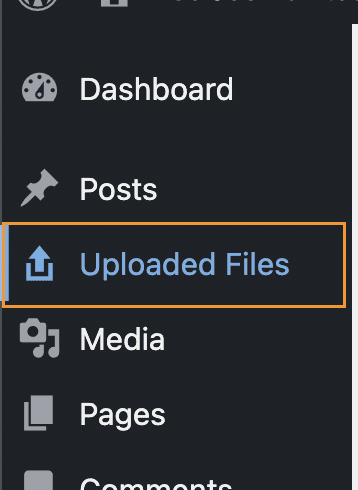
หลังจากที่เราทำให้ปลั๊กอินนี้ทำงานบนไซต์ของเราแล้ว เราควรจะเห็นตัวเลือกเมนูที่พร้อมใช้งานเพื่อตรวจสอบไฟล์ทั้งหมดที่เราอัปโหลดโดยใช้ปลั๊กอินนี้.
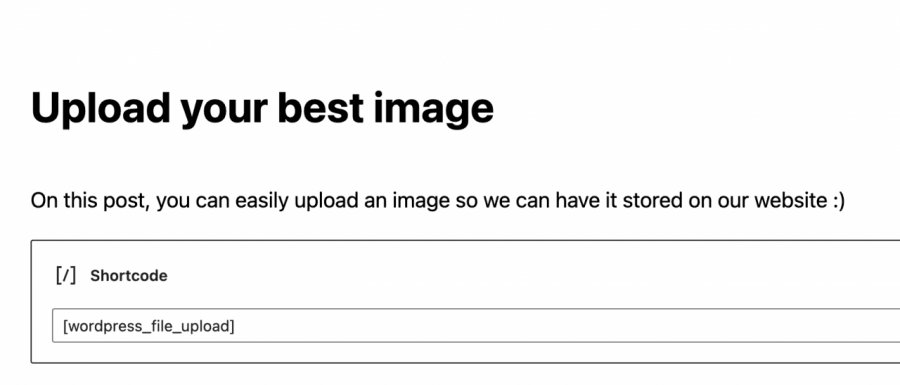
ในการใช้งาน เราต้องเพิ่ม shortcode [wordpress_file_upload] ตรงตำแหน่งที่ต้องการแสดงผล ในกรณีนี้ เรามีโพสต์พร้อมข้อมูลที่เตรียมไว้แล้ว โดยเราได้เพิ่ม shortcode เพื่อให้คุณตรวจสอบได้ว่ามันจะแสดงผลอย่างไรใน Gutenberg Editor และส่วนหน้า
Gutenberg Editor
ส่วนหน้า
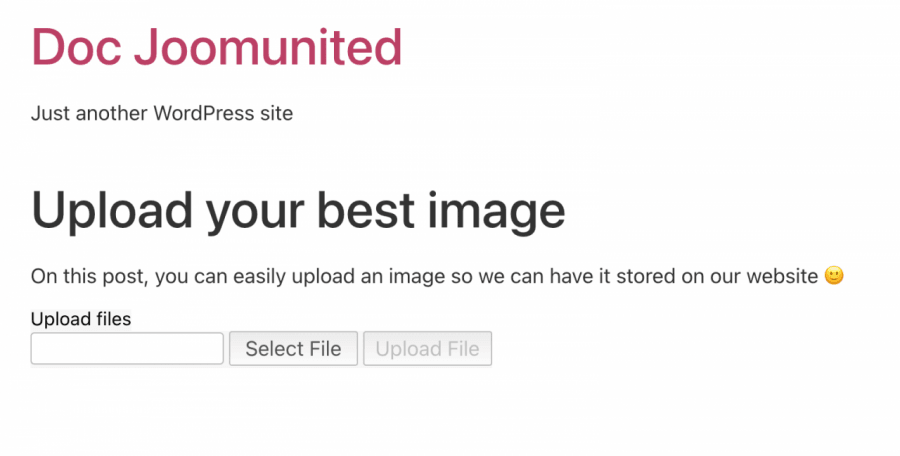
ตอนนี้เราได้เพิ่มฟอร์มอัปโหลดแล้ว สิ่งที่คุณต้องทำคือคลิกที่ "เลือกไฟล์" เพื่อสำรวจไฟล์พีซีของคุณ และสุดท้ายคลิกที่อัปโหลดไฟล์.
การคลิกปุ่มนี้จะอนุญาตให้ผู้ใช้ของคุณอัปโหลดภาพหรือไฟล์ไปยังไซต์ของคุณ และส่วนที่ดีที่สุดคือเราสามารถเลือกตำแหน่งบนเซิร์ฟเวอร์ที่เราต้องการอัปโหลดภาพได้โดยตรงภายใต้การตั้งค่าของปลั๊กอิน รวมทั้งวิธีการแสดงผลและตัวเลือกอื่นๆ อีกมากมายสำหรับฟอร์ม.
ตำแหน่งหลักที่เราสามารถตรวจสอบการอัปโหลดได้คือตัวเลือก "อัปโหลดไฟล์" ในเมนูด้านซ้ายจากแดชบอร์ดของผู้ดูแลระบบ นี่คือหน้าหลักสำหรับปลั๊กอินที่แสดงไฟล์ที่อัปโหลดทั้งหมด.

อย่างที่คุณเห็นปลั๊กอินที่ใช้งานง่ายและฟังก์ชันนี้จะช่วยให้เราสามารถรับภาพจากผู้ใช้ของเราได้โดยไม่มีอุปสรรคมากนักนอกเหนือจากการวาง shortcode ในแบ็กเอนด์และรอให้ผู้ใช้อัปโหลดไฟล์.
จัดการสื่อตามบทบาทผู้ใช้โดยใช้ WP Media Folder
ดังที่เราเห็น มีหลายวิธีที่จะอนุญาตให้ผู้ใช้ของเราอัปโหลดภาพและไฟล์ในส่วนหน้า แต่สิ่งที่เกิดขึ้นในกรณีเหล่านั้นคือภาพอาจถูกอัปโหลด "แบบสุ่ม" และเราไม่สามารถควบคุมได้อย่างแม่นยำว่าภาพเหล่านั้นถูกอัปโหลดไปที่ใด ไม่ต้องกังวลเลย! WP Media Folder เข้ามาช่วยเหลือ.
WP Media Folder มีเครื่องมือพิเศษที่จัดการการเข้าถึงไลบรารีสื่อของคุณ นี่อาจเป็นประโยชน์มากเมื่อคุณต้องการควบคุมว่าใครอัปโหลดภาพและที่ใด และหากคุณต้องการอนุญาตให้ผู้ใช้จัดการสื่อของตนเองโดยตรงในไลบรารีสื่อโดยไม่เห็นสื่อของผู้ใช้/บทบาทอื่น ๆ

ก่อนอื่นเราต้องติดตั้ง WP Media Folderนี่คือปลั๊กอินที่จะช่วยให้เราใช้คุณสมบัติที่มีอยู่ทั้งหมดเพื่อให้ทำงานได้.
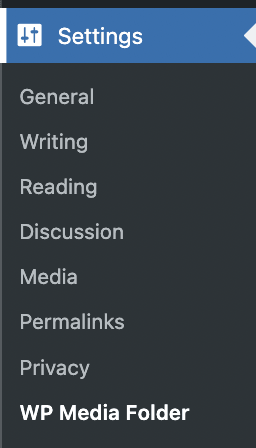
เมื่อเราติดตั้งเสร็จแล้ว เราจะต้องเปิดใช้งานตัวเลือกเพื่อจำกัดการเข้าถึง โดยไปที่ การตั้งค่า > WP Media Folderแล้วเราจะเห็น WP Media Folder หน้าการกำหนดค่าหลัก
ในส่วนนี้ ให้ไปที่ การเข้าถึงและการออกแบบ > การเข้าถึงสื่อ
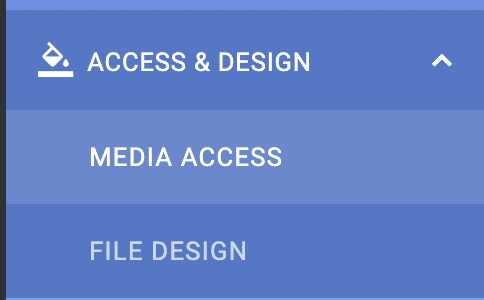
ในส่วนนี้ เพื่อจำกัดการเข้าถึงสื่อต่อบทบาทผู้ใช้ และสร้างโฟลเดอร์เฉพาะสำหรับแต่ละบทบาทผู้ใช้โดยอัตโนมัติ เราจะเลือก การเข้าถึงสื่อตามผู้ใช้ หรือ บทบาทผู้ใช้ และ บทบาทผู้ใช้

เรายังมีตัวเลือกเพิ่มเติม เช่น การเลือกโฟลเดอร์เส้นทาง หรืออนุญาตให้บทบาท/ผู้ใช้เห็นสื่อของผู้ใช้/บทบาทอื่น ๆ ทั้งหมด.
ตอนนี้เราได้เปิดใช้งานตัวเลือกเพื่ออนุญาตให้บทบาทผู้ใช้แก้ไขสื่อของตนเองเท่านั้น สมมติว่าเรามีบทบาทผู้แก้ไข และเราต้องการให้ผู้ใช้ทั้งหมดภายใต้บทบาทนี้สามารถดูและจัดการสื่อของตนสำหรับโพสต์และหน้าเว็บได้.
ด้วยตัวเลือกที่เราเลือก ทั้งหมดนี้ควรจะเป็นไปได้ ดังนั้นเรามาดูกัน สำหรับเรื่องนี้ สิ่งที่เราต้องทำคือเข้าสู่ระบบในฐานะผู้แก้ไขและอัปโหลดสื่อเหมือนที่พวกเขาทำตามปกติ.
เมื่อเข้าสู่ระบบในฐานะผู้แก้ไข คุณจะสามารถเห็นไลบรารีสื่อได้เหมือนที่นี่.
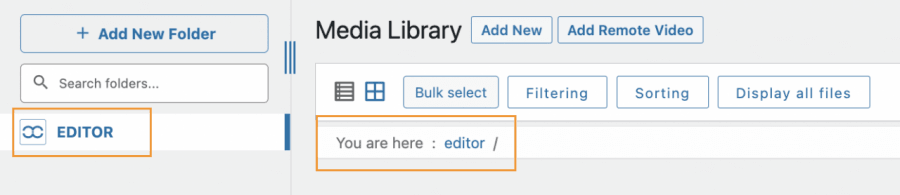
ดังที่คุณเห็นว่ามีสองส่วนที่ห้องสมุดสื่อแจ้งให้เราทราบว่าเราอยู่ในโฟลเดอร์ที่เรียกว่า "editor" ดังนั้นเรามาอัปโหลดสื่อบางอย่างเพื่อตรวจสอบว่ามันทำงานอย่างไร.
กระบวนการอัปโหลดจะเหมือนกับที่คุณทำตามปกติทุกประการ สามารถใช้อุปกรณ์อัปโหลดส่วนหน้า หรือใช้ไลบรารีสื่อของคุณ ทุกอย่างที่บทบาทผู้ใช้นี้อัปโหลดจะถูกจำกัดสำหรับบทบาทผู้ใช้นั้นโดยอัตโนมัติ.
ข้อดีอย่างหนึ่งของการใช้ WP Media Folder คือ บทบาทนี้ (และบทบาทอื่นๆ ที่มีสิทธิ์เข้าถึง wp-admin) จะสามารถสร้างโฟลเดอร์ได้โดยใช้ปุ่ม +เพิ่มโฟลเดอร์ใหม่
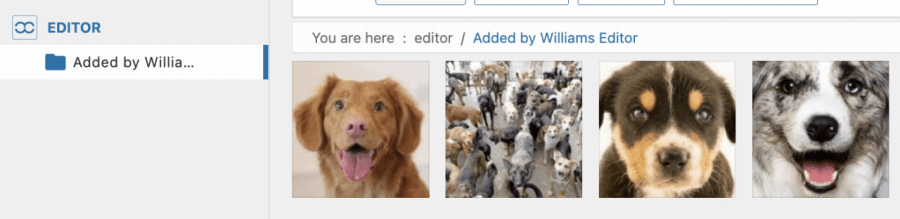
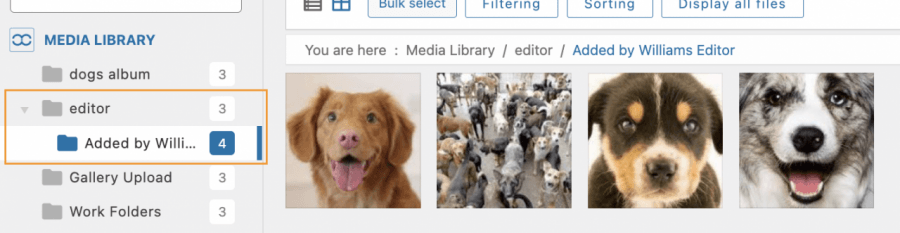
เราสามารถยืนยันได้ว่าภายใต้ห้องสมุดสื่อมี โฟลเดอร์ Editor ถูกสร้างขึ้น และภายในคือโฟลเดอร์ที่เราสร้างโดยใช้บทบาท Editor และมันง่ายเหมือนการคลิกปุ่ม!
ตอนนี้เราได้เปิดใช้งานตัวเลือก การเข้าถึงสื่อ แล้ว จะมีการสร้างโฟลเดอร์สำหรับแต่ละบทบาทที่เข้าถึงไลบรารีสื่อของคุณและอัปโหลดรูปภาพ และจะสามารถแชร์หรือไม่สื่อกับผู้ใช้รายอื่นภายใต้บทบาทเดียวกันขึ้นอยู่กับการตั้งค่าที่คุณเลือก คุณสามารถ ควบคุมสื่อของคุณโดยใช้ตัวกรองได้มากขึ้น.
คุณลักษณะที่ยอดเยี่ยมและใช้งานง่ายจริงๆ! ใช่ไหม?
อนุญาตให้ผู้ใช้ของคุณอัปโหลดไฟล์ด้วยวิธีที่เป็นมืออาชีพมากที่สุด
ในบทความนี้ เราได้เห็นวิธีการอนุญาตให้ผู้ใช้ของเราอัปโหลดรูปภาพได้อย่างมืออาชีพที่สุด และปรับแต่งเว็บไซต์ของเราให้เข้ากับแต่ละกรณี เช่น การส่งแบบฟอร์ม หรือการอนุญาตให้บรรณาธิการของเราสร้างโฟลเดอร์ที่ใช้ร่วมกันซึ่งมีเพียงพวกเขาเท่านั้นที่จะเห็นได้ในคลังสื่อ และนั่นยังไม่หมด! ด้วย WP Media Folder คุณจะสามารถทำสิ่งอื่นๆ ได้อีกมากมาย เช่น การเชื่อมต่อ คลังสื่อของคุณกับบริการคลาวด์เจ๋งไปเลยใช่ไหมล่ะ?
ตรวจสอบเพิ่มเติมเกี่ยวกับ WP Media Folder และการจำกัดการเข้าถึง ที่นี่!
เมื่อคุณสมัครสมาชิกบล็อก เราจะส่งอีเมลถึงคุณเมื่อมีการอัปเดตใหม่บนไซต์เพื่อให้คุณไม่พลาด.



ความคิดเห็น