 ผลิตภัณฑ์ WordPress
 ผลิตภัณฑ์ Joomla
 สนับสนุน
 ข่าวสาร
 เข้าสู่ระบบ
วิธีออกแบบบล็อก DIVI โดยใช้ปลั๊กอินและวิดเจ็ต WP Latest Posts

ด้วยตัวสร้าง DIVI เราสามารถออกแบบเว็บไซต์ที่ยอดเยี่ยมและเป็นตัวสร้างหน้าเว็บที่ใช้งานง่ายจริงๆ มีคุณสมบัติสำหรับเกือบทุกอย่าง! แต่บางครั้งเราต้องการความช่วยเหลือจากส่วนประกอบเพิ่มเติม เช่น การสร้างหน้า Blog ที่ยอดเยี่ยม และ โพสต์ล่าสุดของ WP ด้วย DIVI จะช่วยให้เราทำเช่นนั้นได้
WP Latest Post เป็นปลั๊กอินที่ช่วยให้เราสามารถสร้างหน้าเว็บด้วยโพสต์ล่าสุดโดยใช้ตัวกรองและเครื่องมือออกแบบเพื่อทำงานให้เสร็จภายในเวลาที่บันทึกและเพื่อให้เหมาะสมกับไซต์ของเราอย่างสมบูรณ์แบบ.
ในโพสต์นี้ เราจะมาดูวิธีการใช้ DIVI และ WP Latest Post เพื่อให้ได้ประโยชน์สูงสุดจากทั้งสองอย่าง.
สารบัญ
กำลังมองหาการแสดงโพสต์ล่าสุดที่มีชีวิตชีวาและสะดุดตาบนเว็บไซต์ WordPress ของคุณอยู่หรือเปล่า?
WP Latest Posts ปลั๊กอินนี้ช่วยคุณได้ ทำให้ผู้เยี่ยมชมของคุณมีส่วนร่วมกับเนื้อหาล่าสุดของคุณด้วยการแสดงผลที่สวยงามและปรับแต่งได้
ลองใช้เลยตอนนี้!
สร้างบล็อกด้วยโพสต์ WordPress ล่าสุดของเรา
ในการเริ่มต้น เราต้องสร้าง Posts Block ใน WP Latest Post เพื่อฝังลงใน DIVI.
ในการทำเช่นนี้ ให้ไปที่ WP Latest Post > All New Blocks ในเมนูด้านซ้าย คุณจะเห็น +New Block ให้คลิกที่ปุ่มนั้น

เราจะสามารถกำหนดชื่อเรื่องและดำเนินการสร้างบล็อกต่อไปได้.
การสร้างบล็อกแบ่งออกเป็น 3 ส่วน โดยเราจะสามารถกำหนดแต่ละส่วนของบล็อกได้ โดยส่วนแรกคือ แหล่งที่มา
ดังที่ชื่อบอกไว้ เราจะสามารถกำหนดสิ่งที่จะใช้สำหรับบล็อกเพื่อกำหนดโพสต์ที่รวมอยู่ เราสามารถใช้หน้า โพสต์ หมวดหมู่ หรือประเภทโพสต์ที่กำหนดเองได้.
สำหรับบทช่วยสอนนี้ เราจะเลือกตัวเลือกโพสต์ เนื่องจากเรากำลังสร้างหน้าบล็อก.

หลังจากเลือกแหล่งที่มาแล้ว เราสามารถกำหนดวิธีการกรองเนื้อหา รวมทั้งปรับแต่งวิธีการแสดงผล โดยกำหนดดังต่อไปนี้:
หมวดหมู่: ตัวกรองเนื้อหาที่จะแสดงต่อหมวดหมู่
เรียงตาม/ลำดับ: กำหนดวิธีการจัดเรียงโพสต์ของเรา หากขึ้นอยู่กับวันที่สร้าง และหากเป็นลำดับจากน้อยไปมากหรือจากมากไปน้อย
จำนวนแถว/คอลัมน์ และรายการ: เลือกจำนวนแถวที่เราต้องการแสดง จำนวนคอลัมน์ และจำนวนสูงสุดของรายการที่จะแสดง
เผยแพร่/วันที่: เพื่อกำหนดว่าต้องการแสดงเฉพาะโพสต์ที่เผยแพร่หลังจาก/ก่อนวันที่กำหนด
เนื้อหาที่สร้างล่าสุด: จะช่วยให้เรากำหนดชุดโพสต์ที่เจาะจงมากขึ้นสำหรับชั่วโมง/วัน/เดือน/ปีล่าสุด
การรวมเนื้อหา: เพื่อกำหนดว่าเราต้องการแสดงหมวดหมู่หนึ่งครั้งหรือหลายครั้ง

เรายังสามารถยืนยันจำนวนโพสต์ที่จะแสดงพร้อมกับเนื้อหาและการเลือกปัจจุบันของเราด้านล่างชื่อบล็อก.

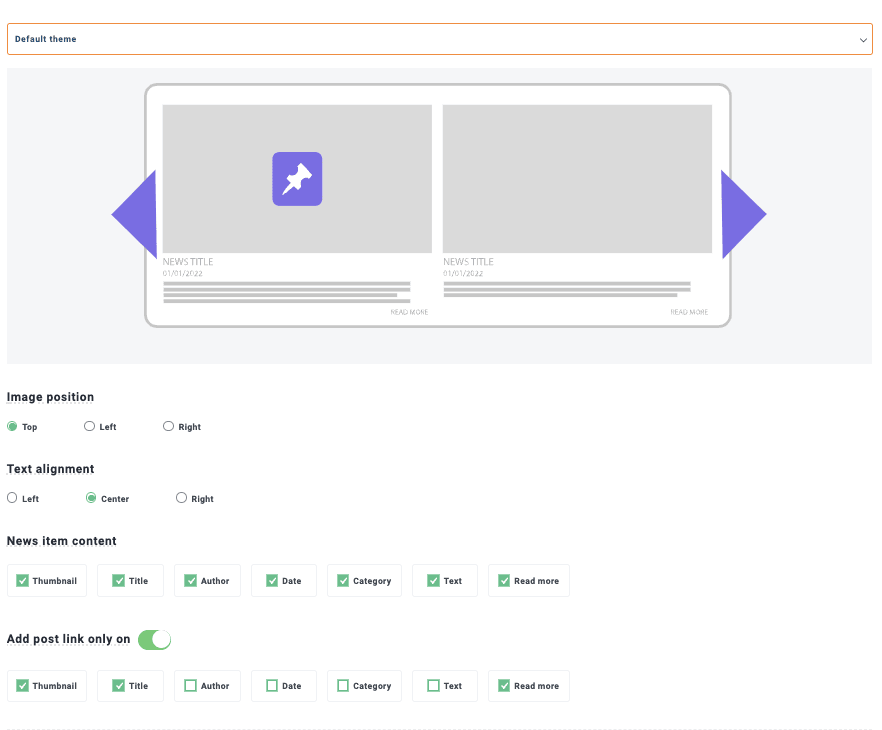
ตอนนี้เราสามารถไปยังส่วนถัดไปซึ่งก็คือ การแสดงผลและธีม โดยเราจะสามารถตั้งค่าธีมระหว่าง 8 ธีมที่มีอยู่สำหรับ WP Latest Post (+ส่วนเสริม)
ก่อนอื่น ในส่วนนี้ เราจะสามารถเห็น การเลือกธีม รวมถึงตัวเลือกในการปรับแต่ง ตัวเลือกเหล่านี้จะเปลี่ยนไปตามธีมที่เราเลือก
ธีมเริ่มต้น
ตารางหมวดหมู่
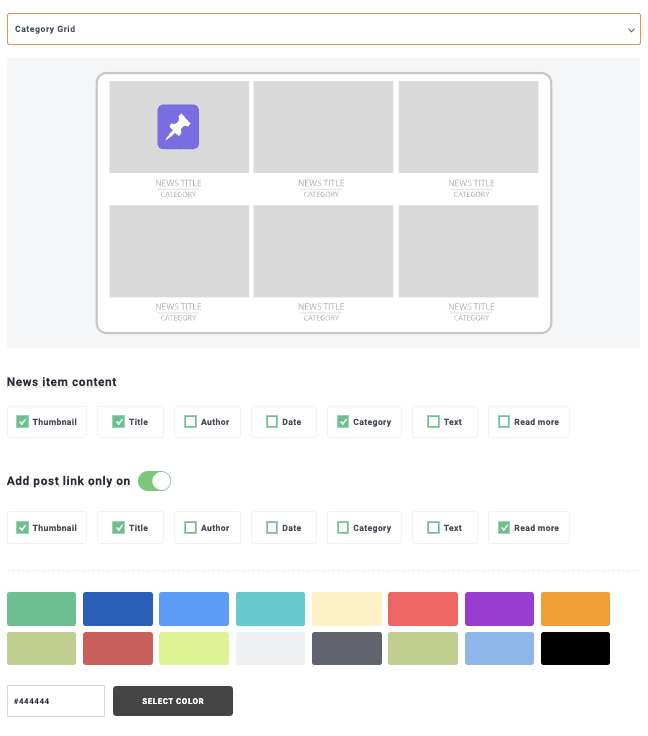
ธีม Masonry
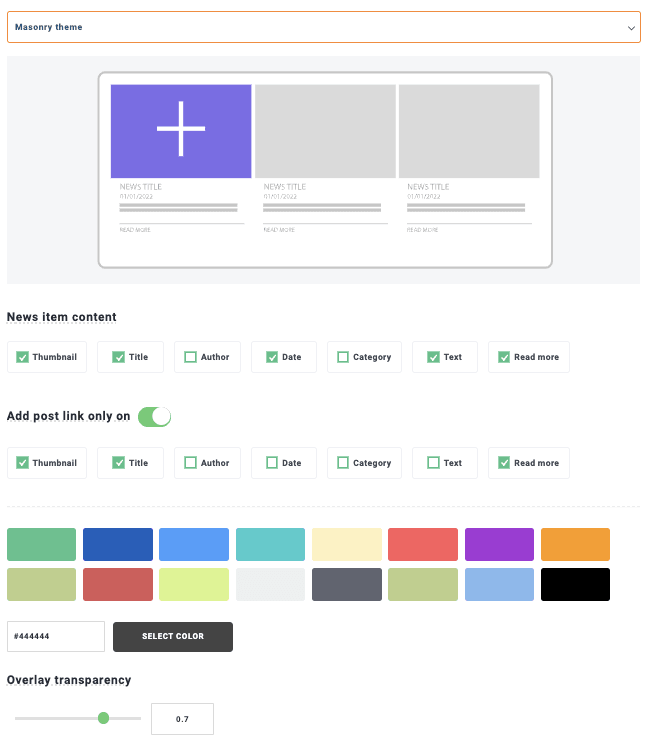
ธีมแนวนอนวัสดุ

ธีมแนวตั้งวัสดุ
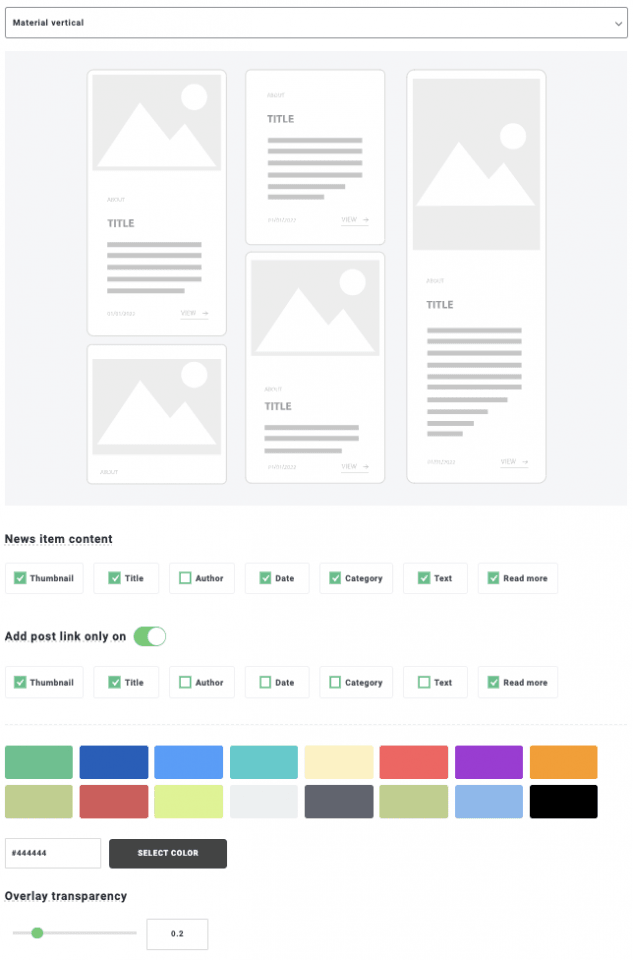
ธีมผลงาน

ธีม Smooth Hover

ธีมไทม์ไลน์

มีตัวเลือกมากมายสำหรับแต่ละธีม ดังนั้นเราจึงสามารถปรับแต่งธีมที่เราชอบให้เข้ากับหน้าเพจของเราได้อย่างสมบูรณ์แบบด้วยการคลิกเพียงไม่กี่ครั้ง.
สำหรับโพสต์นี้ เราจะใช้ Masonry ธีม เพื่อให้เราสามารถดำเนินการต่อไปได้
และตอนนี้เราสามารถไปที่แท็บถัดไปในส่วนนี้ซึ่งก็คือ การตั้งค่าธีม ที่อาจแตกต่างกันไปตามธีมที่เราเลือก สำหรับธีมที่เราเลือกนี้ เรามีตัวเลือกในการแสดงชื่อเรื่อง ปุ่มโหลดเพิ่มเติม และบังคับไอคอนเมื่อวางเมาส์เหนือ
ขั้นแรก เราสามารถปรับแต่งไอคอนที่จะแสดงเมื่อวางเมาส์เหนือได้ และเปลี่ยนเป็นไอคอนใดไอคอนหนึ่งที่ WP Latest Post นำเสนอ หรืออัปโหลดของเราเอง.
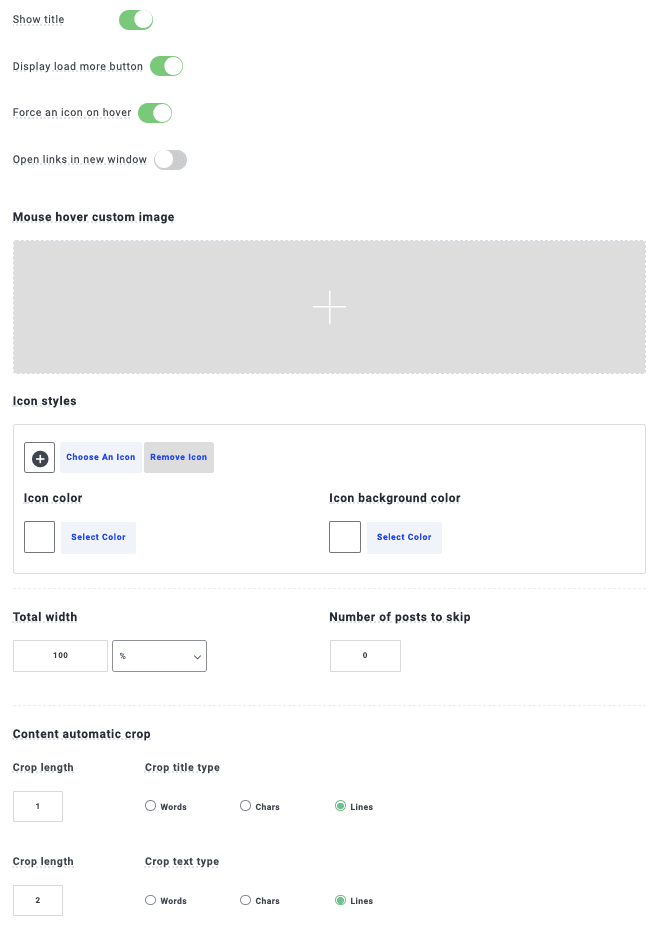
เราจะเห็นแท็บอื่นที่เรียกว่า ภาพเคลื่อนไหว, ตัวเลือกนี้ใช้เพื่อจัดการธีมที่มีภาพเคลื่อนไหว เช่น ธีม โฮเวอร์แบบนุ่มนวล ซึ่งเป็นสไลเดอร์ ส่วน Masonry ไม่มีภาพเคลื่อนไหวเลย ดังนั้นเราจะข้ามมันไป
และตอนนี้เราสามารถดำเนินการต่อในส่วนสุดท้ายได้แล้ว นั่นคือ แหล่งที่มาของรูปภาพ ซึ่งเราสามารถกำหนดรูปภาพที่จะใช้ในบล็อกของเราสำหรับโพสต์ที่ไม่มีรูปภาพเลย รวมถึงใช้รูปภาพแรกที่มีอยู่ในโพสต์หรือรูปภาพเด่นก็ได้

และด้วยเหตุนี้ เราจึงเสร็จสิ้นการกำหนดค่าบล็อกโพสต์ และตอนนี้เราพร้อมที่จะเผยแพร่แล้ว.
เราจะเห็นแท็บพิเศษที่เราสามารถหา รหัสย่อ ของบล็อกและกำหนดได้ว่าเป็นส่วนตัวหรือถ้าเราต้องการเผยแพร่บล็อกในบางเวลา
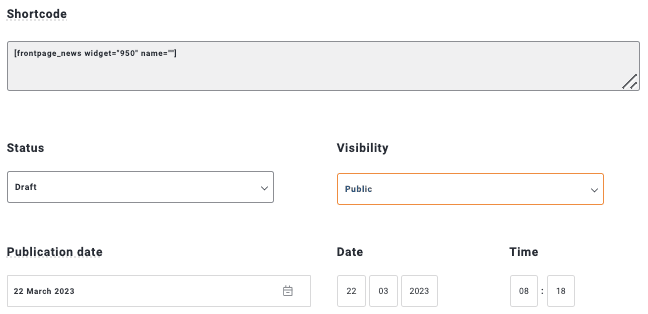
เครื่องมือที่ยอดเยี่ยมมากมายสำหรับคุณสมบัติที่มีประโยชน์ที่จะใช้ในตัวสร้างหน้า DIVI! ตอนนี้เรามาเพิ่มลงในหน้าโดยใช้ DIVI กัน.
การใช้ DIVI และ WP Latest Post เพื่อสร้างหน้า Blog
ตอนนี้เราเห็นแล้วว่าการสร้างบล็อกโพสต์ของเรานั้นง่ายเพียงใด มาเพิ่มลงในหน้า DIVI ของเรากัน.
ก่อนอื่นไปที่ หน้า/โพสต์ และแก้ไขหรือสร้างใหม่และคลิกที่ ใช้ตัวสร้าง DIVI

ตอนนี้เราสามารถเริ่มแทรกโมดูลของเราแล้วค้นหา WP Latest Posts บล็อกสำหรับปลั๊กอินจะปรากฏขึ้น คลิกที่มัน
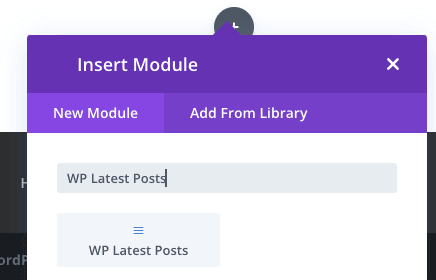
ตัวเลือกในการเลือกบล็อกจะปรากฏเป็นตัวเลือกแรกที่มีอยู่ คลิกที่ เลือกบล็อก จากนั้นคลิกที่บล็อกโพสต์ ในกรณีนี้ เราได้พิมพ์ ส่วนโพสต์ของฉัน.
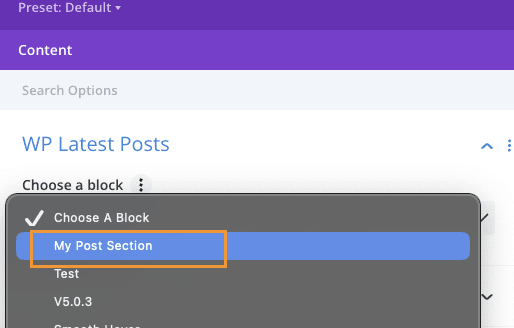
ตัวอย่างบล็อกของเราจะโหลดทันทีในพื้นหลัง.
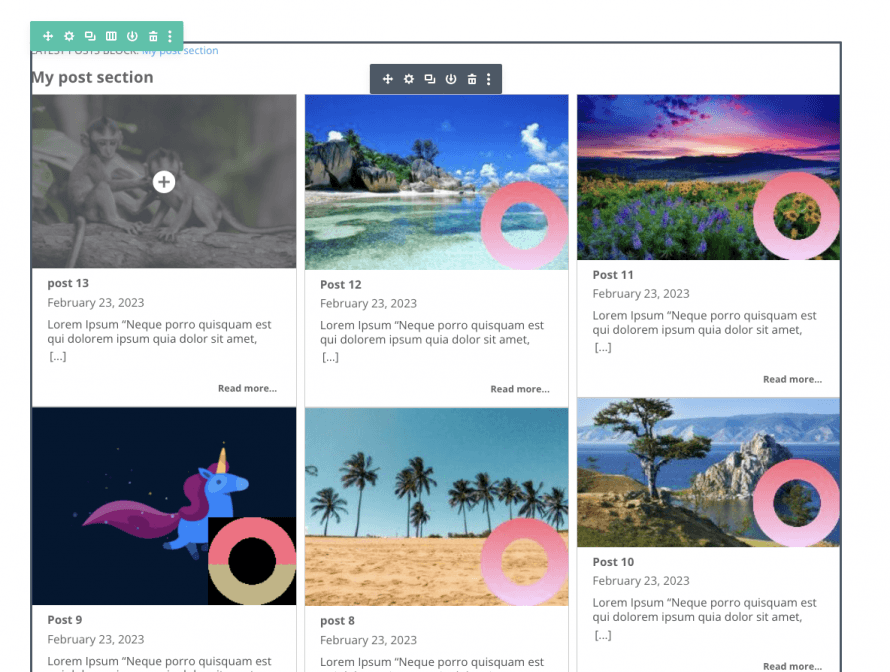
และนั่นคือทั้งหมด! หน้า Blog ที่ยอดเยี่ยมถูกสร้างขึ้นด้วยการคลิกเพียงไม่กี่ครั้ง.
อีกจุดที่ดีที่ควรคำนึงถึงคือเราจะมีตัวเลือกในการปรับแต่งบล็อกล่าสุดของเราแบบสดๆ โดยใช้ตัวเลือก Divi ซึ่งเราจะสามารถตั้งค่าต่างๆ เช่น พื้นหลัง ช่องว่าง ตัวกรอง และตัวเลือกอื่นๆ อีกมากมาย.
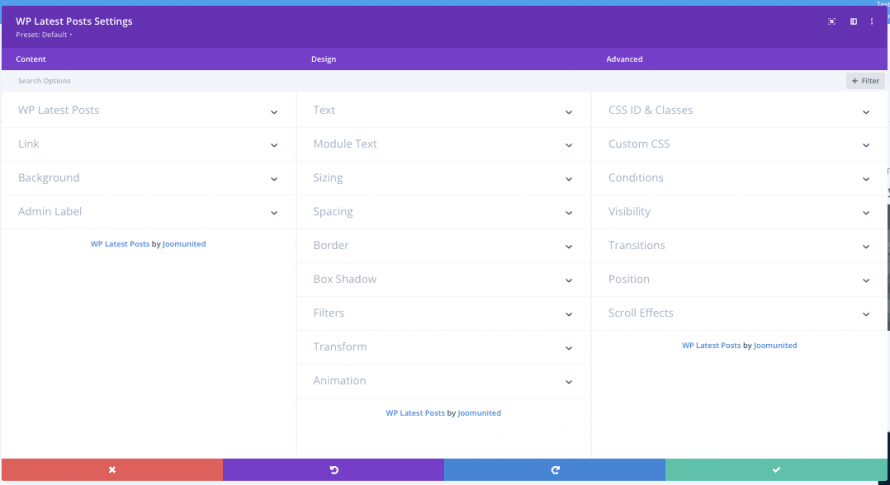
ตอนนี้สิ่งที่เราต้องทำคือแก้ไขให้เสร็จสิ้นหากต้องการและเผยแพร่! หน้า Custom Blog ใหม่ของเราทำเสร็จแล้วและเราก็พร้อมแล้ว!
เพียงไม่กี่คลิกเพื่อสร้างหน้า Blog ที่ดีที่สุดที่เราเคยเห็น และมันจะเข้ากับเนื้อหาของเราอยู่เสมอเพราะเรามีตัวเลือกมากมายในการจัดรูปแบบมัน สุดยอดจริงๆ! ใช่ไหม?
คำเตือนเจ้าของเว็บไซต์ WordPress!
ทำให้ผู้เยี่ยมชมของคุณได้รับข้อมูลและมีส่วนร่วมกับ WP Latest Posts ปลั๊กอิน แสดงบทความล่าสุด ข่าวสาร หรือการอัปเดตของคุณได้อย่างง่ายดายในรูปแบบที่สวยงามและใช้งานง่าย
เริ่มต้นใช้งานได้เลยวันนี้!
ปลดล็อกการสร้างส่วนข่าวใน WordPress ในระดับถัดไป
อย่างที่คุณเห็น WP Latest Post เป็นส่วนเสริมที่ยอดเยี่ยมสำหรับไซต์ WordPress ของเรา ไม่เพียงแต่สร้างหน้า Blog เท่านั้น แต่ยังสามารถสร้างส่วน News ได้ทุกประเภท! เช่น กรองตามหมวดหมู่และแสดงส่วน News ที่แตกต่างกันตามหมวดหมู่ หรือสร้างส่วน News สำหรับผลิตภัณฑ์ WooCommerce ของเราด้วย.
ความเป็นไปได้ไม่มีขีดจำกัด และยังใช้งานได้กับ Page Builders หลักทั้งหมดใน WordPress แล้วคุณจะรออะไร? ไป ที่นี่ และเริ่มต้นสร้าง!
เมื่อคุณสมัครสมาชิกบล็อก เราจะส่งอีเมลถึงคุณเมื่อมีการอัปเดตใหม่บนไซต์เพื่อให้คุณไม่พลาด.



