 ผลิตภัณฑ์ WordPress
 ผลิตภัณฑ์ Joomla
 สนับสนุน
 ข่าวสาร
 เข้าสู่ระบบ
วิธีการสร้างโฟลเดอร์ใน WordPress Media Library

การสร้างโฟลเดอร์ใน WordPress Media Library เป็นวิธีที่ดีในการจัดระเบียบไฟล์ของคุณอย่างมีประสิทธิภาพ โดยเฉพาะอย่างยิ่งเมื่อไลบรารีสื่อของคุณเริ่มรก การจัดการไฟล์สื่อจำนวนมากอาจเป็นเรื่องที่ท้าทาย โดยเฉพาะอย่างยิ่งเมื่อทุกอย่างผสมปนเปกันโดยไม่มีโครงสร้างที่ชัดเจน โชคดีที่การจัดระเบียบด้วยโฟลเดอร์ทำให้การค้นหา จัดการ และนำไฟล์กลับมาใช้อีกครั้งเป็นเรื่องที่ง่ายขึ้น หากคุณสงสัยว่าจะสร้างโฟลเดอร์ใน WordPress Media Library ได้อย่างไร บทความนี้จะช่วยให้คุณเข้าใจถึงประโยชน์และพาคุณไปตามขั้นตอน.
ในคู่มือนี้ เราจะกล่าวถึงเหตุผลว่าทำไมการจัดระเบียบสื่อด้วยโฟลเดอร์จึงสำคัญ ปลั๊กอิน WordPress ที่ดีที่สุด ที่คุณสามารถใช้ได้ และขั้นตอนการสร้างโฟลเดอร์ในคลังสื่อของ WordPress อย่างละเอียด ด้วยระบบที่มีโครงสร้างมากขึ้น คุณจะสามารถประหยัดเวลาและทำงานได้อย่างมีประสิทธิภาพมากขึ้นเมื่อจัดการเนื้อหาของเว็บไซต์ของคุณ
- การจัดระเบียบไลบรารีสื่อ WordPress ของคุณด้วยโฟลเดอร์ช่วยปรับปรุงประสิทธิภาพการทำงานอย่างมาก โดยทำให้ง่ายต่อการค้นหา จัดการ และนำไฟล์กลับมาใช้ใหม่โดยไม่ต้องเลื่อนหรือทำซ้ำอย่างไม่มีที่สิ้นสุด.
- การจัดการสื่อที่เหมาะสมช่วยเพิ่มประสิทธิภาพของไซต์และ SEO โดยหลีกเลี่ยงการอัปโหลดซ้ำซ้อน การปรับการใช้ไฟล์ให้เหมาะสม และการรักษาระบบไฟล์ที่สะอาดและมีโครงสร้างที่ดี.
- ปลั๊กอินโฟลเดอร์สื่อมอบคุณสมบัติที่เป็นมิตรกับผู้ใช้ เช่น การจัดระเบียบแบบลากและวาง การกรองอัจฉริยะ การรวมที่เก็บข้อมูลบนคลาวด์ และการแก้ไขแบบกลุ่ม — ทำให้ผู้ใช้ WordPress ทุกคนสามารถควบคุมสื่อของตนได้อย่างเต็มที่.
สารบัญ
ประโยชน์ของการจัดการสื่อของคุณอย่างเป็นระเบียบ

Organizing your media library can provide efficiency, faster workflow, and better content management. Creating folders in your WordPress media library allows you to find, manage, and reuse hassle-free files easily. Here are the reasons why organizing your media files can make a big difference:
- การนำทางไฟล์ที่ง่ายขึ้น - ไม่ต้องเลื่อนเพื่อหารูปภาพหรือเอกสารที่เฉพาะเจาะจงอีกต่อไป ด้วยโฟลเดอร์ คุณสามารถจัดหมวดหมู่ไฟล์ได้อย่างมีเหตุผล ทำให้การค้นหาเร็วขึ้นและมีประสิทธิภาพมากขึ้น
- ปรับปรุงขั้นตอนการทำงานและเพิ่มประสิทธิภาพการผลิต – ไม่ว่าคุณจะเป็นบล็อกเกอร์ นักออกแบบ หรือเจ้าของธุรกิจ คลังสื่อที่มีโครงสร้างที่ดีจะช่วยเร่งกระบวนการสร้างเนื้อหาและการจัดการเว็บไซต์ คุณจะไม่เสียเวลาไปกับการค้นหาไฟล์ที่ต้องการอีกต่อไป
- ป้องกันการอัปโหลดซ้ำ – การอัปโหลดไฟล์เดียวกันหลายครั้งโดยไม่จัดระเบียบอย่างเหมาะสมนั้นทำได้ง่าย ทำให้สิ้นเปลืองพื้นที่จัดเก็บข้อมูล การใช้โฟลเดอร์ช่วยให้คุณเห็นว่ามีไฟล์ใดอยู่แล้วบ้าง และหลีกเลี่ยงการอัปโหลดซ้ำที่ไม่จำเป็น
- ประสิทธิภาพเว็บไซต์ที่ดีขึ้น – การจัดระเบียบคลังสื่อช่วยลดไฟล์ที่ไม่จำเป็น ช่วยเพิ่มประสิทธิภาพการทำงานของเว็บไซต์ การจัดการสื่อที่สะอาดกว่าหมายถึงความรกน้อยลง ซึ่งสามารถช่วยให้เว็บไซต์โหลดได้เร็วขึ้น
ด้วยการจัดระเบียบไลบรารีสื่อของคุณอย่างเหมาะสม คุณจะทำให้ไซต์ WordPress ของคุณจัดการได้ง่ายขึ้นและดูเป็นมืออาชีพมากขึ้น ทำให้คุณสามารถมุ่งเน้นไปที่สิ่งที่สำคัญที่สุด—การสร้างเนื้อหาที่ยอดเยี่ยม.
บอกลาคลังสื่อที่รก.
WP Media Folder ให้คุณจัดหมวดหมู่ไฟล์ ซิงค์โฟลเดอร์กับที่เก็บข้อมูลบนคลาวด์ สร้างแกลเลอรีที่น่าทึ่ง และแม้แต่การแทนที่รูปภาพโดยไม่ทำลายลิงก์
ปรับปรุงขั้นตอนการทำงานของสื่อของคุณวันนี้
ปลั๊กอินจัดการโฟลเดอร์ที่ดีที่สุดสำหรับ WordPress ที่คุณสามารถใช้ได้

การจัดการโฟลเดอร์และไฟล์ใน WordPress อาจกลายเป็นเรื่องที่หนักหน่วง โดยเฉพาะอย่างยิ่งเมื่อไลบรารีสื่อของคุณเริ่มเต็มไปด้วยภาพ วิดีโอ และเอกสารนับร้อยหรือนับพัน โชคดีที่มี ปลั๊กอินไลบรารีสื่อของ WordPress มากมายที่สามารถช่วยให้คุณสร้างและจัดการโฟลเดอร์ได้อย่างมีประสิทธิภาพมากขึ้น หนึ่งในโซลูชันที่ดีที่สุดคือ WP Media Folder โดย JoomUnited ปลั๊กอินที่มีคุณสมบัติมากมายที่ช่วยลดความซับซ้อนในการจัดการสื่อและนำเสนอฟังก์ชันการทำงานขั้นสูง
WP Media Folder โดดเด่นด้วยการผสมผสานที่เป็นเอกลักษณ์ของโฟลเดอร์สื่อเสมือนและจริง ช่วยให้ผู้ใช้สามารถนำเข้าและซิงโครไนซ์โฟลเดอร์จากเซิร์ฟเวอร์ของคุณได้ ซึ่งหมายความว่าคุณสามารถจัดระเบียบไฟล์ที่อัปโหลดผ่าน FTP ได้อย่างไม่ยุ่งยาก นอกจากนี้ปลั๊กอินยังให้คุณย้ายโฟลเดอร์เสมือนไปยังโฟลเดอร์จริงบนเซิร์ฟเวอร์ของคุณ ทำให้การจัดระเบียบไฟล์ในระยะยาวเป็นไปอย่างมั่นคง
หากคุณมีไฟล์สื่อจำนวนมาก WP Media Folder มีตัวเลือกการเรียงลำดับหลายแบบ รวมถึงประเภทไฟล์ ขนาด ชื่อเรื่อง และลำดับที่กำหนดเอง ข้อดีที่ยิ่งใหญ่ที่สุดประการหนึ่งคือการถอนการติดตั้งปลั๊กอินจะไม่ส่งผลต่อไฟล์สื่อของคุณ แม้ว่าคุณจะย้ายไฟล์ระหว่างโฟลเดอร์ ลิงก์ที่มีอยู่จะไม่เสียหาย ป้องกันปัญหาเกี่ยวกับสื่อที่ขาดหายไป.
คุณสมบัติหลักของ WP Media Folder
- จัดระเบียบไฟล์มีเดียด้วยโฟลเดอร์เสมือน – WP Media Folder ช่วยให้คุณสร้างโฟลเดอร์เสมือน ทำให้จัดหมวดหมู่และจัดการไฟล์ได้ง่ายขึ้นโดยไม่ต้องเปลี่ยนแปลงตำแหน่งจัดเก็บไฟล์
- ระบบลากและวางที่ใช้งานง่าย – ย้ายและจัดเรียงไฟล์ได้อย่างง่ายดายโดยใช้คุณสมบัติที่ใช้งานง่าย ช่วยให้การจัดการสื่อง่ายขึ้น
- ตัวเลือกการจัดเรียงและการกรองอัจฉริยะ – ค้นหาไฟล์ที่ต้องการได้อย่างรวดเร็วโดยการจัดเรียงตามประเภท ขนาด ชื่อ หรือลำดับที่กำหนดเอง
- สร้างแกลเลอรีได้อย่างราบรื่น – สร้างแกลเลอรีจากโฟลเดอร์สื่อได้อย่างง่ายดาย ช่วยให้การแสดงภาพบนเว็บไซต์ของคุณง่ายขึ้น
- รองรับการจัดเก็บข้อมูลบนคลาวด์แบบครบวงจร – ผสานรวมคลังสื่อของคุณกับ Google Drive, Dropbox, OneDrive, Google Photos และ Amazon S3 เพื่อการเข้าถึงไฟล์บนคลาวด์ได้อย่างราบรื่น
- นำเข้าไฟล์และโฟลเดอร์จาก FTP - ช่วยให้คุณสามารถนำค่าสื่อโดยตรงจากเซิร์ฟเวอร์ของคุณ ทำให้การถ่ายโอนไฟล์และการจัดระเบียบสะดวกยิ่งขึ้น
- แปลงโฟลเดอร์เสมือนให้เป็นไดเร็กทอรีจริง – หากจำเป็น ให้แปลงโฟลเดอร์สื่อเสมือนให้เป็นไดเร็กทอรีจริงบนเซิร์ฟเวอร์ของคุณ เพื่อการจัดเก็บระยะยาวที่ดีกว่า
ด้วย WP Media Folderการจัดการไลบรารีสื่อ WordPress ของคุณจะกลายเป็นโครงสร้างที่มีประสิทธิภาพมากขึ้น ปลั๊กอินนี้ควรพิจารณาหากคุณกำลังมองหาวิธีแก้ปัญหาที่เชื่อถือได้เพื่อเก็บไฟล์ของคุณให้เป็นระเบียบ.
ขั้นตอนในการสร้างโฟลเดอร์ใน WordPress Media Library

ตอนนี้เรารู้คุณสมบัติของ WP Media Library แล้ว เราจะลองใช้ปลั๊กอินเพื่อสร้างและจัดระเบียบโฟลเดอร์ใน WordPress Media Library นี่คือขั้นตอน.
ขั้นตอนที่ 1: ติดตั้งและเปิดใช้งานปลั๊กอิน
ขั้นแรก ตรวจสอบให้แน่ใจว่าคุณได้สมัครสมาชิกปลั๊กอิน WP Media Folder และได้รับไฟล์ zip แล้ว จากนั้น ในการติดตั้งปลั๊กอิน คุณสามารถใช้ตัวติดตั้ง WordPress มาตรฐานหรือแตกไฟล์ zip และย้ายโฟลเดอร์ทั้งหมดไปยังไดเร็กทอรี /wp-content/plugins.
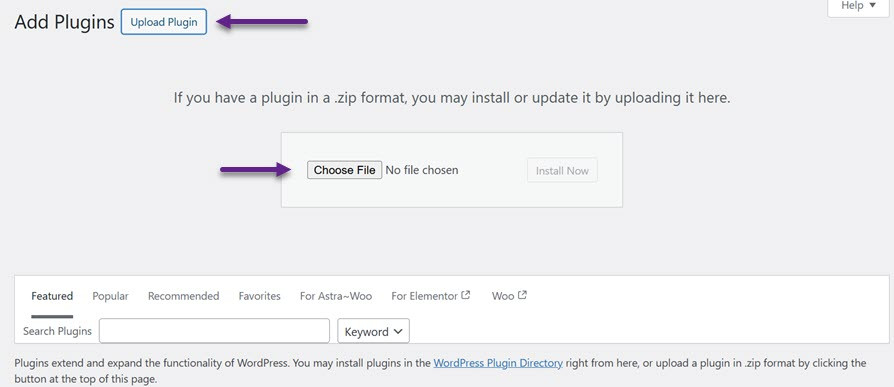
จากนั้นคลิก เปิดใช้งานปลั๊กอิน เพื่อแสดงเมนู WP Media Folder ที่แถบด้านข้างซ้าย
ขั้นตอนที่ 2: สร้างโฟลเดอร์ใหม่
หากเปิดใช้งานสำเร็จแล้ว คุณสามารถเริ่มสร้างโฟลเดอร์ใหม่ได้เลย หากคุณใช้ตัวแก้ไขแบบคลาสสิกใน WordPress คุณเพียงแค่เปิด เมนู สื่อ > คลัง จาก ที่มุมบนซ้าย + เพิ่มโฟลเดอร์ใหม่
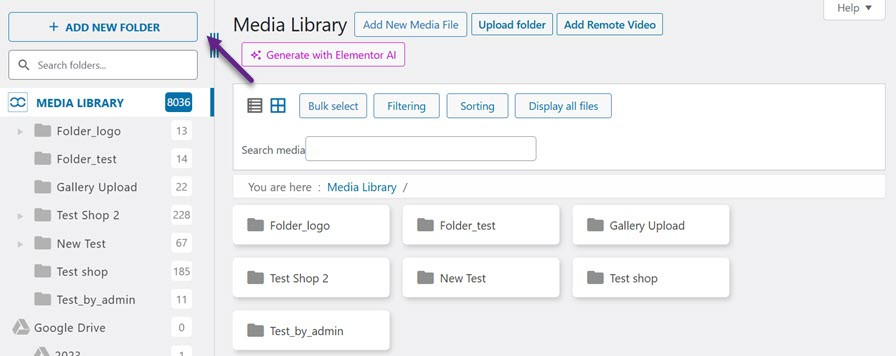
จากนั้นป้อนชื่อโฟลเดอร์ที่คุณต้องการสร้างและเลือก สร้าง.
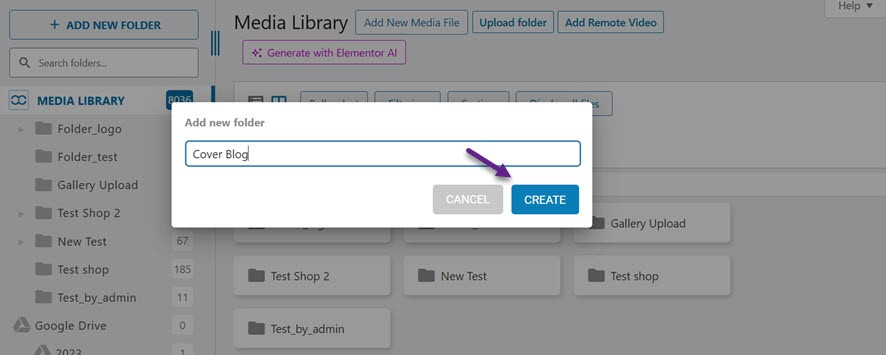
ขั้นตอนที่ 3: อัปโหลดไฟล์สื่อไปยังโฟลเดอร์ใหม่
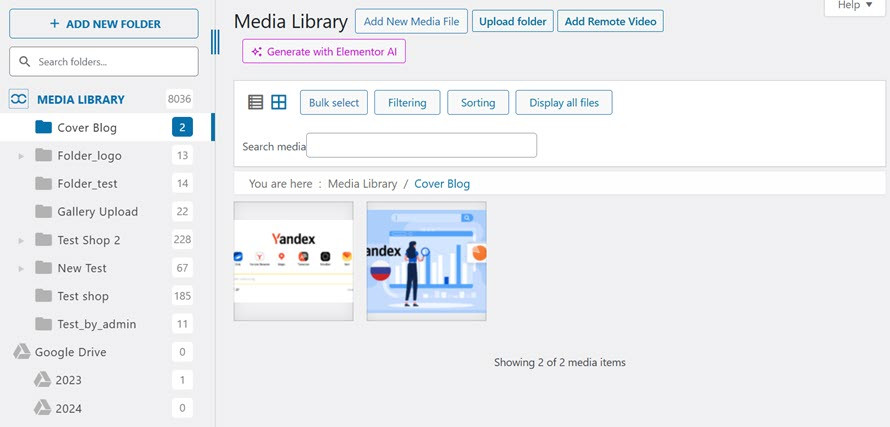
ตอนนี้ โฟลเดอร์ใหม่ถูกสร้างขึ้นด้วยชื่อ "Cover Blog" จากนั้นมี 3 ตัวเลือกในการอัปโหลดสื่อ รวมถึง:
- เพิ่มไฟล์สื่อใหม่
- อัปโหลดโฟลเดอร์
- เพิ่มวิดีโอระยะไกล
เลือก "เพิ่มไฟล์มีเดียใหม่" จากนั้น เลือก "เลือกไฟล์" แล้วเลือกไฟล์ที่คุณต้องการอัปโหลด
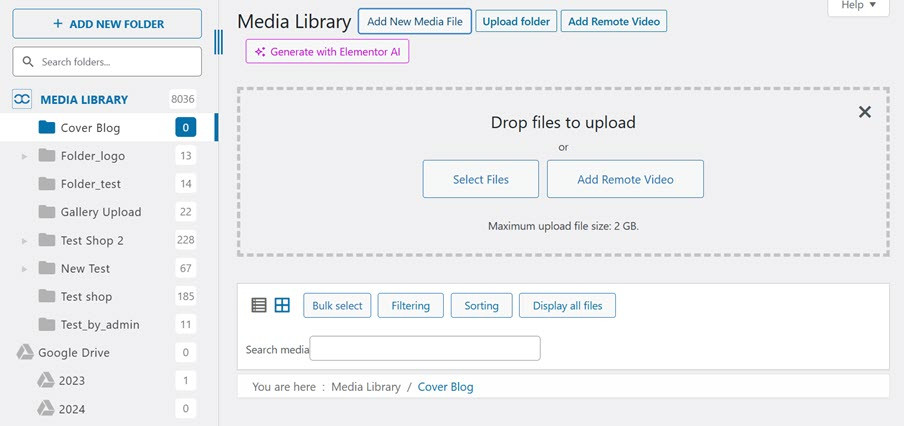
หากอัปโหลดภาพสำเร็จ จะมีลักษณะดังนี้.
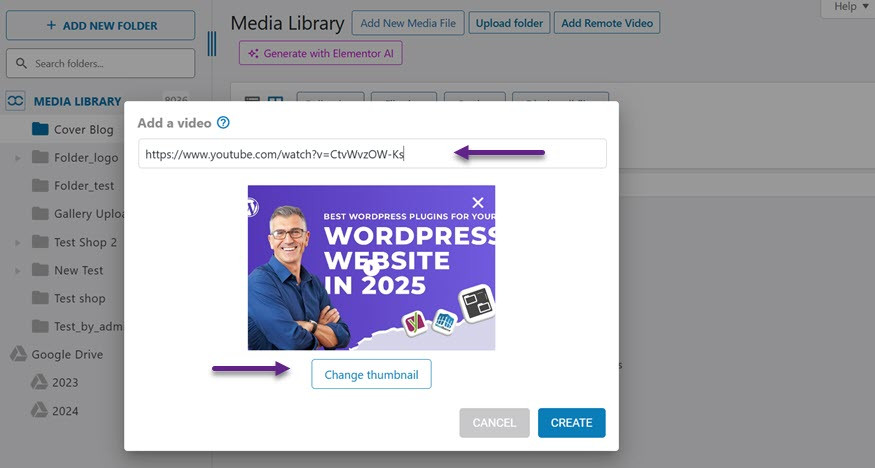
นอกจากการอัปโหลดไฟล์สื่อผ่านคอมพิวเตอร์ของคุณแล้ว คุณสามารถเพิ่มวิดีโอจากระยะไกลได้โดย การฝังวิดีโอ YouTube ผ่านลิงก์
ไม่เพียงเท่านั้น แต่คุณยังสามารถเปลี่ยนรูปภาพขนาดย่อแล้วเลือก สร้าง.
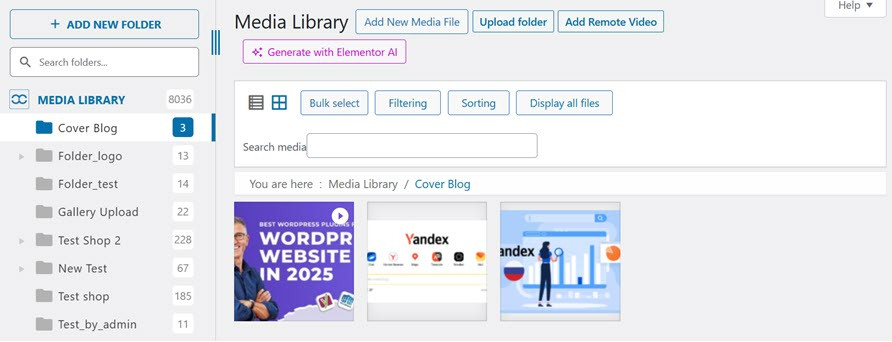
หากวิดีโอถูกเพิ่มเรียบร้อยแล้ว จะปรากฏดังนี้.
ขั้นตอนที่ 4: เพิ่มไฟล์ไปยังโพสต์จากโฟลเดอร์
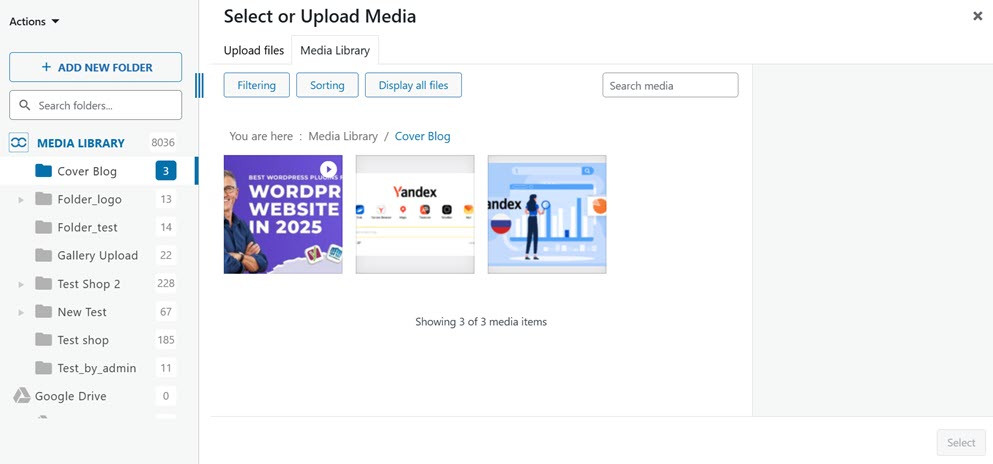
คุณสามารถแทรกรูปภาพในโพสต์หรือบล็อกได้อย่างง่ายดายหลังจากเพิ่มไฟล์ลงในโฟลเดอร์แล้ว หากต้องการเพิ่มบล็อก ให้เลือก รูปภาพจากนั้นเลือก คลังสื่อ ระบบจะแสดงผลลัพธ์ดังนี้
เรียกผู้ดูแลเว็บทุกคน!
ประหยัดเวลาและเพิ่มประสิทธิภาพด้วย WP Media Folderจัดระเบียบไฟล์สื่อของลูกค้าได้อย่างง่ายดาย สร้างแกลเลอรีที่กำหนดเอง และมอบประสบการณ์ผู้ใช้ที่ราบรื่น
อัปเกรดโครงการเว็บไซต์ของคุณตอนนี้!
สรุป
การสร้างโฟลเดอร์ใน WordPress เป็นวิธีที่ง่ายแต่ทรงพลังในการจัดระเบียบคลังสื่อของคุณอย่างมีประสิทธิภาพ ระบบที่มีโครงสร้างช่วยให้คุณค้นหาไฟล์ที่ต้องการได้อย่างรวดเร็ว ปรับปรุงขั้นตอนการทำงานของคุณ และป้องกันการอัปโหลดไฟล์ซ้ำโดยไม่จำเป็น คลังสื่อที่มีการจัดระเบียบอย่างดีจะช่วยเพิ่มประสิทธิภาพในการจัดการเว็บไซต์ ทำให้การอัปเดตเนื้อหาทำได้รวดเร็วและจัดการได้ง่ายขึ้น.
สำหรับผู้ที่กำลังมองหาโซลูชันที่ดีที่สุด WP Media Folder นำเสนอวิธีที่ใช้งานง่ายในการจัดการและจัดระเบียบไฟล์มีเดียของคุณได้อย่างราบรื่น ด้วยคุณสมบัติขั้นสูง เช่น การผสานรวมกับพื้นที่จัดเก็บข้อมูลบนคลาวด์ การจัดระเบียบแบบลากและวาง และการแปลงโฟลเดอร์อย่างแท้จริง จึงเป็นเครื่องมือที่สมบูรณ์แบบในการยกระดับคลังมีเดียของคุณ ลองใช้ WP Media Folder วันนี้และสัมผัสประสบการณ์การจัดการมีเดียที่ไร้กังวล!
เมื่อคุณสมัครสมาชิกบล็อก เราจะส่งอีเมลถึงคุณเมื่อมีการอัปเดตใหม่บนไซต์เพื่อให้คุณไม่พลาด.




ความคิดเห็น