 ผลิตภัณฑ์ WordPress
 ผลิตภัณฑ์ Joomla
 สนับสนุน
 ข่าวสาร
 เข้าสู่ระบบ
วิธีการสร้างแผนภูมิและกราฟ WordPress ด้วยปลั๊กอิน

การสร้างแผนภูมิกราฟใน WordPress เป็นวิธีที่ดีที่สุดในการแสดงข้อมูลในรูปแบบที่น่าสนใจสำหรับผู้ใช้ของคุณ และ WP Table Manager มีเครื่องมือที่ดีที่สุดในการทำเช่นนี้ด้วยธีมที่น่าตื่นตาตื่นใจและในไม่กี่คลิก.
WP Table Manage เป็นปลั๊กอินที่มีประสิทธิภาพสูงที่ช่วยให้เราสามารถสร้างตารางและแสดงผลที่ส่วนหน้า มีตัวเลือกในการปรับแต่งรูปแบบและแสดงผลเป็นตาราง แต่เรายังสามารถนำข้อมูลในตารางมาแปลงเป็นกราฟหรือแผนภูมิได้โดยตรง.
ในโพสต์นี้เราจะเรียนรู้วิธีการสร้างแผนภูมิและกราฟเหล่านี้.
สารบัญ
กำลังมองหาโซลูชันการจัดการตารางที่แข็งแกร่งสำหรับเว็บไซต์ของลูกค้าหรือไม่
จากตารางราคาไปจนถึงการเปรียบเทียบผลิตภัณฑ์ ปลั๊กอินนี้มีคุณสมบัติที่มีประสิทธิภาพในการนำเสนอข้อมูลในลักษณะที่ชัดเจนและเป็นมิตรกับผู้ใช้
รับความได้เปรียบในการแข่งขันเดี๋ยวนี้!
เลือกตาราง WordPress
ก่อนอื่นเราจะต้องสร้างหรือเลือกตาราง WP ของเรา.
ในการดำเนินการนี้ ให้ไปที่ WP Table Manager > All tables
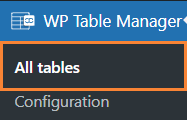
ในหน้านี้ เราสามารถสร้างตารางหรือเลือกตารางที่มีอยู่แล้ว.
ในการสร้างตาราง เราเพียงแค่คลิกที่ +สร้างใหม่ > ตาราง หรือ ตารางฐาน ข้อมูล ขึ้นอยู่กับว่าเราต้องการสร้างข้อมูลจากฐานข้อมูลโดยตรงหรือไม่
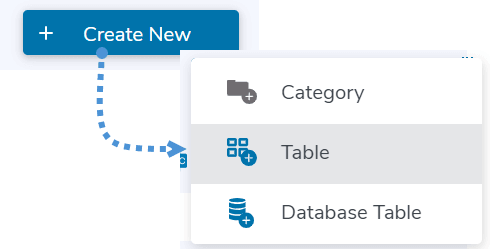
เราจะมีตัวแก้ไขตารางที่มีเครื่องมือมากมายเพื่อเพิ่มข้อมูลลงในตารางของเรา รวมถึงตัวเลือกในการนำเข้าจากไฟล์ Excel, OneDrive Excel, ไฟล์ CSV หรือ Google Sheets รวมถึงการซิงค์อัตโนมัติหากเราต้องการแก้ไขไฟล์ของเราจากภายนอกไซต์ WordPress.
นอกจากนี้ยังเป็นที่น่าสังเกตว่าเราสามารถใช้ตารางที่สร้างไว้แล้วได้.
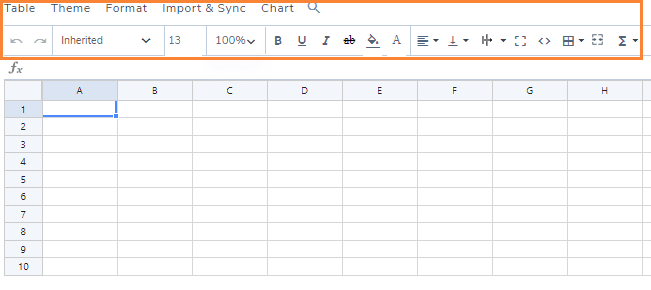
ตอนนี้เราสามารถเริ่มเติมข้อมูลลงในตารางเพื่อสร้างแผนภูมิและกราฟโดยตรงจากที่นั่น.
การสร้างแผนภูมิและกราฟที่ปรับแต่งได้อย่างเต็มที่
ตอนนี้เรามีตารางที่สร้างขึ้นแล้ว ถึงเวลาสร้างแผนภูมิและกราฟของเรา!
ในตัวอย่างนี้ เราจะใช้ตารางง่ายๆ ที่มีข้อมูล แต่ถ้ามีข้อมูลที่สามารถแปลงได้ มันจะทำงานได้อย่างสมบูรณ์แบบ.
ในตาราง ให้เลือกแถวที่จะใช้สำหรับแผนภูมิหรือกราฟ.
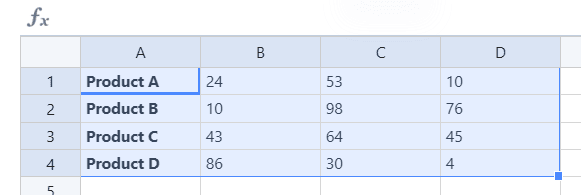
จากนั้นคลิกที่ แผนภูมิ > สร้างแผนภูมิจากข้อมูล

กราฟิกจะปรากฏพร้อมกับข้อมูลที่เลือกไว้ในตาราง โดยมีตัวเลือกมากมายทางด้านขวาเพื่อปรับแต่งได้อย่างเต็มที่.
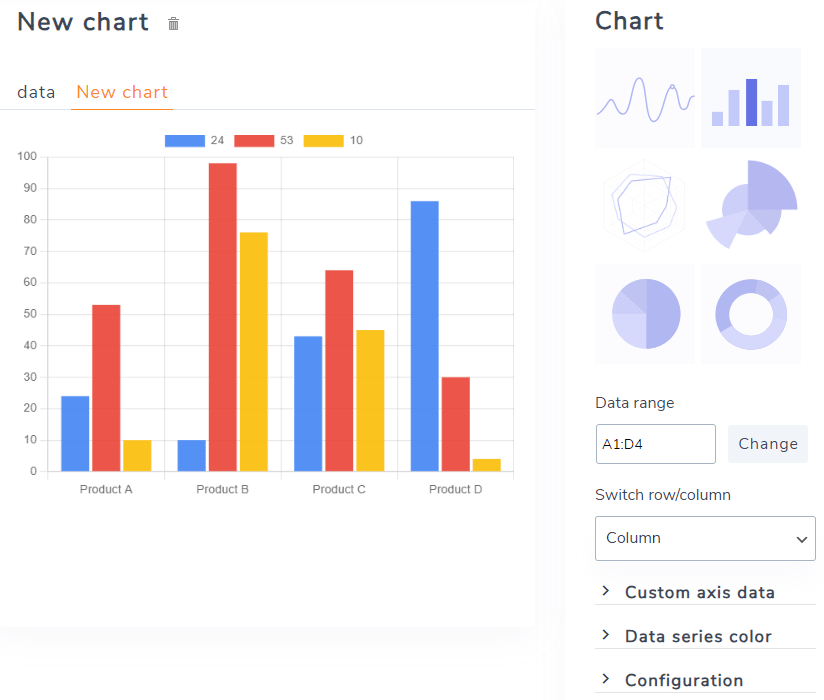
ดังที่เราเห็นในแผงด้านขวา เรามีหลายตัวเลือก ลองตรวจสอบทีละตัวเลือก!
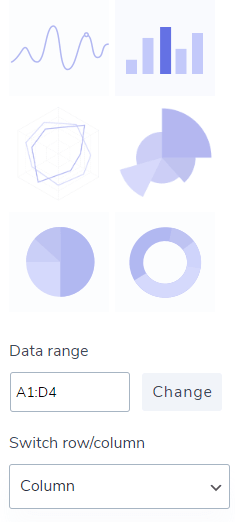
ธีม: ตัวเลือกแรกที่เราสามารถหาได้ เราสามารถเลือกได้ที่นี่ระหว่างแผนภูมิและกราฟที่มีตัวอย่างธีมที่แตกต่างกัน มีตัวเลือกในการเปลี่ยนช่วงข้อมูลด้วยตนเอง และเลือกว่าจะใช้แถวหรือคอลัมน์เป็นข้อมูล
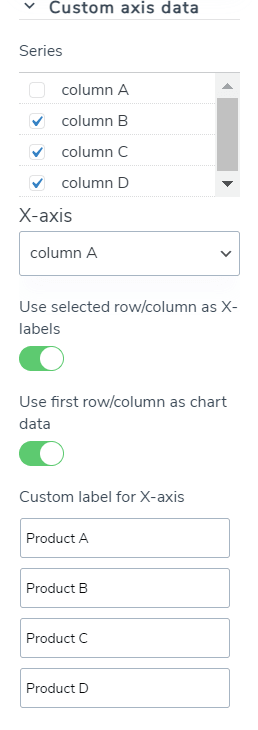
ข้อมูลแกนที่กำหนดเอง: ในส่วนนี้เราสามารถเลือกแกน x/y และตั้งค่าป้ายกำกับสำหรับแผนภูมิ/กราฟของเรา และถ้าเราต้องการใช้แถว/คอลัมน์แรกเป็นป้ายกำกับและข้อมูล y/x
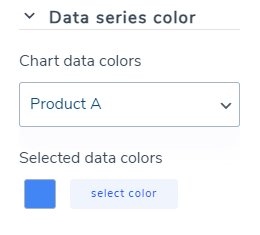
สีชุดข้อมูล: ในส่วนนี้ เราสามารถเลือกสีที่จะใช้สำหรับข้อมูลแต่ละชุดได้
การกำหนดค่า: ในส่วนนี้ เรามีตัวเลือกที่เราสามารถเลือกได้ หากเราต้องการซ่อนคำอธิบาย แก้ไขเนื้อหาคำอธิบาย ตลอดจนแก้ไขความกว้าง ความสูง และการจัดแนวของแผนภูมิ
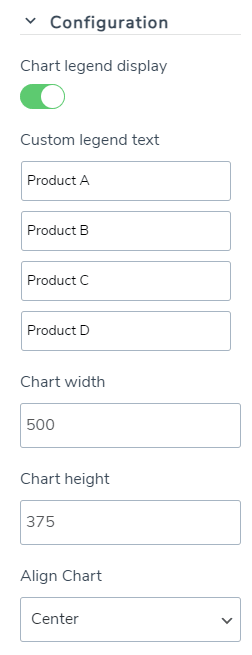
เครื่องมือที่ใช้งานง่ายและแผนภูมิที่ปรับแต่งได้อย่างเต็มที่ตามที่เราเห็น!
ธีมคลิกเดียวสำหรับแผนภูมิและกราฟของคุณ
ตอนนี้เรามีแผนภูมิที่สร้างขึ้นอย่างสมบูรณ์และปรับแต่งแล้ว ถึงเวลาที่จะเลือกธีมที่เหมาะสมกับไซต์และแผนภูมิของเรา ดังนั้นเรามาตรวจสอบธีมที่มีอยู่!
เหมาะสำหรับข้อมูลที่เรียบง่าย.
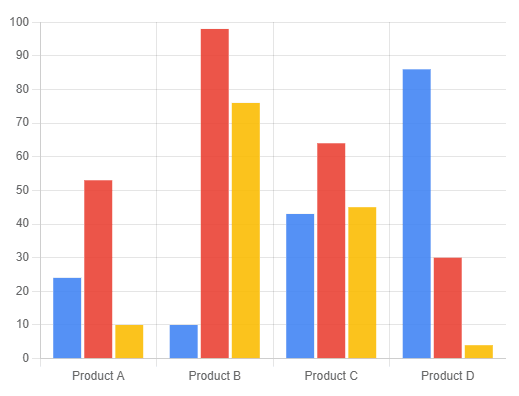
ธีมที่สมบูรณ์แบบในการเปรียบเทียบผลิตภัณฑ์หรือรายการที่แตกต่างกัน.
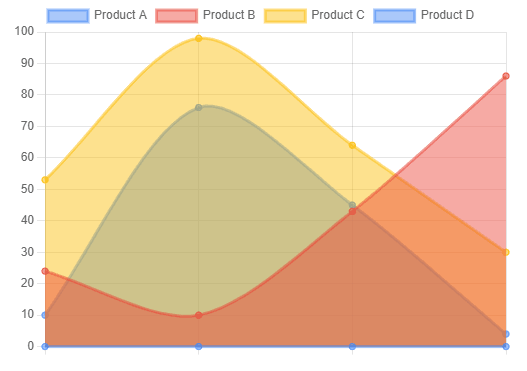
ธีมนี้เหมาะสำหรับการตรวจสอบรายการที่มีกราฟิกตามเปอร์เซ็นต์.
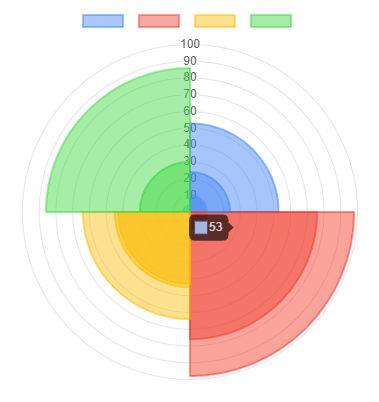
ธีมสถิติ.
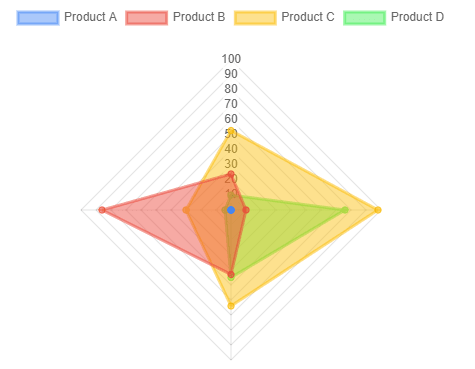
และปิดท้ายด้วย 2 ธีมเปอร์เซ็นต์แบบวงกลมที่จะทำงานได้ดีและเหมาะสมกับทุกหน้า!
อันดับแรก:
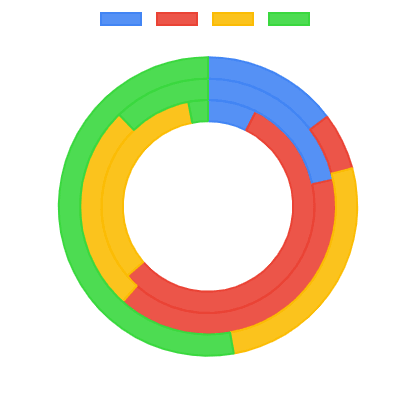
ที่สอง:
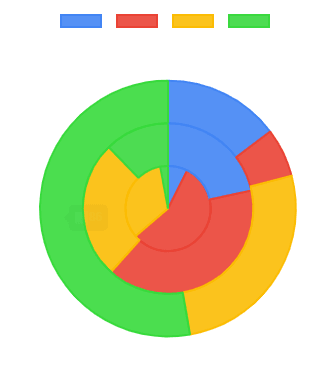
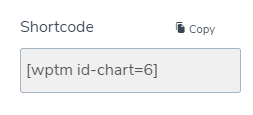
ธีมที่สมบูรณ์แบบที่เหมาะกับไซต์ทุกประเภทและข้อมูลทุกประเภท! และเมื่อเราทำเสร็จแล้ว สิ่งที่เราต้องทำคือใช้บล็อก/วิดเจ็ตพิเศษที่มีอยู่สำหรับตัวสร้างหน้าหลักทั้งหมด หรือรหัสย่อที่พบที่แผงด้านขวา เพื่อให้ทำงานได้ในโปรแกรมแก้ไขทั้งหมดที่มีสำหรับ WordPress!
เรียกผู้ดูแลเว็บทุกคน!
ปรับปรุงเว็บไซต์ลูกค้าของคุณด้วย WP Table Manager จัดการและปรับแต่งตาราง แผนภูมิ และสเปรดชีตได้อย่างง่ายดาย ให้ลูกค้าของคุณมีการแสดงข้อมูลแบบไดนามิกและน่าสนใจ
อัปเกรดบริการออกแบบเว็บไซต์ของคุณวันนี้!
ตาราง, แผนภูมิ, กราฟ, การเชื่อมต่อคลาวน์ และอื่นๆ!
การใช้ปลั๊กอินที่น่าทึ่งนี้จะช่วยให้เราไม่เพียง แต่สร้างแผนภูมิและกราฟด้วยเครื่องมือปรับแต่งทั้งหมด แต่เรายังสามารถสร้างตารางจากฐานข้อมูลคลาวด์และไฟล์รวมถึงสร้างตารางที่ซับซ้อนด้วยสูตรและเพิ่มลงในเนื้อหาของเราด้วยเครื่องมือที่ใช้งานง่าย!
คุณกำลังรออะไรอยู่? ไป ที่นี่ และรับการสมัครสมาชิกของคุณเอง!
เมื่อคุณสมัครสมาชิกบล็อก เราจะส่งอีเมลถึงคุณเมื่อมีการอัปเดตใหม่บนไซต์เพื่อให้คุณไม่พลาด.




ความคิดเห็น