 WordPress
 Joomla
 การสนับสนุน
 ข่าวสาร
 การเข้าสู่ระบบผู้ใช้
วิธีการสร้างแชทบ็อตที่ขับเคลื่อนด้วย CHATGPT สำหรับเว็บไซต์ WordPress ของคุณ

แชทบอท AI กำลังเปลี่ยนแปลงวิธีที่เว็บไซต์โต้ตอบกับผู้ใช้ ให้การสนับสนุนทันที ตอบคำถามที่พบบ่อย และสร้างโอกาสในการขาย หนึ่งในเครื่องมือที่ทรงพลังที่สุดในปัจจุบันคือ ChatGPT ของ OpenAI การผสานรวมเข้ากับเว็บไซต์ WordPress ของคุณนั้นง่ายกว่าที่คิด
ในคู่มือนี้เราจะนำคุณผ่านการตั้งค่าแชทบ็อตที่ขับเคลื่อนด้วย CHATGPT บนไซต์ WordPress ของคุณปรับแต่งพฤติกรรมและสไตล์และสำรวจการสนับสนุนที่เป็นประโยชน์และแอปพลิเคชันการสร้างโอกาสในการขาย เริ่มกันเถอะ!
- การรวมแชทบอทที่ขับเคลื่อนด้วย ChatGPT เข้ากับ WordPress ช่วยให้การสนับสนุนและคำตอบแบบโต้ตอบทันทีแก่ผู้เยี่ยมชม ช่วยเพิ่มการมีส่วนร่วม ความพึงพอใจ และเวลาที่ใช้บนไซต์ของผู้ใช้
- โซลูชันนี้ปรับปรุงกระบวนการสร้างเนื้อหาและทำให้กระบวนการทำงานประจำวันเป็นแบบอัตโนมัติ ช่วยให้คุณสร้างบทความ คำอธิบายผลิตภัณฑ์ หัวเรื่อง และการตอบกลับได้โดยตรงจากแดชบอร์ด WordPress ของคุณ ช่วยประหยัดเวลาและลดภาระงานที่ต้องทำด้วยตนเอง
- ด้วยการใช้ประโยชน์จากการประมวลผลภาษาธรรมชาติขั้นสูงของ AI คุณสามารถเสนอประสบการณ์ส่วนบุคคล ปรับปรุง SEO และปรับปรุงการทำงานโดยรวมของเว็บไซต์ของคุณ ทำให้ไซต์ของคุณชาญฉลาดขึ้น มีประโยชน์มากขึ้น และพร้อมที่จะแปลงลูกค้าเป้าหมายได้มากขึ้น
สารบัญ
- คุณต้องการอะไรก่อนที่จะสร้าง Chatgpt Chatbot?
- การรวม CHATGPT และการสร้าง chatbot ใหม่
- ปรับแต่งพฤติกรรมและสไตล์ของ Chatbot ของคุณ
- ฝึกอบรม chatbot ของคุณด้วยข้อมูล
- ปรับแต่งการออกแบบของ chatbot ของคุณ
- ใช้เคสสำหรับ chatgpt chatbots บนเว็บไซต์
- แนวทางปฏิบัติที่ดีที่สุดสำหรับการสร้าง Chatgpt Chatbot ที่มีประสิทธิภาพ
- บทสรุป
คุณต้องการอะไรก่อนที่จะสร้าง Chatgpt Chatbot?
ก่อนที่จะรวม CHATGPT เข้ากับไซต์ WordPress ของคุณเป็นสิ่งสำคัญเพื่อให้แน่ใจว่าข้อกำหนดพื้นฐานทั้งหมดอยู่ในสถานที่ ขั้นตอนนี้จะช่วยให้กระบวนการทำงานได้อย่างราบรื่นโดยไม่มีปัญหาทางเทคนิค นี่คือสิ่งที่คุณต้องเตรียม:
- เว็บไซต์ WordPress ที่ใช้งานอยู่ - คุณต้องมีไซต์ WordPress ที่ใช้งานได้และเข้าถึงได้ นี่จะเป็นแพลตฟอร์มที่ chatbot ของคุณรวมเข้ากับและทำงาน
- คีย์ OpenAI ที่ลงทะเบียนและคีย์ API CHATGPT - หากต้องการใช้ CHATGPT คุณต้องลงทะเบียนที่ OpenAI และสร้างคีย์ API คีย์นี้จะเชื่อมต่อ chatbot ของคุณกับโมเดล chatgpt ของ Openai
- ปลั๊กอิน chatbot ของบุคคลที่สาม- ปลั๊กอินเหล่านี้ช่วยให้คุณสร้าง chatbot ได้อย่างรวดเร็วโดยไม่ต้องกำหนดค่ามากนัก คุณเพียงแค่ใส่คีย์ API ที่ได้จาก CHATGPT ปลั๊กอิน chatbot หนึ่งรายการ ที่รองรับฟังก์ชั่น chatbot คือ ช่วย WP AI Assistant
- (ไม่บังคับ) ความรู้พื้นฐาน HTML/CSS - หากคุณต้องการปรับแต่งรูปลักษณ์ของ chatbot ของคุณเช่นสีตำแหน่งหรือไอคอนความรู้เล็กน้อยเกี่ยวกับ HTML และ CSS จะมีประโยชน์มาก อย่างไรก็ตามไม่จำเป็นต้องเรียกใช้แชทบ็อตพื้นฐาน
ด้วยสิ่งจำเป็นทั้งหมดเหล่านี้คุณจะพร้อมที่จะก้าวไปยังการรวมและการปรับแต่งของแชทบ็อตของแชทบ็อตของคุณบนไซต์ WordPress ของคุณ
เปลี่ยนเว็บไซต์ของคุณให้เป็น AISTANT ที่ใช้งานได้อย่างชาญฉลาด!
ดึงดูดผู้เข้าชม 24/7 ด้วย chatbot อัจฉริยะที่เข้าใจธุรกิจของคุณส่งคำตอบทันทีและเพิ่มการแปลง - ไม่ต้องใช้ทักษะทางเทคนิค!
การรวม CHATGPT และการสร้าง chatbot ใหม่
ที่นี่คุณต้อง เพิ่ม OpenAI chatgpt ลงใน WordPress นี่คือขั้นตอนในการรวมเข้าด้วยกัน
ขั้นตอนที่ 1: รับคีย์ API ของคุณจาก openai
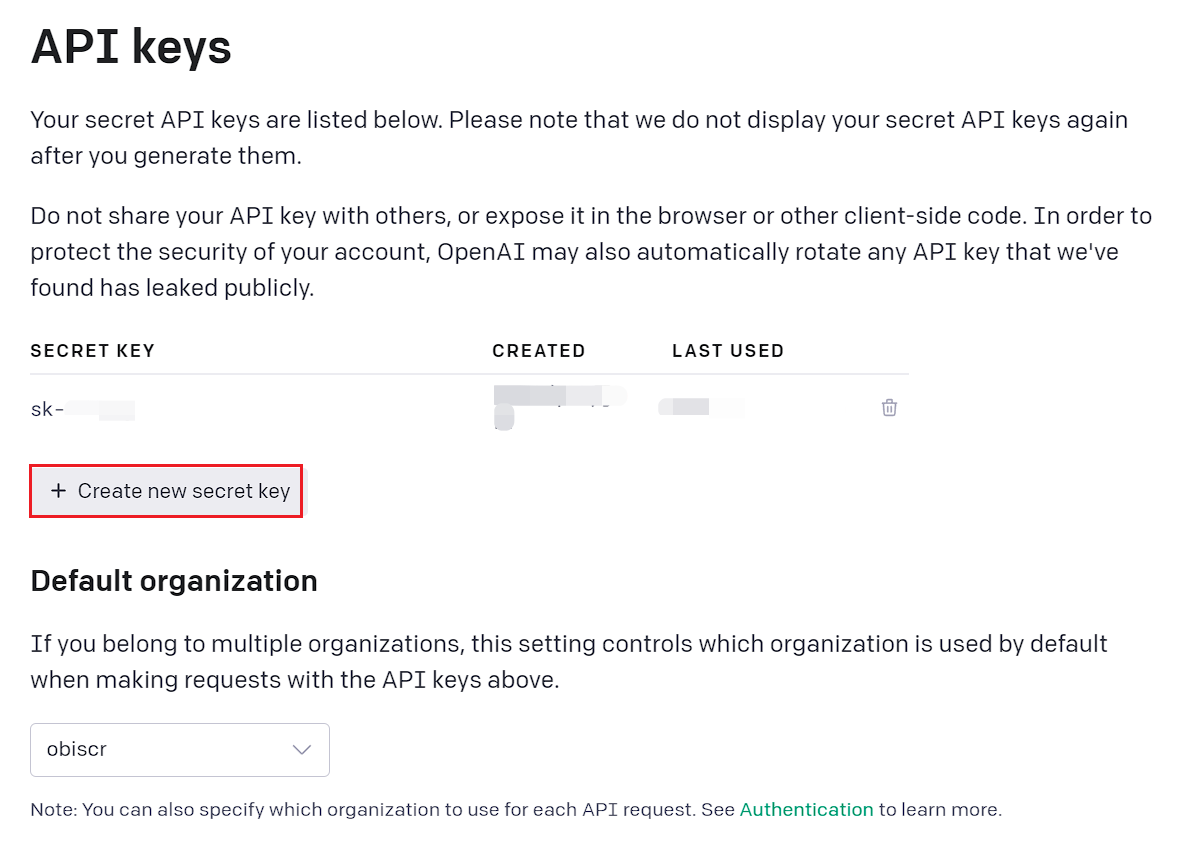
ในการเริ่มต้นใช้งานก่อนสร้างบัญชีกับ OpenAI หลังจากนั้นไปที่เว็บไซต์อย่างเป็นทางการและเข้าสู่ระบบ เมื่อเข้าสู่ระบบแล้วไปที่เมนูบัญชีและเลือก "ดูคีย์ API"
ถัดไปคลิก "สร้างคีย์ลับใหม่" ในภาพด้านล่าง
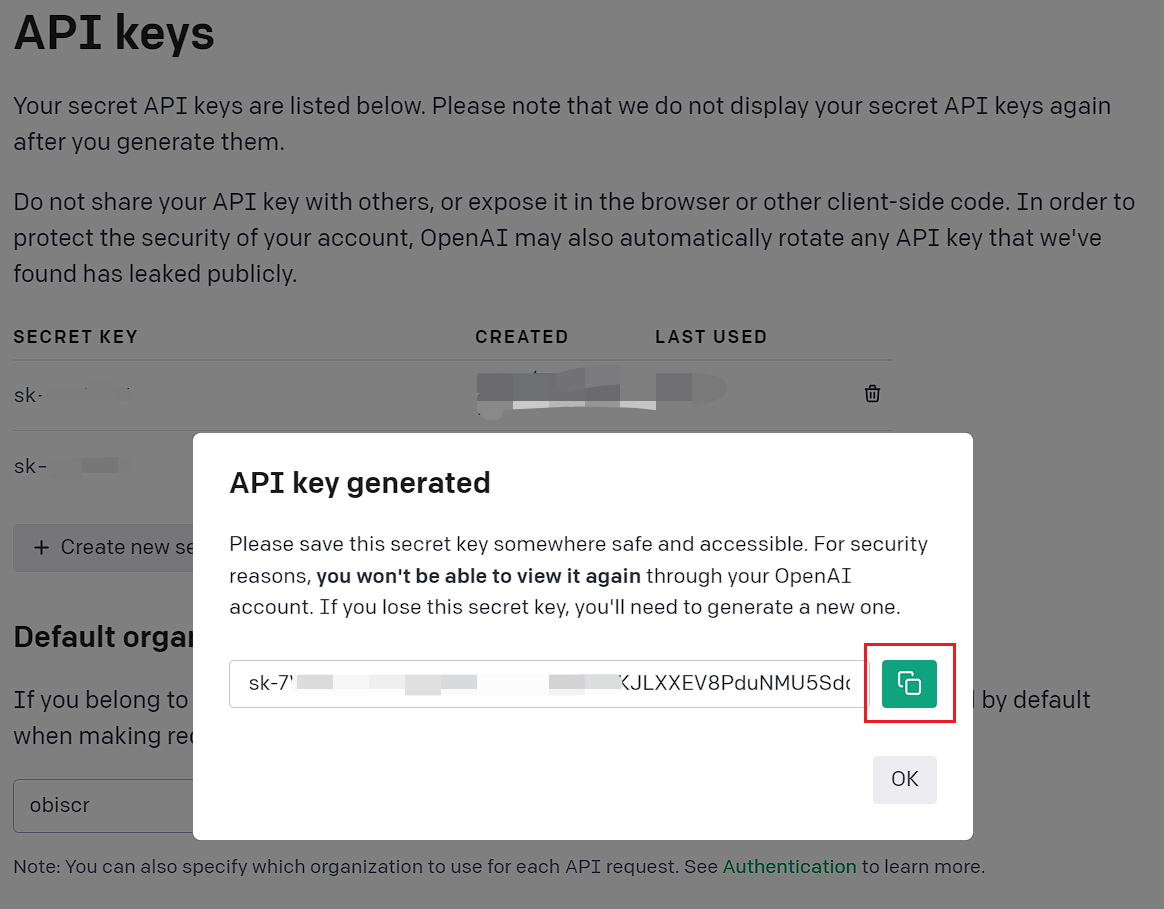
ระบบจะสร้างคีย์โดยอัตโนมัติ สุดท้ายคลิกปุ่มคัดลอกทางด้านขวาเพื่อบันทึก
ขั้นตอนที่ 2: ติดตั้งและกำหนดค่าปลั๊กอิน AI
เมื่อคุณได้รับคีย์ API ขั้นตอนต่อไปคือการใช้ปลั๊กอินของบุคคลที่สามเพื่อรวมเข้ากับ WordPress ปลั๊กอินหนึ่งตัวที่สามารถใช้งานได้คือ WP AI Assistant Assistant คุณสมบัติที่ยอดเยี่ยมบางอย่างคือ:
- การรวมโดยตรงกับ openai
- ความสามารถในการฝึกอบรม AI โดยใช้ข้อมูลจาก WordPress หรือข้อมูลอื่น ๆ
- การอัปเดตข้อมูลอัตโนมัติ
- เข้ากันได้กับรุ่น GPT ต่างๆ
ปลั๊กอินนี้ช่วยให้คุณสร้าง chatbot ที่ตอบคำถามจากผู้เยี่ยมชมเว็บไซต์หรือลูกค้าของคุณโดยอัตโนมัติ นี่คือขั้นตอนในการเชื่อมต่อ OpenAI กับ WP AI Assistant
ในการเริ่มใช้ปลั๊กอินนี้ให้ติดตั้งก่อนผ่านแผงควบคุม WordPress ไปที่ ปลั๊กอิน> เพิ่มปลั๊กอินใหม่> อัปโหลดปลั๊กอิน จากนั้นอัปโหลดไฟล์ ZIP ของปลั๊กอิน
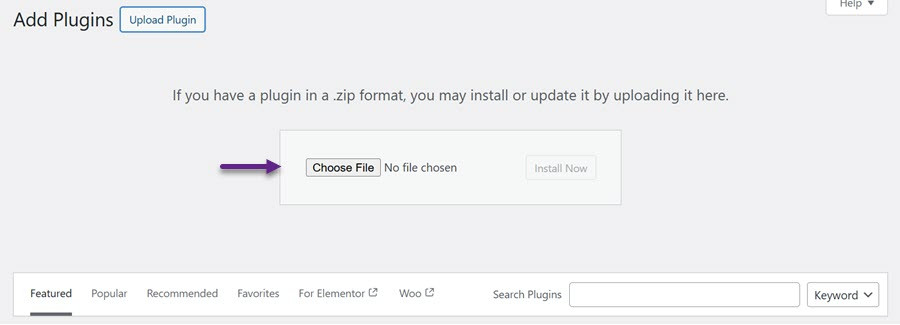
หากต้องการเปิดใช้งานให้คลิก ปุ่ม เปิดใช้งาน หลังจากกระบวนการเปิดใช้งานเสร็จสมบูรณ์ WP AI Assistant จะปรากฏขึ้นที่แถบด้านข้างด้านซ้ายของแผงควบคุม WordPress ของคุณ
ขั้นตอนที่ 3: ฝังคีย์ API
ขั้นตอนที่สามถึงเวลาที่จะฝังคีย์ API เปิดเมนูและอินเทอร์เฟซใหม่จะปรากฏขึ้น นำทางไปยังแท็บการตั้งค่าและป้อนคีย์ API ที่คุณได้รับจาก OpenAI
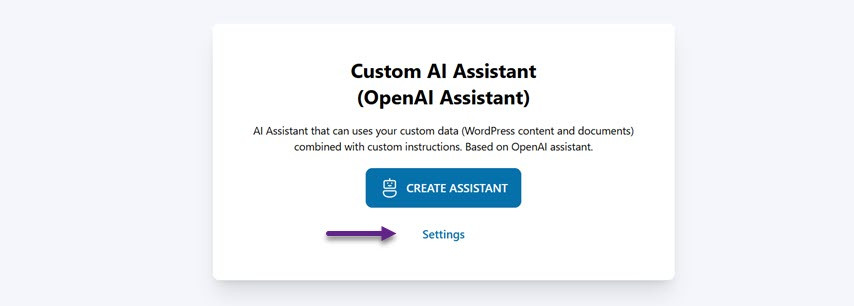
จากนั้นป้อนคีย์ API ของคุณในฟิลด์ที่ให้ไว้และคลิก บันทึกการเปลี่ยนแปลง เพื่อยืนยันและใช้การตั้งค่าของคุณ
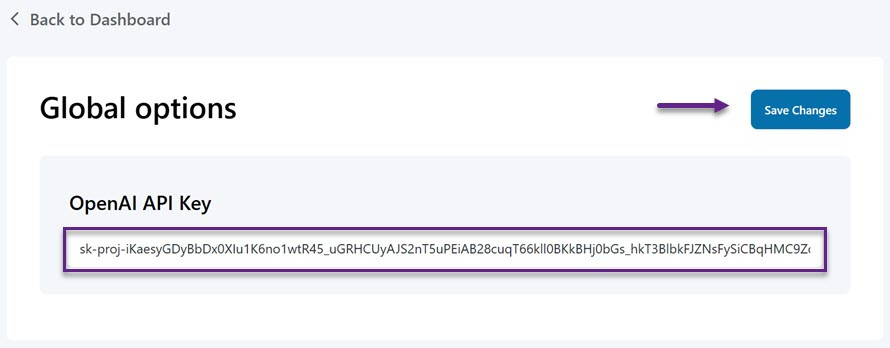
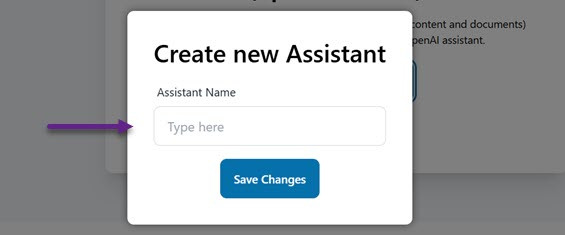
หากการเชื่อมต่อระหว่าง OpenAI และปลั๊กอินสำเร็จขั้นตอนต่อไปคือการสร้างผู้ช่วยเสมือนเพื่อจัดการการสอบถามผู้ใช้ ไปที่เมนู WP AI Assistant และเลือกสร้าง Assistant
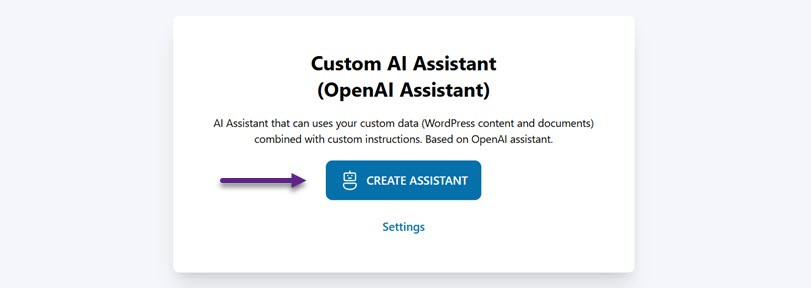
ระบุชื่อสำหรับผู้ช่วยของคุณและคลิก บันทึกการ เปลี่ยนแปลง ไม่ต้องกังวล - คุณสามารถอัปเดตชื่อในภายหลังได้ตลอดเวลา
ปรับแต่งพฤติกรรมและสไตล์ของ Chatbot ของคุณ

หลังจากสร้าง chatbot สำเร็จแล้ว WP AI Assistant ยังรองรับการปรับแต่งสไตล์สำหรับ chatbot ของคุณเพื่อให้เหมาะกับธุรกิจของคุณดีขึ้น
ขั้นตอนที่ 1: ตั้งค่าผู้ช่วยของคุณ
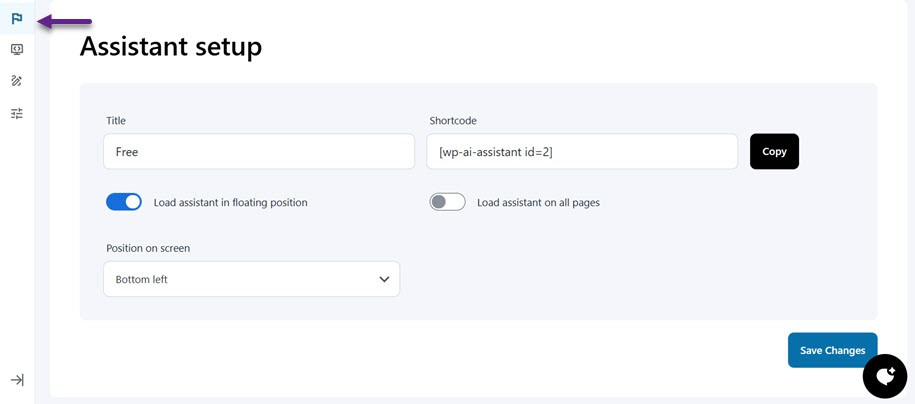
คลิกที่ไอคอนด้วยธงเพื่อเข้าถึงการตั้งค่าผู้ช่วย จากที่นี่คุณสามารถปรับแต่งชื่อผู้ช่วยเลือกตำแหน่งบนหน้าจอ (ล่างซ้ายหรือขวา) ตัดสินใจว่าควรจะปรากฏเป็นวิดเจ็ตลอยหรือไม่และควรแสดงในทุกหน้าหรือไม่ นอกจากนี้คุณยังจะพบตัวเลือกรหัสย่อเพื่อฝัง chatbot ทุกที่ที่คุณต้องการ
ขั้นตอนที่ 2: กำหนดคำแนะนำสำหรับ chatbot ของคุณ
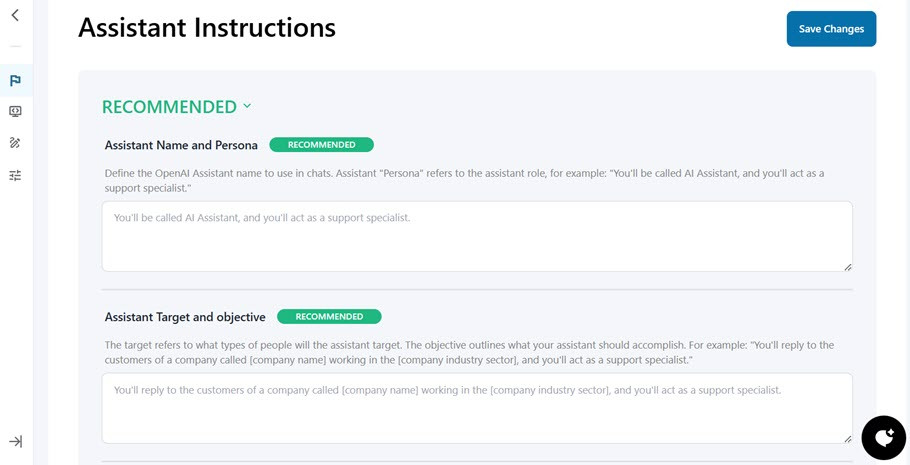
เลื่อนลงไปที่การตั้งค่าคำสั่งเพื่อปรับแต่งวิธีการที่ผู้ช่วยของคุณตอบสนอง คุณจะป้อนพรอมต์ที่นี่เพื่อเป็นแนวทางในพฤติกรรมของผู้ช่วย:
- ผู้ช่วยชื่อและบุคคล: เลือกชื่อและกำหนดบทบาทหรือบุคลิกภาพของผู้ช่วยเช่นตัวแทนสนับสนุนหรือตัวแทนขาย
- เป้าหมายและวัตถุประสงค์: ระบุว่าใครเป็นผู้ช่วยจะให้ความช่วยเหลือและงานที่ผู้ช่วยควรทำให้สำเร็จ
- การเข้าถึงข้อมูลที่กำหนดเอง: กำหนดกฎสำหรับวิธีที่ผู้ช่วยใช้เอกสารของคุณหรือข้อมูลที่บันทึกไว้
คุณสามารถปรับแต่งผู้ช่วยของคุณด้วยการกำหนดค่าเพิ่มเติม:
- ข้อความแรก: ตั้งค่าข้อความเริ่มต้นที่ปรากฏขึ้นเมื่อผู้ใช้เริ่มการสนทนาใหม่
- ประเภทเนื้อหา: กำหนดเนื้อหาที่ผู้ช่วยควรสร้าง - เช่นตัวอย่างโค้ดคำอธิบายผลิตภัณฑ์หรือคำถามที่พบบ่อย - และควรปรากฏที่ใด
- ความยาวการตอบสนองและเสียง: ควบคุมระยะเวลาและการตอบกลับของผู้ช่วยอย่างเป็นทางการ ตัวอย่าง: "ให้คำตอบที่ชัดเจนและเป็นทางการโดยมีคำสูงสุด 500 คำต่อข้อความ"
- ตัวอย่างการตอบกลับ: ให้คำตอบตัวอย่างเพื่อเป็นแนวทางแก่ผู้ช่วย ตัวอย่างเช่น: "หากผู้ใช้ถามเกี่ยวกับ [ผลิตภัณฑ์เฉพาะ] ให้รวม [รายละเอียดเฉพาะ] ไว้ในการตอบกลับของคุณเสมอ"
ฝึกอบรม chatbot ของคุณด้วยข้อมูล
ขั้นตอนต่อไปคือการฝึกอบรมบน chatbot โดยใช้ข้อมูล ปลั๊กอินนี้ยังรองรับการฝึกอบรมข้อมูลสำหรับผู้ช่วยของคุณ คุณสามารถฝึกอบรมโดยใช้เนื้อหาจากไซต์ WordPress ของคุณเอกสารที่อัปโหลด (เช่น PDF หรือไฟล์ข้อความ) หรือ URL ภายนอก สิ่งนี้ทำให้มั่นใจได้ว่าผู้ช่วยให้ข้อมูลที่มีความเกี่ยวข้องและทันสมัยแก่ผู้ใช้
ขั้นตอนที่ 1: ฝึก chatbot โดยใช้ WordPress
ในการเริ่มต้นคุณจะฝึกอบรมผู้ช่วยโดยใช้เนื้อหาที่มีอยู่ของไซต์ WordPress ของคุณ ซึ่งอาจรวมถึงโพสต์หน้าผลิตภัณฑ์หรือประเภทเนื้อหาที่กำหนดเองอื่น ๆ หากเนื้อหาเปลี่ยนแปลงเป็นประจำคุณสามารถกำหนดความถี่ของระบบควรรีเฟรชข้อมูลการฝึกอบรมเพื่อให้เป็นปัจจุบัน
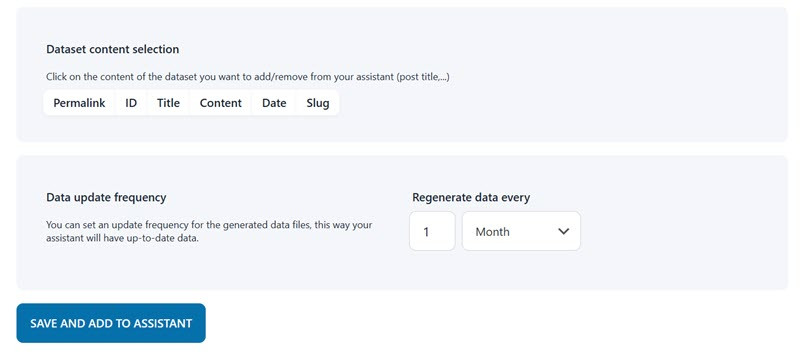
เริ่มต้นด้วยการระบุชื่อและประเภทของเนื้อหา WordPress ที่คุณต้องการให้ผู้ช่วยเรียนรู้จากโพสต์หน้าหรือผลิตภัณฑ์ นอกจากนี้คุณยังสามารถเลือกองค์ประกอบที่จะรวมหรือยกเว้นเช่นลิงก์ถาวร, ID, ชื่อเรื่อง, เนื้อหา, วันที่หรือกระสุน
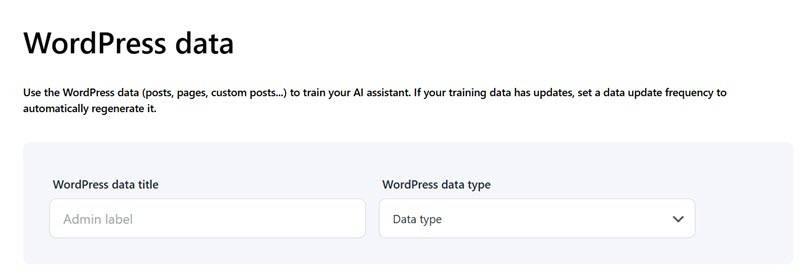
สุดท้ายตั้งค่าความถี่ความถี่ควรได้รับการปรับปรุงไม่ว่าทุกสองสามเดือนวันชั่วโมงหรือนาทีจะขึ้นอยู่กับความถี่ของเนื้อหาของคุณ เมื่อกำหนดค่าแล้วให้คลิก บันทึกและเพิ่มลงในผู้ช่วย เพื่อให้กระบวนการฝึกอบรมเสร็จสมบูรณ์โดยใช้ข้อมูล WordPress ของคุณ
ขั้นตอนที่ 2: ฝึก chatbot โดยใช้เอกสาร
อีกวิธีหนึ่งในการฝึกอบรมผู้ช่วยของคุณคือการอัปโหลดเอกสารโดยตรงไปยัง WordPress คุณสามารถตัดสินใจได้ว่าเอกสารจะเป็นไฟล์ที่ค้นหาได้หรือล่ามโค้ดหรือไม่ ไฟล์จะต้องอยู่ในรูปแบบเฉพาะหากใช้สำหรับการค้นหา รูปแบบที่กว้างขึ้นได้รับการสนับสนุนสำหรับการตีความรหัสเช่น. jpg, .jpeg, .xlsx, .xml และอื่น ๆ
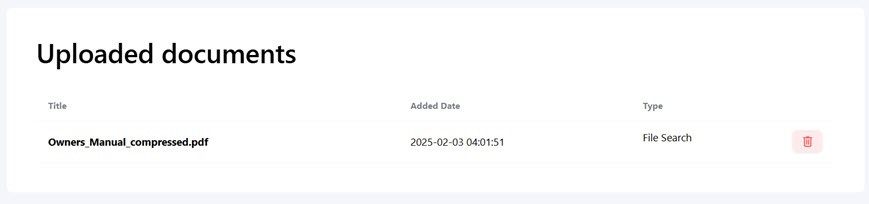
คลิก "เรียกดูไฟล์" เพื่อเลือกเอกสาร เมื่ออัปโหลดไฟล์เรียบร้อยแล้วมันจะปรากฏขึ้นที่ด้านล่างของหน้าจอ
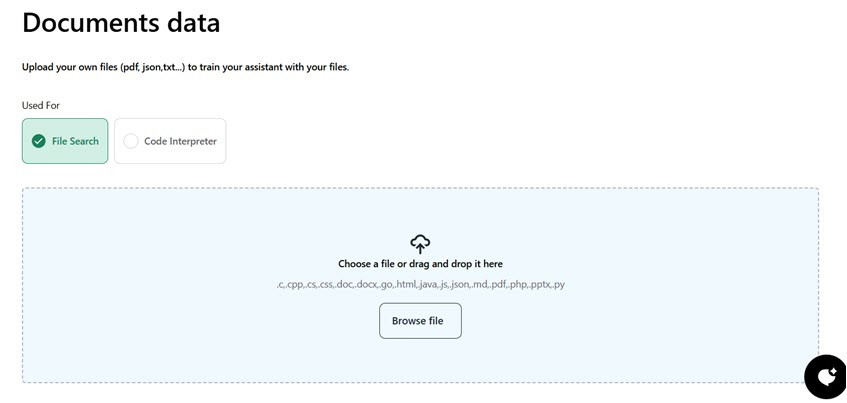
ตัวอย่างเช่นที่นี่เราได้อัปโหลดเอกสาร PDF และตอนนี้เนื้อหาของมันสามารถใช้เพื่อปรับปรุงฐานความรู้ หากการอัปโหลดสำเร็จเอกสารจะถูกระบุไว้ที่นี่
ขั้นตอนที่ 3: ฝึก chatbot โดยใช้ URL ภายนอก
นอกจากนี้คุณสามารถฝึกอบรมผู้ช่วยของคุณโดยใช้ข้อมูลจาก URL ภายนอก การใช้ URL จากโดเมนใด ๆ คุณสามารถแยกเนื้อหาของหน้าและแปลงเป็นข้อมูลที่มีโครงสร้าง (JSON) เพื่อปรับปรุงฐานความรู้ของผู้ช่วยของคุณ ตัวอย่างเช่นนี่อาจเป็นหน้าเอกสารประกอบผลิตภัณฑ์
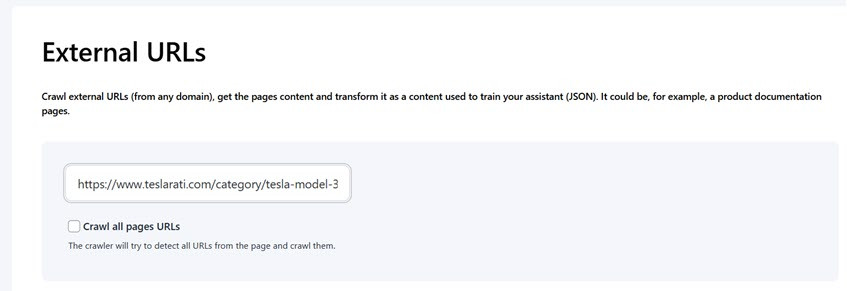
ป้อน URL ในฟิลด์ที่ให้ไว้และตรวจสอบ ตัวเลือก "รวบรวมข้อมูล URL ทั้งหมด" นอกจากนี้คุณยังสามารถ จำกัด จำนวน URL สูงสุดในการรวบรวมข้อมูล
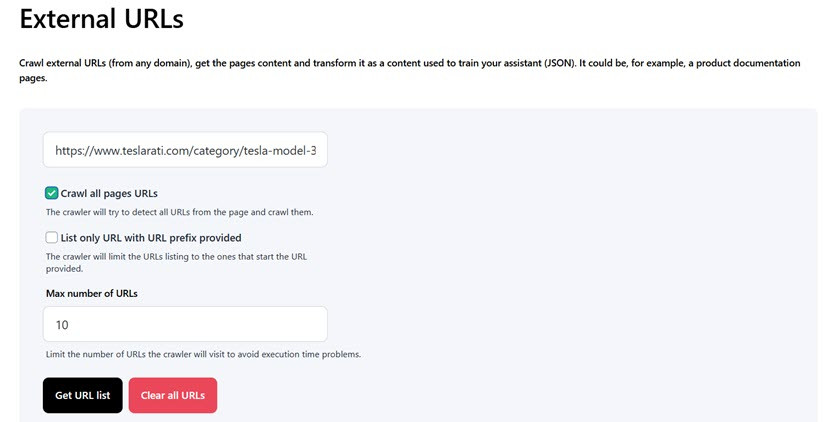
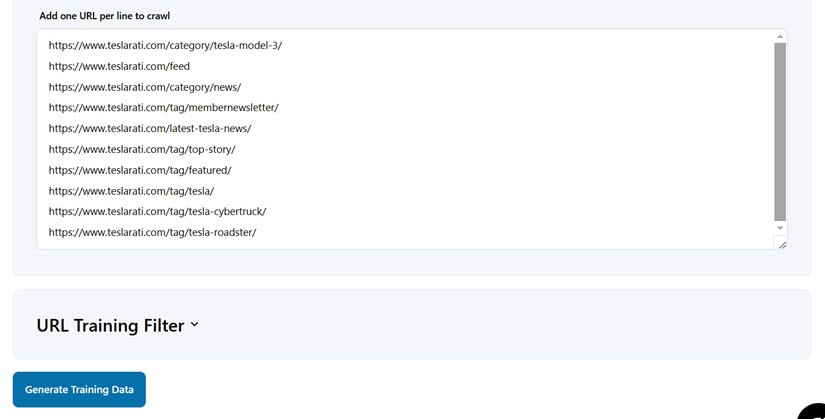
ถัดไปคลิก "รับรายการ URL" และรายการ URL จากหน้าระบุจะถูกสร้างขึ้น คุณสามารถปรับแต่งข้อมูลได้โดยเพิ่มแท็ก HTML หรือ CSS พิเศษเพื่อแยกเนื้อหาที่ไม่เกี่ยวข้อง เมื่อคุณพอใจให้คลิก "สร้างข้อมูลการฝึกอบรม"
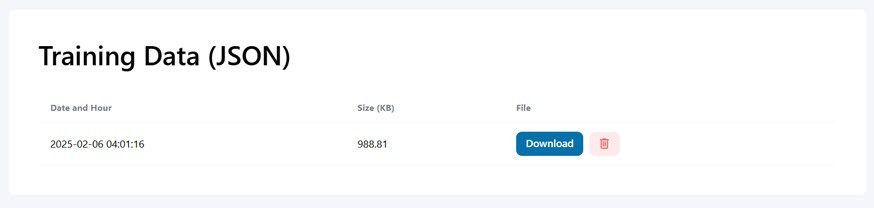
หากข้อมูลได้รับการประมวลผลสำเร็จจะถูกแปลงเป็นรูปแบบ JSON และแสดงในรายการพร้อมกับวันที่สร้างและขนาดไฟล์ คุณสามารถเลือกที่จะดาวน์โหลดหรือลบข้อมูลตามต้องการ
ปรับแต่งการออกแบบของ chatbot ของคุณ
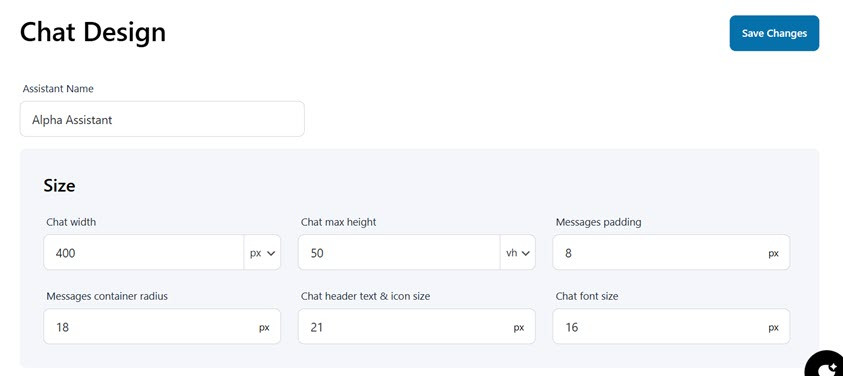
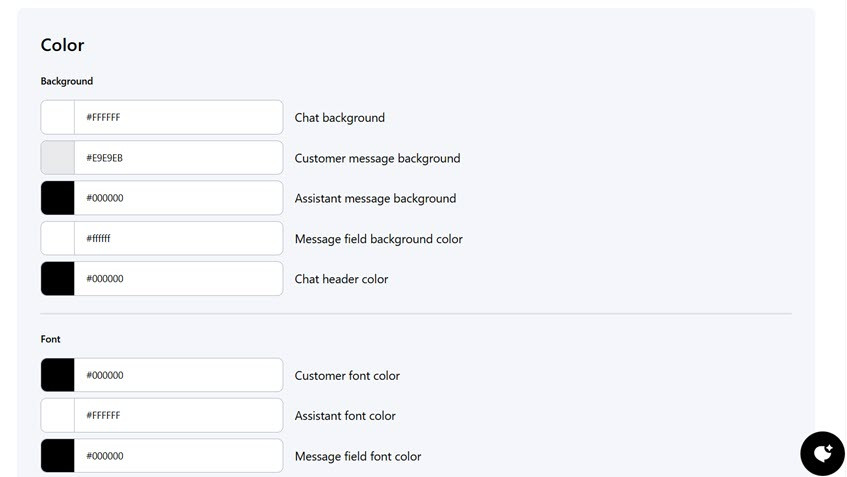
ในที่สุดหลังจากฝึกอบรมข้อมูลคุณสามารถปรับแต่ง chatbot ในแง่ของการออกแบบ WP AI Assistant รองรับการปรับแต่งตั้งแต่ขนาดการออกแบบการแชทสีสำหรับพื้นหลังแบบอักษรปุ่มไปจนถึงข้อความ
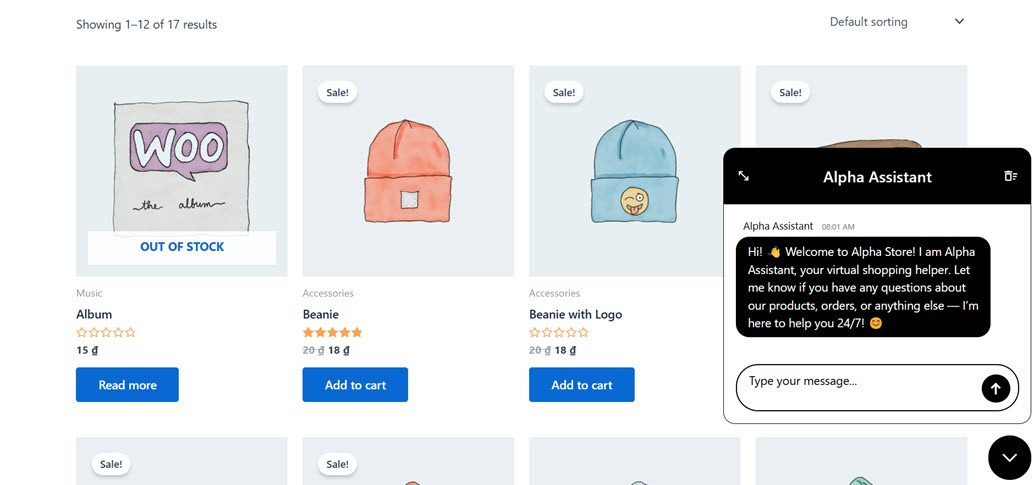
หลังจากตั้งค่าทุกอย่างตั้งแต่การรวมเข้ากับ CHATGPT การฝึกอบรมไปจนถึงการออกแบบที่กำหนดเองคุณสามารถเผยแพร่ chatbot ได้โดยเลือก ปุ่ม เผยแพร่ นี่คือสิ่งที่ chatbot ที่เราสร้างขึ้นดูเหมือน
ใช้เคสสำหรับ chatgpt chatbots บนเว็บไซต์
แชทบอทที่ใช้พลังงานจาก CHATGPT บน WordPress กำลังเปลี่ยนวิธีการที่ธุรกิจโต้ตอบกับผู้เข้าชมเว็บไซต์ ด้วยการประมวลผลภาษาธรรมชาติและการตอบสนองแบบเรียลไทม์ chatbots เหล่านี้นำเสนอประสบการณ์ที่เป็นส่วนตัวและมีประสิทธิภาพนอกเหนือจากอินเตอร์เฟสเว็บแบบดั้งเดิม
นี่คือสามวิธีที่ทรงพลังในการใช้ chatbot บนไซต์ WordPress ของคุณเพื่อปรับปรุงการสนับสนุนเพิ่มประสบการณ์ผู้ใช้และการแปลงไดรฟ์
การสนับสนุนลูกค้า
chatbot สามารถทำหน้าที่เป็นตัวแทนสนับสนุนบรรทัดแรกที่ไม่เคยนอนหลับ สามารถตอบคำถามซ้ำ ๆ ได้ทันทีเช่น "ผลิตภัณฑ์ที่คุณแนะนำคืออะไร" หรือ "อัตราการจัดส่งของคุณคืออะไร" - การปลดปล่อยตัวแทนมนุษย์ให้มุ่งเน้นไปที่ปัญหาที่ซับซ้อนมากขึ้น สิ่งนี้จะช่วยลดเวลาตอบสนองและปรับปรุงความพึงพอใจของลูกค้าตลอดเวลา
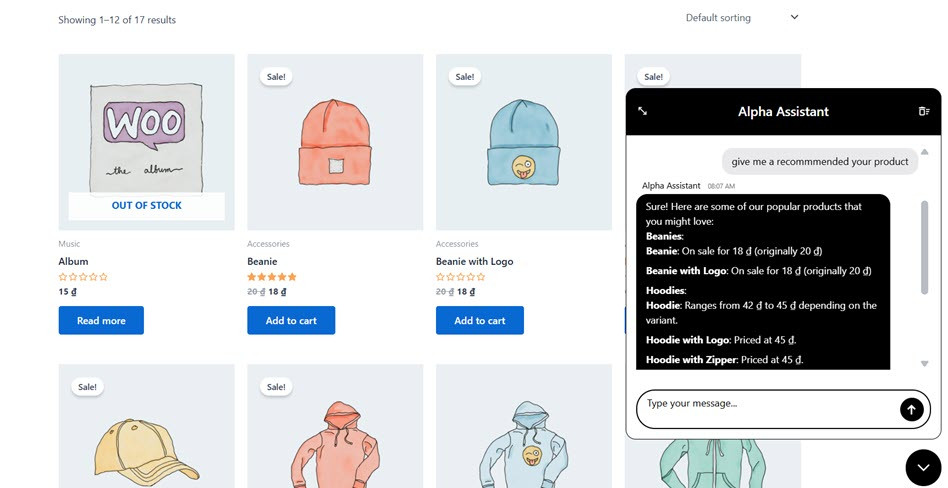
นอกจากนี้ Chatbots ยังสามารถใช้เพื่อแนะนำลิงค์เอกสารหรือวิดีโอการสอน เมื่อผู้เข้าชมต้องการความช่วยเหลือ chatbot สามารถนำทางพวกเขาไปยังบทความความช่วยเหลือที่ถูกต้องหรือวิดีโอการสอนทำหน้าที่เป็นเนวิเกเตอร์อัจฉริยะผ่านฐานความรู้ของคุณ สิ่งนี้ไม่เพียง แต่ช่วยประหยัดเวลาของผู้ใช้ในการค้นหาด้วยตนเอง แต่ยังเพิ่มการมองเห็นเนื้อหาสนับสนุนของคุณ
ผู้ช่วยคำถามที่พบบ่อย
กรณีถัดไปจะถูกใช้เป็นผู้ช่วยคำถามที่พบบ่อย หน้าคำถามที่พบบ่อยแบบคงที่สามารถครอบงำได้โดยเฉพาะอย่างยิ่งหากพวกเขามีความยาวหรือไม่ดี chatbot สร้างวิธีการสื่อสารและใช้งานง่ายมากขึ้นในการให้คำตอบคำถามที่พบบ่อยโดยตอบคำถามผู้ใช้ที่เฉพาะเจาะจงเป็นรายบุคคล
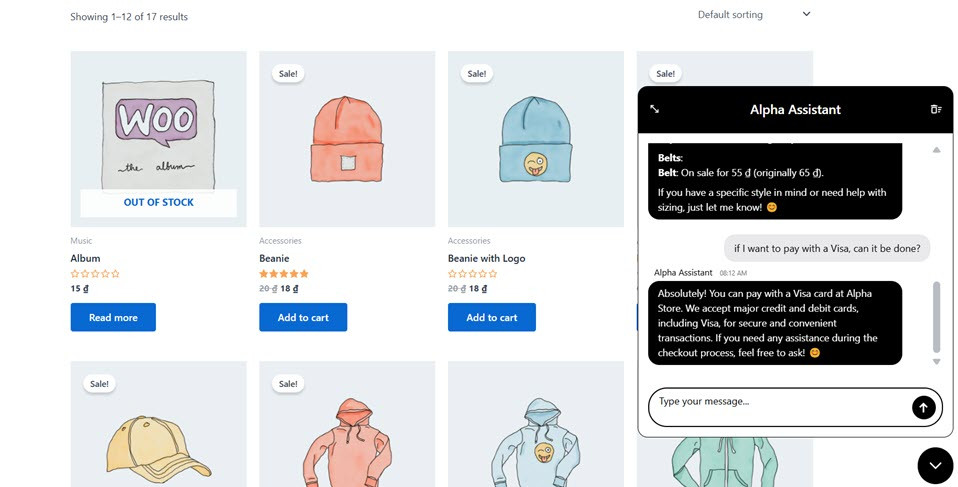
นอกจากนี้ Chatbots ยังสามารถช่วยผู้ใช้ค้นหาคำตอบได้อย่างรวดเร็ว แทนที่จะเรียกดูผ่านหมวดหมู่ต่าง ๆ หรือการสแกนข้อความหนาแน่นผู้ใช้สามารถพิมพ์คำถามของพวกเขาได้ตามธรรมชาติ chatbot สามารถให้คำตอบทันทีและบริบทซึ่งจะช่วยลดเวลาที่ใช้ในการค้นหาข้อมูลอย่างมีนัยสำคัญ
การสร้างตะกั่ว
chatbots สามารถตั้งโปรแกรมเพื่อรวบรวมข้อมูลลูกค้าเป้าหมายที่จำเป็นเช่นชื่ออีเมลและการตั้งค่าของผู้ใช้ก่อนที่การสนทนาจะเริ่มขึ้น วิธีการเชิงรุกนี้ช่วยให้คุณแบ่งกลุ่มผู้ชมตามความสนใจของพวกเขาและช่วยให้ chatbot สามารถส่งมอบการโต้ตอบที่เป็นส่วนตัวและเกี่ยวข้องมากขึ้นตั้งแต่เริ่มต้น
เมื่อรวบรวมข้อมูลนี้แล้วจะสามารถรวมเข้ากับเครื่องมือการตลาดที่เป็นที่นิยมและเครื่องมือ CRM เช่นรูปแบบที่คล่องแคล่ว HubSpot หรือ MailChimp การรวมนี้ปรับปรุงกระบวนการจัดการลูกค้าเป้าหมายของคุณโดยมั่นใจว่าข้อมูลทั้งหมดจะถูกจับและจัดระเบียบเพื่อติดตามผลทันที
จากตรงนั้น chatbot สามารถผลักดันข้อมูลที่รวบรวมไว้ในระบบ CRM หรือระบบตอบรับอัตโนมัติของคุณโดยอัตโนมัติโดยไม่จำเป็นต้องเข้าด้วยตนเอง เป็นผลให้ทีมของคุณสามารถส่งข้อความเป้าหมายที่ตรงเวลาที่เสริมสร้างการมีส่วนร่วมและย้ายลูกค้าอย่างมีประสิทธิภาพผ่านช่องทางขาย
แนวทางปฏิบัติที่ดีที่สุดสำหรับการสร้าง Chatgpt Chatbot ที่มีประสิทธิภาพ
หลังจากสร้าง chatbot ของคุณสิ่งสำคัญคือการใช้แนวทางปฏิบัติที่ดีที่สุดเพื่อให้แน่ใจว่ายังคงมีประสิทธิภาพและให้ประสบการณ์ที่เกี่ยวข้องและมีคุณค่าแก่ผู้ใช้
กำหนดวัตถุประสงค์ที่ชัดเจน
ก่อนที่จะสร้าง chatbot ของคุณกำหนดเป้าหมายหลัก มันจะมุ่งเน้นไปที่การบริการลูกค้าตอบคำถามที่พบบ่อยหรือสร้างโอกาสในการขายหรือไม่? วัตถุประสงค์นี้จะมีผลต่อวิธีที่คุณจัดโครงสร้างการสนทนาเลือกการรวมและออกแบบกระแสการโต้ตอบ
ด้วยจุดประสงค์ที่ชัดเจนคุณสามารถจัดตำแหน่งบุคลิกของแชทบ็อตน้ำเสียงและฟังก์ชั่นเพื่อตอบสนองความต้องการที่เฉพาะเจาะจง สิ่งนี้จะช่วยให้ chatbot มุ่งเน้นและป้องกันไม่ให้ผู้ใช้สับสนด้วยข้อมูลที่ไม่เกี่ยวข้อง
อัปเดตตรรกะที่รวดเร็วของคุณต่อไปตามการโต้ตอบของผู้ใช้
chatbot ที่มีประสิทธิภาพไม่ใช่การสร้างครั้งเดียว-ควรพัฒนาขึ้นอย่างต่อเนื่องตามการโต้ตอบของผู้ใช้ วิเคราะห์บันทึกการสนทนาเป็นประจำเพื่อระบุรูปแบบความสับสนหรือคำขอที่ยังไม่ได้ตอบ จากตรงนั้นคุณสามารถปรับหรือขยายตรรกะพรอมต์เพื่อให้ chatbot มีความเกี่ยวข้องมากขึ้น
ด้วยการอัปเดตปกติ chatbot จะฉลาดขึ้นและตอบสนองได้ดีขึ้นเพิ่มความพึงพอใจของผู้ใช้เนื่องจากเข้าใจความต้องการของพวกเขาได้ดีขึ้นเมื่อเวลาผ่านไป
จำกัดความยาวอินพุตเสมอเพื่อหลีกเลี่ยงการใช้ในทางที่ผิด
การจำกัดความยาวอินพุตเป็นสิ่งสำคัญสำหรับการรักษาประสิทธิภาพและความปลอดภัยของ Chatbot ของคุณ อินพุตที่มีความยาวมากเกินไปอาจทำให้ระบบหรือถูกเอาเปรียบเพื่อสร้างการตอบสนองที่ไม่พึงประสงค์ ใช้ขีด จำกัด ของอักขระหรือโทเค็นในแต่ละข้อความที่เข้ามา
โดยการบังคับใช้ข้อ จำกัด เหล่านี้ chatbot ของคุณยังคงมีเสถียรภาพและตอบสนองและคุณลดความเสี่ยงของการละเมิด นอกจากนี้ยังช่วยให้การสนทนากระชับและในหัวข้อ
ฆ่าเชื้อข้อความผู้ใช้เพื่อป้องกันการป้อนข้อมูลที่เป็นอันตราย
ก่อนที่จะประมวลผลอินพุตผู้ใช้จำเป็นต้องฆ่าเชื้อหรือทำความสะอาดข้อความที่เป็นอันตราย ตัวอย่างเช่นตัดสคริปต์ HTML รหัสที่เป็นอันตรายหรือลิงก์ที่น่าสงสัยที่สามารถใช้ในการโจมตีระบบของคุณหรือใช้ประโยชน์จากข้อมูล
การฆ่าเชื้อข้อความไม่เพียง แต่ปกป้องระบบ แต่ยังปกป้องผู้ใช้จากความเสี่ยงที่อาจเกิดขึ้น นี่เป็นเลเยอร์การป้องกันที่สำคัญโดยเฉพาะอย่างยิ่งเมื่อแชทบ็อตของคุณถูกนำไปใช้ในสภาพแวดล้อมแบบเปิดหรือสาธารณะเช่นไซต์ WordPress ที่มีผู้เข้าชมจำนวนมาก
การสนทนาที่ชาญฉลาดผู้เยี่ยมชมมีความสุขมากขึ้น!
ให้คำตอบทันทีช่วยผู้ใช้ 24/7 และให้การสนับสนุนโดยอัตโนมัติอย่างง่ายดาย WP AI Assistant เป็นกุญแจสำคัญของคุณสำหรับเว็บไซต์ที่มีการโต้ตอบและอัจฉริยะมากขึ้น
บทสรุป
การเพิ่มแชทบ็อตที่ขับเคลื่อนด้วย ChatGPT ลงในไซต์ WordPress ของคุณสามารถปรับปรุงการสนับสนุนเพิ่มการมีส่วนร่วมและขับเคลื่อนโอกาสในการขับเคลื่อนโดยอัตโนมัติ ด้วยเครื่องมือเพียงไม่กี่ตัวและการปรับแต่งเล็กน้อยคุณจะมีผู้ช่วยอัจฉริยะที่ใช้งานอยู่ในเว็บไซต์ของคุณในเวลาไม่นาน
ยิ่งไปกว่านั้นด้วยความช่วยเหลือของปลั๊กอินกระบวนการรวมจะง่ายขึ้นมากจากการป้อนคีย์ API การตั้งค่าพฤติกรรม chatbot เพื่อฝึกอบรมด้วยข้อมูลจากไซต์ภายนอกเอกสารหรือ URL พร้อมที่จะลองหรือยัง? เริ่มต้นด้วยการคว้าคีย์ OpenAI ของคุณ รวมเข้ากับ WP AI Assistant และทดลองกับการสร้าง Chatbot ครั้งแรกของคุณวันนี้!
เมื่อคุณสมัครสมาชิกบล็อก เราจะส่งอีเมลถึงคุณเมื่อมีการอัปเดตใหม่บนเว็บไซต์ ดังนั้นคุณจะไม่พลาด



ความคิดเห็น