 ผลิตภัณฑ์ WordPress
 ผลิตภัณฑ์ Joomla
 สนับสนุน
 ข่าวสาร
 เข้าสู่ระบบ
วิธีสร้างแชทบอทที่ขับเคลื่อนด้วย ChatGPT สำหรับเว็บไซต์ WordPress ของคุณ

แชทบอท AI กำลังเปลี่ยนแปลงวิธีที่เว็บไซต์โต้ตอบกับผู้ใช้ โดยให้การสนับสนุนทันที ตอบคำถามที่พบบ่อย และสร้างโอกาสในการขาย หนึ่งในเครื่องมือที่มีประสิทธิภาพมากที่สุดในปัจจุบันคือ ChatGPT ของ OpenAI การผสานรวมเข้ากับไซต์ WordPress ของคุณนั้นง่ายกว่าที่คุณคิด.
ในคู่มือนี้ เราจะแนะนำคุณเกี่ยวกับการตั้งค่าแชทบอทที่ขับเคลื่อนโดย ChatGPT บนไซต์ WordPress ของคุณ การปรับแต่งพฤติกรรมและรูปแบบ และการสำรวจแอปพลิเคชันสนับสนุนที่มีประโยชน์และแอปพลิเคชันสร้างลูกค้าเป้าหมาย มาเริ่มกันเลย!
- การผสานรวมแชทบอทที่ขับเคลื่อนด้วย ChatGPT เข้ากับ WordPress ให้การสนับสนุนและคำตอบแบบทันทีและโต้ตอบได้สำหรับผู้เยี่ยมชม เพิ่มการมีส่วนร่วมของผู้ใช้ ความพึงพอใจ และเวลาที่ใช้บนไซต์.
- โซลูชันนี้ช่วยปรับปรุงกระบวนการสร้างเนื้อหาและทำงานประจำโดยอัตโนมัติ ช่วยให้คุณสามารถสร้างบทความ คำอธิบายผลิตภัณฑ์ หัวข้อ และคำตอบได้โดยตรงจากแดชบอร์ด WordPress ของคุณ ซึ่งช่วยประหยัดเวลาและลดภาระงาน.
- ด้วยการประมวลผลภาษาที่เป็นธรรมชาติของ AI คุณสามารถมอบประสบการณ์ที่ปรับให้เหมาะกับแต่ละบุคคล ปรับปรุง SEO และปรับปรุงการทำงานโดยรวมของเว็บไซต์ของคุณให้ฉลาดขึ้น เป็นประโยชน์มากขึ้น และพร้อมที่จะแปลงโอกาสในการขายให้มากขึ้น.
สารบัญ
- สิ่งที่คุณต้องทำก่อนสร้างแชทบอท ChatGPT
- การรวม ChatGPT และการสร้างแชทบอทใหม่
- การปรับแต่งพฤติกรรมและรูปแบบของแชทบอทของคุณ
- การฝึกอบรมแชทบอทของคุณด้วยข้อมูล
- การปรับแต่งการออกแบบแชทบอทของคุณ
- กรณีการใช้งานแชทบอท ChatGPT บนเว็บไซต์
- แนวทางปฏิบัติที่ดีที่สุดสำหรับการสร้างแชทบอท ChatGPT ที่มีประสิทธิภาพ
- สรุป
สิ่งที่คุณต้องทำก่อนสร้างแชทบอท ChatGPT
ก่อนที่จะรวม ChatGPT เข้ากับไซต์ WordPress ของคุณ สิ่งสำคัญคือต้องแน่ใจว่าข้อกำหนดพื้นฐานทั้งหมดอยู่ในตำแหน่ง ขั้นตอนนี้จะช่วยให้กระบวนการดำเนินไปอย่างราบรื่นโดยไม่มีปัญหาทางเทคนิค นี่คือสิ่งที่คุณต้องเตรียม:
- เว็บไซต์ WordPress ที่ใช้งานอยู่ – คุณต้องมีเว็บไซต์ WordPress ที่ใช้งานได้และเข้าถึงได้. นี้จะเป็นแพลตฟอร์มที่แชทบอทของคุณถูกผสานรวมและทำงาน.
- บัญชี OpenAI ที่ลงทะเบียนและคีย์ API ของ ChatGPT – เพื่อใช้ ChatGPT, คุณต้องสมัครที่ OpenAI และสร้างคีย์ API. คีย์นี้จะเชื่อมต่อแชทบอทของคุณกับโมเดล ChatGPT ของ OpenAI's.
- ปลั๊กอินแชทบอทของบุคคลที่สาม – ปลั๊กอินเหล่านี้ช่วยให้คุณสร้างแชทบอทได้อย่างรวดเร็วโดยไม่ต้องกำหนดค่ามากนัก คุณเพียงแค่ใส่คีย์ API ที่ได้จาก ChatGPT. หนึ่ง ปลั๊กอินแชทบอท ที่สนับสนุนฟังก์ชันการทำงานของแชทบอทคือ WP AI Assistant.
- (ไม่บังคับ) ความรู้พื้นฐาน HTML/CSS – หากคุณต้องการปรับแต่งลักษณะของแชทบอทของคุณ เช่น สี ตำแหน่ง หรือไอคอน ความรู้เล็กน้อยเกี่ยวกับ HTML และ CSS จะเป็นประโยชน์มาก อย่างไรก็ตาม ' ไม่จำเป็นต้องรันแชทบอทพื้นฐาน.
เมื่อคุณพร้อมด้วยสิ่งจำเป็นทั้งหมดแล้ว คุณจะพร้อมที่จะไปยังขั้นตอนการรวมและการปรับแต่งแชทบอทที่ใช้ ChatGPT บนเว็บไซต์ WordPress ของคุณ.
เปลี่ยนเว็บไซต์ของคุณให้เป็นผู้ช่วยอัจฉริยะที่ใช้ AI!
ดึงดูดผู้เยี่ยมชม 24/7 ด้วยแชทบอทอัจฉริยะที่เข้าใจธุรกิจของคุณ ให้คำตอบทันที และเพิ่มการแปลง - ไม่ต้องใช้ทักษะทางเทคนิค!
การรวม ChatGPT และการสร้างแชทบอทใหม่
ที่นี่ คุณต้อง เพิ่ม OpenAI ChatGPT ไปยัง WordPress. นี่คือขั้นตอนในการรวมเข้าด้วยกัน.
ขั้นตอนที่ 1: รับคีย์ API ของคุณจาก OpenAI
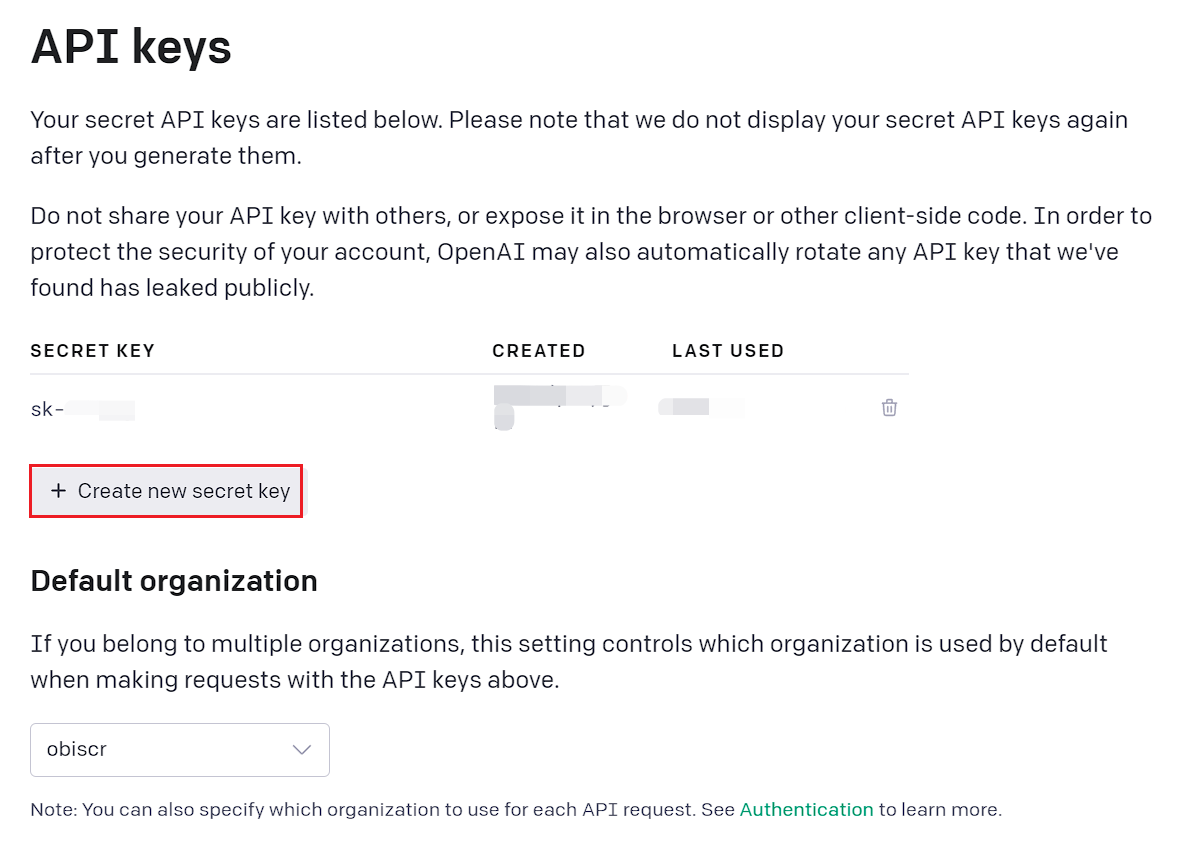
เพื่อเริ่มต้น, ให้สร้างบัญชีกับ OpenAI ก่อน. จากนั้น, ไปที่เว็บไซต์อย่างเป็นทางการและเข้าสู่ระบบ. เมื่อเข้าสู่ระบบแล้ว, ไปที่เมนูบัญชีและเลือก "ดูคีย์ API"
ต่อไป, คลิกที่ "สร้างคีย์ลับใหม่" ปุ่มในภาพด้านล่าง.
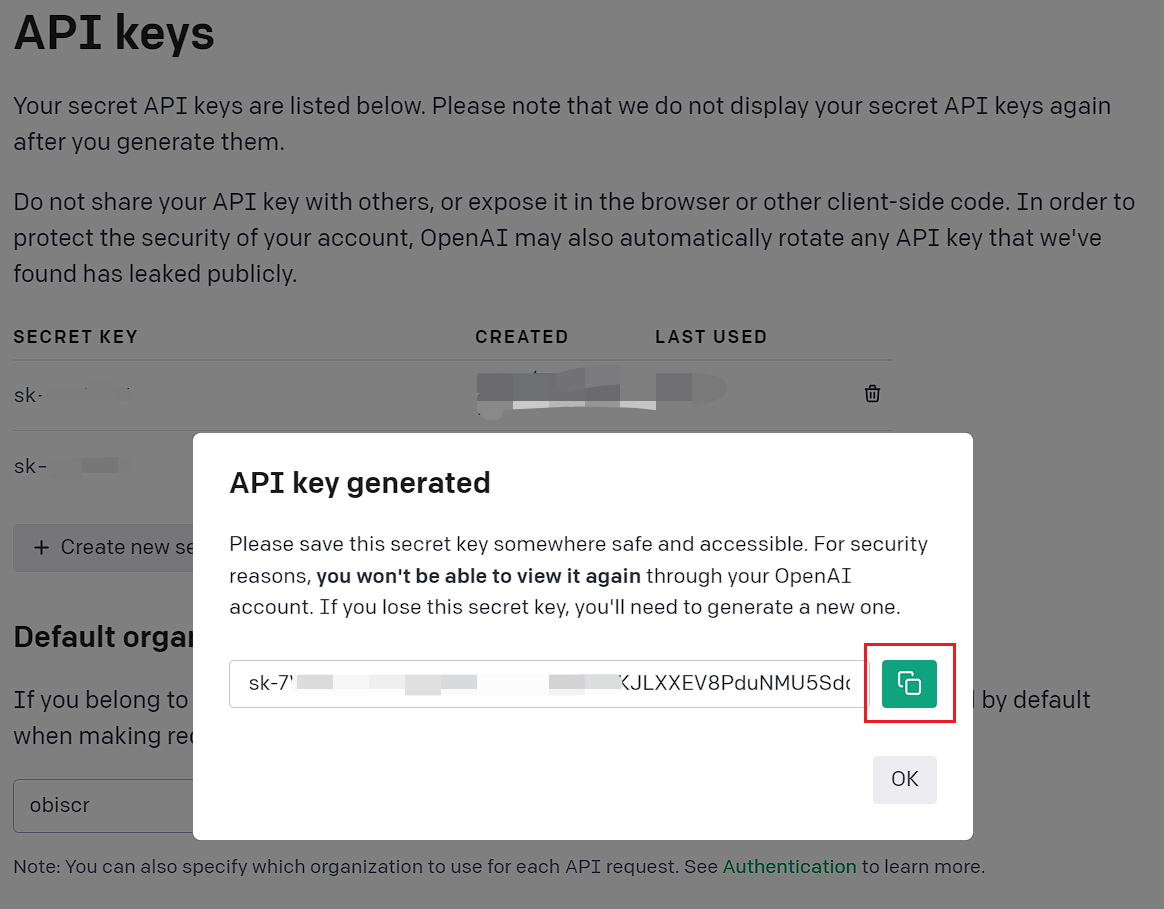
ระบบจะสร้างคีย์โดยอัตโนมัติ สุดท้าย คลิกปุ่มคัดลอกทางด้านขวาเพื่อบันทึกรหัส.
ขั้นตอนที่ 2: ติดตั้งและกำหนดค่า AI plugin
เมื่อคุณได้รับคีย์ API ของคุณแล้ว ขั้นตอนต่อไปคือการใช้ปลั๊กอินของบุคคลที่สามเพื่อรวมเข้ากับ WordPress ปลั๊กอินหนึ่งที่สามารถใช้งานได้คือ WP AI Assistant คุณสมบัติที่ดีบางประการของมันคือ:
- การรวมโดยตรงกับ OpenAI
- ความสามารถในการฝึกอบรม AI โดยใช้ข้อมูลจาก WordPress หรือข้อมูลอื่นๆ.
- การอัปเดตข้อมูลอัตโนมัติ
- เข้ากันได้กับโมเดล GPT ต่างๆ
ปลั๊กอินนี้ช่วยให้คุณสร้างแชทบอทที่ตอบคำถามจากผู้เยี่ยมชมหรือลูกค้าของไซต์โดยอัตโนมัติ นี่คือขั้นตอนในการเชื่อมต่อ OpenAI กับ WP AI Assistant
เพื่อเริ่มใช้ปลั๊กอินนี้, ให้ติดตั้งมันก่อนผ่านแดชบอร์ดของ WordPress. ไปที่ ปลั๊กอิน > เพิ่มปลั๊กอินใหม่ > อัปโหลดปลั๊กอิน, จากนั้นอัปโหลดไฟล์ ZIP ของปลั๊กอิน's.
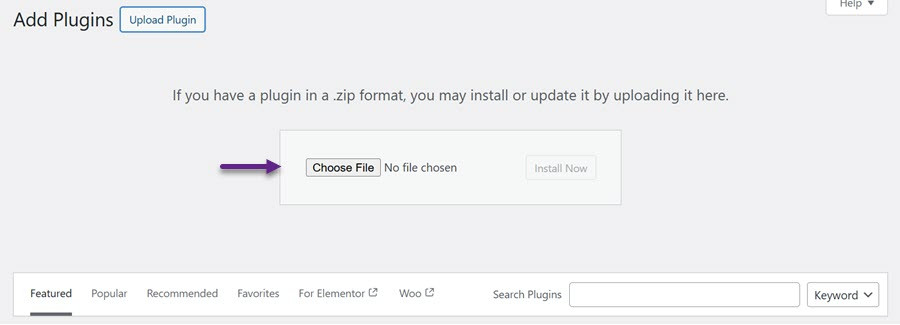
ในการเปิดใช้งาน ให้คลิก เปิดใช้งาน ปุ่ม หลังจากกระบวนการเปิดใช้งานเสร็จสมบูรณ์ เมนู WP AI Assistant จะปรากฏบนแถบด้านข้างซ้ายของแดชบอร์ด WordPress ของคุณ
ขั้นตอนที่ 3: ฝังคีย์ API
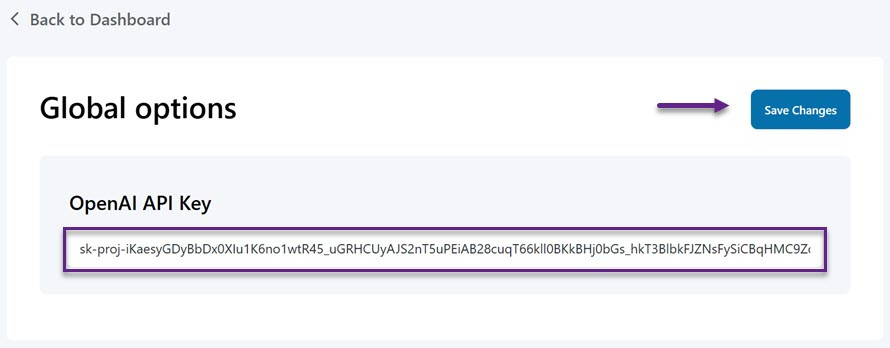
ขั้นตอนที่สาม ถึงเวลาฝังคีย์ API เปิดเมนูและอินเทอร์เฟซใหม่จะปรากฏขึ้น ไปที่แท็บการตั้งค่าและป้อนคีย์ API ที่คุณได้รับจาก OpenAI.
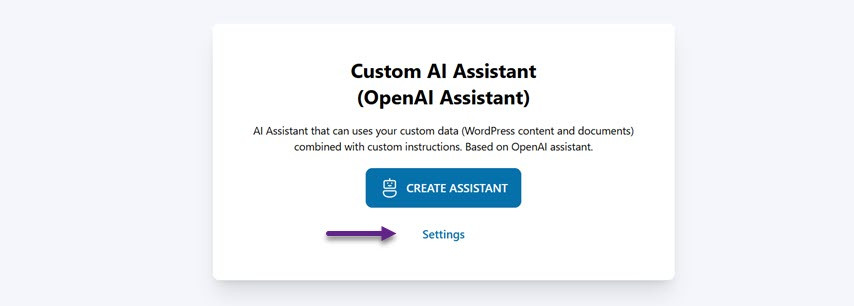
จากนั้น ป้อนคีย์ API ของคุณในช่องที่กำหนดและคลิก บันทึกการเปลี่ยนแปลง เพื่อยืนยันและใช้การตั้งค่าของคุณ
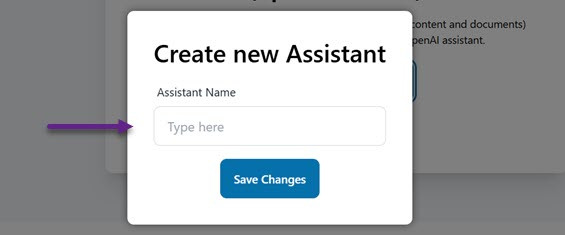
หากการเชื่อมต่อระหว่าง OpenAI และปลั๊กอินสำเร็จ ขั้นตอนต่อไปคือการสร้างผู้ช่วยเสมือนเพื่อจัดการคำถามของผู้ใช้ ไปที่เมนู WP AI Assistant และเลือกสร้างผู้ช่วย.
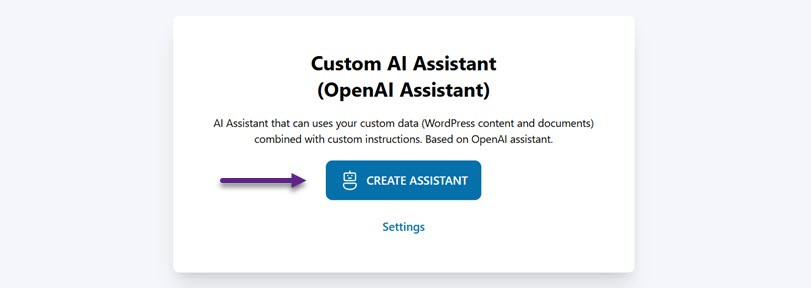
ระบุชื่อสำหรับผู้ช่วยของคุณและคลิก บันทึกการเปลี่ยนแปลง. Don't worry—คุณสามารถอัปเดตชื่อได้ในภายหลังตลอดเวลา.
การปรับแต่งพฤติกรรมและรูปแบบของแชทบอทของคุณ

หลังจากสร้างแชทบอทสำเร็จ WP AI Assistant ยังรองรับการปรับแต่งรูปแบบสำหรับแชทบอทของคุณเพื่อให้เหมาะสมกับธุรกิจของคุณมากขึ้น.
ขั้นตอนที่ 1: ตั้งค่าผู้ช่วยของคุณ
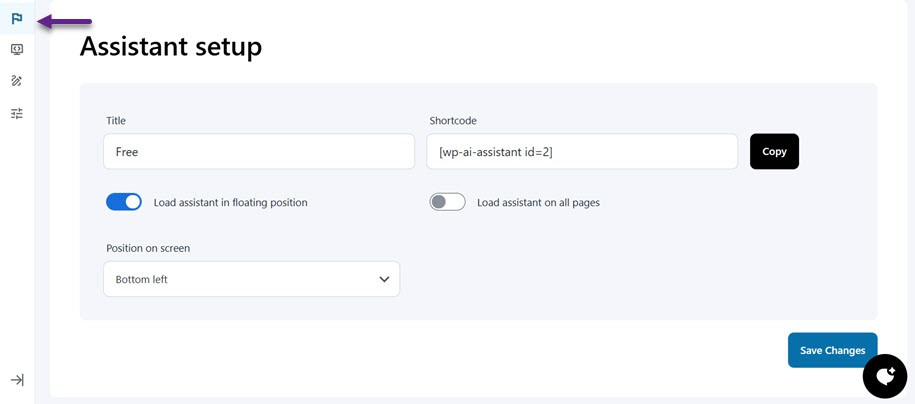
คลิกที่ไอคอนที่มีธงเพื่อเข้าถึงการตั้งค่าของผู้ช่วย จากที่นี่ คุณสามารถปรับแต่งชื่อผู้ช่วย เลือกตำแหน่งบนหน้าจอ (ล่างซ้ายหรือขวา) ตัดสินใจว่าจะให้ปรากฏเป็นวิดเจ็ตแบบลอย หรือว่าจะแสดงผลในทุกหน้า คุณยังสามารถหาตัวเลือกชอร์ตโค้ดเพื่อฝังแชทบอทได้ทุกที่ที่คุณต้องการ.
ขั้นตอนที่ 2: กำหนดคำสั่งสำหรับแชทบอทของคุณ
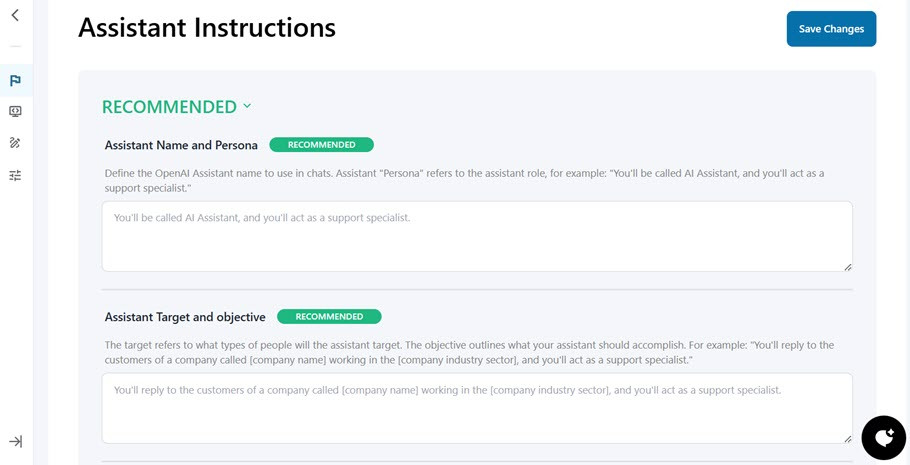
เลื่อนลงไปที่การตั้งค่าคำสั่งเพื่อปรับแต่งวิธีการตอบสนองของผู้ช่วย คุณจะป้อนคำสั่งที่นี่เพื่อชี้นำพฤติกรรมของผู้ช่วย:
- ชื่อผู้ช่วยและบุคลิกภาพ: เลือกชื่อและกำหนดบทบาทหรือบุคลิกของผู้ช่วย's, เช่น ตัวแทนสนับสนุนหรือพนักงานขาย.
- เป้าหมายและวัตถุประสงค์: ระบุว่าใครคือผู้ที่ผู้ช่วยจะช่วยเหลือ และงานที่ผู้ช่วยควรทำสำเร็จ
- การเข้าถึงข้อมูลที่กำหนดเอง: ตั้งกฎว่าผู้ช่วยใช้เอกสารหรือข้อมูลที่บันทึกไว้ของคุณอย่างไร
คุณสามารถปรับแต่งผู้ช่วยของคุณเพิ่มเติมด้วยการกำหนดค่าเพิ่มเติม:
- ข้อความแรก: ตั้งค่าข้อความเริ่มต้นที่ปรากฏเมื่อผู้ใช้เริ่มการสนทนาใหม่
- ประเภทเนื้อหา: กำหนดเนื้อหาที่ผู้ช่วยควรสร้าง—เช่น โค้ดสแนปป์, คำอธิบายสินค้า หรือ คำถามที่พบบ่อย—และตำแหน่งที่จะแสดง.
- ความยาวและโทนของการตอบกลับ: ควบคุมความยาวและความเป็นทางการของการตอบกลับของผู้ช่วย' ตัวอย่าง: "รักษาการตอบให้ชัดเจนและเป็นทางการ โดยมีจำนวนคำสูงสุดที่ 500 คำต่อข้อความ."
- ตัวอย่างการตอบกลับ: ให้ตัวอย่างคำตอบเพื่อเป็นแนวทางให้ผู้ช่วย. ตัวอย่างเช่น: "หากผู้ใช้ถามเกี่ยวกับ [specific product] ให้รวม [specific detail] ในการตอบกลับของคุณ."
การฝึกอบรมแชทบอทของคุณด้วยข้อมูล
ขั้นตอนต่อไปคือการฝึกอบรมแชทบอทโดยใช้ข้อมูล ปลั๊กอินนี้ยังรองรับการฝึกอบรมข้อมูลสำหรับผู้ช่วยของคุณ คุณสามารถฝึกอบรมโดยใช้เนื้อหาจากไซต์ WordPress ของคุณ เอกสารที่อัปโหลด (เช่น PDF หรือไฟล์ข้อความ) หรือ URL ภายนอก เพื่อให้ผู้ช่วยให้ข้อมูลที่เกี่ยวข้องและเป็นปัจจุบันแก่ผู้ใช้.
ขั้นตอนที่ 1: ฝึกแชทบอทโดยใช้ WordPress
ในการเริ่มต้น คุณจะฝึกผู้ช่วยโดยใช้เนื้อหาที่มีอยู่ของไซต์ WordPress ของคุณ ซึ่งสามารถรวมถึงโพสต์ หน้า ผลิตภัณฑ์ หรือประเภทเนื้อหาที่กำหนดเองอื่นๆ หากเนื้อหาเปลี่ยนแปลงเป็นประจำ คุณสามารถกำหนดว่าระบบควรรีเฟรชข้อมูลการฝึกอบรมบ่อยเพียงใดเพื่อรักษาความทันสมัย.
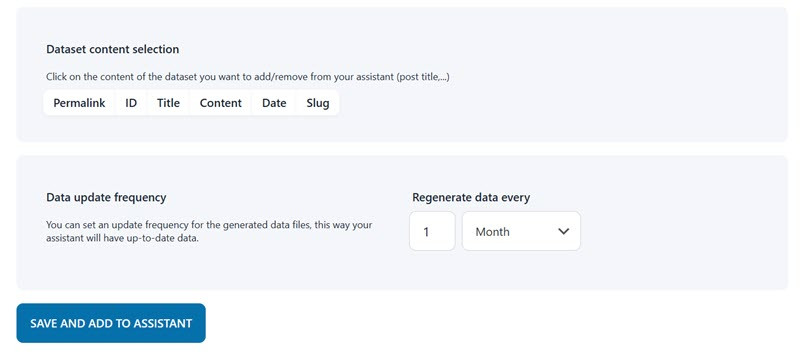
เริ่มต้นด้วยการระบุชื่อเรื่องและประเภทของเนื้อหา WordPress ที่คุณต้องการให้ผู้ช่วยเรียนรู้ เช่น โพสต์ หน้า หรือผลิตภัณฑ์ คุณยังสามารถเลือกองค์ประกอบที่จะรวมหรือแยกออก เช่น ลิงก์ถาวร, ID, ชื่อเรื่อง, เนื้อหา, วันที่ หรือชื่อสั้น.
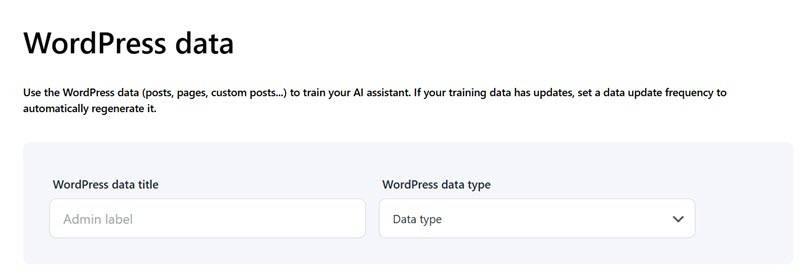
สุดท้าย ตั้งค่าความถี่ที่ข้อมูลควรอัปเดต—ไม่ว่าจะเป็นทุกไม่กี่เดือน, วัน, ชั่วโมง หรือ นาที—ขึ้นอยู่กับความถี่ที่เนื้อหาของคุณเปลี่ยนแปลง เมื่อกำหนดค่าแล้ว คลิก บันทึกและเพิ่มไปยังผู้ช่วย เพื่อทำให้กระบวนการฝึกเสร็จสมบูรณ์โดยใช้ข้อมูล WordPress ของคุณ.
ขั้นตอนที่ 2: ฝึกอบรมแชทบอทโดยใช้เอกสาร
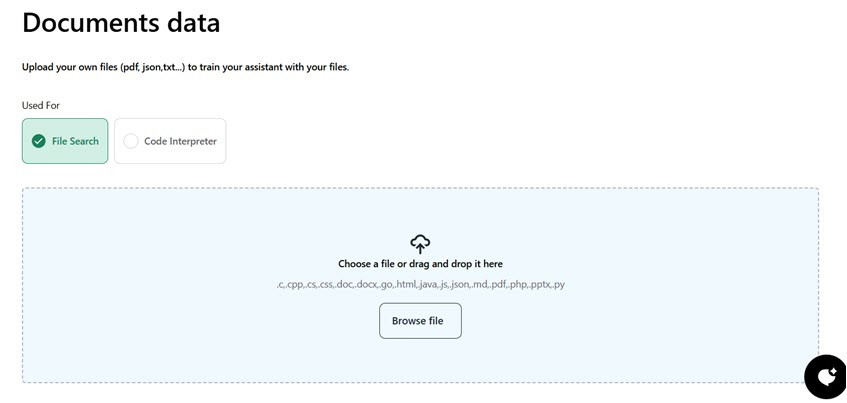
อีกวิธีหนึ่งในการฝึกอบรมผู้ช่วยของคุณคือการอัปโหลดเอกสารโดยตรงไปยัง WordPress คุณสามารถตัดสินใจได้ว่าเอกสารนั้นจะเป็นไฟล์ที่สามารถค้นหาได้หรือตัวแปลรหัส หากใช้สำหรับการค้นหา ไฟล์จะต้องอยู่ในรูปแบบเฉพาะ รองรับรูปแบบที่หลากหลายมากขึ้นสำหรับการตีความรหัส เช่น .jpg, .jpeg, .xlsx, .xml และอื่นๆ.
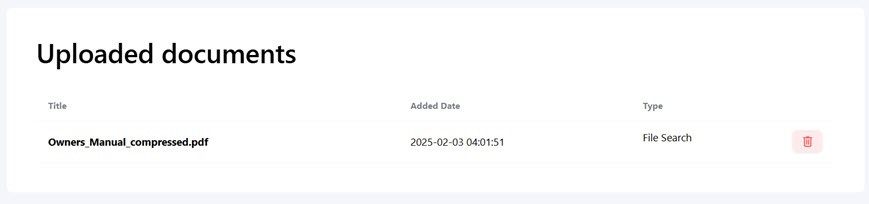
คลิกที่ "Browse file" ปุ่มเพื่อเลือกเอกสาร. เมื่อไฟล์อัปโหลดสำเร็จแล้ว จะปรากฏที่ด้านล่างของหน้าจอ.
ตัวอย่างเช่น ที่นี่เราได้อัปโหลดเอกสาร PDF และเนื้อหาสามารถใช้เพื่อเพิ่มฐานความรู้ได้ หากการอัปโหลดสำเร็จ เอกสารจะถูกแสดงที่นี่.
ขั้นตอนที่ 3: ฝึกอบรมแชทบอทโดยใช้ URL ภายนอก
นอกจากนี้ คุณสามารถฝึกผู้ช่วยของคุณโดยใช้ข้อมูลจาก URL ภายนอก โดยใช้ URL จากโดเมนใดก็ได้ คุณสามารถดึงเนื้อหาของหน้าเว็บและแปลงเป็นข้อมูลที่มีโครงสร้าง (JSON) เพื่อเพิ่มฐานความรู้ของผู้ช่วยของคุณ ตัวอย่างเช่น นี่อาจเป็นหน้าคู่มือผลิตภัณฑ์.
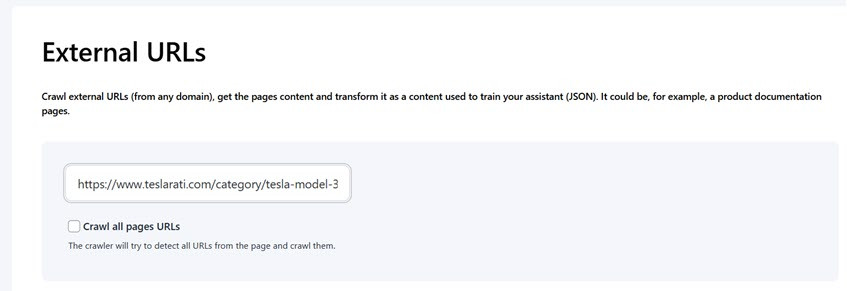
ป้อน URL ในช่องที่กำหนดและตรวจสอบ "ดึงข้อมูล URL ทั้งหมดของหน้า" ตัวเลือก คุณยังสามารถจำกัดจำนวนสูงสุดของ URL ที่จะดึงข้อมูลได้.
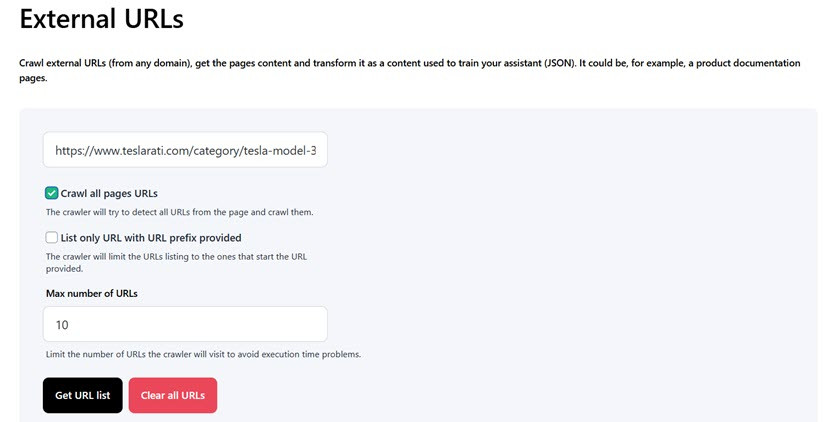
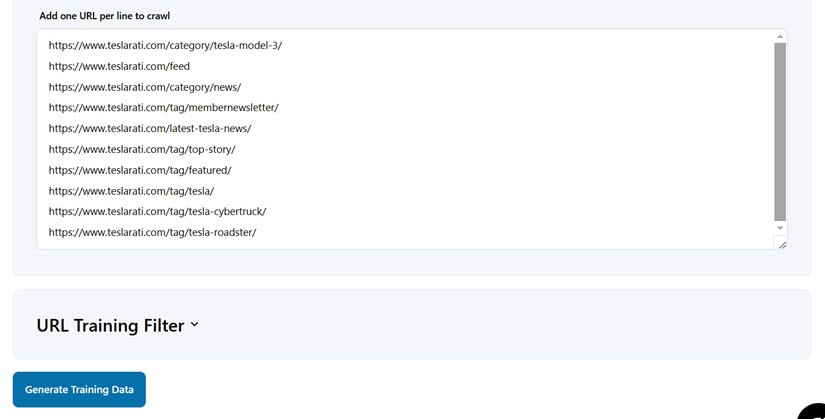
ต่อไป คลิก "รับรายการ URL" และรายการ URL จากหน้าที่ระบุจะถูกสร้างขึ้น คุณสามารถปรับแต่งข้อมูลโดยเพิ่มแท็ก HTML หรือ CSS พิเศษเพื่อยกเว้นเนื้อหาที่ไม่เกี่ยวข้อง เมื่อคุณพอใจแล้ว ให้คลิก "สร้างข้อมูลการฝึกอบรม."
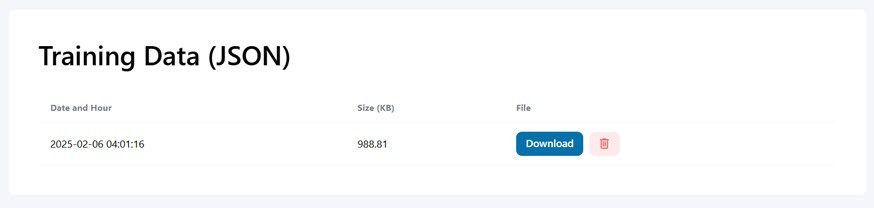
หากข้อมูลถูกประมวลผลสำเร็จ จะถูกแปลงเป็นรูปแบบ JSON และแสดงในรายการ พร้อมกับวันที่สร้างและขนาดไฟล์ คุณสามารถเลือกดาวน์โหลดหรือลบข้อมูลได้ตามต้องการ.
การปรับแต่งการออกแบบแชทบอทของคุณ
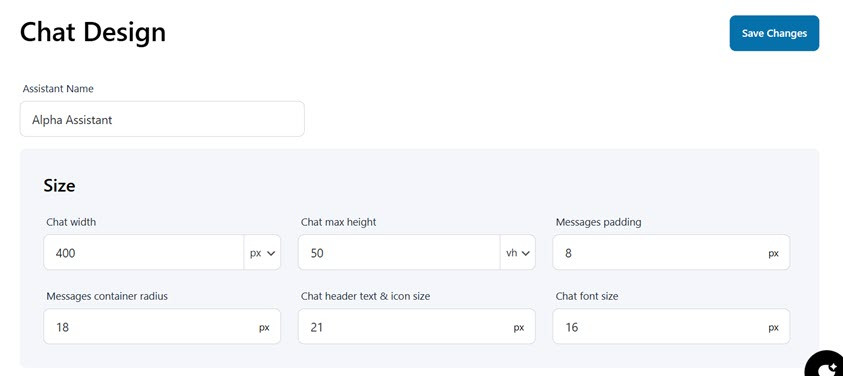
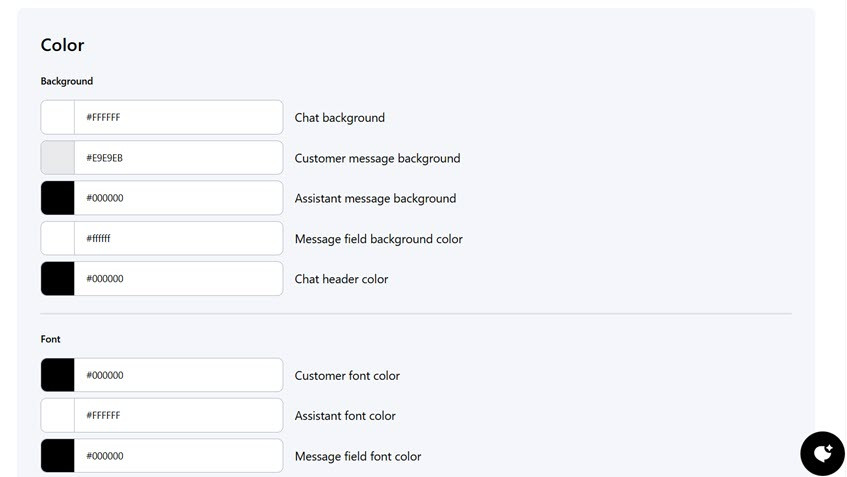
สุดท้าย หลังจากฝึกอบรมข้อมูลแล้ว คุณสามารถปรับแต่งแชทบอทในด้านการออกแบบ WP AI Assistant รองรับการปรับแต่งตั้งแต่ขนาดการออกแบบแชท สีพื้นหลัง ฟอนต์ ปุ่ม ไปจนถึงข้อความ.
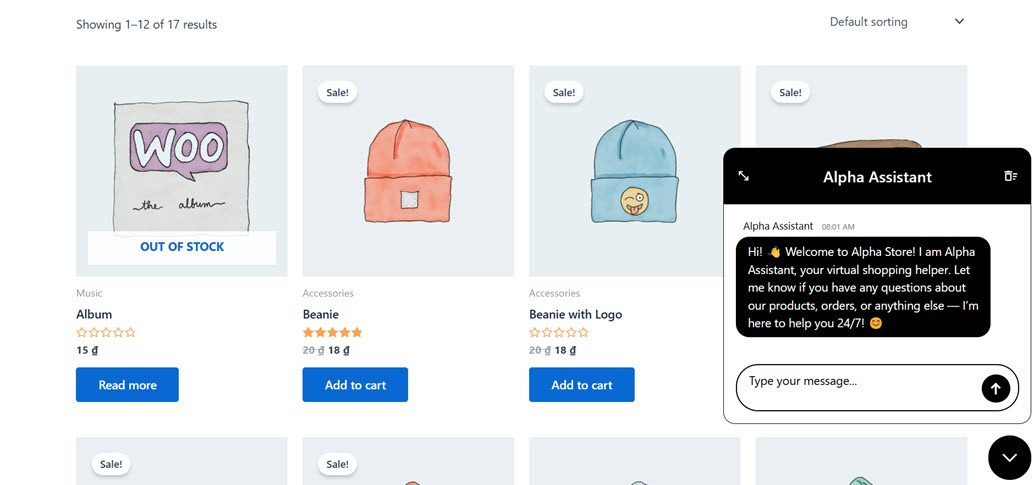
หลังจากตั้งค่าทุกอย่างตั้งแต่การผสานรวมกับ ChatGPT การฝึกอบรม ไปจนถึงการออกแบบที่ปรับแต่งได้ คุณสามารถเผยแพร่แชทบอทได้โดยการเลือก เผยแพร่ ปุ่ม นี่คือลักษณะของแชทบอทที่เราสร้างขึ้น
กรณีการใช้งานแชทบอท ChatGPT บนเว็บไซต์

แชทบอทที่ขับเคลื่อนด้วย ChatGPT บน WordPress กำลังเปลี่ยนแปลงวิธีที่ธุรกิจโต้ตอบกับผู้เยี่ยมชมเว็บไซต์ ด้วยการประมวลผลภาษาธรรมชาติและการตอบสนองแบบเรียลไทม์ แชทบอทเหล่านี้มอบประสบการณ์ที่เป็นส่วนตัวและมีประสิทธิภาพเหนือกว่าอินเทอร์เฟซเว็บแบบดั้งเดิม.
ต่อไปนี้คือ 3 วิธีที่มีประสิทธิภาพในการใช้แชทบอทบนเว็บไซต์ WordPress ของคุณเพื่อปรับปรุงการสนับสนุน เพิ่มประสบการณ์ผู้ใช้ และเพิ่มการแปลง.
ฝ่ายสนับสนุนลูกค้า
แชทบอทสามารถทำหน้าที่เป็นตัวแทนสนับสนุนบรรทัดแรกที่ไม่เคยหลับใหล สามารถตอบคำถามที่ซ้ำๆ ได้ทันที เช่น "ผลิตภัณฑ์ที่คุณแนะนำคืออะไร?" หรือ "อัตราการจัดส่งของคุณคืออะไร?" ช่วยให้ตัวแทนที่เป็นมนุษย์มุ่งเน้นไปที่ปัญหาที่ซับซ้อนมากขึ้น ซึ่งช่วยลดเวลาในการตอบสนองและปรับปรุงความพึงพอใจของลูกค้าตลอด 24 ชั่วโมง.
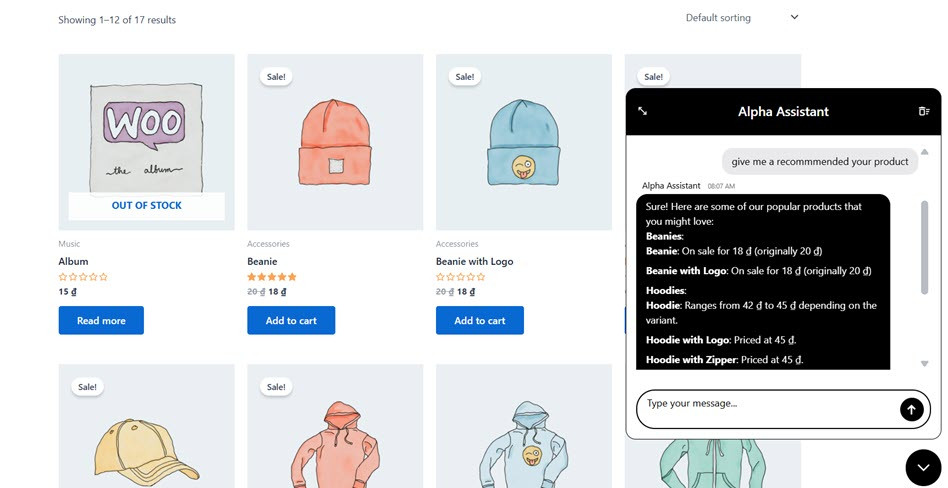
นอกจากนี้ แชทบอทยังสามารถใช้เพื่อแนะนำลิงก์เอกสารหรือวิดีโอแนะนำได้ เมื่อผู้เยี่ยมชมต้องการความช่วยเหลือ แชทบอทสามารถแนะนำพวกเขาไปยังบทความช่วยเหลือหรือวิดีโอแนะนำที่เหมาะสม โดยทำหน้าที่เป็นตัวนำอัจฉริยะผ่านฐานความรู้ของคุณ ซึ่งไม่เพียงช่วยประหยัดเวลาของผู้ใช้ในการค้นหาด้วยตนเอง แต่ยังเพิ่มการมองเห็นเนื้อหาการสนับสนุนของคุณด้วย.
ผู้ช่วยคำถามที่พบบ่อย
กรณีถัดไปถูกใช้เป็นผู้ช่วยตอบคำถามที่พบบ่อย (FAQ) หน้าเว็บ FAQ แบบคงที่อาจทำให้ผู้ใช้รู้สึกท่วมท้น โดยเฉพาะอย่างยิ่งหากมีเนื้อหาที่ยาวหรือจัดระเบียบไม่ดี แชทบอทสร้างวิธีการสื่อสารและเป็นมิตรกับผู้ใช้มากขึ้นในการให้คำตอบสำหรับคำถามที่พบบ่อย โดยการตอบคำถามเฉพาะของผู้ใช้เป็นรายบุคคล.
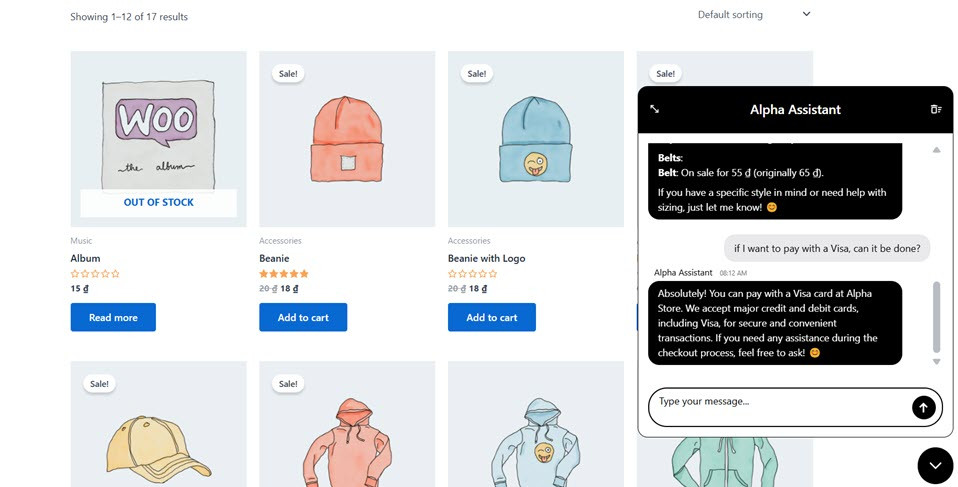
นอกจากนี้ แชทบอทยังสามารถช่วยให้ผู้ใช้ค้นหาคำตอบได้อย่างรวดเร็ว แทนที่จะเรียกดูหมวดหมู่ต่างๆ หรือสแกนข้อความที่หนาแน่น ผู้ใช้สามารถพิมพ์คำถามของตนได้อย่างเป็นธรรมชาติ แชทบอทสามารถให้คำตอบที่เหมาะสมและทันที จึงช่วยลดเวลาในการค้นหาข้อมูลได้อย่างมาก.
การสร้างโอกาสในการขาย
แชทบอทสามารถตั้งโปรแกรมเพื่อรวบรวมข้อมูลสำคัญของลูกค้า เช่น ชื่อ อีเมล และความชอบของผู้ใช้ ก่อนที่การสนทนาจะเริ่มต้น แนวทางเชิงรุกนี้ช่วยให้คุณแบ่งกลุ่มผู้ชมตามความสนใจ และช่วยให้แชทบอทสามารถส่งมอบประสบการณ์ที่ปรับให้เหมาะกับแต่ละบุคคลและเกี่ยวข้องตั้งแต่เริ่มต้น.
เมื่อรวบรวมข้อมูลนี้แล้ว สามารถผสานรวมเข้ากับเครื่องมือการตลาดและ CRM ยอดนิยม เช่น Fluent Forms, HubSpot หรือ Mailchimp ได้อย่างราบรื่น การผสานรวมนี้ช่วยปรับปรุงกระบวนการจัดการลีดของคุณโดยการตรวจสอบว่าข้อมูลทั้งหมดถูกจับและจัดระเบียบสำหรับการติดตามผลทันที.
จากตรงนั้น แชทบอทสามารถผลักดันข้อมูลที่รวบรวมไว้เข้าสู่ระบบ CRM หรือระบบตอบกลับอัตโนมัติของคุณโดยอัตโนมัติ กำจัดความจำเป็นในการป้อนข้อมูลด้วยตนเอง ด้วยเหตุนี้ ทีมของคุณจึงสามารถส่งข้อความที่ตรงเป้าหมายและตรงเวลา ซึ่งช่วยเสริมสร้างการมีส่วนร่วมและย้ายผู้ที่มีแนวโน้มจะเป็นลูกค้าผ่านช่องทางขายได้อย่างมีประสิทธิภาพ.
แนวทางปฏิบัติที่ดีที่สุดสำหรับการสร้างแชทบอท ChatGPT ที่มีประสิทธิภาพ
หลังจากสร้างแชทบอทของคุณแล้ว ยังจำเป็นต้องใช้แนวทางปฏิบัติที่ดีที่สุดเพื่อให้แน่ใจว่าแชทบอทยังคงมีประสิทธิภาพและมอบประสบการณ์ที่มีคุณค่าและเกี่ยวข้องให้กับผู้ใช้.
กำหนดวัตถุประสงค์ที่ชัดเจน
ก่อนที่คุณจะสร้างแชทบอท ให้กำหนดวัตถุประสงค์หลักของมันก่อน จะเน้นที่การบริการลูกค้า การตอบคำถามที่พบบ่อย หรือการสร้างโอกาสทางการขาย วัตถุประสงค์นี้จะมีอิทธิพลต่อวิธีการจัดโครงสร้างการสนทนา การเลือกการผสานรวม และการออกแบบการไหลของการโต้ตอบ.
ด้วยวัตถุประสงค์ที่ชัดเจน คุณสามารถปรับแต่งบุคลิก โทน และฟังก์ชันการทำงานของแชทบอทให้ตรงตามความต้องการเฉพาะได้ ซึ่งจะช่วยให้แชทบอทมีโฟกัสและป้องกันไม่ให้ผู้ใช้สับสนกับข้อมูลที่ไม่เกี่ยวข้อง.
การปรับปรุงตรรกะการแจ้งเตือนตามการโต้ตอบของผู้ใช้
แชทบอทที่มีประสิทธิภาพไม่ใช่การสร้างครั้งเดียว ควรพัฒนาอย่างต่อเนื่องตามการโต้ตอบของผู้ใช้ วิเคราะห์บันทึกการสนทนาอย่างสม่ำเสมอเพื่อระบุรูปแบบ ความสับสน หรือคำขอที่ยังไม่ได้ตอบ จากนั้นคุณสามารถปรับหรือขยายตรรกะของพรอมต์เพื่อให้แชทบอทมีความเกี่ยวข้องมากขึ้น.
ด้วยการอัปเดตอย่างสม่ำเสมอ แชทบอทจะฉลาดขึ้นและตอบสนองได้ดีขึ้น เพิ่มความพึงพอใจของผู้ใช้ เนื่องจากเข้าใจความต้องการของพวกเขาได้ดีขึ้นเมื่อเวลาผ่านไป.
จำกัดความยาวของข้อมูลเข้าเสมอเพื่อหลีกเลี่ยงการใช้งานในทางที่ผิด
การจำกัดความยาวของอินพุตเป็นสิ่งสำคัญสำหรับการรักษาประสิทธิภาพและความปลอดภัยของแชทบอท อินพุตที่ยาวเกินไปอาจทำให้ระบบทำงานหนักเกินไป หรือถูกใช้เพื่อสร้างคำตอบที่ไม่พึงประสงค์ได้ ใช้ขีดจำกัดอักขระหรือโทเค็นในแต่ละข้อความที่เข้ามา.
การบังคับใช้ข้อจำกัดเหล่านี้จะช่วยให้แชทบอทของคุณมีความเสถียรและตอบสนองได้ดี และคุณลดความเสี่ยงของการถูกใช้ในทางที่ผิด นอกจากนี้ยังช่วยให้การสนทนาสั้นและอยู่ในหัวข้อ</a>.
การทำความสะอาดข้อความของผู้ใช้เพื่อป้องกันการป้อนข้อมูลที่เป็นอันตราย
ก่อนประมวลผลข้อมูลผู้ใช้ จำเป็นต้องทำความสะอาดหรือล้างข้อความที่มีองค์ประกอบที่เป็นอันตราย ตัวอย่างเช่น ลบสคริปต์ HTML, โค้ดที่เป็นอันตราย หรือลิงก์ที่น่าสงสัยที่อาจถูกใช้เพื่อโจมตีระบบของคุณหรือแสวงหาข้อมูล.
การทำความสะอาดข้อความไม่เพียงปกป้องระบบเท่านั้น แต่ยังช่วยปกป้องผู้ใช้จากความเสี่ยงที่อาจเกิดขึ้น นี่คือชั้นการป้องกันที่สำคัญ โดยเฉพาะอย่างยิ่งเมื่อแชทบอทของคุณถูกปรับใช้ในสภาพแวดล้อมที่เปิดกว้างหรือสาธารณะ เช่น เว็บไซต์ WordPress ที่มีผู้เยี่ยมชมจำนวนมาก.
บทสนทนาที่ฉลาดขึ้น ผู้เยี่ยมชมที่มีความสุข!
ให้คำตอบทันที ช่วยเหลือผู้ใช้ 24/7 และทำให้การสนับสนุนเป็นไปอย่างอัตโนมัติได้อย่างง่ายดาย WP AI Assistant คือกุญแจสู่เว็บไซต์ที่มีการโต้ตอบและฉลาดมากขึ้น.
สรุป
การเพิ่มแชทบอทที่ขับเคลื่อนด้วย ChatGPT ไปยังไซต์ WordPress ของคุณสามารถปรับปรุงการสนับสนุน เพิ่มการมีส่วนร่วม และสร้างโอกาสในการขายโดยอัตโนมัติ ด้วยเครื่องมือเพียงไม่กี่อย่างและการปรับแต่งเล็กน้อย คุณจะมีผู้ช่วยอัจฉริยะที่ทำงานบนไซต์ของคุณในเวลาอันรวดเร็ว.
ยิ่งไปกว่านั้น ด้วยความช่วยเหลือของปลั๊กอิน กระบวนการผสานรวม变得ง่ายขึ้นมาก ตั้งแต่การป้อนคีย์ API การตั้งค่าพฤติกรรมของแชทบอท ไปจนถึงการฝึกอบรมด้วยข้อมูลจากไซต์ภายนอก เอกสาร หรือ URL พร้อมที่จะลองใช้แล้วหรือยัง? เริ่มต้นด้วยการคว้าคีย์ OpenAI ของคุณ รวมเข้ากับ WP AI Assistant และทดลองสร้างแชทบอทครั้งแรกของคุณวันนี้!
เมื่อคุณสมัครสมาชิกบล็อก เราจะส่งอีเมลถึงคุณเมื่อมีการอัปเดตใหม่บนไซต์เพื่อให้คุณไม่พลาด.



ความคิดเห็น