 ผลิตภัณฑ์ WordPress
 ผลิตภัณฑ์ Joomla
 สนับสนุน
 ข่าวสาร
 เข้าสู่ระบบ
วิธีสร้างแกลเลอรีรูปภาพใน WordPress (ทีละขั้นตอน)

การสร้าง แกลเลอรีรูปภาพใน WordPress เป็นหนึ่งในวิธีที่มีประสิทธิภาพที่สุดในการแสดงเนื้อหาภาพของคุณและทำให้เว็บไซต์ของคุณน่าสนใจยิ่งขึ้น ไม่ว่าคุณจะเป็นช่างภาพ, บล็อกเกอร์, หรือเจ้าของธุรกิจ, แกลเลอรีที่จัดเรียงอย่างดีจะช่วยให้คุณแสดงหลายรูปภาพในรูปแบบที่เป็นระเบียบและดึงดูดสายตา สิ่งนี้ช่วยประหยัดพื้นที่ด้วยการออกแบบแบบกริดและทำให้ผู้เยี่ยมชมสามารถเรียกดูรูปภาพของคุณได้ง่ายขึ้นโดยไม่ต้องเลื่อนหน้าจออย่างไม่มีที่สิ้นสุด
- ใช้ภาพคุณภาพสูงที่ได้รับการปรับปรุงเพื่อให้แน่ใจว่าแกลเลอรีของคุณดูเป็นมืออาชีพในขณะที่รักษาความเร็วในการโหลดหน้าเว็บที่ดีสำหรับการใช้งานที่ราบรื่น.
- จัดระเบียบภาพของคุณด้วยหมวดหมู่ แท็ก หรือโฟลเดอร์เพื่อให้ผู้เยี่ยมชมใช้งานได้ง่ายและทำให้การจัดการสื่อบนไซต์ของคุณง่ายขึ้น.
- เพิ่มการมีส่วนร่วมโดยการเพิ่มคำบรรยายใต้ภาพ ข้อความ alt ที่อธิบายเพื่อ SEO และการเปิดใช้งานมุมมองไลท์บ็อกซ์หรือเต็มจอเพื่อให้ผู้ใช้สามารถสำรวจภาพของคุณได้อย่างโต้ตอบ.
สารบัญ
ในคู่มือนี้ เราจะแนะนำวิธีการสร้างแกลเลอรีรูปภาพใน WordPress โดยใช้ตัวแก้ไขบล็อกเริ่มต้นและ ปลั๊กอินแกลเลอรีรูปภาพ สำหรับการปรับแต่งขั้นสูง เมื่อจบขั้นตอนนี้ คุณจะได้แกลเลอรีที่ใช้งานได้จริงและได้รับการปรับแต่งอย่างเหมาะสม ซึ่งจะช่วยเพิ่มประสบการณ์ผู้ใช้และดึงดูดผู้เข้าชมได้นานขึ้น
ทำไมคุณควรสร้างแกลเลอรีรูปภาพใน WordPress?

การเพิ่มแกลเลอรีรูปภาพลงในไซต์ WordPress ของคุณเป็นการเคลื่อนไหวเชิงกลยุทธ์เพื่อปรับปรุงการออกแบบ ปรับปรุงการนำทาง และรักษาการมีส่วนร่วมของผู้เยี่ยมชม ด้วยแกลเลอรี คุณสามารถจัดระเบียบภาพหลายภาพในรูปแบบตารางที่น่าสนใจ ทำให้เนื้อหาของคุณดูน่าสนใจและง่ายต่อการสำรวจ นี่คือเหตุผลหลักในการพิจารณาใช้แกลเลอรีรูปภาพ:
- ปรับปรุงความสวยงาม: แกลเลอรีจัดเรียงภาพของคุณในรูปแบบตารางที่สะอาดตา ทำให้เว็บไซต์ของคุณดูเป็นมืออาชีพและมีโครงสร้างที่ดี รูปแบบนี้ดูน่าสนใจกว่าการแสดงภาพทีละภาพ ซึ่งอาจดูรกและไม่เป็นระเบียบ
- ประสบการณ์ผู้ใช้ที่ดีขึ้น: ด้วยการแสดงตัวอย่างภาพขนาดย่อและการนำทางที่ง่ายดาย ผู้เยี่ยมชมสามารถเรียกดูภาพหลายภาพได้ในเวลาที่น้อยลง ซึ่งช่วยลดการเลื่อนหน้าจอมากเกินไปและช่วยให้ผู้ใช้พบสิ่งที่พวกเขาสนใจได้อย่างรวดเร็ว
- อัตราการมีส่วนร่วมที่สูงขึ้น: แกลเลอรีที่ออกแบบมาอย่างดีจะกระตุ้นให้ผู้ใช้ใช้เวลาบนเว็บไซต์ของคุณมากขึ้น ผู้ใช้สามารถคลิก ขยาย และโต้ตอบกับรูปภาพ ซึ่งจะเพิ่มโอกาสที่พวกเขาจะสำรวจส่วนอื่นๆ ของเว็บไซต์ของคุณ
- ประหยัดพื้นที่: การแสดงภาพหลายภาพในแถวและคอลัมน์ คุณสามารถแสดงภาพได้มากขึ้นในพื้นที่น้อยลงโดยไม่ทำให้เลย์เอาต์ดูรก ซึ่งจะช่วยให้หน้าเว็บของคุณดูสะอาดตาและง่ายต่อการนำทาง
- การนำเสนออย่างมืออาชีพ: สำหรับช่างภาพ ศิลปิน หรือธุรกิจ แกลเลอรีรูปภาพเป็นวิธีที่สวยงามในการแสดงผลงาน ผลิตภัณฑ์ หรือพอร์ตโฟลิโอ ซึ่งช่วยสร้างความน่าเชื่อถือและความไว้วางใจกับผู้ชมของคุณ
การสร้างแกลเลอรีโดยใช้ Block Editor
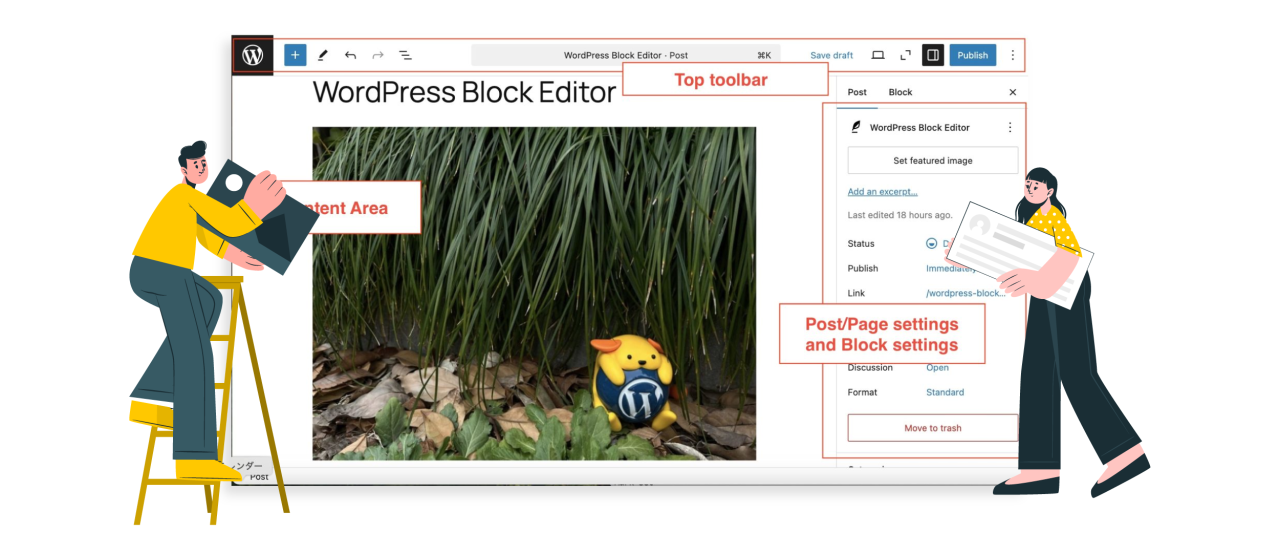
การสร้างแกลเลอรีโดยใช้ Block Editor ใน WordPress เป็นวิธีที่รวดเร็วและง่ายดายในการแสดงภาพหลายภาพในรูปแบบที่เรียบร้อยและเป็นระเบียบ โดยใช้เพียงไม่กี่คลิก คุณสามารถอัปโหลดภาพถ่าย จัดเรียงในตาราง และเพิ่มคำบรรยายได้โดยไม่ต้องใช้ปลั๊กอินเพิ่มเติมหรือทักษะการเขียนโค้ด ดังนั้น เราจะพูดถึงวิธีการสร้างแกลเลอรีโดยใช้ Block Editor อย่างง่ายดาย.
ขั้นแรก เปิดโพสต์ที่คุณต้องการเพิ่มแกลเลอรี จากนั้นคลิกไอคอน + เพื่อเพิ่มบล็อก และค้นหาคำหลัก "แกลเลอรี"
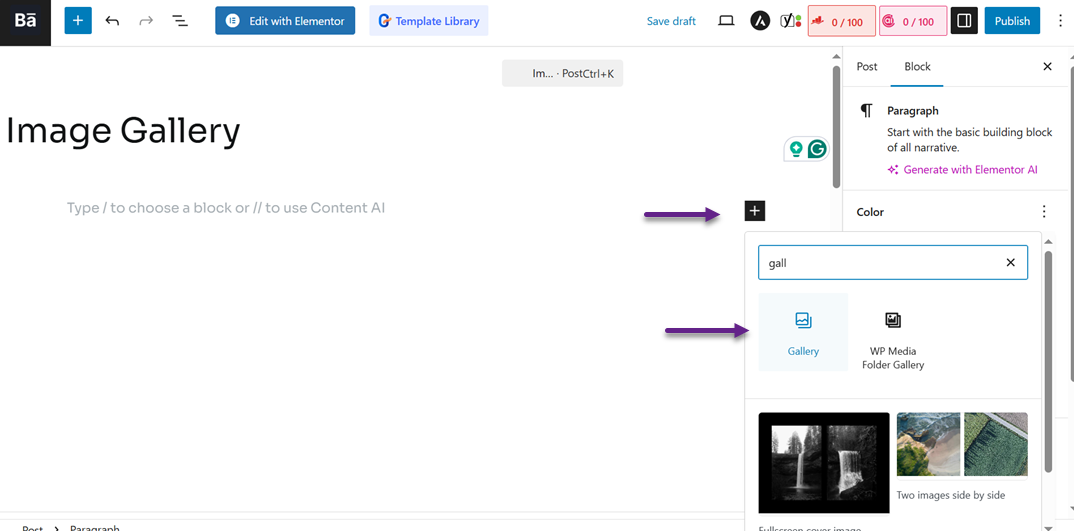
จากนั้นหน้าจอต่อไปนี้จะปรากฏขึ้น คุณสามารถเลือกอัปโหลดหรือไลบรารีสื่อเพื่อเพิ่มรูปภาพ
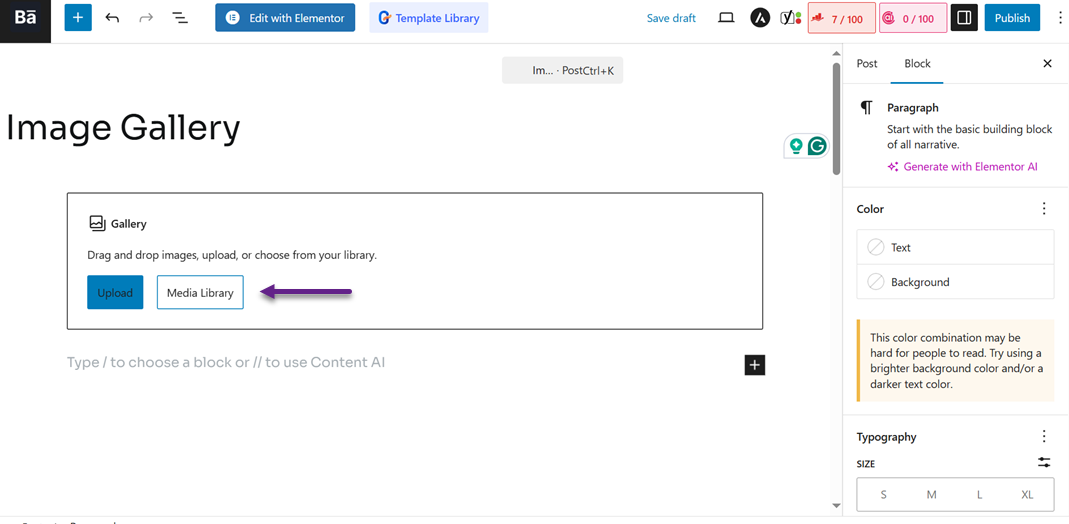
หากคุณเลือกไลบรารีสื่อ หน้าจอจะปรากฏขึ้นเพื่อให้คุณเลือกรูปภาพที่คุณต้องการรวมไว้ในแกลเลอรี คุณสามารถเลือกรูปภาพหลายรูปพร้อมกัน แล้วคลิก สร้างแกลเลอรีใหม่
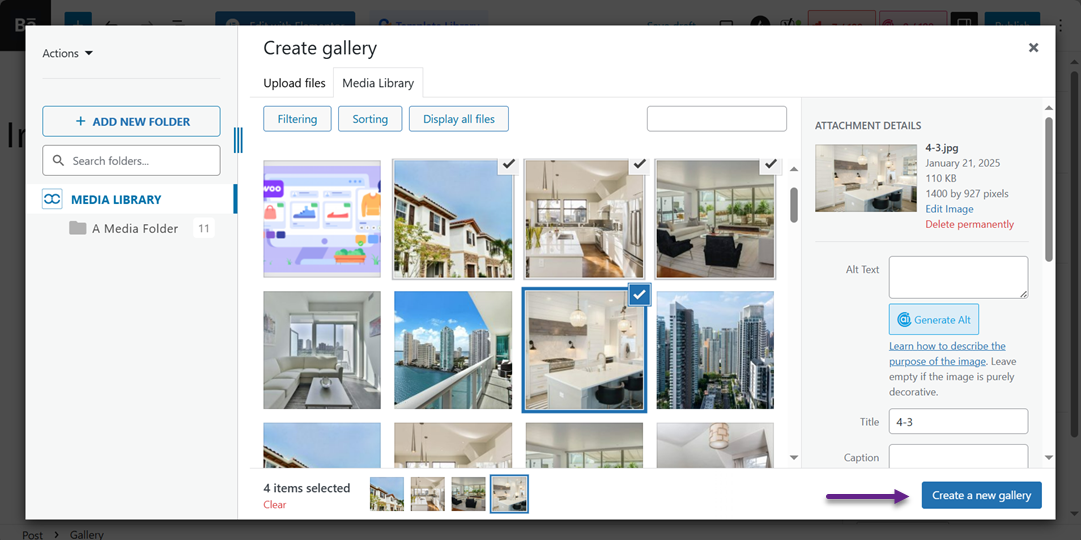
จากนั้นคุณจะถูกนำไปยังหน้าการแก้ไข ซึ่งคุณสามารถเพิ่มคำบรรยายใต้ภาพสำหรับแต่ละภาพที่เลือกได้ จากนั้นเลือก แทรกรูปภาพ
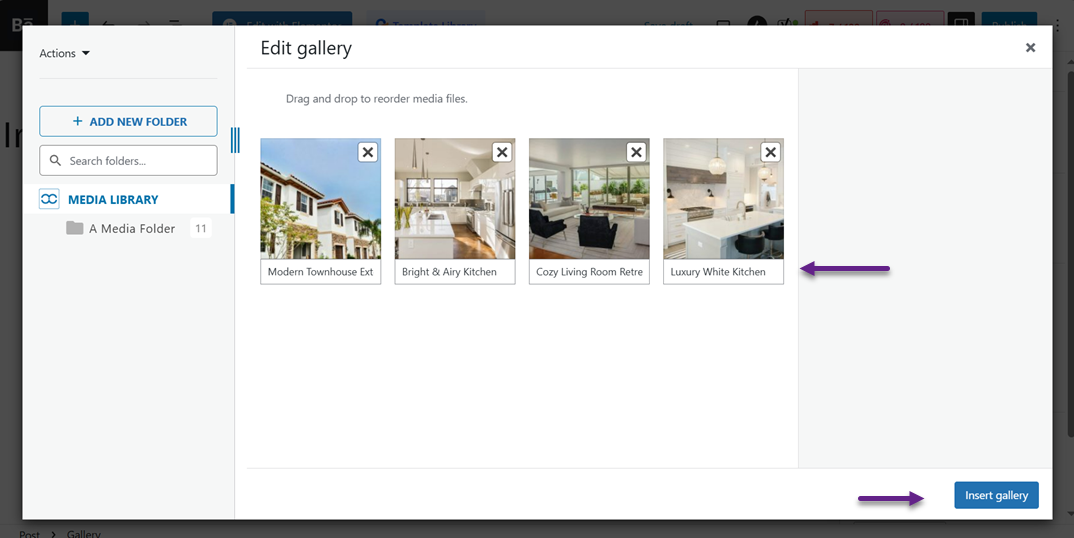
หลังจากนั้น รูปภาพจะปรากฏในตัวแก้ไข WordPress จากนั้นคุณสามารถตั้งค่าจำนวนคอลัมน์ ความละเอียด และการตั้งค่าอื่น ๆ ใน เมนูการตั้งค่า ทางด้านขวา
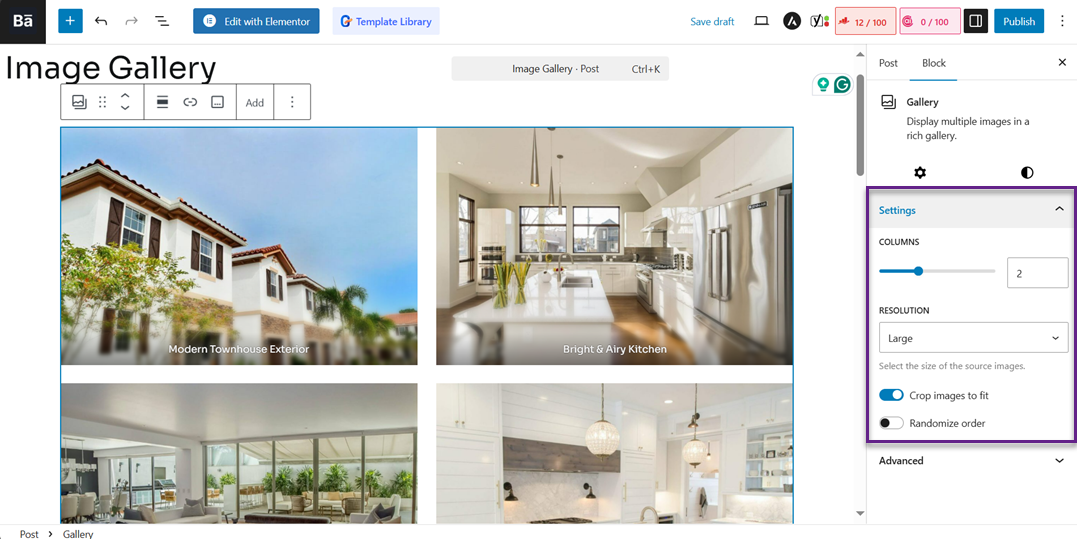
เมื่อคุณตั้งค่าเสร็จแล้ว คุณสามารถดูตัวอย่างแกลเลอรีได้ดังนี้.
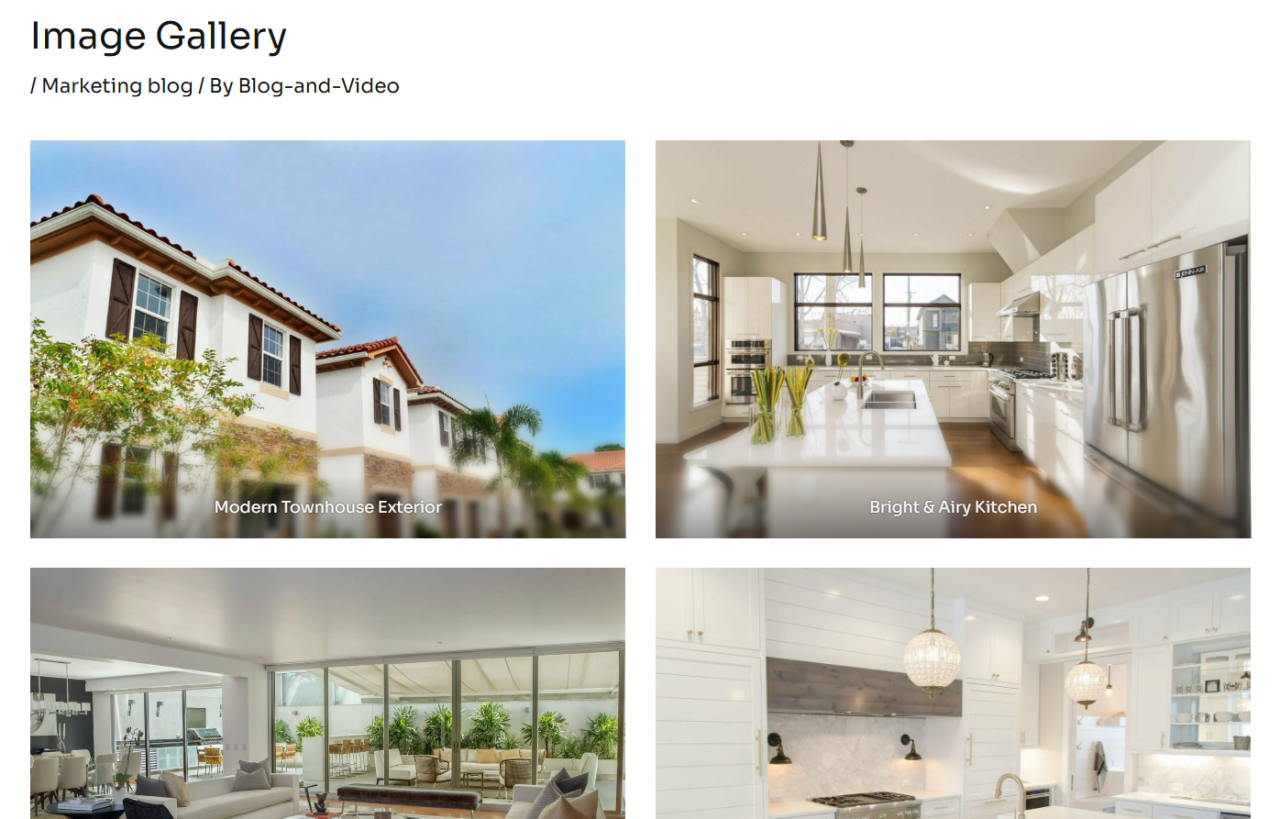
ณ จุดนี้ คุณได้สร้างแกลเลอรีเรียบร้อยแล้วโดยใช้ตัวแก้ไขบล็อกเท่านั้นโดยไม่ต้องใช้ปลั๊กอินเพิ่มเติมใดๆ.
บอกลาคลังสื่อที่รก.
WP Media Folder ให้คุณจัดหมวดหมู่ไฟล์ ซิงค์โฟลเดอร์กับที่เก็บข้อมูลบนคลาวด์ สร้างแกลเลอรีที่น่าทึ่ง และแม้แต่การแทนที่รูปภาพโดยไม่ทำลายลิงก์
ปรับปรุงขั้นตอนการทำงานของสื่อของคุณวันนี้
การสร้างแกลเลอรีโดยใช้ปลั๊กอิน WP Media Folder
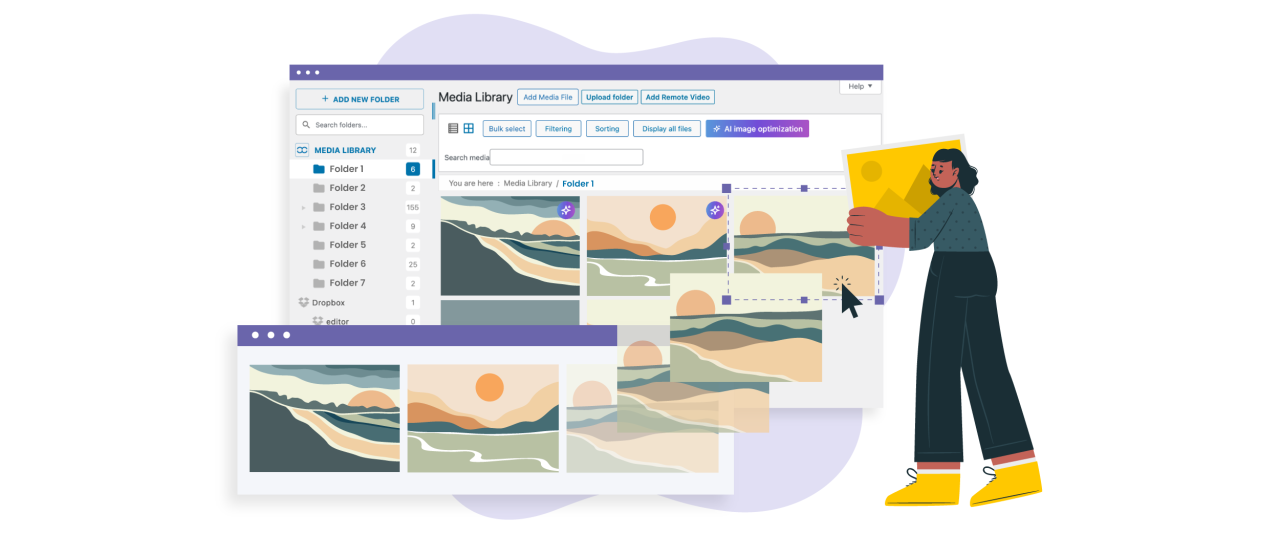
วิธีที่สองในการสร้างแกลเลอรีคือการใช้ปลั๊กอินจากบุคคลที่สาม แม้ว่าคุณจะสามารถสร้างแกลเลอรีโดยใช้ตัวแก้ไขบล็อก แต่ก็มีข้อจำกัดบางประการ เช่น การปรับแต่งธีมและเลย์เอาต์ของแกลเลอรี และอื่นๆ.
ดังนั้น คุณสามารถใช้ปลั๊กอินที่มีคุณสมบัติครบครัน เช่น WP Media Folderได้ WP Media Folder รองรับ WP Media Folder สำหรับการสร้างแกลเลอรี:
- การสร้างแกลเลอรีจากไลบรารีสื่อหรือไฟล์ในเครื่อง
- ตั้งชื่อแกลเลอรี เลือกธีม และกำหนดค่าลำดับชั้น (แกลเลอรีหลัก/แกลเลอรีย่อย)
- การปรับขนาด Lightbox
- การตั้งค่าจำนวนคอลัมน์ในการแสดงแกลเลอรี
- การเปิดหรือปิดเอฟเฟกต์การเปลี่ยน
- การกำหนดค่าการแบ่งหน้าในแกลเลอรี
- การตั้งค่าเลย์เอาต์และระยะห่างระหว่างภาพ
- การปรับสีพื้นหลังของแกลเลอรี
- การเพิ่มไอคอนซูมหรือการนำทางใน Lightbox และอื่น ๆ อีกมากมาย.
ขั้นตอนที่ 1: สร้างแกลเลอรีสื่อใหม่
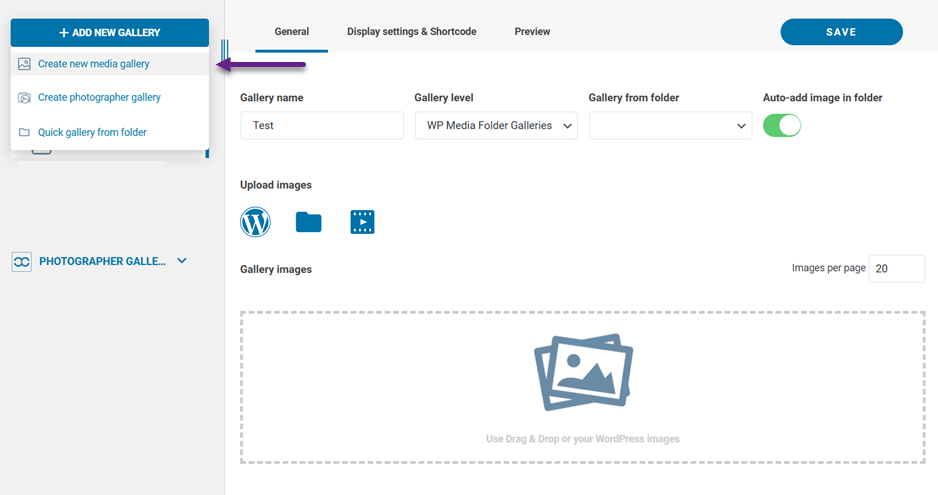
มาเริ่มสร้างแกลเลอรีใหม่กันเลย ตรวจสอบให้แน่ใจว่าคุณได้ติดตั้ง WP Media Folder บนเว็บไซต์ของคุณแล้ว จากนั้นไปที่ เมนู Media > Media Folder Galleries > Create new media gallery
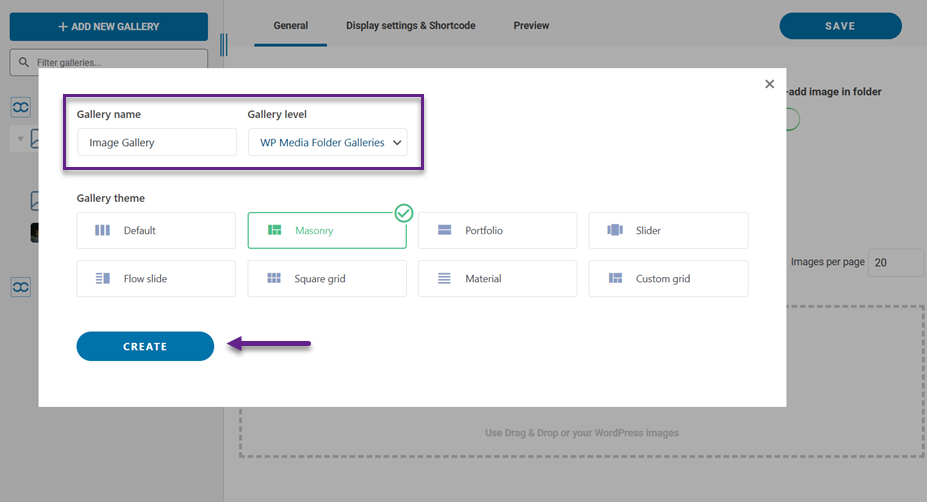
หลังจากนั้น ให้ป้อนชื่อแกลเลอรีและระดับ เลือกธีมแกลเลอรีที่คุณต้องการ จากนั้นคลิก สร้าง.
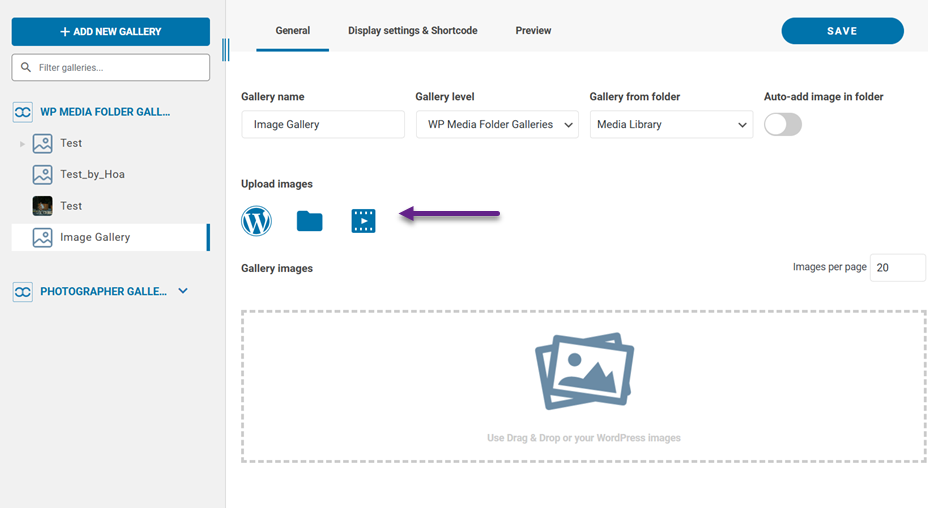
เมื่อคุณทำเสร็จแล้ว คุณสามารถอัปโหลดภาพผ่าน WordPress หรือคอมพิวเตอร์ของคุณ.
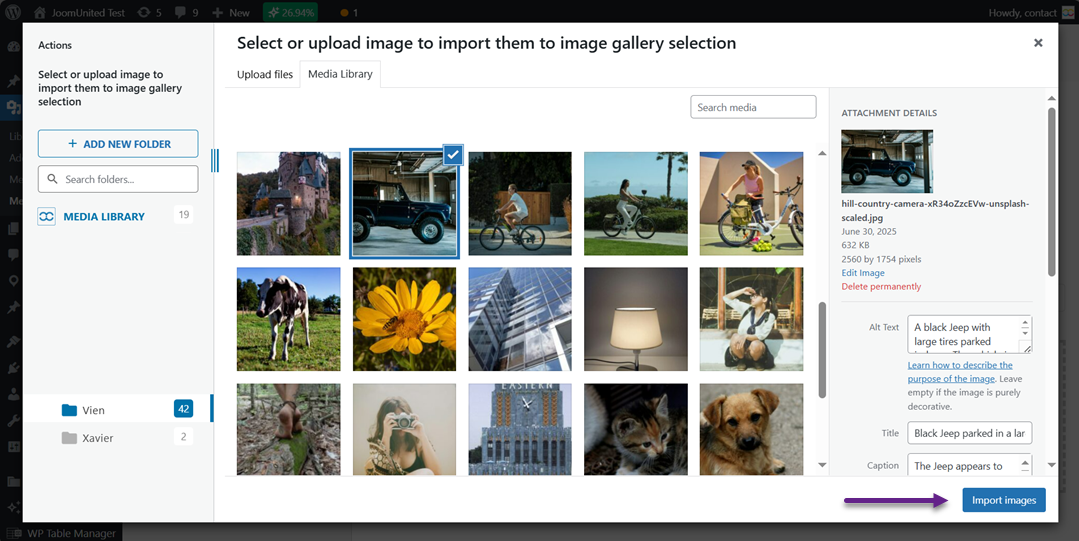
ในบทช่วยสอนนี้ เราจะลองอัปโหลดโดยตรงจากสื่อ WordPress เมื่อคุณเลือกแล้ว ให้คลิก นำเข้ารูปภาพ
ถัดไป ใน การตั้งค่าการแสดงผลและชอร์ตโค้ด คุณสามารถกำหนดค่าต่างๆ ได้มากมาย ตั้งแต่จำนวนคอลัมน์ ขนาดภาพในแกลเลอรี ไลท์บ็อกซ์ การนำทางแกลเลอรี และอื่นๆ อีกมากมาย
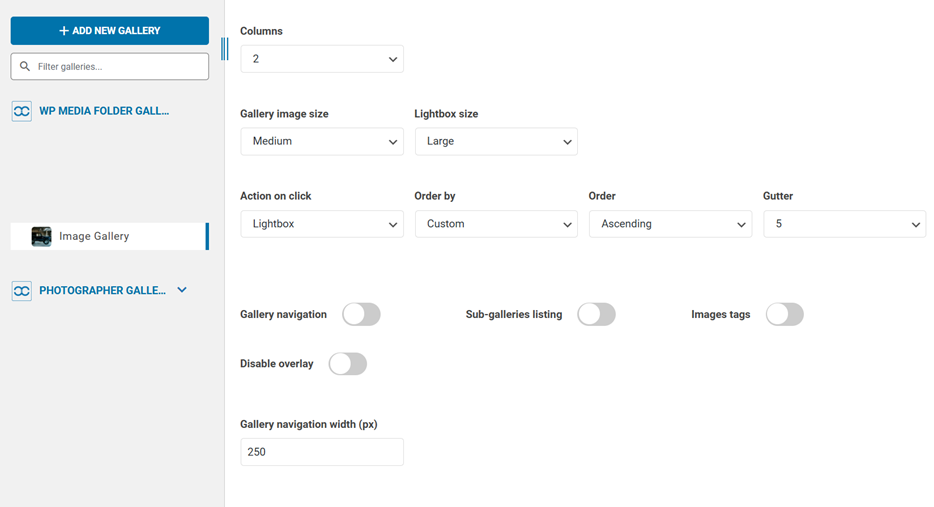
ในขณะเดียวกัน บนแท็บเมนูตัวอย่าง คุณสามารถดูตัวอย่างแกลเลอรีของคุณได้ หากคุณพอใจกับมัน ให้เลือก บันทึก.
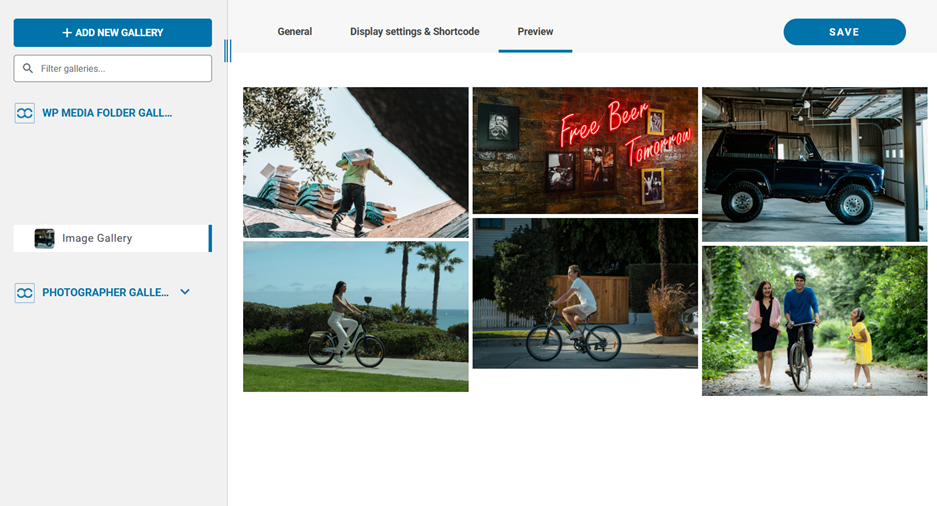
ขั้นตอนที่ 2: แสดงแกลเลอรีของคุณบน WordPress
เมื่อสร้างแกลเลอรีเสร็จแล้ว ก็ถึงเวลาแสดงผลบนเว็บไซต์ของคุณ ในขั้นตอนนี้ คุณสามารถเพิ่มตัวแก้ไขบล็อก เลือก WP Media Folder จากนั้น เลือก เลือก หรือ สร้างแกลเลอรี
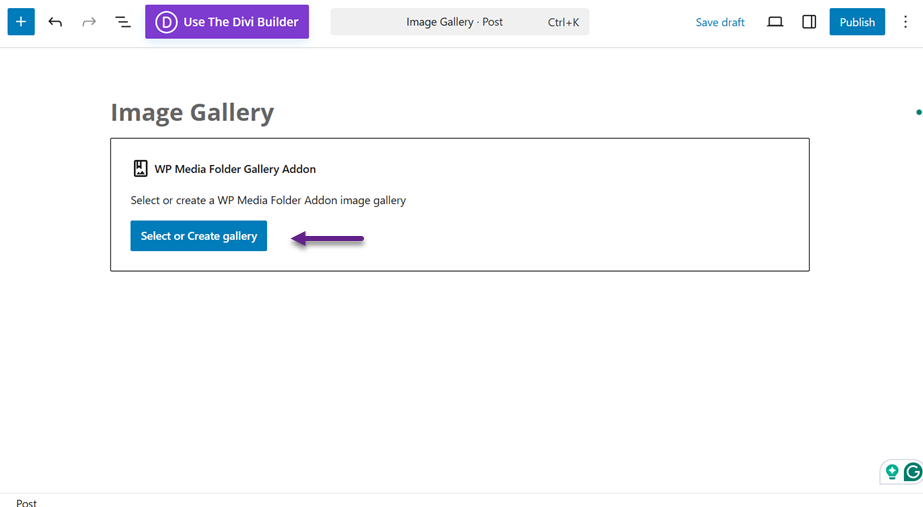
ที่นี่คุณจะถูกขอให้เลือกโฟลเดอร์แกลเลอรีที่คุณต้องการแทรก เมื่อคุณเลือกแล้วให้คลิก แทรก.
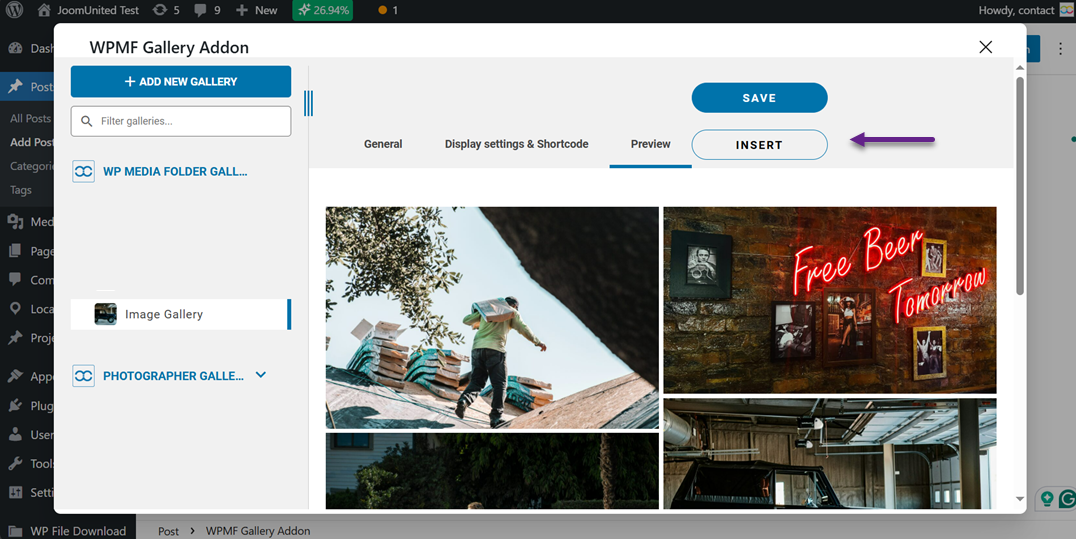
หากสำเร็จ แกลเลอรีของคุณจะปรากฏในตัวแก้ไข WordPress.
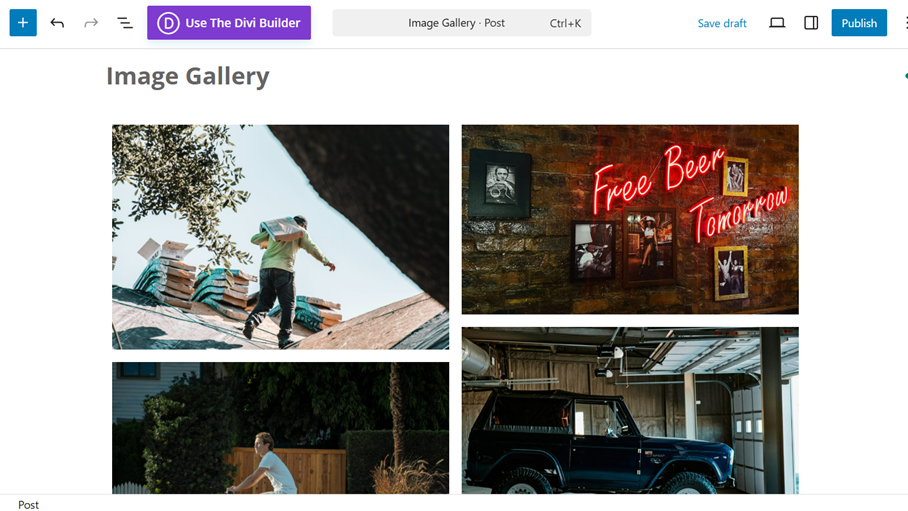
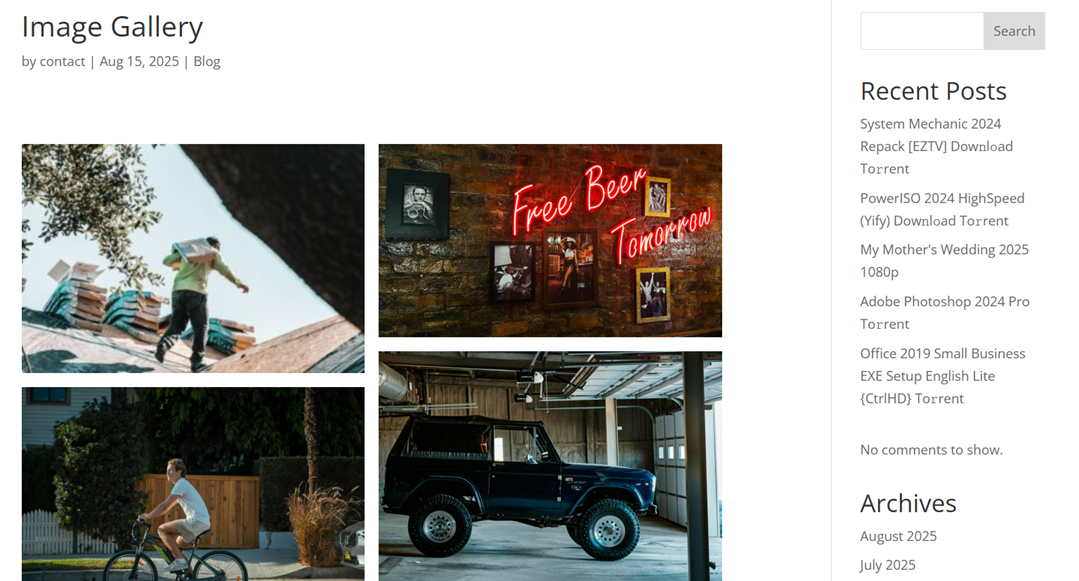
ตอนนี้ นี่คือแกลเลอรีที่คุณได้แทรกเข้าไปในโพสต์ WordPress ของคุณแล้ว.
เคล็ดลับในการเพิ่มประสิทธิภาพแกลเลอรีรูปภาพของคุณ

แกลเลอรีรูปภาพที่ได้รับการปรับแต่งอย่างดีสามารถทำได้มากกว่าการแสดงรูปภาพเท่านั้น มันสามารถดึงดูดความสนใจ เล่าเรื่องราว และปรับปรุงประสบการณ์โดยรวมสำหรับผู้เยี่ยมชมของคุณ ไม่ว่าคุณจะใช้งานบล็อกส่วนตัว แฟ้มผลงาน หรือร้านค้าออนไลน์ การใช้ประโยชน์สูงสุดจากแกลเลอรีรูปภาพของคุณจะช่วยให้คุณโดดเด่นและรักษาผู้เยี่ยมชมให้มีส่วนร่วม.
เลือกรูปภาพที่มีคุณภาพสูงและได้รับการปรับแต่งให้เหมาะสม
การใช้ภาพที่มีคุณภาพสูงจะช่วยให้แกลเลอรีของคุณดูเป็นมืออาชีพและน่าดึงดูด ภาพที่ไม่ชัดเจนหรือเป็นพิกเซลอาจทำให้ไซต์ของคุณดูไม่ดีและลดความไว้วางใจในแบรนด์ของคุณ อย่างไรก็ตาม คุณภาพสูงไม่ได้หมายถึงขนาดไฟล์ที่ใหญ่ คุณควรสร้างความสมดุลระหว่างความชัดเจนและเวลาที่ใช้ในการโหลด.
การปรับแต่งรูปภาพให้เหมาะสมหมายถึงการบีบอัดโดยไม่สูญเสียคุณภาพที่มองเห็นได้ ด้วยวิธีนี้ไซต์ของคุณจะยังคงเร็วและตอบสนองในขณะที่ยังคงแสดงภาพที่คมชัดและสดใส เครื่องมือเช่น TinyPNG หรือปลั๊กอินเพิ่มประสิทธิภาพ WordPress ในตัวสามารถทำให้กระบวนการนี้ง่ายและรวดเร็ว.
จัดระเบียบภาพของคุณเพื่อการนำทางที่ง่าย
แกลเลอรีที่สวยงามนั้นไร้ประโยชน์หากผู้เยี่ยมชมไม่สามารถค้นหาสิ่งที่ต้องการได้อย่างง่ายดาย การจัดระเบียบภาพของคุณเป็นหมวดหมู่ แท็ก หรือโฟลเดอร์ช่วยให้ผู้ใช้งานสามารถเรียกดูได้อย่างง่ายดาย โครงสร้างนี้ยังช่วยให้คุณจัดการไลบรารีสื่อของคุณได้ง่ายขึ้นในระยะยาว.
นึกถึงแกลเลอรีของคุณเหมือนการจัดเรียงหน้าร้านค้า จัดกลุ่มรายการที่เกี่ยวข้องเข้าด้วยกันเพื่อให้ผู้เยี่ยมชมเพลิดเพลินไปกับการใช้งานที่ราบรื่นและง่ายดาย ปลั๊กอินไลบรารีสื่อ เช่น WP Media Folder ช่วยให้คุณสามารถสร้างลำดับชั้นของโฟลเดอร์และจัดเรียงรูปภาพของคุณโดยไม่รก
ใช้คำบรรยายและข้อความ Alt อย่างชาญฉลาด
คำอธิบายใต้ภาพสามารถให้บริบทแก่รูปภาพของคุณ ทำให้มีส่วนร่วมและให้ข้อมูลมากขึ้น ช่วยให้ผู้เยี่ยมชมเข้าใจเรื่องราวเบื้องหลังภาพหรือรายละเอียดผลิตภัณฑ์ รักษาคำอธิบายใต้ภาพให้สั้น ชัดเจน และเกี่ยวข้องกับภาพ.
ข้อความสำรอง ในทางกลับกัน มีบทบาทสำคัญในการเพิ่มประสิทธิภาพ SEO และการเข้าถึง มันบอกเครื่องมือค้นหาและโปรแกรมอ่านหน้าจอว่าภาพของคุณเกี่ยวกับอะไร การเขียนข้อความสำรองที่มีคำอธิบายและเป็นมิตรกับคีย์เวิร์ดจะช่วยปรับปรุงความสามารถในการค้นหาไซต์ของคุณ ในขณะที่ทำให้ผู้ใช้ทุกคนสามารถเข้าถึงได้มากขึ้น.
เปิดใช้งานมุมมองไลท์บ็อกซ์หรือเต็มจอ
บางครั้ง ผู้เยี่ยมชมต้องการดูภาพใกล้ๆ โดยไม่ต้องออกจากหน้าเว็บ การเปิดใช้งานไลท์บ็อกซ์หรือมุมมองเต็มหน้าจอช่วยให้ผู้เยี่ยมชมสามารถขยายภาพได้อย่างง่ายดายด้วยการคลิกเพียงครั้งเดียว ทำให้ได้รับประสบการณ์ที่ดื่มด่ำมากขึ้น นี่เป็นประโยชน์อย่างยิ่งสำหรับการแสดงงานศิลปะ การถ่ายภาพ หรือรายละเอียดผลิตภัณฑ์.
ไลท์บ็อกซ์ยังช่วยให้ผู้ใช้มีส่วนร่วมเพราะสามารถเรียกดูภาพโดยไม่ต้องถูกนำไปยังหน้าใหม่ๆ ปลั๊กอินแกลเลอรีจำนวนมากมีคุณสมบัตินี้ ทำให้ง่ายต่อการนำไปใช้.
เรียกผู้ดูแลเว็บทุกคน!
ประหยัดเวลาและเพิ่มประสิทธิภาพด้วย WP Media Folder จัดระเบียบไฟล์สื่อของลูกค้าได้อย่างง่ายดาย สร้างแกลเลอรีที่กำหนดเอง และมอบประสบการณ์ผู้ใช้ที่ราบรื่น
อัปเกรดโครงการเว็บไซต์ของคุณตอนนี้!
สรุป
การสร้างแกลเลอรีรูปภาพใน WordPress สร้างประสบการณ์ที่ดึงดูดสายตาและเป็นระเบียบ รวมถึงการมีส่วนร่วมของผู้เยี่ยมชม โดยการใช้ตัวแก้ไขบล็อกเริ่มต้นหรือปลั๊กอินที่มีคุณสมบัติครบถ้วน คุณสามารถนำเสนอรูปภาพของคุณในลักษณะที่ช่วยเสริมการออกแบบไซต์ของคุณ ปรับปรุงการนำทาง และทำให้ผู้เยี่ยมชมสำรวจเนื้อหาของคุณได้นานขึ้น.
ด้วยเครื่องมือที่เหมาะสม เช่น WP Media Folderคุณสามารถก้าวข้ามขีดจำกัดพื้นฐาน เพิ่มการจัดระเบียบโฟลเดอร์ รูปแบบที่กำหนดเอง เอฟเฟกต์ไลท์บ็อกซ์ และอื่นๆ อีกมากมาย เพื่อแสดงผลงานของคุณได้อย่างแท้จริง หากคุณพร้อมที่จะยกระดับแกลเลอรีภาพของคุณไปอีกขั้น ลองใช้ WP Media Folder แล้วคุณจะเห็นว่าการจัดการและการแสดงสื่อนั้นง่ายดายเพียงใด
เมื่อคุณสมัครสมาชิกบล็อก เราจะส่งอีเมลถึงคุณเมื่อมีการอัปเดตใหม่บนไซต์เพื่อให้คุณไม่พลาด.



