 ผลิตภัณฑ์ WordPress
 ผลิตภัณฑ์ Joomla
 สนับสนุน
 ข่าวสาร
 เข้าสู่ระบบ
วิธีสร้างแกลเลอรี WordPress โดยใช้สื่อจาก Google Drive

เราจะมาดูวิธีที่สะดวกในการสร้างแกลเลอรี WordPress โดยใช้ Google Drive ซึ่งเป็นไปได้อย่างเต็มที่กับ WP Media Folder, ซึ่งช่วยให้คุณเข้าถึงสื่อโดยตรงจาก Google Drive โดยไม่ใช้พื้นที่เซิร์ฟเวอร์ของคุณ
สารบัญ
บอกลาคลังสื่อที่รก.
WP Media Folder ให้คุณจัดหมวดหมู่ไฟล์ ซิงค์โฟลเดอร์กับที่เก็บข้อมูลบนคลาวด์ สร้างแกลเลอรีที่น่าทึ่ง และแม้แต่การแทนที่รูปภาพโดยไม่ทำลายลิงก์
ปรับปรุงขั้นตอนการทำงานของสื่อของคุณวันนี้
เชื่อมต่อ Google Drive กับเว็บไซต์ของคุณ
ขั้นตอนแรกในบทช่วยสอนนี้คือการเชื่อมต่อ Google Drive กับไซต์ของคุณและคุณจะเห็นว่ามันง่ายแค่ไหน ก่อนอื่นคุณจะต้องมี Cloud Addon จาก WP Media Folder นั่นคือสิ่งที่อนุญาตให้คุณเชื่อมต่อไซต์ของคุณกับ Google Drive
ตอนนี้เราติดตั้งแล้ว WP Media Folder, และ Cloud Addon เราสามารถเริ่มตั้งค่าได้ สำหรับนี้ มีสองตัวเลือกคือ Manual และ Automatic ให้เรามาอธิบายกัน
เพื่อเริ่มการตั้งค่าให้ไปที่ การตั้งค่า > WP Media Folder > คลาวด์ > Google Drive. ที่นี่คุณจะสามารถเลือก ประเภทไดรฟ์:
- Personal Drive: บัญชีส่วนตัวของคุณ
- Shared Drive: บัญชี Gsuite ของคุณ
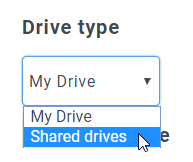
จากนั้นเลือกประเภทลิงก์สำหรับรูปภาพของคุณ:
- ลิงก์สาธารณะ: สร้างลิงก์ที่เข้าถึงได้สาธารณะสำหรับไฟล์ของคุณและส่งผลกระทบต่อสิทธิ์ที่เหมาะสมบนไฟล์คลาวด์ (ลิงก์ที่ใช้ร่วมกัน) ตัวอย่าง: https://drive.google.com/uc?id=1Bq_VQt4z5Sy74Xg3IoN3KKWg4P7gymV1
- ลิงก์ส่วนตัว: ลิงก์ AJAX, ซ่อนลิงก์คลาวด์เพื่อรักษาสิทธิ์การเข้าถึงต้นฉบับของไฟล์ของคุณ (ผู้ใช้ต้องเข้าสู่ระบบเพื่อดูรูปภาพ). เช่น: https://yourdomain.com/wp-admin/admin-ajax.php?action=wpmf-download-file&id=1Bq_VQt4z5Sy79Xg3IoN3KKWg4P7gymV1&dl=0
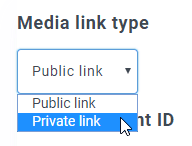
จากนั้นดำเนินการเชื่อมต่อ:
ก่อนแรก เพื่อใช้ฟีเจอร์นี้ คุณต้องเชื่อมโยงบัญชี Joomunited ของคุณที่เมนู การตั้งค่า > ทั่วไป, โปรดคลิกที่ลิงก์การตั้งค่า WordPress หากคุณยังไม่ได้เชื่อมต่อ
หลังจากทำเช่นนี้ ให้กลับไปที่ การตั้งค่า > WP Media Folder > Cloud > Google Drive, เลือก โหมดอัตโนมัติ, แล้วคลิก Connect Google Drive.
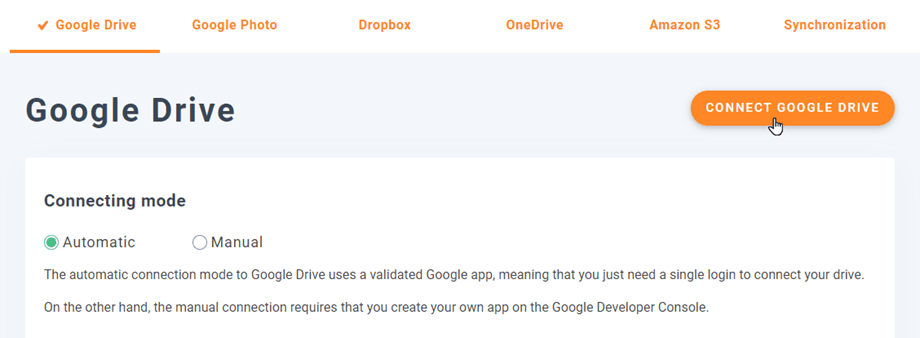
ทำตามขั้นตอนเพื่อเชื่อมต่อบัญชี Google ของคุณ เท่านี้คุณก็สามารถเชื่อมต่อไซต์ของคุณได้แล้ว :)
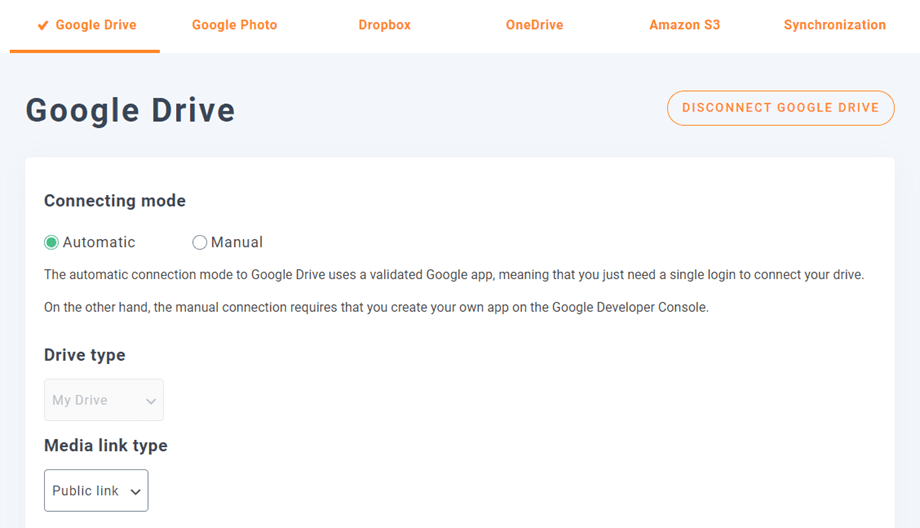
ง่ายและรวดเร็วจริงๆ ไม่ใช่เหรอ?
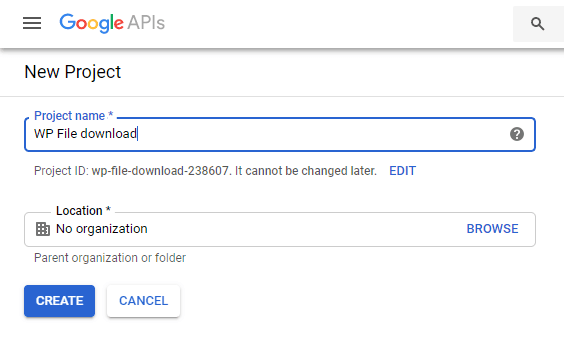
โหมดแมนนวล: ก่อนอื่นคุณต้องสร้าง Google Dev APP เพื่อเชื่อมต่อกับไซต์ของคุณ โดยไปที่ ที่นี่ และสร้าง สร้างโครงการ.

จากนั้นเลือกชื่อโครงการและตำแหน่งที่ตั้ง.
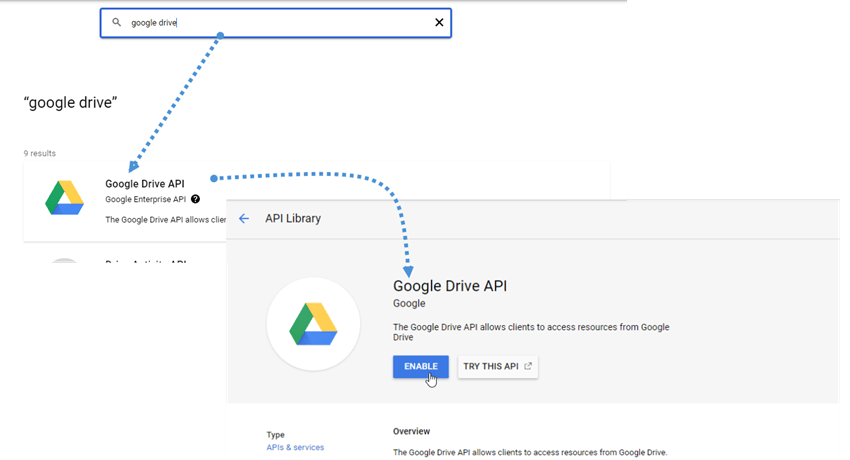
หากเป็นครั้งแรกที่ใช้ Google Drive API, ไปที่ APIs & บริการ > คลัง, ค้นหา Google Drive API และคลิกที่ เปิดใช้งาน.
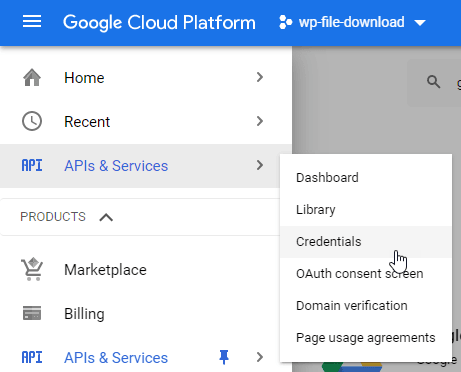
ตอนนี้คุณได้เปิดใช้งานแล้ว, ให้สร้างคีย์เพื่อเชื่อมต่อเว็บไซต์ WordPress ของคุณ ไปที่เมนูด้านซ้ายอีกครั้งและคลิกที่ API & บริการ > ข้อมูลรับรอง.
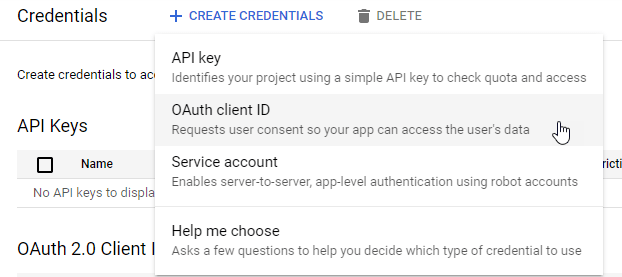
คลิกที่ + สร้างข้อมูลรับรอง > OAuth Client ID, หากมีการขอ, โปรดเพิ่มชื่อให้กับหน้าจอยินยอม OAuth ของคุณ.
ในแอปพลิเคชัน คุณสามารถเลือก เว็บแอปพลิเคชัน, และเพิ่มชื่อที่คุณเลือก สำหรับพารามิเตอร์อื่นๆ ให้ใช้ดังต่อไปนี้:
- ต้นทาง JavaScript ที่ได้รับอนุญาต: https://your-domain.com (แทนที่ด้วยชื่อโดเมนของคุณ โดยไม่มีเครื่องหมายทับที่ส่วนท้าย)
- URI การเปลี่ยนเส้นทางที่ได้รับอนุญาต: https://your-domain.com/wp-admin/options-general.php?page=option-folder&task=wpmf&function=wpmf_authenticated
(แทนที่ด้วยชื่อโดเมนของคุณ)
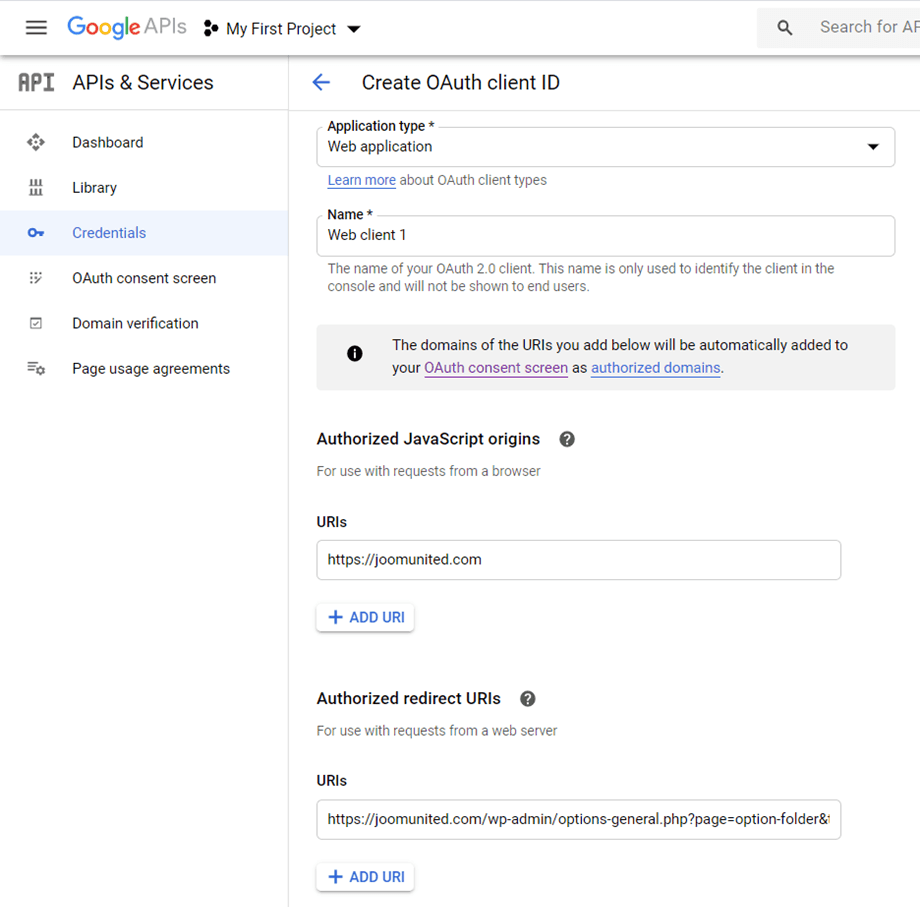
โปรดทราบว่าหากมีคำเตือนปรากฏขึ้น: "ในการสร้างรหัสไคลเอ็นต์ OAuth คุณต้องตั้งชื่อผลิตภัณฑ์บนหน้าจอขอความยินยอมก่อน" คุณควรคลิกปุ่มกำหนดค่าหน้าจอขอความยินยอม หรือไปที่ APIs & Services >> หน้าจอขอความยินยอม OAuth จากนั้นเพิ่มชื่อโดเมนของคุณที่โดเมนที่ได้รับอนุญาต.
ก่อนอื่น คุณจะต้องเลือก ประเภทผู้ใช้.
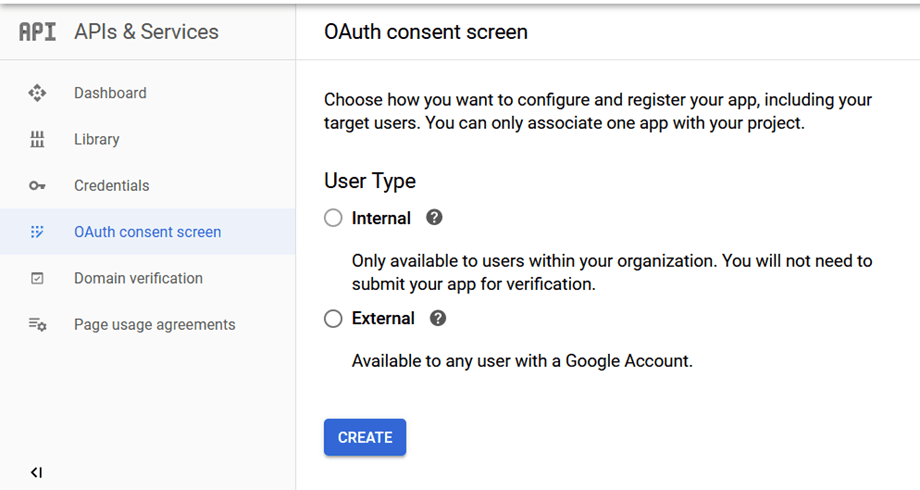
คุณสามารถเลือกได้ระหว่าง:
- ภายใน: แอปของคุณจะถูกจำกัดไว้เฉพาะผู้ใช้ G Suite ภายในองค์กรของคุณเท่านั้น
- ภายนอก: แอปของคุณจะพร้อมใช้งานสำหรับผู้ใช้ใดๆ ที่มีบัญชี Google
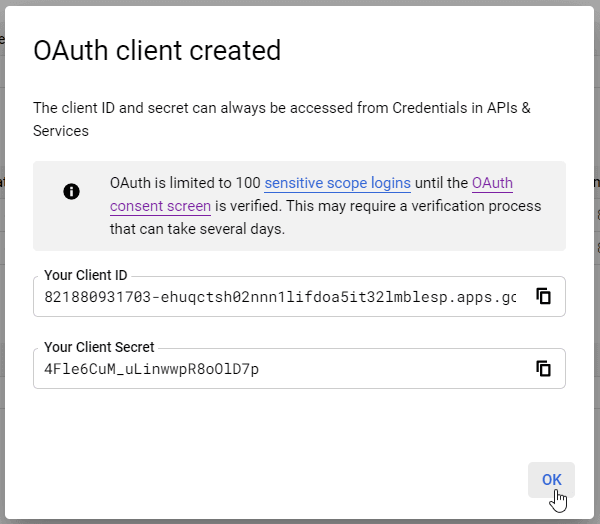
ขั้นตอนสุดท้ายให้ไปที่ การตั้งค่า > WP Media Folder > คลาวด์ > Google Drive, แล้วเลือกโหมดแมนนวล, ในหน้าจอนี้คุณจะเห็นตัวเลือกเพื่อเพิ่ม Client Secret, และ Client ID ดังนั้นโดยพื้นฐานแล้วให้วางพวกมันที่นั่นและคลิกที่ เชื่อมต่อ Google Drive.
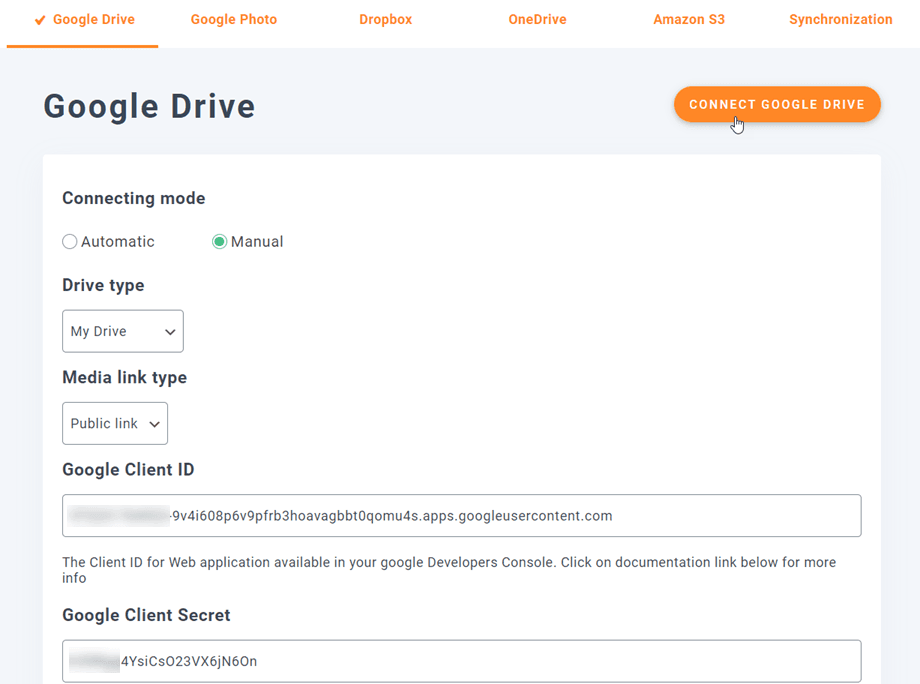
อนุญาต WP Media Folder to access the APP and that's all! You'll have the Google account connected!
มาสร้างแกลเลอรี WordPress บนคลาวด์กัน
ตอนนี้เราได้เชื่อมต่อ Google Drive กับไลบรารีสื่อของเราแล้ว การเชื่อมต่อจะทำงานได้ง่ายมาก โดยจะสร้างโฟลเดอร์รากในบัญชี Google Drive ของคุณ และสื่อ/โฟลเดอร์ทั้งหมดที่เพิ่มที่นั่นจะปรากฏในไลบรารีสื่อของคุณภายใต้โฟลเดอร์ Google Drive และสื่อ/โฟลเดอร์ทั้งหมดที่เพิ่มในไลบรารีสื่อของคุณภายใต้โฟลเดอร์ Google Drive จะปรากฏในบัญชี Google Drive ของคุณ.
ดังนั้นให้เริ่มต้นด้วยการสร้างแกลเลอรี สำหรับนี้ ไปที่ของคุณ ห้องสมุดสื่อ > Google Drive และคุณสามารถเพิ่มโฟลเดอร์ใหม่เพื่อจัดระเบียบสิ่งต่าง ๆ ตัวอย่างเช่น เราเพิ่มโฟลเดอร์ใหม่ที่ชื่อ แกลเลอรี เพื่อใช้ในบทแนะนำนี้.
อัปโหลดภาพที่นั่นและคุณจะเห็นภาพที่สะท้อนบน Google Drive.
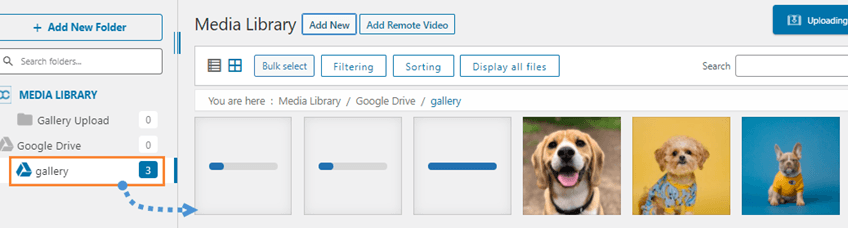
และต่อไปเราจะทำส่วนที่สนุกที่สุด คือการสร้างแกลเลอรี! สำหรับนี้ ไปที่ โพสต์/หน้า > เพิ่มใหม่ (หรือแก้ไขที่สร้างไว้แล้ว).
เราจะใช้ตัวแก้ไข Gutenberg สำหรับกรณีนี้ แต่คุณสามารถใช้ตัวสร้างหน้าอื่น ๆ ได้เนื่องจากทั้งหมดเข้ากันได้กับ WP Media Folder ;)
ตอนนี้เรามาถึงที่นี่แล้ว ให้คลิกที่ + > WP Media Folder แกลเลอรี.
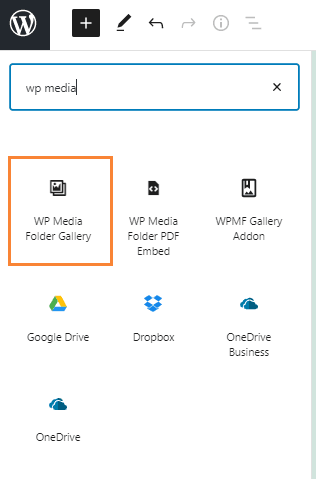
นี่จะแสดงโฟลเดอร์ทั้งหมดที่มีอยู่รวมถึงโฟลเดอร์จาก Google Drive เราจะเลือกโฟลเดอร์ที่เราสร้างขึ้นชื่อ แกลเลอรี่ แล้วคลิกที่ สร้างแกลเลอรี่
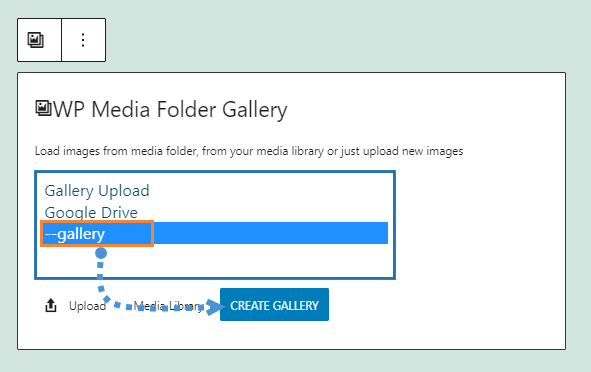
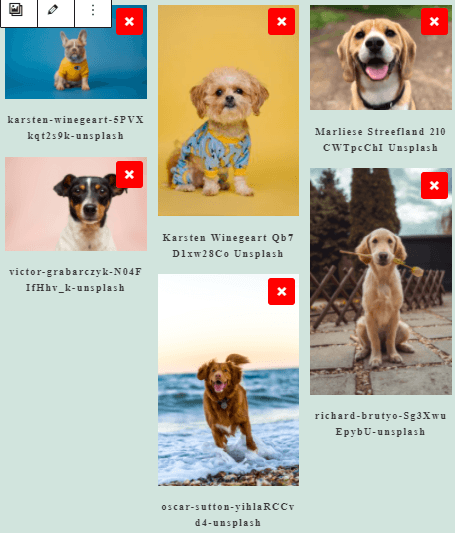
คุณจะเห็นตัวอย่างธีม คุณสามารถเปลี่ยนได้ที่แผงด้านขวา.
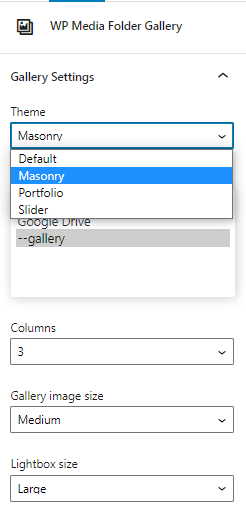
ตัวอย่างธีม:
ค่าเริ่มต้น
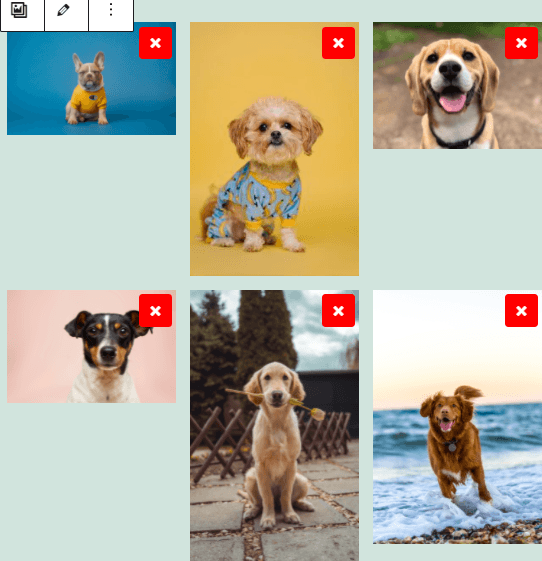
Masonry
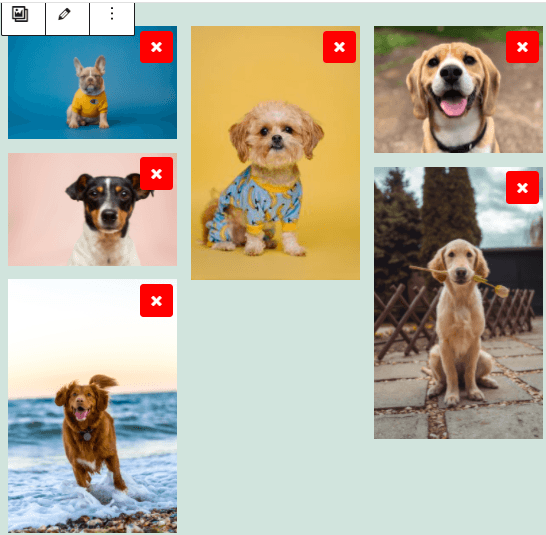
ผลงาน
สไลเดอร์
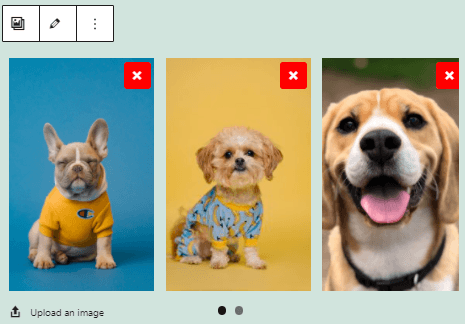
อย่างที่คุณเห็น มันง่ายเหมือนกับการเลือกรูปภาพ ธีม และเผยแพร่ มีตัวเลือกอื่นๆ ที่คุณสามารถปรับแต่งแกลเลอรีได้ตามต้องการ เช่น ลำดับ การกระทำเมื่อคลิก และขนาดของ Lightbox.
คุณสามารถตรวจสอบในเซิร์ฟเวอร์ของคุณได้ว่าภาพจะไม่ปรากฏเนื่องจากภาพเหล่านี้โฮสต์อยู่บน Google Drive ;)
การใช้ส่วนเสริมแกลเลอรีเพื่อสร้างแกลเลอรีระดับมืออาชีพ
อีกตัวเลือกหนึ่งเมื่อคุณต้องการสร้างแกลเลอรีคือการใช้ Gallery Addon ส่วนเสริมที่น่าทึ่งนี้มีธีมแกลเลอรีและตัวเลือกในการแก้ไขด้วยอินเทอร์เฟซเพื่อปรับแต่งก่อนที่จะเผยแพร่
คุณสามารถค้นหาได้โดยไปที่ Media > Media Folder Galleries, ในหน้าจอนี้, คลิกที่ +Add New Gallery และตั้งค่าตัวเลือกของแกลเลอรี, คุณสามารถเลือกชื่อสำหรับแกลเลอรีและยังสามารถเลือกธีมของแกลเลอรีที่คุณ're going to use.
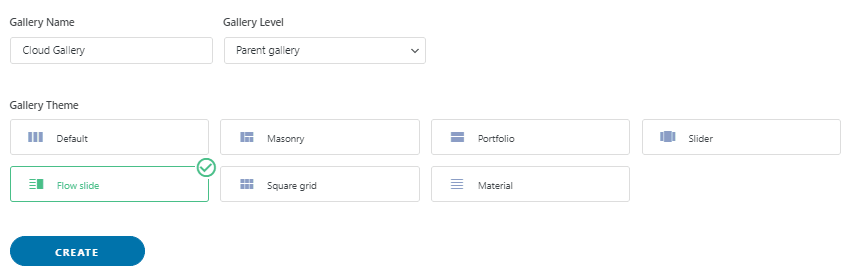
เลือกชื่อ ระดับแกลเลอรี และรูปแบบแกลเลอรี จากนั้นคลิกที่ สร้าง.
ตอนนี้ คุณสามารถเห็นตัวเลือกทั้งหมดที่มีเพื่อเพิ่มรูปภาพ สำหรับกรณีนี้ เราจะใช้ส่วนเสริม Google Drive ให้เลือกไอคอน WordPress.
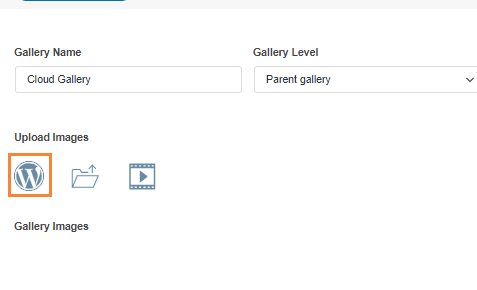
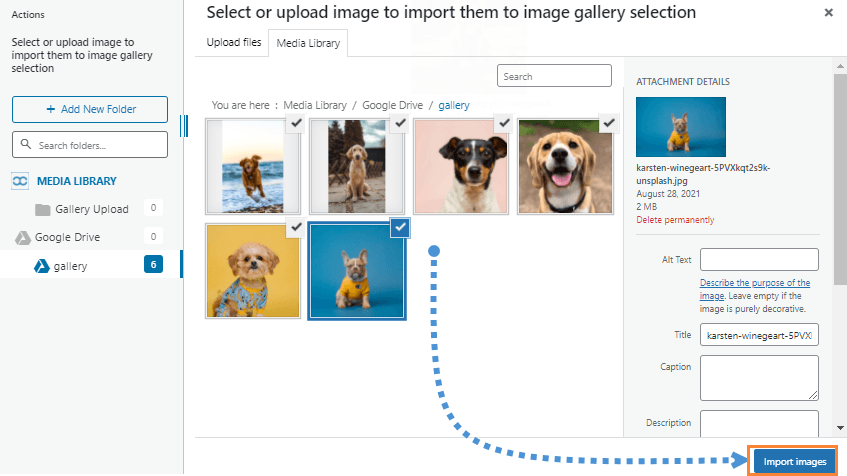
การดำเนินการนี้จะเปิด ไลบรารีสื่อ เราจะเลือกโฟลเดอร์ Google Drive ที่เราสร้างไว้ก่อนหน้านี้ ในกรณีนี้ ชื่อ แกลเลอรี และเลือกภาพทั้งหมดที่คุณต้องการเพิ่มไปยังแกลเลอรี สุดท้าย คลิกที่ นำเข้า
คุณจะเห็นภาพบนหน้าจอนี้เพื่อให้คุณสามารถจัดลำดับใหม่ ตั้งค่ารูปภาพเป็นหน้าปก หรือเปลี่ยนการตั้งค่าจากภาพเฉพาะ เช่น ชื่อ alt และชื่อเรื่อง :)
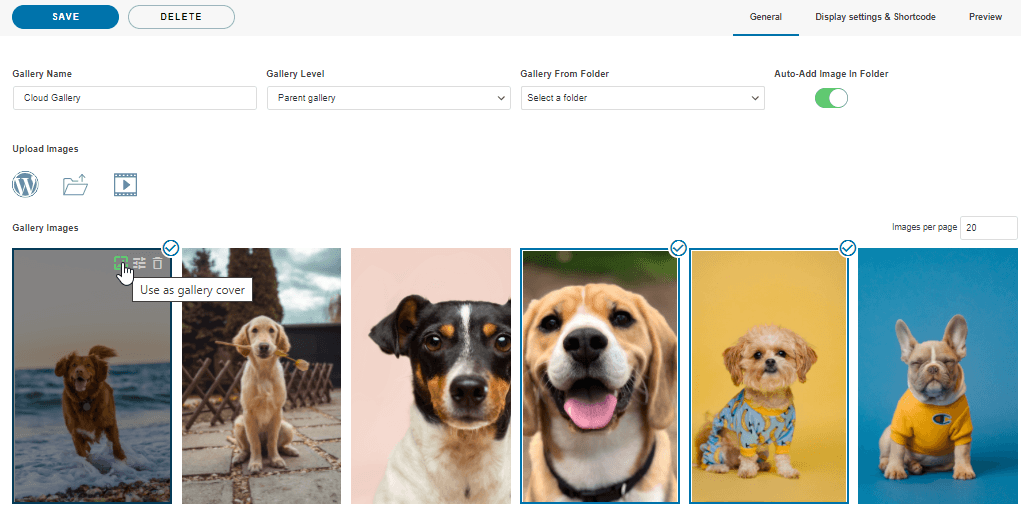
ตอนนี้ สิ่งที่เราต้องทำคือเลือกแกลเลอรี ปรับให้เหมาะสมกับเนื้อหาของคุณ ยืนยันแกลเลอรีของคุณด้วยการแสดงตัวอย่างและบันทึก!
บน Display settings & Shortcode, คุณสามารถตั้งค่าได้:
- ธีม
- ขนาดภาพแกลเลอรี
- ขนาดไลท์บ็อกซ์
- การดำเนินการเมื่อคลิก(เปิดหน้าใหม่หรือไลท์บ็อกซ์)
- คอลัมน์
- สั่งซื้อ
- การตั้งค่าการนำทาง(เช่น ปุ่ม และขนาดปุ่ม)
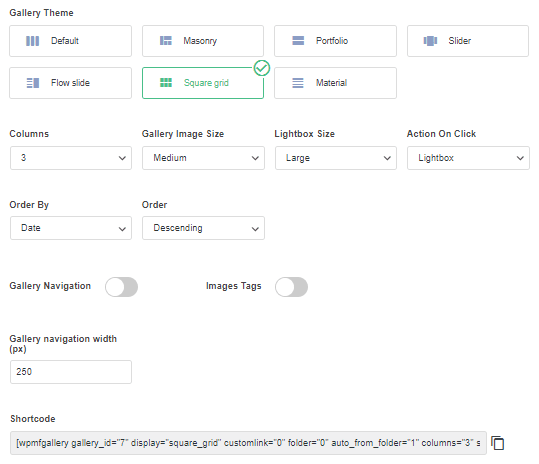
คุณยังสามารถคัดลอกรหัสย่อจากหน้าจอนี้ หากคุณต้องการใช้รหัสย่อแทนบล็อกที่กำหนดไว้ล่วงหน้าสำหรับ Page Builder แต่ละตัว.
ขั้นตอนสุดท้ายคือการดูตัวอย่างแกลเลอรีเพื่อยืนยันว่าทุกอย่างเรียบร้อย ซึ่งสามารถทำได้ในแทบที่สามที่เรียกว่า ตัวอย่าง。
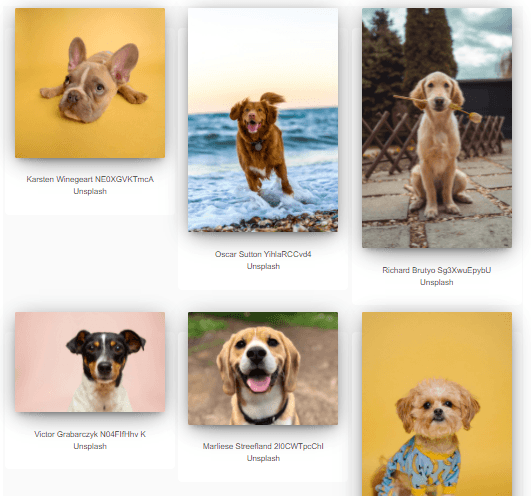
ธีมเพิ่มเติมที่พร้อมใช้งานกับส่วนเสริมมีดังต่อไปนี้:
สไลด์ต่อเนื่อง
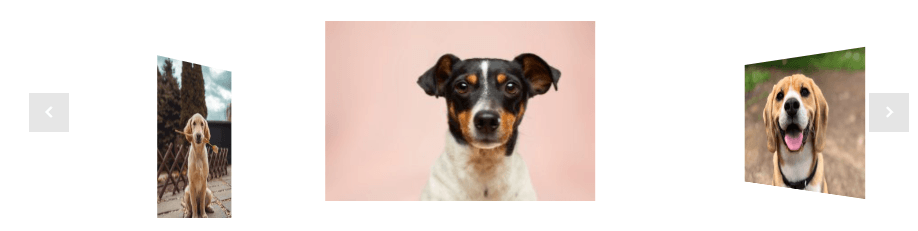
ตารางแบบสี่เหลี่ยม

วัสดุ
ตอนนี้คุณได้เลือกธีมและเสร็จสิ้นการตั้งค่าแล้ว คุณสามารถดำเนินการเผยแพร่แกลเลอรีได้ สำหรับนี้ให้ไปที่ โพสต์/หน้า แล้วแก้ไขมันสำหรับ Gutenberg Editor แล้วคลิกที่ + > ส่วนเสริม WPMF Gallery.
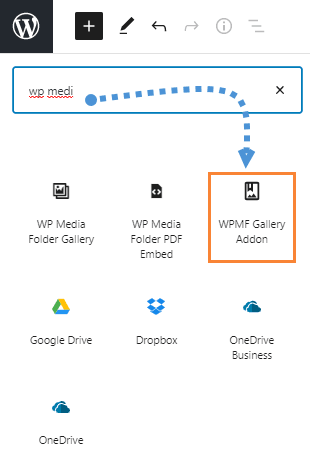
คลิกที่ เลือกหรือสร้างแกลเลอรี, การดำเนินการนี้จะโหลดแดชบอร์ดส่วนเสริมแกลเลอรีเพื่อให้คุณสามารถเลือกแกลเลอรีหรือสร้างแกลเลอรีใหม่ได้โดยตรงจากที่นั่น ตรวจสอบตัวอย่างแล้วคลิก แทรก.
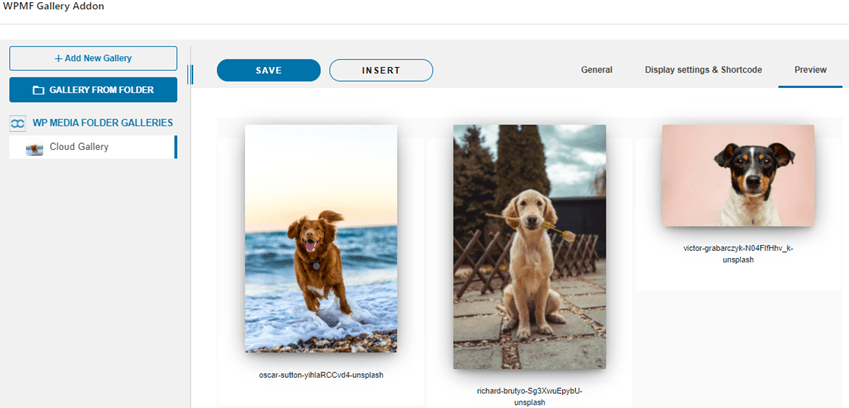
ตอนนี้ให้แทรกรูปภาพและในที่สุดก็เผยแพร่! อย่างที่คุณเห็น Addon Gallery มีความเป็นไปได้มากกว่าคลังภาพปกติ เป็นเหมือนการไปยังระดับถัดไป :)
เรียกผู้ดูแลเว็บทุกคน!
ประหยัดเวลาและเพิ่มประสิทธิภาพด้วย WP Media Folder จัดระเบียบไฟล์สื่อของลูกค้าได้อย่างง่ายดาย สร้างแกลเลอรีที่กำหนดเอง และมอบประสบการณ์ผู้ใช้ที่ราบรื่น
อัปเกรดโครงการเว็บไซต์ของคุณตอนนี้!
สร้างแกลเลอรี Google Drive แรกของคุณใน WordPress
คุณประหยัดพื้นที่เซิร์ฟเวอร์โดยใช้ Google Drive สำหรับแกลเลอรี WordPress และสร้างเวิร์กโฟลว์สื่อที่มีประสิทธิภาพและเป็นระเบียบมากขึ้น WP Media Folder มีตัวเลือกที่ง่ายและยืดหยุ่นในการสร้างแกลเลอรีที่เชื่อมต่อโดยตรงกับ Google Drive พร้อมธีมที่น่าสนใจและควบคุมการแสดงผล และคุณสมบัติต่างๆ เช่น การเพิ่มวิดีโอระยะไกลจากบริการสตรีมมิ่ง!
ดังนั้น คุณพร้อมที่จะยกระดับเว็บไซต์ของคุณไปอีกขั้นหรือยัง? สร้างแกลเลอรีแรกของคุณใน WordPress ด้วย Google Drive วันนี้ และเพลิดเพลินไปกับประสบการณ์การจัดการสื่อที่ง่ายขึ้นและเป็นมืออาชีพมากขึ้น!
เมื่อคุณสมัครสมาชิกบล็อก เราจะส่งอีเมลถึงคุณเมื่อมีการอัปเดตใหม่บนไซต์เพื่อให้คุณไม่พลาด.




