 ผลิตภัณฑ์ WordPress
 ผลิตภัณฑ์ Joomla
 สนับสนุน
 ข่าวสาร
 เข้าสู่ระบบ
วิธีสร้างสไลเดอร์โดยใช้แกลเลอรีรูปภาพใน WordPress

แกลเลอรีเป็นส่วนสำคัญของไซต์ของเรา เนื่องจากช่วยให้เราสามารถแสดงภาพสำคัญที่อาจมีข้อมูลที่มีค่าสำหรับไซต์ของเราได้ หนึ่งในประเภทแกลเลอรีที่ได้รับความนิยมมากที่สุดคือสไลเดอร์ เพราะมันเหมาะกับเกือบทุกเว็บไซต์และสามารถแสดงได้ทุกที่ ทำให้เราสามารถดูแต่ละภาพและรายละเอียดได้อย่างสมบูรณ์แบบ ในบทช่วยสอนนี้ เราจะมาดูวิธีการสร้างสไลเดอร์โดยใช้แกลเลอรีใน WordPress.
ในบทช่วยสอนนี้ เราจะมาดูกันว่าการสร้างแกลเลอรีสไลเดอร์โดยใช้ WP Media Folder และส่วนเสริมแกลเลอรี ปลั๊กอินที่ดีที่สุดสำหรับแกลเลอรีที่ดีที่สุด ;)
สารบัญ
บอกลาคลังสื่อที่รก.
WP Media Folder ให้คุณจัดหมวดหมู่ไฟล์ ซิงค์โฟลเดอร์กับที่เก็บข้อมูลบนคลาวด์ สร้างแกลเลอรีที่น่าทึ่ง และแม้แต่การแทนที่รูปภาพโดยไม่ทำลายลิงก์
ปรับปรุงขั้นตอนการทำงานของสื่อของคุณวันนี้
แสดงรูปภาพของคุณโดยใช้ตัวจัดการแกลเลอรี WP Media Folder
ด้วยการใช้ WP Media Folderเราสามารถสร้างแกลเลอรีจากหลาย ๆ ที่ เช่น ไลบรารีสื่อ, ตัวจัดการแกลเลอรีของตัวเอง, โพสต์และหน้าเพจ, โดยใช้ Classic Editor หรือ Page Builder ยอดนิยมเช่น Elementor โดยใช้บล็อก ทำให้เราสามารถสร้างแกลเลอรีได้อย่างง่ายดายและรวดเร็วที่สุด!
มาสร้างแกลเลอรีโดยใช้ตัวจัดการแกลเลอรีกัน โดยไปที่ คลังสื่อ > แกลเลอรีโฟลเดอร์สื่อ
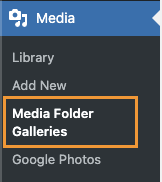
ในหน้านี้ คลิกที่ +เพิ่มแกลเลอรีใหม่, และพิมพ์ชื่อแกลเลอรีในป๊อปอัปที่จะปรากฏขึ้น จะมีหลายตัวเลือกเช่นการตั้งค่าธีมแกลเลอรีโดยตรง
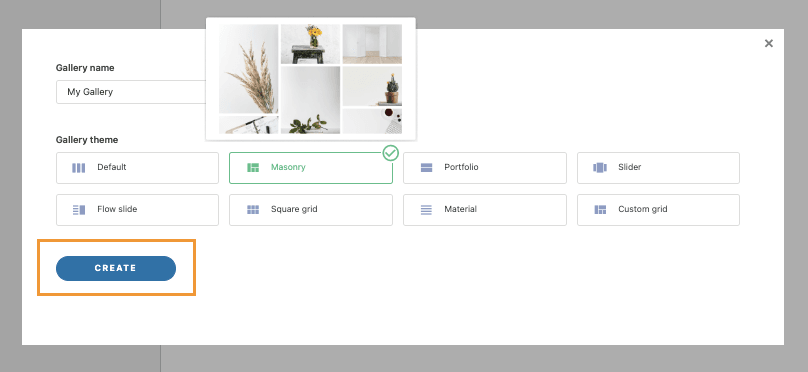
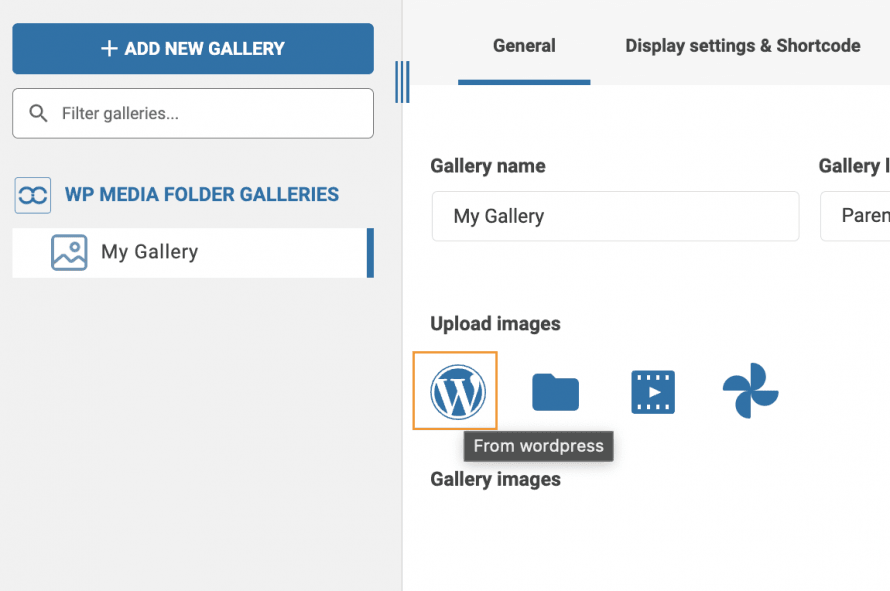
ตอนนี้เราอยู่ในแดชบอร์ดคลังภาพ เราสามารถเริ่มอัปโหลดภาพโดยใช้ระบบลากและวางหรือใช้ระบบไฟล์ของคอมพิวเตอร์ และเรายังสามารถเลือกรูปภาพที่อัปโหลดไว้แล้วบนไซต์ของเราได้.
มาดูวิธีใช้งานรูปภาพที่มีอยู่ในคลังสื่อกันก่อน โดยคลิก ที่ ไอคอน WordPress
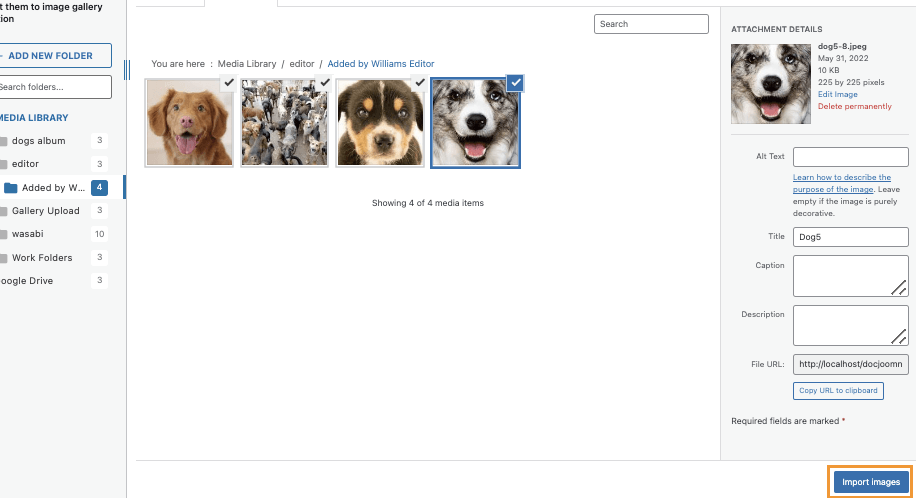
ตัวเลือกนี้จะเปิดไลบรารีสื่อของเราในรูปแบบโมดัล ซึ่งเราจะสามารถเห็นโฟลเดอร์สื่อทั้งหมดที่สร้างด้วยปลั๊กอินและสื่อภายใน เพื่อให้เราสามารถเริ่มเลือกภาพที่ต้องการได้ และสุดท้าย คลิกที่ นำเข้ารูปภาพ.
ภาพจะถูกเพิ่มไปยังแดชบอร์ดแกลเลอรี่.
ตอนนี้ มาดูวิธีอัปโหลดภาพโดยตรงจากพีซีของเราไปยังตัวจัดการแกลเลอรี สำหรับการนี้ คลิกที่ไอคอนโฟลเดอร์.

ตัวเลือกนี้จะเปิดตัวสำรวจไฟล์บน PC ของคุณ ทำให้เราสามารถนำทางระหว่างโฟลเดอร์ทั้งหมดบน PC เพื่อเลือกภาพที่เราต้องการและอัปโหลดโดยตรง.
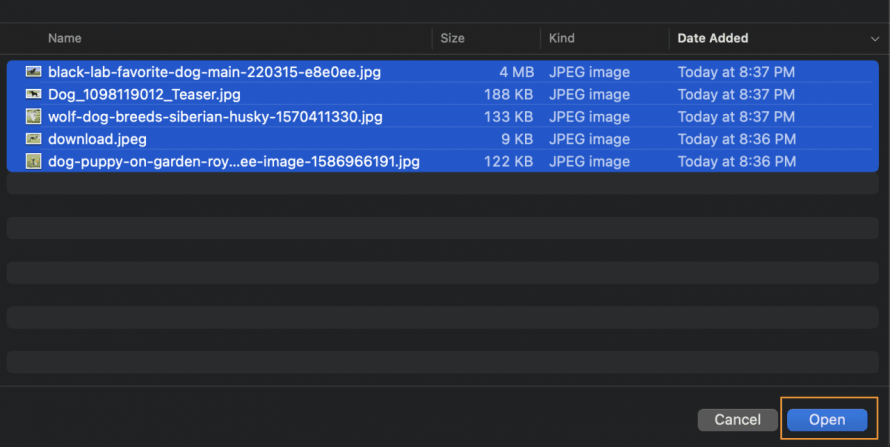
รูปภาพจะปรากฏในแดชบอร์ดแกลเลอรี ทำให้เราสามารถจัดเรียงใหม่และลบออกได้หากจำเป็น.
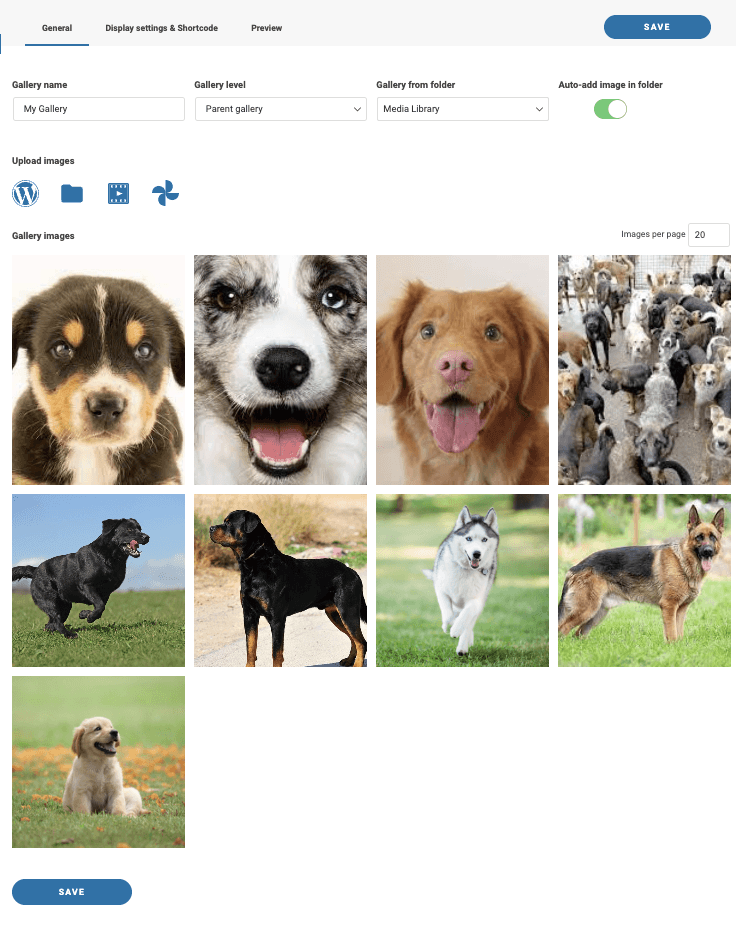
ในแดชบอร์ดของแกลเลอรี เราจะมีตัวเลือก 3 ตัวเลือก ได้แก่ ทั่วไป, การตั้งค่าการแสดงผลและชอร์ตโค้ดและ ดูตัวอย่าง
จาก ส่วนการตั้งค่าการแสดงผลและชอร์ตโค้ดเรา จะสามารถเลือกธีมและปรับแต่งให้เข้ากับเว็บไซต์ของเราและสิ่งที่เราต้องการแสดงในแกลเลอรีได้
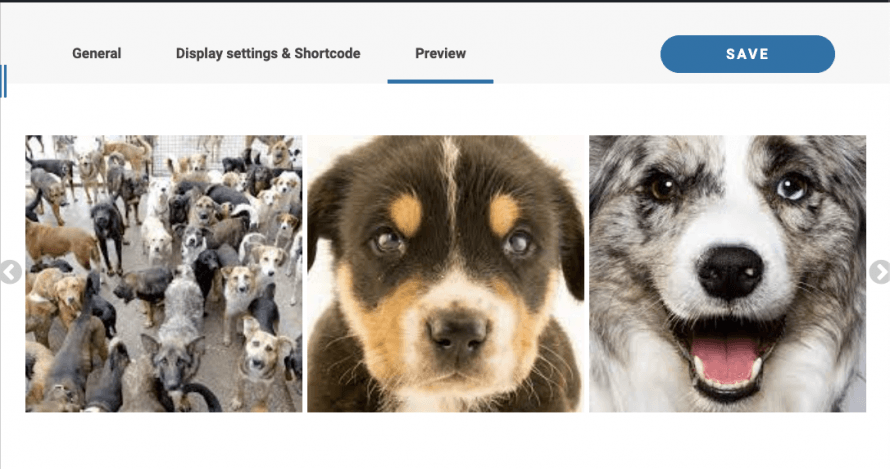
ในการ ตัวอย่าง เราจะสามารถเห็นแกลเลอรีมีลักษณะอย่างไรก่อนเผยแพร่
เรามีแกลเลอรีสไลเดอร์ให้เลือก 2 แบบ คือ Sliderและ Flow Slideมาดูกันว่าแต่ละธีมมีธีมและตัวเลือกอะไรบ้าง
Sliderเป็นธีมแกลเลอรีที่ดีเมื่อเรามีรูปภาพจำนวนมาก เป็นธีมสไลเดอร์แบบคลาสสิกที่เราสามารถใช้แสดงรูปภาพมากกว่าหนึ่งภาพในแต่ละสไลด์ (และยังสามารถเพิ่มรูปภาพได้เพียง 1 ภาพด้วย)
ภายใต้ตัวเลือก เราสามารถเลือกขนาดที่ต้องการแสดงภาพ จำนวนภาพต่อสไลด์ ระยะเวลาการเปลี่ยนระหว่างแต่ละสไลด์ หากเราต้องการให้สไลด์ทำงานโดยอัตโนมัติ รวมถึงการกำหนดค่าหลักจากแกลเลอรี เช่น ลำดับ และสีของโฮเวอร์ ชื่อเรื่อง และคำอธิบาย.
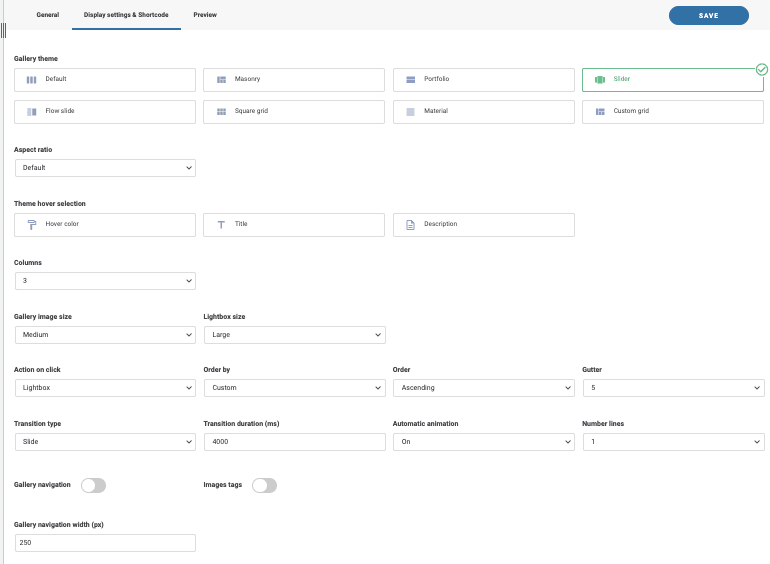
เราสามารถตั้งค่าคลังภาพและตรวจสอบแท็บตัวอย่างเพื่อดูคลังภาพได้อย่างรวดเร็ว.
ตอนนี้เรามีธีม Flow Slide แกลเลอรีสไลเดอร์ที่ดีเพื่อเน้นที่ภาพพร้อมแอนิเมชั่น 3 มิติที่ดี (คุณสามารถตรวจสอบได้โดยตรงในวิดีโอที่ท้ายโพสต์)
ภายใต้การตั้งค่า เราสามารถเลือกขนาดที่ต้องการให้แสดงภาพได้ รวมทั้งการตั้งค่าหลัก เช่น ขนาด การทำงานเมื่อคลิก และสีของชื่อเรื่อง โฮเวอร์ และคำอธิบาย.
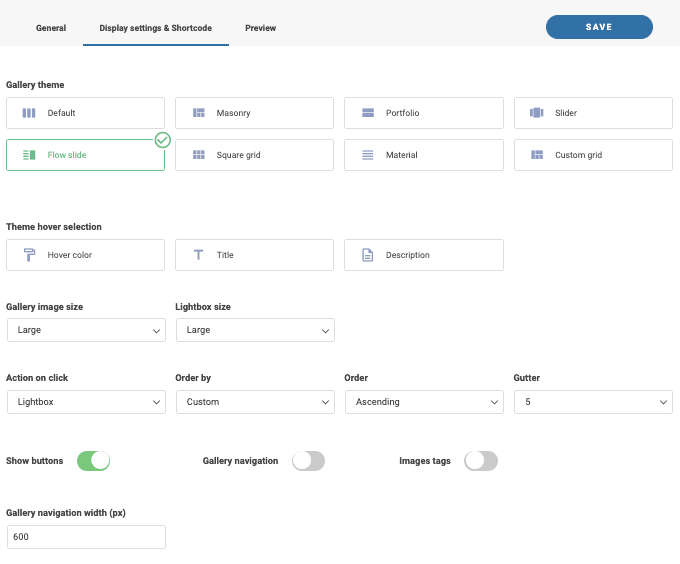
มาดู ตัวอย่างกันเลย
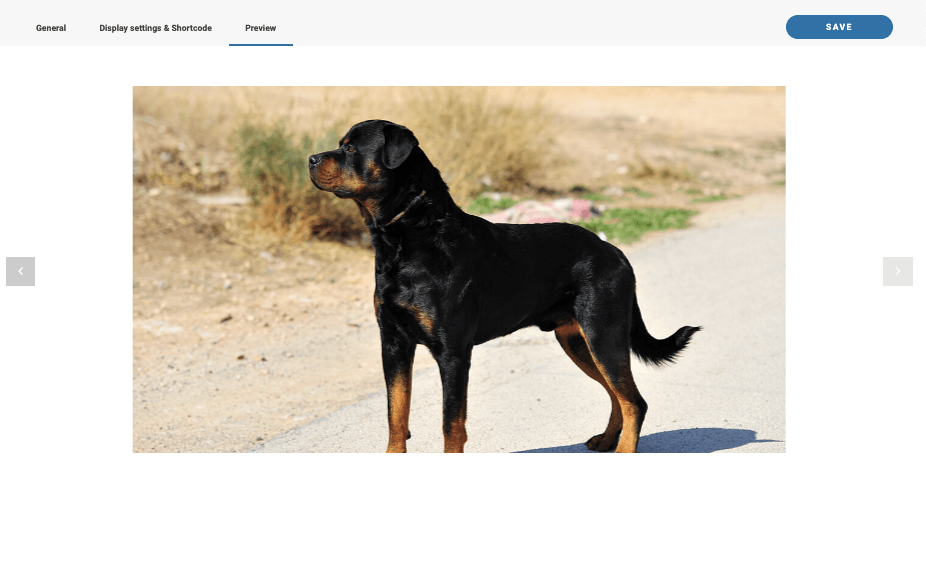
สิ่งที่ดีที่สุดคือเราสามารถตรวจสอบได้จากโพสต์หรือหน้าเพจที่เราต้องการเพิ่มแกลเลอรีโดยตรง และการตั้งค่าทั้งหมดจะพร้อมใช้งานสำหรับเรา มาเริ่มกันเลย!
การแทรกรูปภาพสไลเดอร์โดยตรงจากโพสต์และหน้าเว็บของเรา
ตอนนี้เราได้เรียนรู้วิธีสร้างแกลเลอรีโดยตรงจากตัวจัดการแกลเลอรีแล้ว ลองตรวจสอบวิธีการแทรกและปรับแกลเลอรีโดยตรงจากโพสต์หรือหน้าเพจของเรา (หรือที่ที่เราต้องการเผยแพร่).
สำหรับขั้นตอนนี้ เราไปที่หน้า/โพสต์ที่เราต้องการแทรก โดยเป็นที่น่าสังเกตว่าเราสามารถใช้ตัวสร้างหน้ายอดนิยมได้ แต่ในบทช่วยสอนนี้ เราจะใช้โปรแกรมแก้ไข Gutenberg เริ่มต้นจาก WordPress.
ค้นหาบล็อก สำหรับ for the WPMF Gallery Addon บล็อกและแทรกลงในหน้า
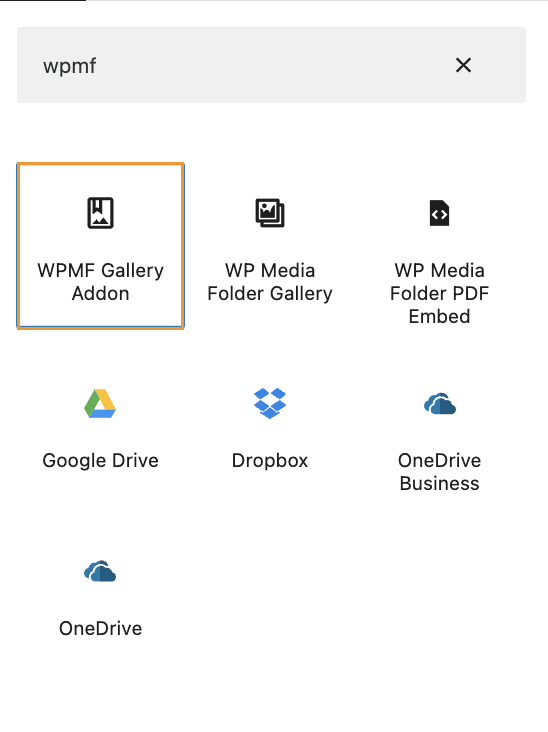
การดำเนินการนี้จะแทรกส่วนในตัวแก้ไขหน้าเว็บของเรา โดยเราสามารถเลือกแกลเลอรีที่เราสร้างไว้ก่อนหน้านี้ได้ มาเลือกเลย!
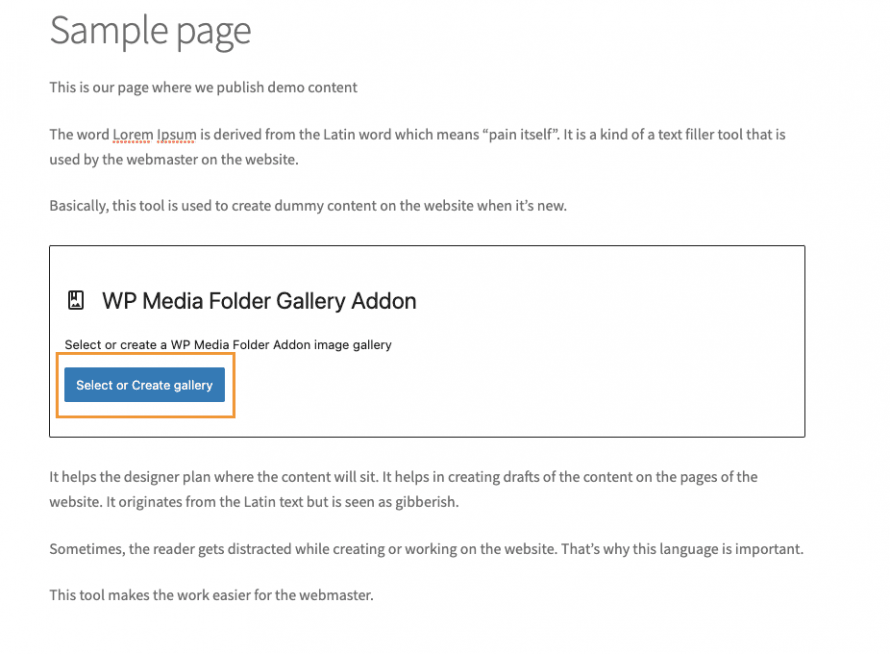
ตัวเลือกนี้จะแสดงหน้าต่างป๊อปอัพที่มีตัวจัดการแกลเลอรีอยู่ภายใน ทำให้เราสามารถสร้างแกลเลอรีหรือตั้งค่าแกลเลอรีเพิ่มเติมได้โดยตรงจากที่นั่น สำหรับตอนนี้ ให้คลิกที่ แทรก (INSERT) เพื่อ แทรกแกลเลอรีนี้ลงในเนื้อหา
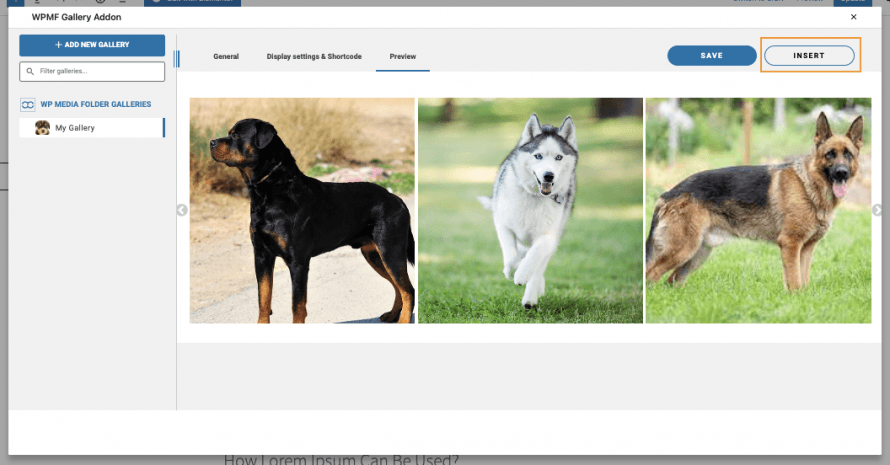
ตัวอย่างจะโหลดโดยตรงในเนื้อหา.
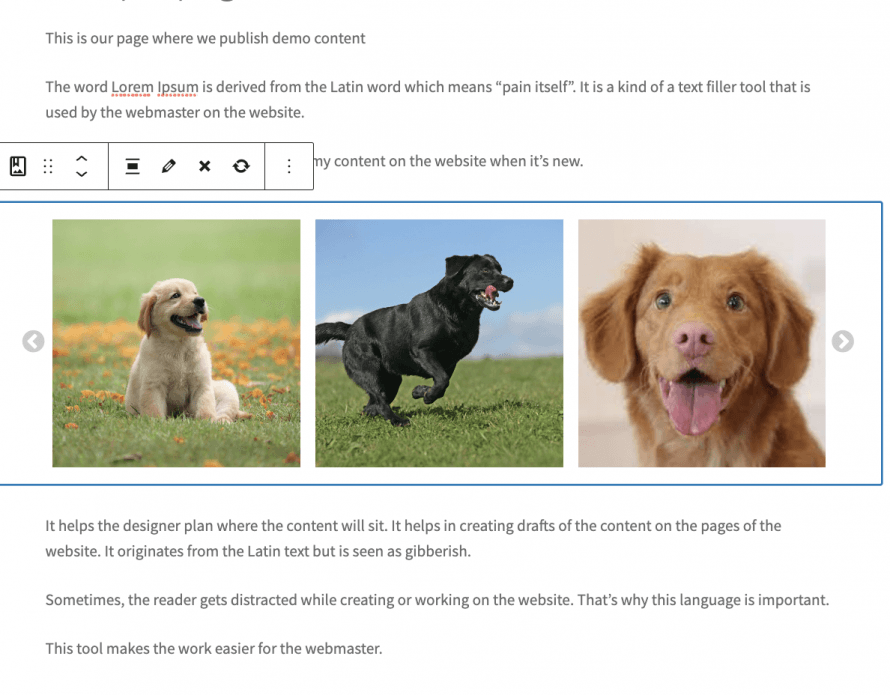
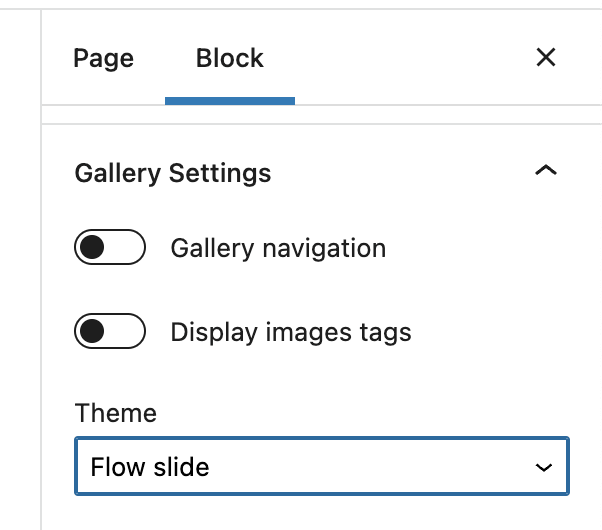
บนแท็บด้านขวาจะมีตัวเลือกทั้งหมด เช่น การเลือกธีมอื่นและการปรับธีมเอง เพื่อให้เราสามารถแก้ไขได้แบบเรียลไทม์ และดูว่าเนื้อหาของเราดูเป็นอย่างไรโดยตรง.
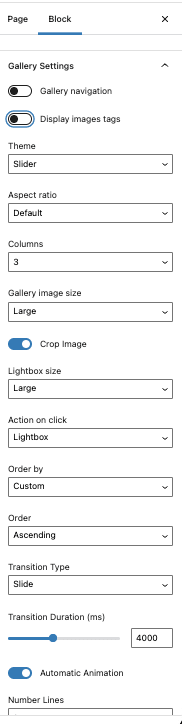
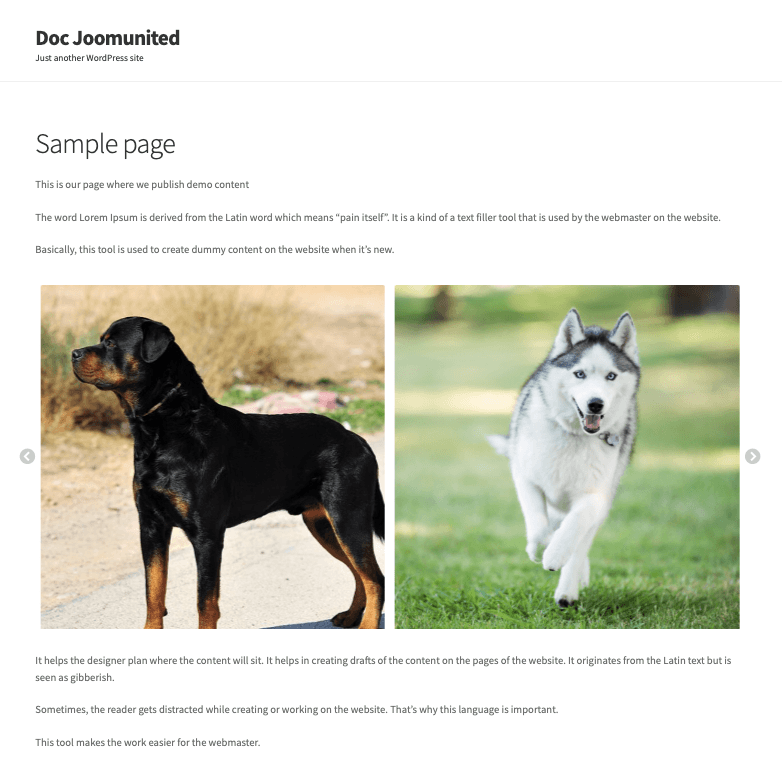
การดำเนินการนี้จะทำให้เราสามารถปรับแกลเลอรีได้โดยไม่ต้องกลับไปที่ตัวจัดการแกลเลอรีเพื่อดำเนินการ ดังนั้นเราจึงสามารถปรับแกลเลอรีให้เหมาะสมกับเนื้อหาของเราได้อย่างถูกต้อง และสุดท้าย ไปดูตัวอย่างธีมแบบสด เราจะเห็นว่าแกลเลอรีของเราดูยอดเยี่ยมแค่ไหนเมื่อรวมกับโพสต์ของเรา!
ตอนนี้ ในฐานะผู้จัดการเนื้อหา WordPress เราอาจทราบดีว่าการเปลี่ยนรูปแบบการแสดงผลเป็นระยะ ๆ เป็นเรื่องที่ดี และอะไรคือวิธีที่ดีที่สุดในการทำเช่นนี้?
คำตอบคือการใช้ธีมอื่น แต่อาจจะน่าเบื่อในการไปที่ตัวจัดการแกลเลอรี แล้วกลับมาที่โพสต์เพื่อตรวจสอบว่ามีลักษณะอย่างไร จริงๆ แล้วไม่ต้องกังวลเกี่ยวกับเรื่องนี้! ดังที่เราได้แสดงไว้ก่อนหน้านี้ มีการตั้งค่าโดยตรงในตัวแก้ไขหน้า.
การตั้งค่าเหล่านี้รวมถึงการเปลี่ยนธีมด้วย นั่นเยี่ยมมาก! ใช่ไหม?
เราสามารถเปลี่ยนธีมและปรับแต่งได้เมื่อเราต้องการปรับเปลี่ยนและอัปเดตสิ่งต่างๆ อย่างรวดเร็ว.
แกลเลอรี่ที่ดีที่สุดโดยใช้ปลั๊กอินที่ดีที่สุด!
สร้างแกลเลอรีจากโฟลเดอร์สื่อ
เป็นโบนัส เราจะมาดูวิธีสร้างแกลเลอรีตามโฟลเดอร์ที่สร้างโดยใช้ปลั๊กอินพร้อมตัวเลือกในการเพิ่มรูปภาพลงในแกลเลอรีโดยอัตโนมัติเมื่อมีการเพิ่มลงในโฟลเดอร์สื่อในไม่กี่ขั้นตอนง่ายๆ!
หากคุณไปที่ห้องสมุดสื่อหลังจากติดตั้ง WP Media Folder คุณจะเห็นว่ามีตัวเลือกใหม่ๆ เช่น การสร้างโฟลเดอร์สื่อ ซึ่งมีประโยชน์มากเมื่อเราต้องการจัดระเบียบห้องสมุดสื่อของเรา มีตัวกรองและตัวเลือกมากมายที่จะทำให้ห้องสมุดสื่อของเราเป็นตัวจัดการสื่อที่สมบูรณ์แบบ
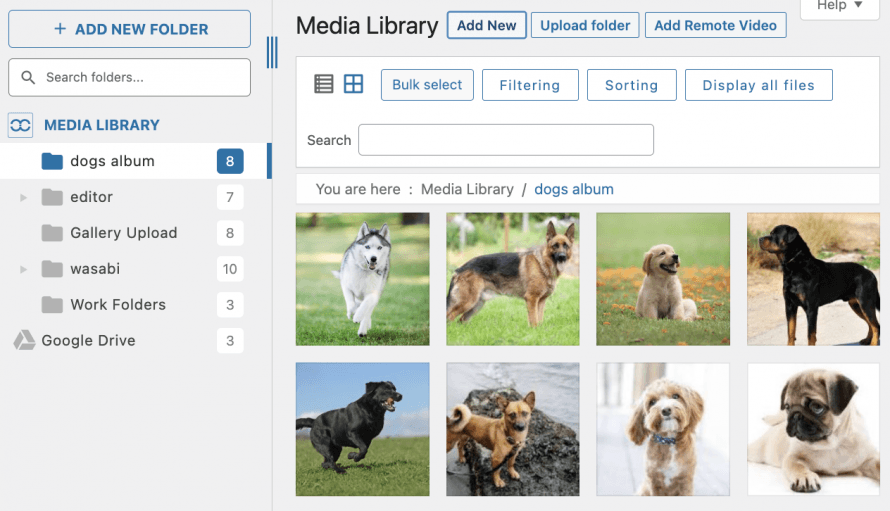
ในการสร้างแกลเลอรีจากโฟลเดอร์สื่อเหล่านี้ ให้ไปที่ คลังสื่อ > แกลเลอรีโฟลเดอร์สื่อจากนั้นเลื่อนเมาส์ไปที่ +เพิ่มแกลเลอรีใหม่และสุดท้าย คลิก สร้าง แกลเลอรีด่วนจากโฟลเดอร์
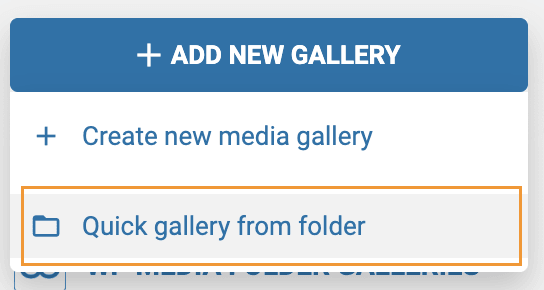
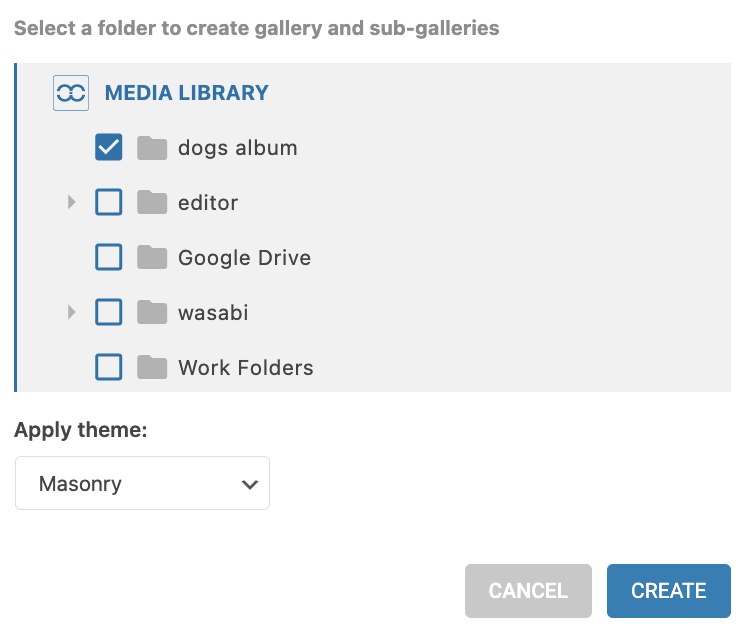
ป๊อปอัปจะเปิดขึ้น เราจะสามารถเลือกโฟลเดอร์สื่อที่เราต้องการใช้เพื่อสร้างแกลเลอรี.
เลือกโฟลเดอร์และคลิกที่ สร้าง.
แกลเลอรีจะปรากฏบนแท็บด้านซ้ายพร้อมกับโฟลเดอร์ที่เราเลือกแปลงเป็นแกลเลอรี ดังนั้นจึงเสร็จสิ้น! เรามีแกลเลอรีในเวลาไม่ถึง 10 วินาที.
ตอนนี้เพื่อเพิ่มรูปภาพลงในแกลเลอรีโดยอัตโนมัติเมื่อมีการเพิ่มลงในโฟลเดอร์ สิ่งที่เราต้องทำคือคลิกที่ ตัวเลือกเพิ่มรูปภาพลงในโฟลเดอร์โดยอัตโนมัติ ที่ด้านขวาบนของการตั้งค่าทั่วไปสำหรับแกลเลอรี
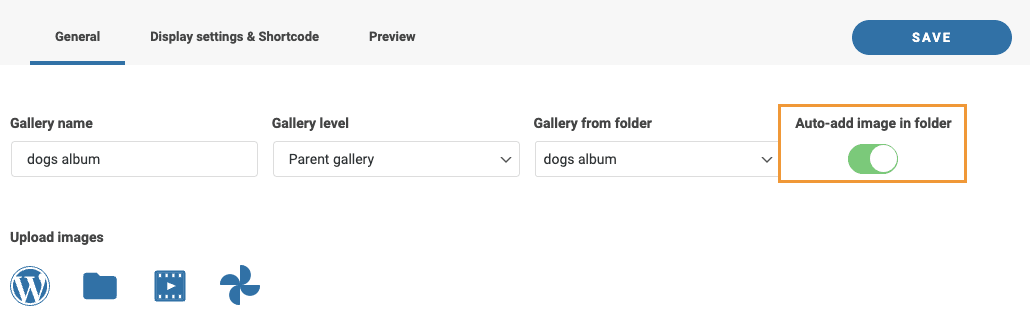
นี่จะทำทุกอย่างให้เรา งานที่ยุ่งยากในการเพิ่มรูปภาพจะเสร็จสิ้นโดยอัตโนมัติ น่าประทับใจมาก! ใช่ไหม?
เรียกผู้ดูแลเว็บทุกคน!
ประหยัดเวลาและเพิ่มประสิทธิภาพด้วย WP Media Folder จัดระเบียบไฟล์สื่อของลูกค้าได้อย่างง่ายดาย สร้างแกลเลอรีที่กำหนดเอง และมอบประสบการณ์ผู้ใช้ที่ราบรื่น
อัปเกรดโครงการเว็บไซต์ของคุณตอนนี้!
เริ่มสร้างแกลเลอรี่ที่ดีที่สุดในวิธีที่เร็วที่สุด
เรามาจบโพสต์นี้ด้วยวิธีที่ดีที่สุดเท่าที่จะเป็นไปได้ โดยแสดงวิดีโอทีละขั้นตอน:
อย่างที่คุณเห็น นี่เป็นหนึ่งในเครื่องมือที่ดีที่สุดสำหรับการสร้างแกลเลอรี แต่ไม่ใช่แค่นั้น เรายังสามารถจัดเรียงรูปภาพ ถ่าย โอนรูปภาพและเชื่อมต่อคลังสื่อของเรากับบริการคลาวด์ เช่น Google Drive, OneDriveและ Dropbox ได้อีกด้วย แล้วคุณจะรออะไรอยู่ล่ะ? ไป ที่นี่ และเรียนรู้เพิ่มเติมได้เลย
เมื่อคุณสมัครสมาชิกบล็อก เราจะส่งอีเมลถึงคุณเมื่อมีการอัปเดตใหม่บนไซต์เพื่อให้คุณไม่พลาด.


