 สินค้า WordPress
 Joomla products
 การสนับสนุน
 ข่าว
 Login
วิธีฝังวิดีโอ YouTube ใน WordPress ของคุณโดยใช้คลังสื่อ
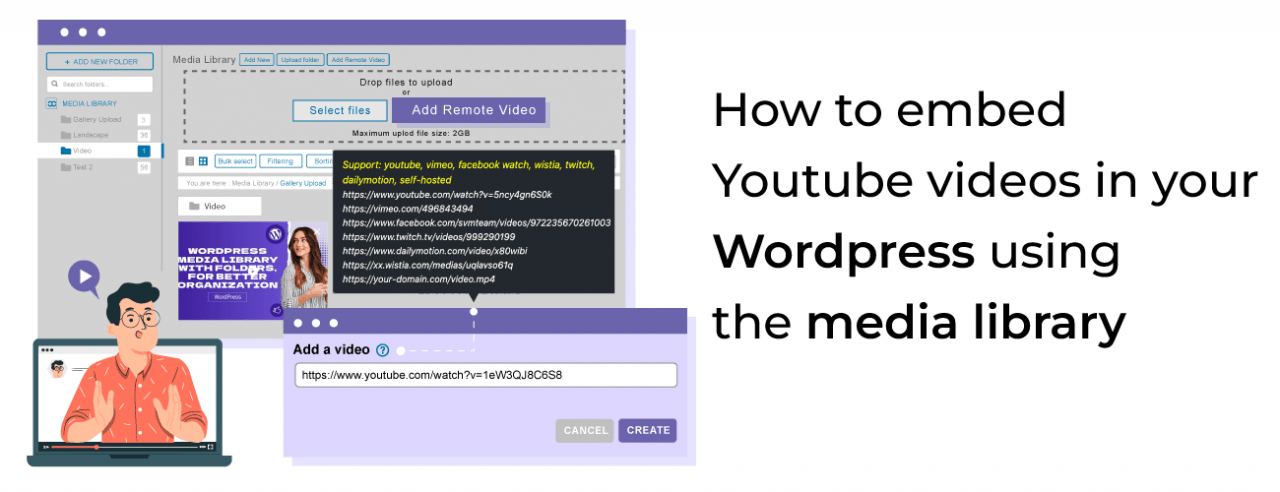
วิดีโอมีความสำคัญบนทุกเว็บไซต์ทั่วอินเทอร์เน็ต แต่เราทราบดีว่าเมื่อโฮสต์บนเซิร์ฟเวอร์ของเรา อาจทำให้พื้นที่จัดเก็บของเซิร์ฟเวอร์ถูกใช้ไปมากเกินไป นั่นคือเหตุผลที่ WP Media Folder ช่วยให้คุณจัดการวิดีโอ YouTube เพื่อฝังโดยตรงจาก Media Library ของคุณ.
ด้วยฟีเจอร์วิดีโอระยะไกลอันยอดเยี่ยมนี้ที่อยู่ใน Media Library โดยตรง ทุกอย่างจะง่ายขึ้น เพราะเราจะสามารถใช้โฟลเดอร์เพื่อจัดเรียงวิดีโอของเรา และเพิ่มวิดีโอเหล่านั้นลงในเนื้อหาของเราโดยตรงโดยใช้เป็นรูปภาพปกติ.
ในโพสต์นี้ เราจะมาดูว่าการฝังวิดีโอโดยใช้ WP Media Folderนั้นง่ายแค่ไหน.
Table of content
บอกลาคลังสื่อที่ยุ่งเหยิงได้เลย.
WP Media Folder ช่วยให้คุณจัดหมวดหมู่ไฟล์ ซิงค์โฟลเดอร์กับที่จัดเก็บบนคลาวด์ สร้างแกลเลอรีที่น่าทึ่ง และแม้แต่เปลี่ยนรูปภาพโดยไม่ทำให้ลิงก์เสีย
เพิ่มประสิทธิภาพเวิร์กโฟลว์สื่อของคุณวันนี้
การเพิ่มวิดีโอ YouTube ลงในคลังสื่อ
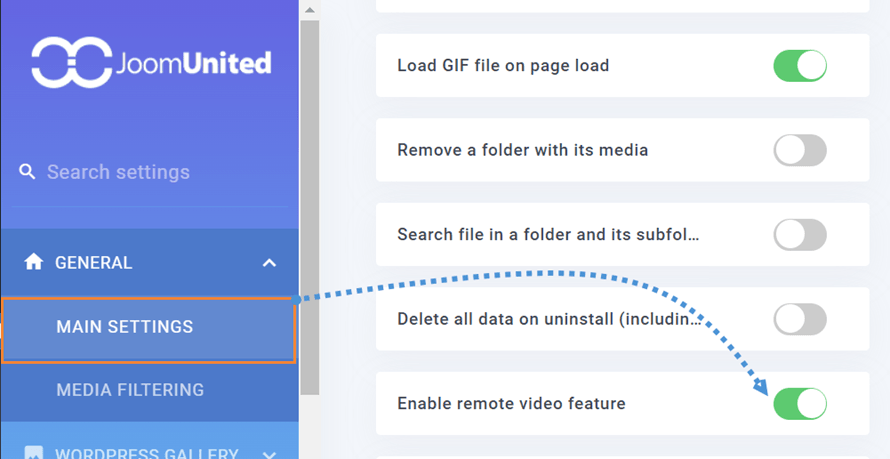
ก่อนอื่นเลย เราต้องเปิดใช้งาน คุณสมบัติ Enable remote video จากตัวเลือกใน การตั้งค่า > WP Media Folder > ทั่วไป > การตั้งค่าหลัก.
ตอนนี้เราสามารถไปที่ Media Library ของเราและตัวเลือก Add Remote Video จะพร้อมใช้งาน

บล็อกจะปรากฏขึ้นซึ่งเราสามารถวางวิดีโอ YouTube ที่เราต้องการฝัง แก้ไขภาพขนาดย่อหากต้องการ และคลิกที่ สร้าง.
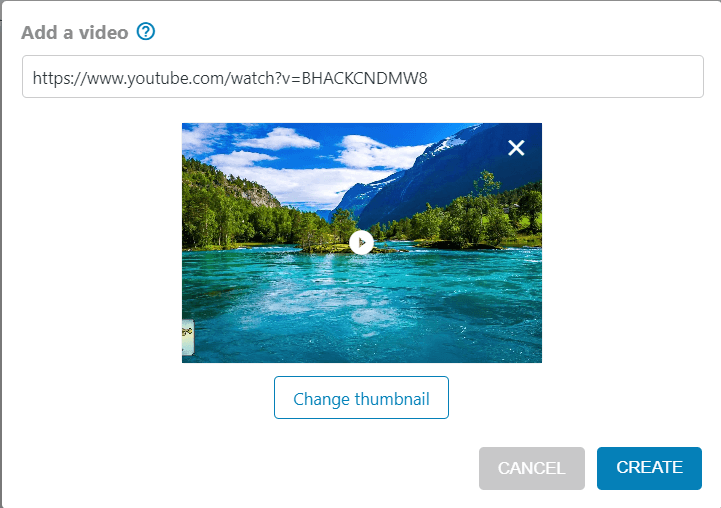
วิดีโอของเราจะถูกอัปโหลดไปยัง Media Library ของเราเสมือนเป็นเวทมนตร์!
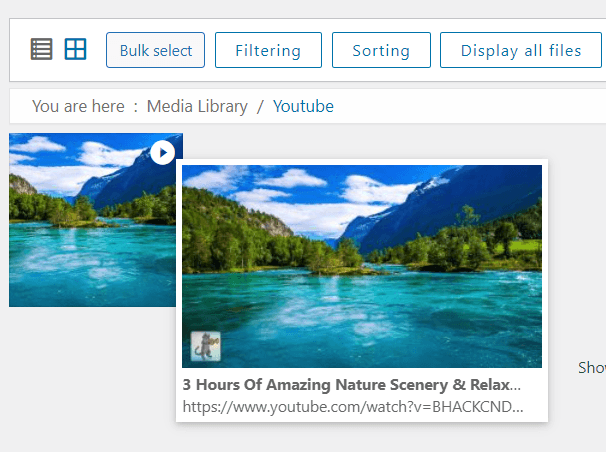
อาจกล่าวได้ว่ามันง่ายกว่าการอัปโหลดรูปภาพเสียอีก! และเราสามารถแก้ไขมันได้เหมือนกับสื่ออื่นๆ บนเว็บไซต์ของเราโดยการคลิกที่มัน.
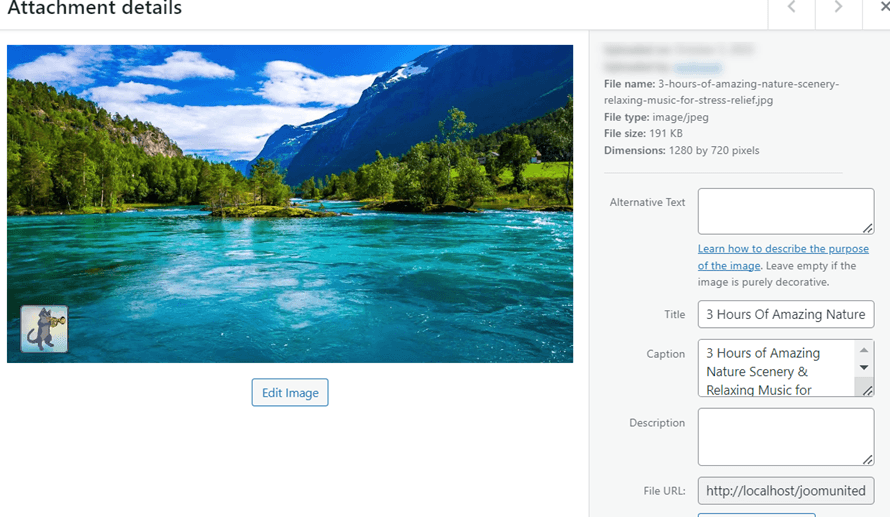
ตอนนี้เราสามารถอัปโหลดวิดีโอได้มากเท่าที่ต้องการไปยังคลังสื่อของเรา และยังใช้คุณสมบัติของ WP Media Folderเพื่อจัดระเบียบ กรอง และแสดงวิดีโอเหล่านั้นในเนื้อหาของเราได้อีกด้วย!
ฝังวิดีโอจากระยะไกลลงในเนื้อหา WordPress ของคุณ
ตอนนี้เรามีวิดีโอระยะไกลของเราในคลังสื่อแล้ว การเพิ่มวิดีโอเหล่านั้นลงในเนื้อหาของเราจะง่ายกว่าที่เคยเป็นมา! มาดูวิธีทำกันเลย.
ก่อนอื่น ให้ไปที่หน้า/โพสต์ที่เราต้องการเพิ่มวิดีโอและแก้ไข จากนั้นเลือกบล็อกรูปภาพปกติที่เราจะใช้เพื่อเรียก Media Library.
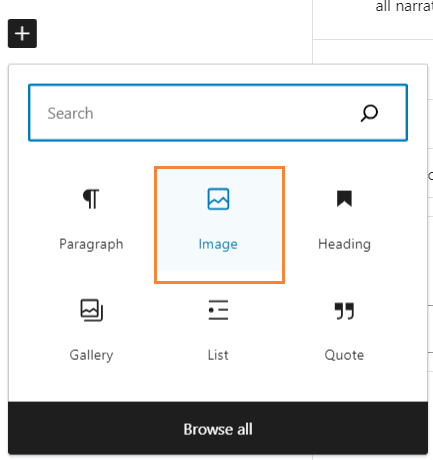
คลังสื่อจะปรากฏขึ้น และเราสามารถนำทางไปในโฟลเดอร์ของเราเพื่อค้นหาวิดีโอ YouTube ที่ฝังไว้และเพิ่มเข้าไปได้.
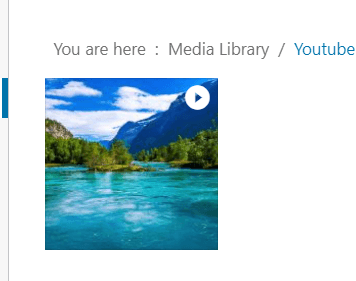
เพียงคลิกที่วิดีโอ เพิ่มเข้าไป แล้วความมหัศจรรย์ก็เสร็จสิ้น! วิดีโอแบบฝังจะถูกแสดงขึ้น.
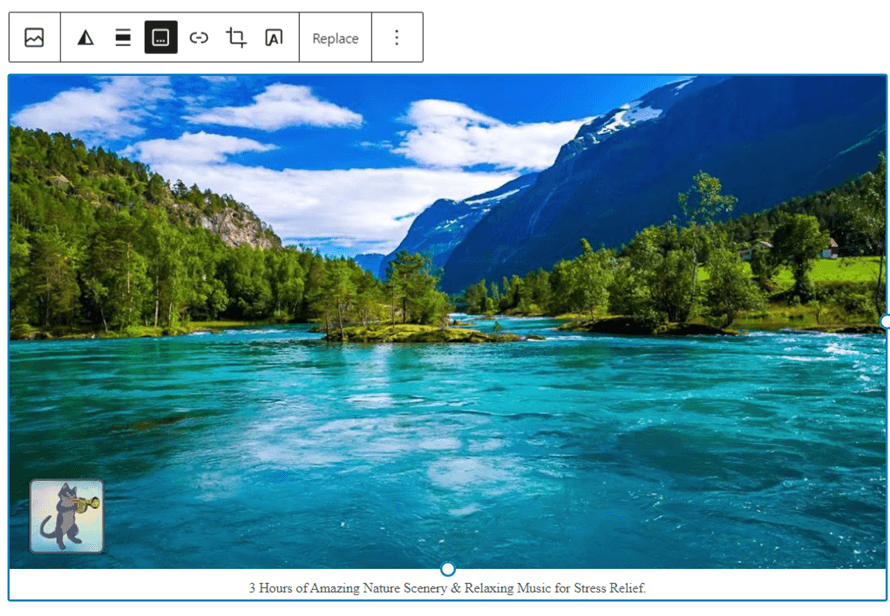
ง่ายเหมือนกับการเพิ่มรูปภาพอื่นๆ ลงในเนื้อหาของคุณ! แน่นอนว่าเราสามารถใช้วิดีโอในตำแหน่งอื่นๆ ที่ปกติเราใช้รูปภาพได้ เช่น แกลเลอรีของ WP Media Folder .
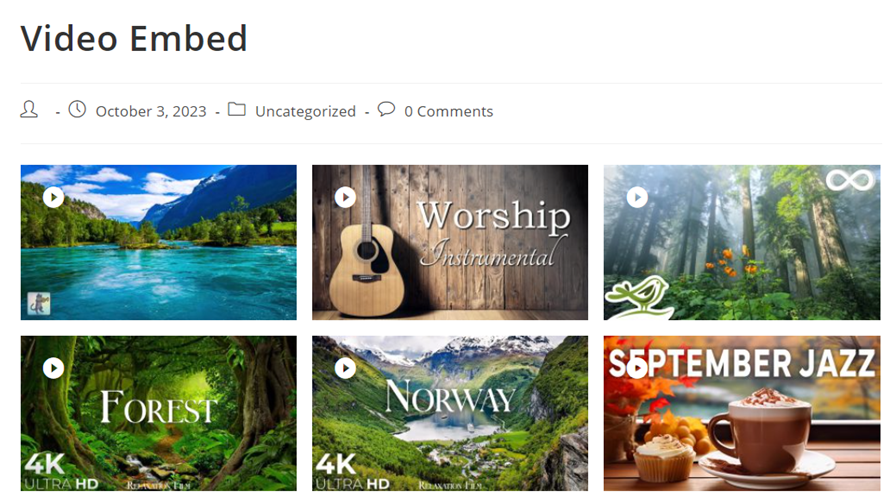
นอกจากนี้ยังควรทราบด้วยว่าไม่ได้จำกัดอยู่เพียงแกลเลอรี WP Media Folder ที่มีธีมสวยงามมากมายและใช้งานง่ายมากเท่านั้น แต่คุณยังสามารถใช้แกลเลอรีอื่น ๆ และ Page Builder อื่น ๆ ได้อีกด้วย WP Media Folder และวิดีโอระยะไกลจะทำงานได้อย่างสมบูรณ์แบบ!
เรียกผู้ดูแลเว็บทุกท่าน!
ประหยัดเวลาและเพิ่มประสิทธิภาพการทำงานด้วย WP Media Folder จัดระเบียบไฟล์มีเดียของลูกค้าได้อย่างง่ายดาย สร้างแกลเลอรีแบบกำหนดเอง และมอบประสบการณ์การใช้งานที่ราบรื่น
อัปเกรดโปรเจกต์เว็บไซต์ของคุณตอนนี้เลย!
จัดการวิดีโอ YouTube ใน Media Library ของ WordPres ของคุณ
อย่างที่คุณเห็น นี่เป็นฟีเจอร์ที่ยอดเยี่ยมซึ่งเราสามารถนำไปใช้กับสิ่งต่างๆ มากมายจนไม่สามารถจบโพสต์นี้ด้วยการแสดงให้ดูทั้งหมดได้ :) และเราไม่เพียงใช้ได้กับ YouTube เท่านั้น แต่ยังใช้กับ Dailymotion, Vimeo, Facebook, Twitch, Wistia และโดเมนของคุณเองได้ด้วย! แน่นอนว่าเรายังสามารถสังเกตได้ว่ามีเครื่องมืออื่นๆ อีกมากมายที่ WP Media Folder มอบให้เรา เช่น การเชื่อมต่อคลาวด์กับ Media Library และแม้แต่ตัวเลือกในการ offload มัน.
แล้วคุณยังรออะไรอยู่? ไปที่ ที่นี่ และรับสำเนาของคุณเองเลย!
เมื่อคุณสมัครรับบล็อก เราจะส่งอีเมลให้คุณเมื่อมีการอัปเดตใหม่บนเว็บไซต์เพื่อให้คุณไม่พลาด.


