 สินค้า WordPress
 Joomla products
 การสนับสนุน
 ข่าว
ข่าว Login
Loginวิธีเพิ่มประสิทธิภาพรูปภาพสำหรับเว็บอย่างง่ายดายโดยไม่สูญเสียคุณภาพ

รูปภาพและกราฟิกมีบทบาทสำคัญในการออกแบบเว็บไซต์ส่วนใหญ่ และช่วยให้ผู้ใช้ได้รับประสบการณ์ออนไลน์ที่ดีขึ้น อย่างไรก็ตาม ความละเอียดสูงอาจทำให้ประสิทธิภาพของเว็บไซต์ลดลงและเวลาในการโหลดช้าลง.
การปรับแต่งรูปภาพของคุณก่อนอัปโหลดไปยัง WordPress จะช่วยปรับปรุงความเร็วของเว็บไซต์ของคุณได้อย่างมาก อย่างไรก็ตาม ตรวจสอบให้แน่ใจว่าคุณไม่ได้ผลลัพธ์ที่เบลอซึ่งอาจทำลายความน่าเชื่อถือของแบรนด์และลดการมีส่วนร่วม
ใช้เครื่องมือและเทคนิคที่เหมาะสมในการปรับขนาดรูปภาพโดยไม่สูญเสียคุณภาพ บทความนี้จะแสดงวิธีปรับแต่งรูปภาพของคุณเพื่อประสิทธิภาพเว็บที่เร็วขึ้นโดยไม่สูญเสียคุณภาพ นอกจากนี้เรายังจะแชร์ ปลั๊กอินปรับแต่งรูปภาพอัตโนมัติสำหรับ WordPress ที่สามารถทำให้ชีวิตของคุณง่ายขึ้น
สารบัญ
การเพิ่มประสิทธิภาพรูปภาพคืออะไร?
หากคุณยังไม่คุ้นเคย การปรับแต่งรูปภาพคือกระบวนการบันทึกและส่งรูปภาพในขนาดไฟล์ที่เล็กที่สุดโดยไม่ลดคุณภาพของรูปภาพโดยรวม คุณสามารถใช้หนึ่งในปลั๊กอินและเครื่องมือปรับแต่งรูปภาพมากมายเพื่อ บีบอัดรูปภาพได้มากถึง 80% โดยไม่สูญเสียคุณภาพของรูปภาพที่มองเห็นได้.
นี่คือตัวอย่างของ รูปภาพที่ปรับแต่งแล้วเทียบกับรูปภาพที่ยังไม่ได้ปรับแต่ง:
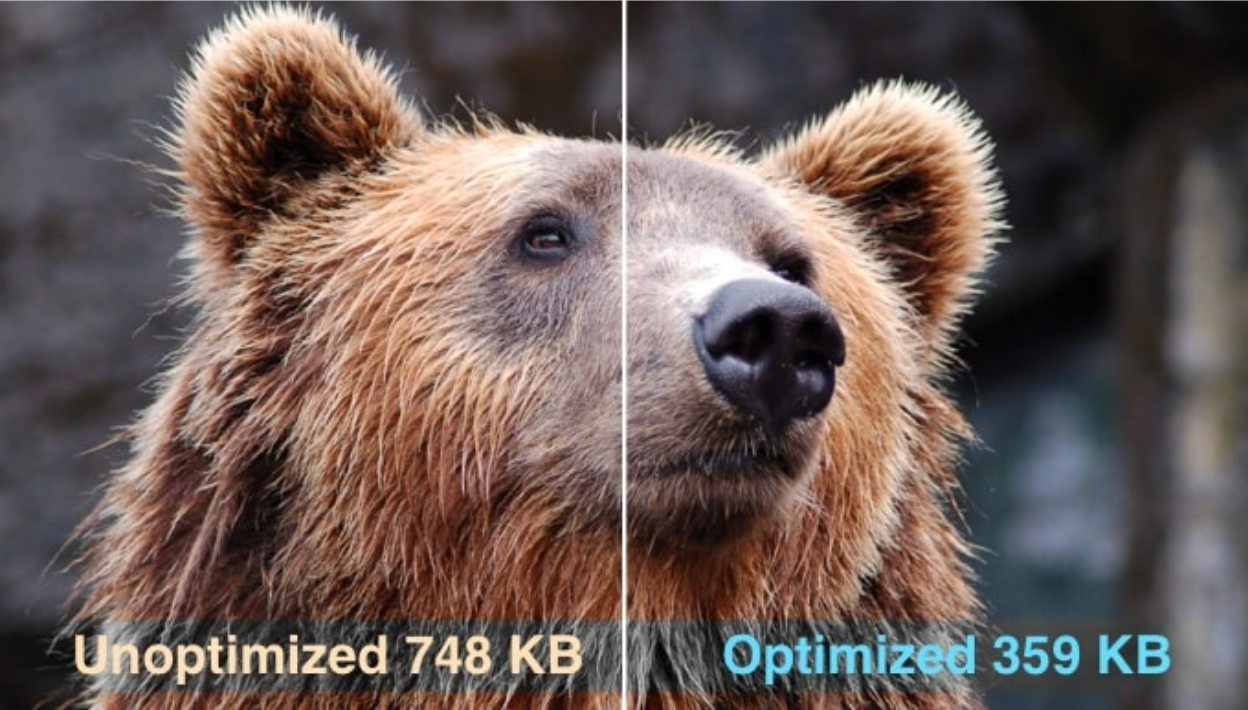
จากภาพด้านบน เมื่อปรับแต่งอย่างเหมาะสม รูปภาพเดียวกันสามารถมีขนาด เล็กลงได้ถึง 80% เมื่อเทียบกับต้นฉบับโดยไม่สูญเสียคุณภาพ
พูดง่ายๆ การปรับแต่งรูปภาพทำงานโดยใช้เทคโนโลยีการบีบอัด ซึ่งมีสองประเภทคือแบบสูญเสียและแบบไม่สูญเสีย
การบีบอัดแบบไม่สูญเสียจะลดขนาดไฟล์โดยรวมในขณะที่รักษาระดับคุณภาพให้เท่าเดิมทั้งก่อนและหลังการบีบอัด ส่วนการบีบอัดแบบสูญเสียอาจทำให้คุณภาพลดลงเล็กน้อย แต่โดยทั่วไปแล้วดวงตามนุษย์จะไม่สังเกตเห็นความแตกต่างนั้น
บอกลาการเว็บไซต์ที่โหลดช้า!
WP Speed of Light มาพร้อมกับระบบแคชแบบสแตติกที่ทรงพลัง และรวมถึงเครื่องมือจัดกลุ่มและย่อขนาดทรัพยากร ระบบล้างฐานข้อมูล เครื่องมือปรับแต่ง .htaccess และตัวล้างแคชอัตโนมัติ.
วิธีเพิ่มประสิทธิภาพรูปภาพสำหรับเว็บอย่างง่ายดายโดยไม่สูญเสียคุณภาพ
1. เลือกรูปแบบที่เหมาะสม
เมื่อคุณกำลังสร้างภาพ สิ่งสำคัญคือการรู้ความแตกต่างระหว่างรูปแบบไฟล์และการตั้งค่าที่อาจส่งผลอย่างมากต่อเว็บไซต์ของคุณ มีรูปแบบภาพที่แตกต่างกันสามแบบ: JPG/JPEG, GIF หรือ PNG แต่ละรูปแบบมีข้อดีและข้อเสียที่แตกต่างกัน
หากคุณต้องการสร้างภาพสำหรับไอคอนขนาดเล็กหรือภาพขนาดย่อโดยเฉพาะ ให้ใช้ GIF รูปแบบนี้รองรับภาพเคลื่อนไหว อย่างไรก็ตาม ให้ใช้ PNG หากคุณต้องการภาพที่มีพื้นหลังโปร่งใส ทั้งหมดนี้มีค่าใช้จ่ายในเรื่องขนาดไฟล์ที่ใหญ่ขึ้น
รูปแบบที่ใช้กันมากที่สุดโดยกล้องดิจิทัลและออนไลน์คือภาพ JPEG ซึ่งรองรับสีได้หลากหลาย นอกจากนี้ การตั้งค่าการบีบอัด JPEG ยังช่วยให้คุณสร้างสมดุลระหว่างคุณภาพของภาพและขนาดไฟล์ได้
2. ปรับขนาดรูปภาพก่อนอัปโหลด
หนึ่งในวิธีที่ง่ายที่สุดในการปรับแต่งรูปภาพสำหรับเว็บคือการปรับขนาดรูปภาพก่อนอัปโหลดไปยังไซต์ของคุณ ตัวอย่างเช่น หากคุณอัปโหลดรูปภาพที่มีความละเอียด 1024 x 1024 แต่รูปภาพในธีม WordPress ของคุณมีขนาด 500 x 500 สิ่งนี้อาจทำให้ความเร็วของไซต์ลดลงโดยไม่ให้ประโยชน์ที่แท้จริง
นั่นคือเหตุผลที่คุณต้องครอบตัดหรือปรับขนาดรูปภาพก่อนอัปโหลด เพื่อช่วยให้ไซต์ของคุณโหลดได้เร็วขึ้นเล็กน้อยและประหยัดพื้นที่ดิสก์ของคุณสำหรับรูปภาพอื่นๆ เพิ่มเติม
3. บีบอัดรูปภาพ
เมื่อคุณได้ภาพสุดท้ายที่บันทึกในรูปแบบที่ถูกต้องและครอบตัดให้มีขนาดเหมาะสมแล้ว จากนั้นบีบอัดภาพก่อนอัปโหลดไปยังเว็บไซต์ของคุณ ขั้นตอนนี้จะช่วยให้คุณลดขนาดไฟล์ลงได้โดยไม่สูญเสียคุณภาพของภาพ
หากคุณเห็นภาพเฉพาะบางภาพบนเว็บไซต์ของคุณโหลดและค่อยๆ ปรากฏขึ้นมา นั่นอาจเป็นสัญญาณว่าภาพนั้นจำเป็นต้องบีบอัด ปรับขนาด หรือทั้งสองอย่าง ในการบีบอัดภาพของคุณ สิ่งที่คุณต้องมีก็คือเครื่องมือบีบอัดภาพ เช่น TinyPNG, ShortPixel และ Smush
TinyPNG
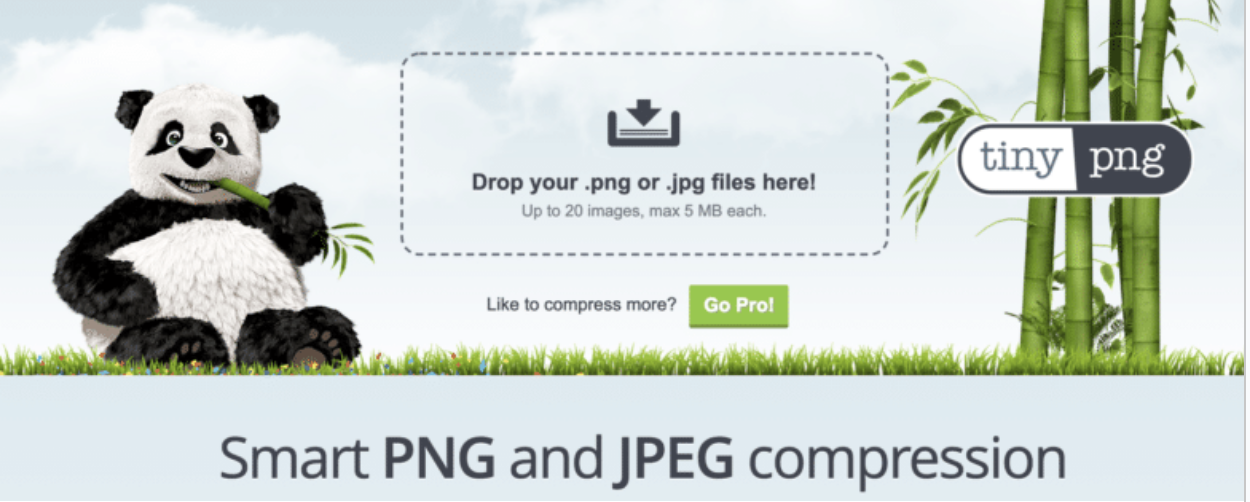
TinyJPG เป็นเครื่องมือปรับแต่งรูปภาพฟรีที่รองรับทั้งไฟล์ JPG และ PNG เครื่องมือนี้จะวิเคราะห์รูปภาพให้คุณเพื่อกำหนดขนาดไฟล์ที่เล็กที่สุดเท่าที่จะเป็นไปได้ โดยยังคงรักษาคุณภาพของรูปภาพไว้ได้อย่างเหมาะสม.
ShortPixel
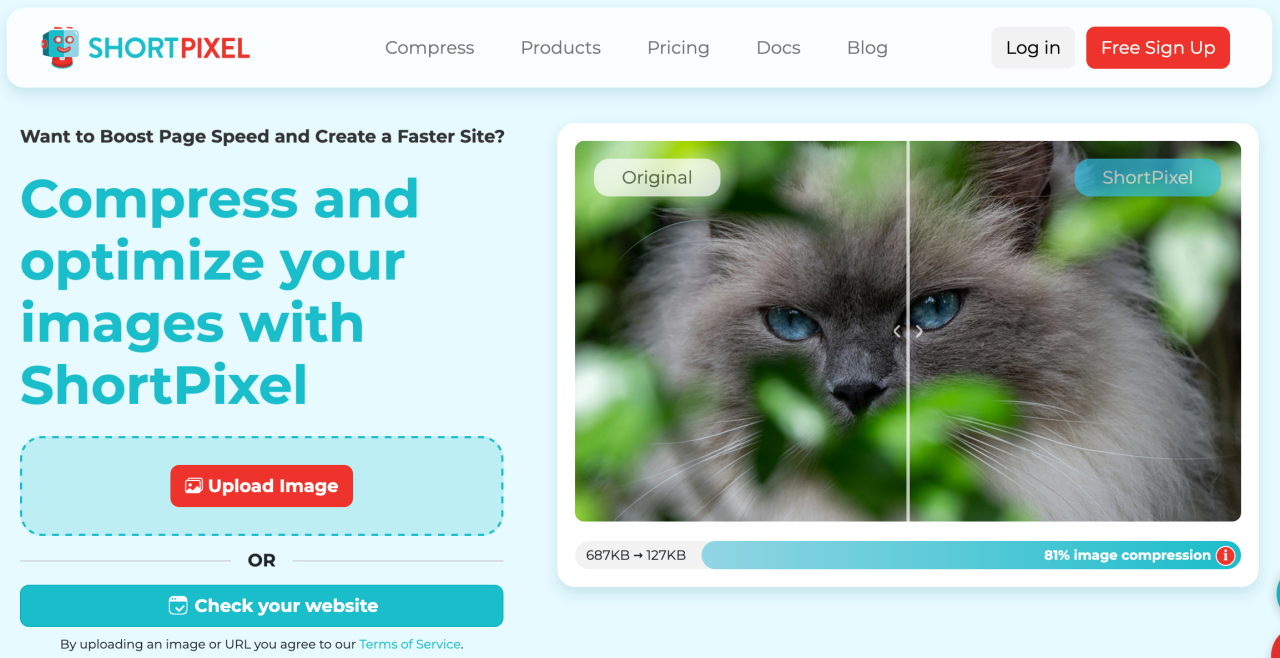
เครื่องมือเพิ่มประสิทธิภาพรูปภาพฟรีอีกตัวหนึ่งคือ ShortPixel ซึ่งสามารถทำให้เว็บไซต์ของคุณเร็วขึ้นและประหยัดเวลาของคุณในการจัดการรูปภาพ เป้าหมายของเครื่องมือนี้คือการส่งมอบรูปภาพที่ดูเหมือนต้นฉบับในขนาดที่เล็กที่สุดเท่าที่จะเป็นไปได้
อย่างที่เราทราบ JPEG เป็นรูปแบบที่ได้รับความนิยมมากที่สุด อย่างไรก็ตาม มีรูปแบบใหม่ๆ เช่น WebP และ AVIF ที่ให้คุณภาพรูปภาพที่ดีกว่าในขนาดที่เล็กกว่า
ShortPixel ขจัดความซับซ้อนทั้งหมดออกไปจากคุณและทำให้ทุกอย่างง่ายดาย เพียงไม่กี่คลิกคุณก็สามารถแปลงรูปภาพ JPG/PNG ทั้งหมดของคุณเป็น WebP/AVIF และทำให้พร้อมใช้งานกับเบราว์เซอร์ที่เหมาะสม
Smush
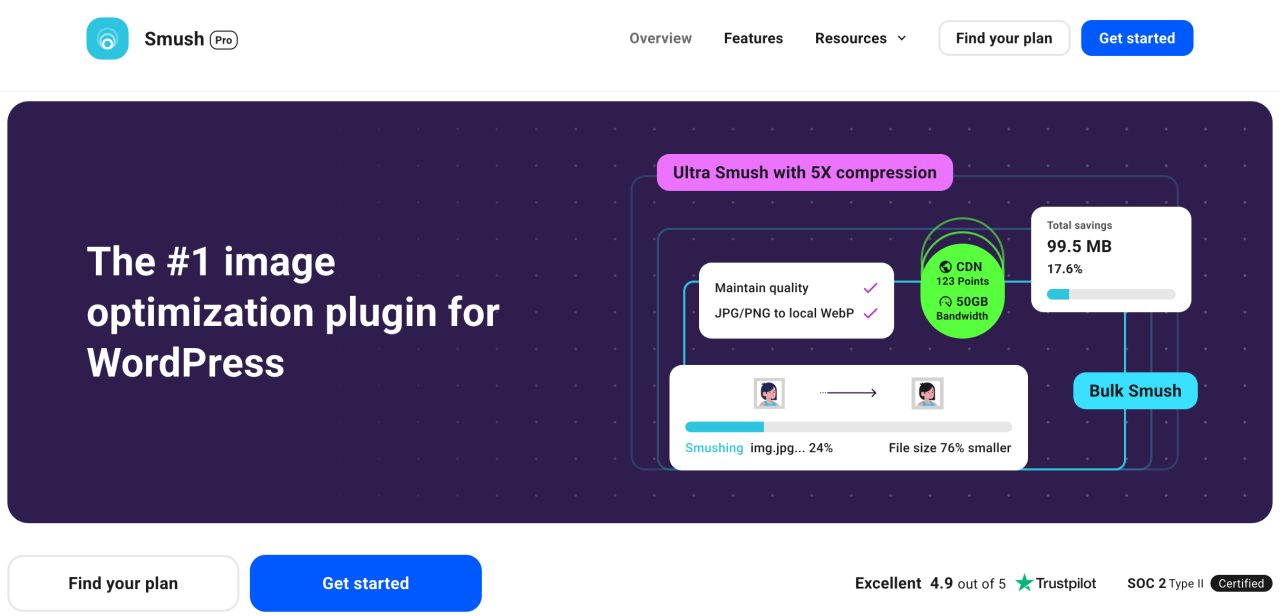
Smush เป็นปลั๊กอินเพิ่มประสิทธิภาพรูปภาพชั้นนำ – ปรับแต่ง ปรับขนาด และบีบอัดรูปภาพ ตลอดจนแปลงรูปภาพเป็นรูปแบบ WebP เพื่อให้หน้าเว็บโหลดได้เร็วขึ้น ด้วยเครื่องมือนี้ คุณสามารถบีบอัดรูปภาพและให้บริการรูปภาพในรูปแบบ新一代 (แปลงเป็น WebP) ทั้งหมดนี้โดยไม่ทำให้คุณภาพลดลงอย่างเห็นได้ชัด.
4. ใช้เทคนิค "Blur Up"
หลังจากขั้นตอนการปรับแต่งทั้งหมดก่อนหน้านี้แล้ว ยังมีบางกรณีที่คุณอาจต้องทำงานกับไฟล์ที่มีขนาดใหญ่หรือมีรูปภาพจำนวนมากบนหน้าเว็บ ซึ่งทำให้ความเร็วของเว็บไซต์ของคุณช้าลง ในกรณีเหล่านั้น บางครั้งการปรับแต่งรูปภาพเพียงอย่างเดียวอาจไม่เพียงพอ แต่การปรับแต่งประสบการณ์การโหลดก็มีประโยชน์เช่นกัน เพื่อให้ผู้เยี่ยมชมเว็บไซต์รู้สึกว่าไฟล์สื่อของคุณกำลังโหลดเร็วกว่าที่เป็นจริง
ดังนั้น คุณจึงต้องโหลดรูปภาพคุณภาพต่ำ (LQI) ซึ่งจะสร้างความรู้สึกว่าโหลดได้เร็วขึ้น แม้ว่าในทางเทคนิคแล้วทุกอย่างจะโหลดด้วยความเร็วเท่าเดิมก็ตาม วิธีที่นิยมใช้กันคือเทคนิค "blur up"
5. ใช้ Lazy Load กับรูปภาพบนเว็บไซต์ของคุณ
เช่นเดียวกับเทคนิค "blur up" lazy loading เป็นอีกหนึ่งเคล็ดลับที่จะช่วยให้ภาพดูเหมือนโหลดเร็วขึ้น
เมื่อมีคนเข้ามาที่ไซต์ของคุณ พวกเขามักจะใช้เวลาสักครู่ในการเลื่อนดูทั้งหน้า โดยเฉพาะอย่างยิ่งหากพวกเขากำลังสนใจเนื้อหา Lazy loading ทำงานบนสมมติฐานว่าผู้ใช้ให้ความสำคัญกับเนื้อหาที่พวกเขามองเห็นมากกว่าการพยายามโหลดภาพทั้งหมดในครั้งเดียว
ดังนั้น ภาพที่อยู่ในมุมมองเบราว์เซอร์ของพวกเขาจะโหลดเต็มรูปแบบก่อน ในขณะที่ภาพอื่นๆ จะโหลดเป็นตัวแทนชั่วคราวก่อน จนกว่าผู้ใช้จะเลื่อนไปถึงส่วนนั้นของหน้า
นี่เป็นเทคนิคที่ยอดเยี่ยมในตัวเอง และยิ่งทรงพลังมากขึ้นเมื่อใช้ร่วมกับเคล็ดลับการปรับแต่งภาพอื่นๆ
เพิ่มความเร็วเว็บไซต์ของคุณทันที!
คุณกำลังวางแผนที่จะปรับปรุงความเร็วของเว็บไซต์ WordPress ของคุณอยู่หรือไม่? ดาวน์โหลด WP Speed of Light เพื่อดูว่าช่วยลดเวลาโหลดหน้าเว็บได้ถึง 50% อย่างไร
บทสรุป
นี่คือเคล็ดลับทั้งหมดเกี่ยวกับวิธีการเพิ่มประสิทธิภาพรูปภาพและคำแนะนำเครื่องมือสำหรับเว็บไซต์ของคุณโดยไม่สูญเสียคุณภาพ เราหวังว่าบทความนี้จะช่วยคุณได้ และอย่าลืมแบ่งปันประสบการณ์ของคุณ!
นอกจากนี้ จัดระเบียบ เพิ่มประสิทธิภาพ และจัดการไฟล์สื่อของคุณอย่างมืออาชีพด้วย WP Media Folder ถึงเวลาที่จะบอกลาคลังไฟล์ที่ยุ่งเหยิงแล้ว!
เมื่อคุณสมัครรับบล็อก เราจะส่งอีเมลให้คุณเมื่อมีการอัปเดตใหม่บนเว็บไซต์เพื่อให้คุณไม่พลาด.

