 ผลิตภัณฑ์ WordPress
 ผลิตภัณฑ์ Joomla
 สนับสนุน
 ข่าวสาร
 เข้าสู่ระบบ
วิธีปรับขนาดและขยายภาพโดยไม่สูญเสียคุณภาพ

คุณเคยพยายามทำให้ภาพใหญ่ขึ้นเพียงเพื่อพบว่ามันเบลอหรือแตกเป็นพิกเซลหรือไม่? คุณไม่ได้อยู่คนเดียว หากคุณกำลังเขียนบล็อก ออกแบบเว็บไซต์ หรืออัปโหลดภาพถ่ายไปยังร้านค้าออนไลน์ของคุณ การปรับขนาดภาพอาจเป็นเรื่องที่ยุ่งยาก สิ่งสุดท้ายที่คุณต้องการคือภาพถ่ายที่สวยงามที่ลงเอยด้วยการดูเหมือนภาพเบลอ.
โชคดีที่มีเครื่องมือที่มีประสิทธิภาพและเทคนิคอัจฉริยะที่ช่วยให้คุณปรับขนาดและขยายภาพโดยไม่สูญเสียความคมชัด ในคู่มือนี้ เราจะสำรวจวิธีที่คุณสามารถใช้เทคโนโลยี AI ที่ทันสมัย ควบคู่ไปกับเครื่องมือ WordPress ที่ใช้งานง่าย เช่น WP Media Folderเพื่อให้ภาพของคุณดูเป็นมืออาชีพ โดยไม่ต้องเป็นนักออกแบบกราฟิก.
บอกลาคลังสื่อที่รก.
WP Media Folder ให้คุณจัดหมวดหมู่ไฟล์ ซิงค์โฟลเดอร์กับที่เก็บข้อมูลบนคลาวด์ สร้างแกลเลอรีที่น่าทึ่ง และแม้แต่การแทนที่รูปภาพโดยไม่ทำลายลิงก์
ปรับปรุงขั้นตอนการทำงานของสื่อของคุณวันนี้
สารบัญ
ทำไมคุณภาพของภาพจึงมีความสำคัญมากกว่าที่คุณคิด
ภาพเป็นหนึ่งในส่วนสำคัญที่สุดของเว็บไซต์ใดๆ พวกเขาดึงดูดความสนใจ สื่อสารความคิดอย่างรวดเร็ว และทำให้ไซต์ของคุณดูเป็นมืออาชีพ แต่ภาพที่มีคุณภาพต่ำหรือมีขนาดใหญ่เกินไปอาจทำอันตรายมากกว่าผลดี ภาพที่ไม่ชัดเจนทำให้แบรนด์ของคุณดูไม่น่าเชื่อถือ และไฟล์ขนาดใหญ่สามารถทำให้ไซต์ของคุณช้าลง ซึ่งเป็นสิ่งที่ทั้งผู้เยี่ยมชมและ Google ไม่ชอบ.

เมื่อเว็บไซต์ของคุณใช้เวลาโหลดนานเกินไป ผู้เยี่ยมชมมักจะออกไปก่อนที่จะเห็นเนื้อหาของคุณ Google ยังถือว่าความเร็วของไซต์เป็นปัจจัยในการจัดอันดับ ซึ่งหมายความว่ารูปภาพที่ไม่ได้ปรับแต่งให้เหมาะสมสามารถทำร้าย SEO ของคุณได้ เป้าหมายคือการทำให้รูปภาพของคุณดูคมชัดในขณะที่รักษาขนาดไฟล์ให้เล็กพอสำหรับการโหลดที่รวดเร็ว นั่นคือจุดที่เทคนิคการปรับขนาดและการปรับแต่งที่เหมาะสมเข้ามาเกี่ยวข้อง.
ปัญหาเกี่ยวกับการปรับขนาดแบบดั้งเดิม
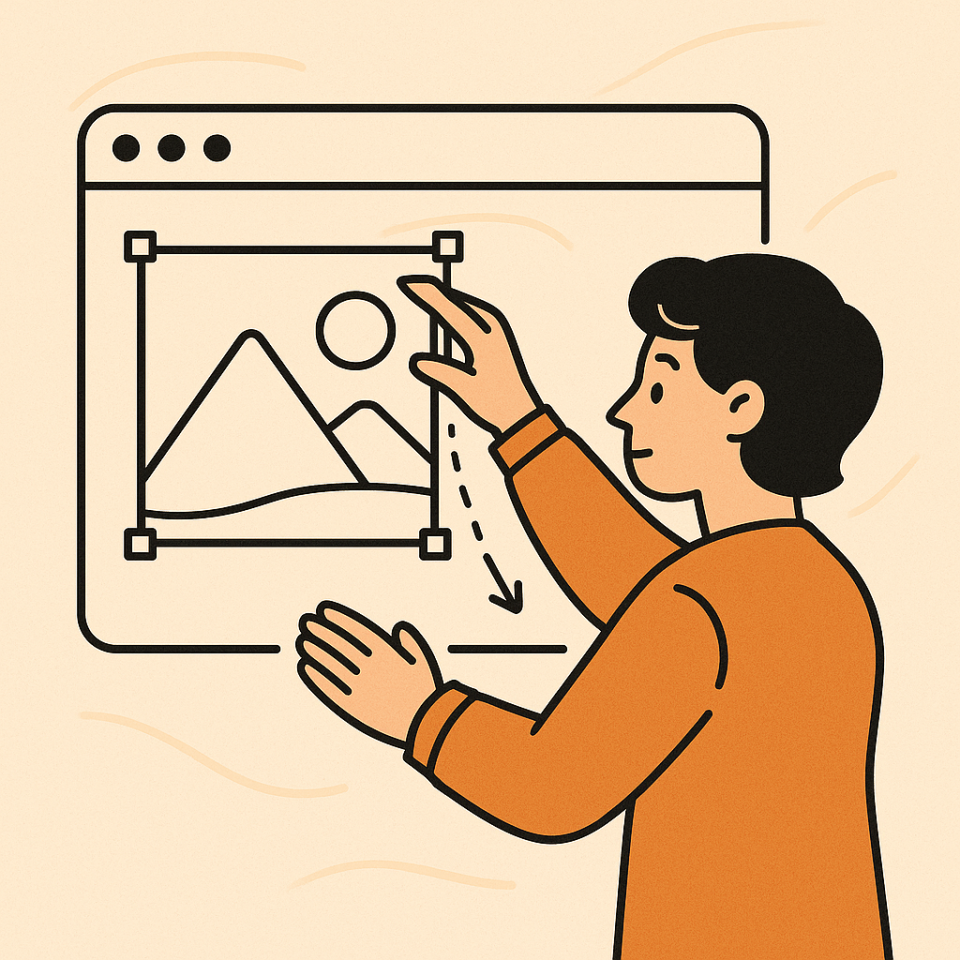
คนส่วนใหญ่ปรับขนาดรูปภาพโดยเพียงแค่ปรับความกว้างและความสูงในโปรแกรมแก้ไขภาพหรือเครื่องมือออนไลน์ แต่เมื่อคุณพยายามทำให้ภาพมีขนาดใหญ่กว่าขนาดเดิม สิ่งต่าง ๆ จะซับซ้อน แต่ละพิกเซล (สี่เหลี่ยมเล็ก ๆ ที่มีสีที่ประกอบกันเป็นภาพ) ต้องถูกยืดออก และการยืดนั้นทำให้สูญเสียคุณภาพที่มองเห็นได้ ผลของพิกเซลที่น่ากลัว.
วิธีการปรับขนาดแบบดั้งเดิมไม่ได้เพิ่มรายละเอียดใหม่ พวกมันเพียงขยายสิ่งที่อยู่แล้วเท่านั้น ผลลัพธ์? ภาพที่ใหญ่ขึ้นที่ดูเลือนราง บิดเบี้ยว หรือซีดจาง เพื่อหลีกเลี่ยงสิ่งนั้น คุณต้องใช้ซอฟต์แวร์ที่ฉลาดกว่าที่สามารถคาดการณ์และสร้างรายละเอียดที่ขาดหายไปแทนที่จะยืดรายละเอียดที่มีอยู่
การขยายภาพด้วย AI ช่วยแก้ปัญหาได้อย่างไร
ปัญญาประดิษฐ์ (AI) ได้เปลี่ยนแปลงวิธีการจัดการรูปภาพของเรา แทนที่จะคาดเดาว่ารายละเอียดที่ขาดหายไปอาจเป็นอย่างไร เครื่องมือเพิ่มความละเอียดภาพด้วย AI จะใช้การเรียนรู้เชิงลึก ซึ่งเป็นเทคโนโลยีที่ผ่านการฝึกอบรมจากภาพคุณภาพสูงหลายล้านภาพ เพื่อสร้างพื้นผิว ขอบ และสีที่สมจริง กล่าวง่ายๆ คือ AI ไม่เพียงแต่ขยายภาพของคุณเท่านั้น แต่ยังช่วยปรับปรุงภาพนั้นให้ดีขึ้นด้วย.
เครื่องมือเหล่านี้จะวิเคราะห์รูปแบบและเติมช่องว่าง ทำให้คุณสามารถขยายรูปภาพได้ถึงสี่เท่าของขนาดเดิมโดยไม่สูญเสียความคมชัด มันเหมือนกับการอัปเกรดความละเอียดของภาพถ่ายของคุณโดยอัตโนมัติ.
เครื่องมือ AI ยอดนิยมสำหรับการปรับขนาดและขยายภาพ
มาดูเครื่องมือที่ขับเคลื่อนด้วย AI ที่สามารถช่วยให้คุณขยายภาพได้โดยไม่สูญเสียคุณภาพ และไม่ต้องมีทักษะขั้นสูง.
Waifu2x
เดิมที Waifu2x ได้รับการพัฒนาเพื่อใช้กับภาพสไตล์อนิเมะ แต่ได้กลายเป็นที่ชื่นชอบในหมู่นักออกแบบสำหรับกราฟิกทุกประเภท โดยใช้เครือข่ายประสาทเทียมแบบ Convolutional เพื่อเพิ่มและลดสัญญาณรบกวนในภาพ ในขณะที่ยังคงรักษาขอบที่ราบรื่น ที่ดีที่สุดคือฟรีและทำงานออนไลน์ ดังนั้นจึงไม่จำเป็นต้องติดตั้งซอฟต์แวร์ใดๆ.
คำแนะนำ: Waifu2x เหมาะสำหรับภาพประกอบและกราฟิกที่มีเส้นชัดเจน แต่อาจไม่เหมาะกับภาพที่ซับซ้อน
มาเพิ่มประสิทธิภาพกันเถอะ
Let's Enhance เป็นเครื่องมือออนไลน์ที่เป็นมิตรกับผู้ใช้งานที่ทำงานได้ดีเยี่ยมสำหรับภาพเว็บไซต์ ภาพบุคคล และภาพผลิตภัณฑ์ โดยจะเพิ่มรายละเอียดโดยอัตโนมัติ ปรับสีให้สมดุล และลบสิ่งประดิษฐ์จากการบีบอัด คุณเพียงอัปโหลดภาพ เลือกความละเอียดที่ต้องการ แล้วให้ AI ทำส่วนที่เหลือ.
เครื่องมือนี้ยังช่วยให้คุณสามารถปรับแต่งรูปภาพให้เหมาะสมกับการใช้งานเฉพาะอย่าง เช่น การพิมพ์ โซเชียลมีเดีย หรืออีคอมเมิร์ซ ทำให้มีความหลากหลายสำหรับผู้ใช้ WordPress ที่จัดการเนื้อหาที่หลากหลาย.
วิธีหลีกเลี่ยงการเกิดพิกเซลและการบิดเบือน
ในการทำให้ภาพใหญ่ขึ้นโดยไม่สูญเสียความคมชัด คุณจำเป็นต้องปฏิบัติตามแนวทางปฏิบัติที่ดีที่สุดบางประการ:
1. เริ่มต้นด้วยคุณภาพสูงสุดที่เป็นไปได้
เริ่มต้นด้วยภาพเวอร์ชันที่ใหญ่ที่สุดที่มีอยู่เสมอ ยิ่งความละเอียดเดิมสูงเท่าใด คุณก็ยิ่งมีพื้นที่ในการปรับขนาดหรือครอบตัดโดยไม่สูญเสียคุณภาพที่มองเห็นได้.
2. ใช้การปรับขนาดด้วย AI แทนการยืดแบบแมนนวล
การปรับขนาดด้วยตนเองมักทำให้เกิดพิกเซลเพราะซอฟต์แวร์เพียงยืดพิกเซลที่มีอยู่ การปรับขนาดด้วย AI จะสร้างพิกเซลใหม่ที่ตรงกับรูปแบบเดิม ทำให้ได้ภาพที่ดูสะอาดขึ้นมาก.
3. หลีกเลี่ยงการขยายขนาดมากเกินไป
แม้ว่าเครื่องมือ AI จะมีข้อจำกัด การขยายภาพมากกว่า 400% ยังคงทำให้ภาพขาดความคมชัดหรือสูญเสียรายละเอียด ควรหาจุดสมดุลระหว่างขนาดและความคมชัด.
4. บันทึกในรูปแบบที่ถูกต้อง
JPEG เหมาะสำหรับภาพถ่าย ในขณะที่ PNG เหมาะสำหรับกราฟิกที่มีความโปร่งใส หลีกเลี่ยงการบันทึกภาพซ้ำหลายครั้งในรูปแบบ JPEG เนื่องจากอาจทำให้เกิดสิ่งแปลกปลอมจากการบีบอัด.
ข้อผิดพลาดที่ควรหลีกเลี่ยงเมื่อปรับขนาดรูปภาพ
ต่อไปนี้คือข้อผิดพลาดทั่วไปบางประการที่อาจทำให้คุณภาพของภาพของคุณเสียหาย:
- การใช้ภาพหน้าจอหรือภาพความละเอียดต่ำเป็นจุดเริ่มต้น
- ละเว้นอัตราส่วนภาพ ทำให้ภาพยืดหรือบีบ
- การบีบอัดภาพมากเกินไป ทำให้เกิดสัญญาณรบกวนที่มองเห็นได้
- ลืมเพิ่มประสิทธิภาพหลังจากปรับขนาด
โดยการหลีกเลี่ยงข้อผิดพลาดเหล่านี้ ภาพของคุณจะดูชัดเจนและเป็นมืออาชีพในทุกอุปกรณ์.
เรียกผู้ดูแลเว็บทุกคน!
ประหยัดเวลาและเพิ่มประสิทธิภาพด้วย WP Media Folder จัดระเบียบไฟล์สื่อของลูกค้าได้อย่างง่ายดาย สร้างแกลเลอรีที่กำหนดเอง และมอบประสบการณ์ผู้ใช้ที่ราบรื่น
อัปเกรดโครงการเว็บไซต์ของคุณตอนนี้!
ความคิดเห็นสุดท้าย
การปรับขนาดและขยายภาพโดยไม่สูญเสียคุณภาพนั้นเคยเป็นเรื่องยากมาก แต่ปัจจุบัน ด้วยเครื่องมือที่ใช้ AI อย่าง Waifu2x และ Let's Enhance รวมถึงปลั๊กอิน WordPress อย่าง WP Media Folderทุกคนสามารถจัดการภาพได้อย่างมืออาชีพโดยไม่ต้องมีความรู้ด้านการออกแบบเลย
มุ่งเน้นที่คุณภาพ ความสม่ำเสมอ และการเพิ่มประสิทธิภาพ SEO การรวมกันของการปรับขนาดอย่างชาญฉลาด การปรับปรุงด้วย AI และการรวม WordPress จะช่วยให้เว็บไซต์ของคุณโดดเด่นทางสายตาในขณะที่โหลดเร็วและจัดอันดับสูงขึ้น.
เมื่อคุณสมัครสมาชิกบล็อก เราจะส่งอีเมลถึงคุณเมื่อมีการอัปเดตใหม่บนไซต์เพื่อให้คุณไม่พลาด.


