 ผลิตภัณฑ์ WordPress
 ผลิตภัณฑ์ Joomla
 สนับสนุน
 ข่าวสาร
 เข้าสู่ระบบ
วิธีการตั้งค่ารูปภาพเด่นเริ่มต้นสำหรับโพสต์ WordPress
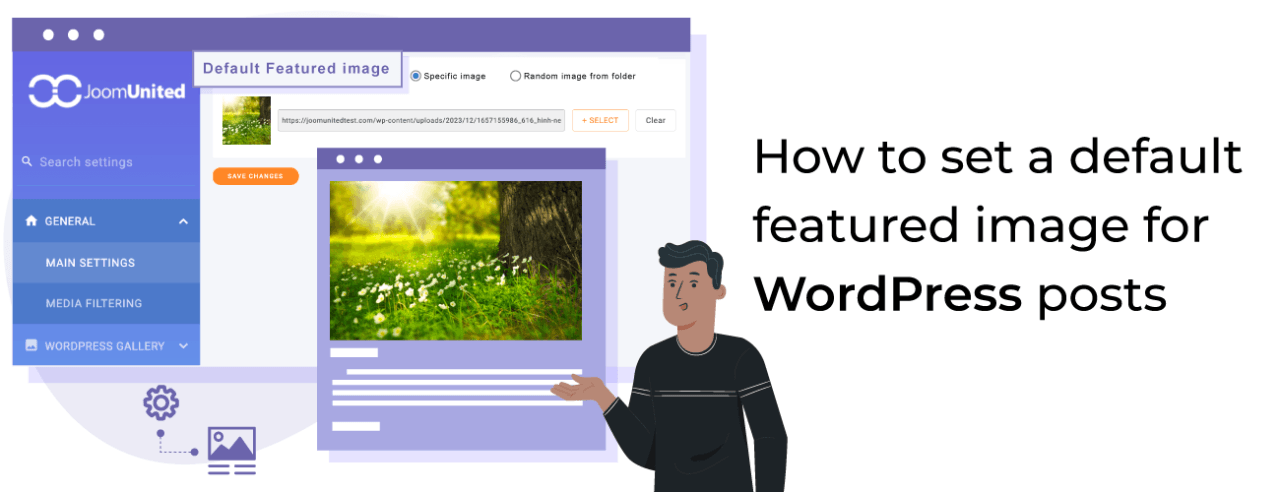
WP Media Folder มีคุณสมบัติใหม่ที่น่าตื่นเต้นจริงๆ ซึ่งเป็นการตั้งค่ารูปภาพเด่นเริ่มต้นสำหรับโพสต์ WordPress ของเรา! คุณจะไม่ฝันร้ายของโพสต์ที่ไม่มีรูปภาพเด่นอีกต่อไป ตั้งแต่การเลือกรูปภาพคงที่ไปจนถึงการสุ่มเลือกรูปภาพจากโฟลเดอร์ ดังนั้นจึงไม่เหมือนว่าเราลืมเพิ่มหรือไม่ได้เพิ่มเลย (+ วิธีการที่ไม่ใช่ปลั๊กอิน).
การตั้งค่ารูปภาพเด่นเริ่มต้นบนโพสต์ WordPress อาจเป็นการตั้งค่าที่สำคัญที่ควรคำนึงถึงเมื่อสร้างโพสต์สำหรับไซต์ของคุณ เหตุผลหนึ่งที่ไม่ตั้งค่ารูปภาพเด่นอาจเป็นเพราะเรามีทีมออกแบบที่รับผิดชอบในการสร้างรูปภาพเด่นซึ่งอาจใช้เวลาออกแบบมากกว่าหรือเราอาจลืมเพิ่มรูปภาพเด่น.
ในโพสต์นี้ เราจะมาดูกันว่าการตั้งค่ารูปภาพเริ่มต้นด้วย WP Media Folder นั้นง่ายเพียงใด และเราจะสำรวจวิธีการอื่นๆ ด้วย.
สารบัญ
บอกลาคลังสื่อที่รก.
WP Media Folder ให้คุณจัดหมวดหมู่ไฟล์ ซิงค์โฟลเดอร์กับที่เก็บข้อมูลบนคลาวด์ สร้างแกลเลอรีที่น่าทึ่ง และแม้แต่การแทนที่รูปภาพโดยไม่ทำลายลิงก์
ปรับปรุงขั้นตอนการทำงานของสื่อของคุณวันนี้
รูปภาพเด่นเริ่มต้นโดยไม่ต้องใช้ปลั๊กอิน WordPress
เป็นเรื่องสำคัญที่จะกล่าวว่าส่วนนี้ของบทช่วยสอนต้องการความรู้ด้านการเขียนโค้ด เนื่องจากเราจะต้องแก้ไขไฟล์ธีมบางไฟล์เพื่อให้มันทำงาน และการทำอะไรผิดอาจทำให้เกิดปัญหาใหญ่.
ที่กล่าวมาข้างต้นแล้ว มาเริ่มกันเลย!
เราจะลอง 2 วิธีในส่วนนี้ของบทช่วยสอน หนึ่งคือการตั้งค่ารูปภาพคงที่ และอีกวิธีหนึ่งคือใช้รูปภาพแรกที่มีอยู่ในโพสต์.
วิธีที่ 1 - ตั้งค่ารูปภาพคงที่เป็นภาพเด่นเริ่มต้น
ในวิธีนี้ เราจะใช้ส่วนย่อยของโค้ดเพื่อตั้งค่ารูปภาพคงที่และเพิ่มไปยังตำแหน่งเฉพาะในโพสต์/หน้าเว็บของเรา.
ในการดำเนินการนี้ เราจำเป็นต้องไปที่ไฟล์ธีมและแก้ไขไฟล์ที่เราต้องการให้ภาพเด่นปรากฏ สามารถเพิ่มลงในไฟล์ใดก็ได้ที่คุณต้องการ แต่ในกรณีนี้ เราจะใช้ single.php ซึ่งเป็นไฟล์ที่จัดการโพสต์ของเรา
รหัสคือดังต่อไปนี้:
php if ( has_post_thumbnail() ) {
the_post_thumbnail();
} else { ?>
<img src="/<?php bloginfo('template_directory'); ?>/images/default-image.jpg" alt="<?php the_title(); ?>" />
<?php } ?>
ควรจะมีลักษณะดังนี้:
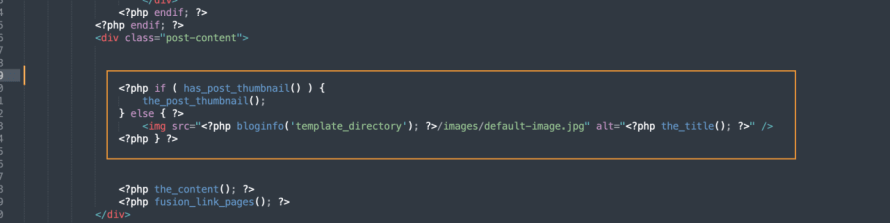
ตำแหน่งที่เพิ่มโค้ดขึ้นอยู่กับธีมของคุณและตำแหน่งที่คุณต้องการวางรูปภาพ /images/default-image.jpg ควรถูกแทนที่ด้วยเส้นทางของรูปภาพที่เราจะใช้ รูปภาพเดียวกันนี้ควรอยู่ในโฟลเดอร์ธีม
เราสามารถแทนที่ <?php bloginfo('template_directory'); ?>/images/default-image.jpg ด้วย URL ของรูปภาพโดยตรงได้เช่นกัน และมันก็จะใช้งานได้
ตอนนี้เราสามารถสร้างภาพโดยไม่มีภาพเด่นและเวทมนตร์ก็เสร็จสิ้น!
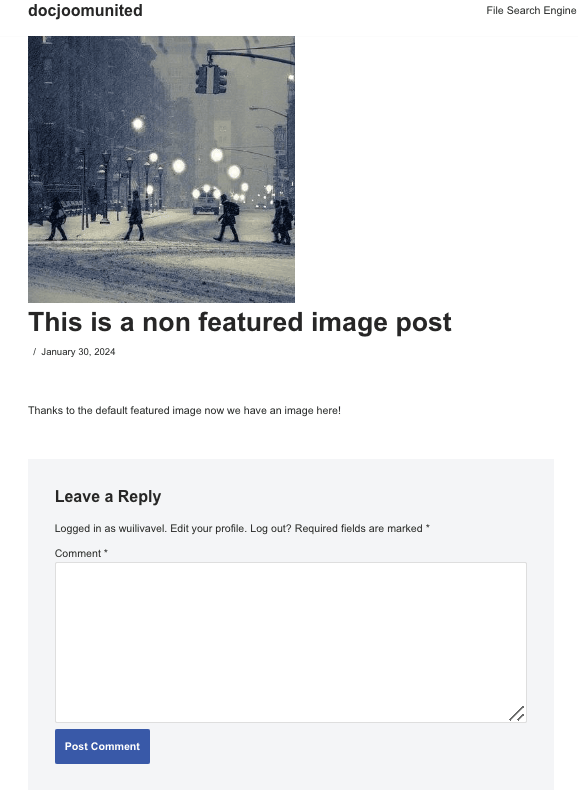
เป็นที่น่าสังเกตว่าลหัสนี้จะไม่ตั้งค่าภาพเด่นเริ่มต้น ดังนั้นเราจึงต้องเพิ่มมันทุกที่ที่เราต้องการแสดงตัวอย่างเช่น ในหน้าบล็อกที่แสดงโพสต์เช่นเดียวกับที่เราเรียกโพสต์.
วิธีที่ 2 - ใช้ภาพแรกในโพสต์เป็นภาพเด่น
วิธีนี้จะต้องให้เราทำตาม 2 ขั้นตอนในการกำหนดภาพและอีกขั้นตอนในการเรียกภาพ.
วิธีการนี้คล้ายกับวิธีแรก แต่เราไม่จำเป็นต้องเพิ่มรูปภาพในโค้ด แต่จะได้รูปภาพแรกในโพสต์และจะเพิ่มมันทุกที่ที่คุณวางโค้ดที่สอง.
ขั้นตอนแรก - เพิ่มรหัสต่อไปนี้ลงใน functions.php ของธีมของคุณ.
ฟังก์ชัน main_image() {
$files = get_children('post_parent='.get_the_ID().'&post_type=attachment
&post_mime_type=image&order=desc');
if($files) :
$keys = array_reverse(array_keys($files));
$j=0;
$num = $keys[$j];
$image=wp_get_attachment_image($num, 'large', true);
$imagepieces = explode('"', $image);
$imagepath = $imagepieces[1];
$main=wp_get_attachment_url($num);
$template=get_template_directory();
$the_title=get_the_title();
print " ";
endif;
}
ขั้นตอนที่สอง - ตอนนี้โค้ดของเราได้ถูกเพิ่มเข้าไปใน functions.php แล้ว เราสามารถดำเนินการเพิ่มโค้ดต่อไปนี้ไปยังตำแหน่งที่เราต้องการแสดงรูปภาพ (เช่นเดียวกับวิธีแรก).
php if ( (function_exists('has_post_thumbnail')) && (has_post_thumbnail()) ) {
echo get_the_post_thumbnail($post->ID);
} else {
echo main_image();
} ?>
เรียบร้อย! โพสต์จะแสดงรูปภาพแรกที่มีอยู่ในเนื้อหาแล้ว.
สิ่งสำคัญที่ควรทราบคือเช่นเดียวกับวิธีแรก เราจะต้องเพิ่มรหัสสุดท้ายนี้ในทุกที่ที่เราต้องการให้ภาพปรากฏ ตัวอย่างเช่น หน้า blog บทความเอง และในสถานที่อื่น ๆ ที่มีการแสดงโพสต์.
ตั้งค่ารูปภาพเด่นเริ่มต้นอย่างง่ายดายโดยใช้ปลั๊กอิน WordPress
ตอนนี้เราได้เห็นวิธีการตั้งค่ารูปภาพเด่นเริ่มต้นโดยใช้รหัสแล้ว ลองมาดูวิธีการตั้งค่าโดยใช้ปลั๊กอินและ WP Media Folder ทำให้กระบวนการนี้ง่ายขึ้นในโพสต์ WordPress.
WP Media Folder เพิ่งแนะนำตัวเลือกในการตั้งค่ารูปภาพเด่นเริ่มต้นซึ่งมีประโยชน์ในการพิจารณาคุณสมบัติทั้งหมดที่ปลั๊กอินนี้มีให้.
หากต้องการเปิดใช้งานฟีเจอร์นี้ ให้ไปที่ การตั้งค่า > WP Media Folder > การ ตั้ง ค่าหลัก
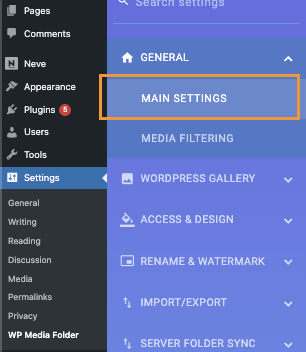
ในส่วนนี้ ด้านล่าง เราจะเห็น ภาพเด่นเริ่มต้น ตัวเลือกที่มี 2 ตัวเลือกหลัก:
ตัวเลือกแรก - ภาพเฉพาะที่ช่วยให้เราสามารถเลือกรูปภาพคงที่ที่จะใช้ในโพสต์ทั้งหมดเมื่อไม่ได้เลือกรูปภาพเด่น หากต้องการใช้ตัวเลือกนี้ เพียงเลือกช่องทำเครื่องหมายแล้วคลิก เลือก.

หลังจากคลิก เลือก แกลเลอรีสื่อของเราจะถูกทริกเกอร์พร้อมกับโฟลเดอร์สื่อทั้งหมดที่พร้อมใช้งาน เพื่อให้กระบวนการค้นหาภาพที่ต้องการง่ายขึ้น สิ่งที่เราต้องทำคือคลิกที่ภาพแล้ว เลือก.
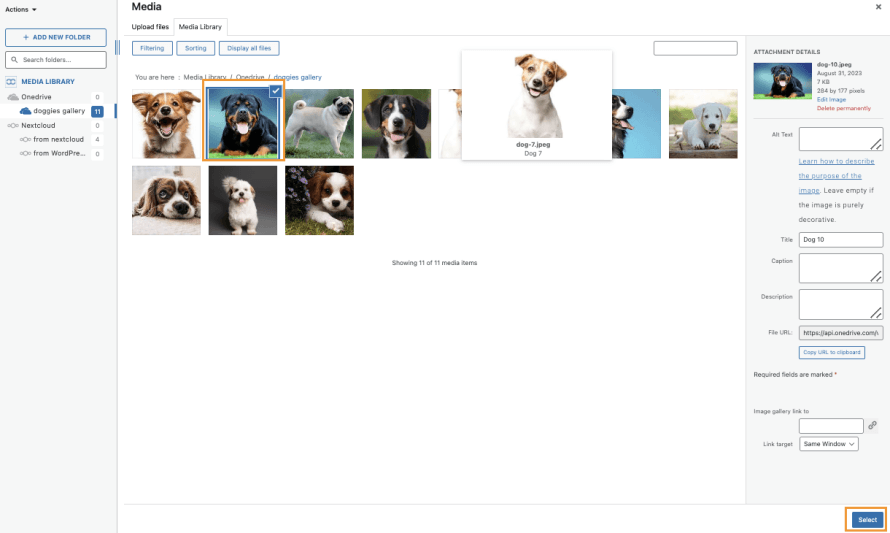
สุดท้ายคลิก บันทึกการเปลี่ยนแปลง และเสร็จสิ้น!
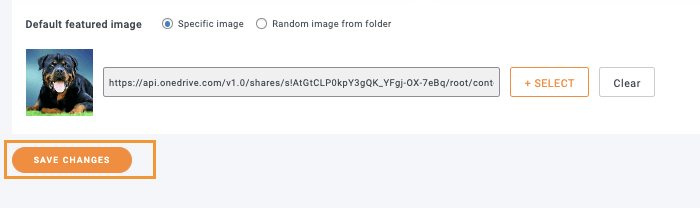
ตัวเลือกที่ 2 - แล้วถ้าเราไม่ต้องการใช้แค่ภาพเดียว แต่ต้องการใช้ภาพหลายๆ ภาพแบบสุ่มล่ะ จะเกิดอะไรขึ้น?
ง่ายมาก! ด้วย WP Media Folder ทำให้สามารถคลิกที่ สุ่มภาพจากโฟลเดอร์ ที่จะใช้พลังของโฟลเดอร์สื่อที่รวมอยู่ด้วยกัน ทำให้เราสามารถเลือกโฟลเดอร์สื่อที่เราสร้างไว้ก่อนหน้านี้ในไลบรารีสื่อของเราและจะสุ่มภาพจากที่นั่นเพื่อตั้งเป็นภาพเด่นเริ่มต้น
หลังจากเลือกตัวเลือกนี้แล้ว เราจะสามารถเห็นโฟลเดอร์ที่มีอยู่ซึ่งสามารถตั้งค่าได้.
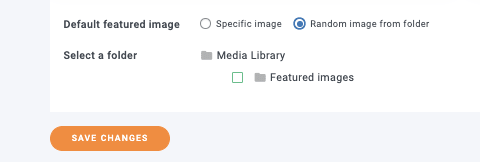
ในกรณีนี้ เราได้สร้างโฟลเดอร์ชื่อ ภาพเด่น ดังนั้นสิ่งที่เราต้องทำคือคลิกและบันทึกการเปลี่ยนแปลง
ความสำเร็จจะเกิดขึ้น และตอนนี้เราจะไม่ต้องเครียดกับโพสต์ที่ไม่มีภาพเด่นอีกต่อไป สุดยอดไปเลย! ไม่ใช่เหรอ? :)
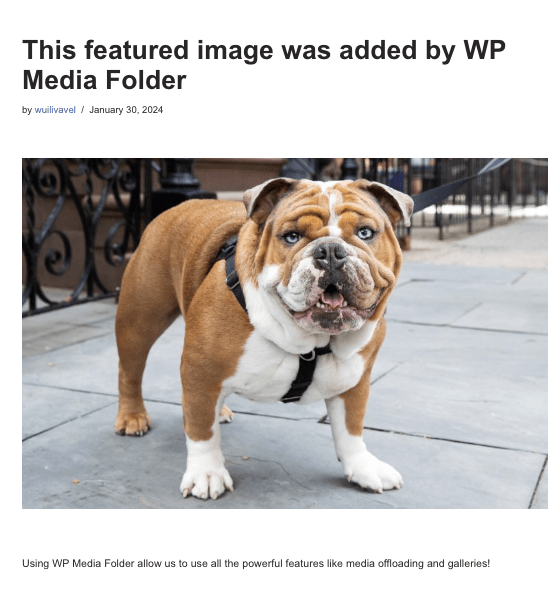
อย่างที่คุณเห็น เราไม่จำเป็นต้องใช้โค้ดเลย และภาพเด่นเริ่มต้นถูกตั้งค่าไว้แล้ว.
เรียกผู้ดูแลเว็บทุกคน!
ประหยัดเวลาและเพิ่มประสิทธิภาพด้วย WP Media Folder จัดระเบียบไฟล์สื่อของลูกค้าได้อย่างง่ายดาย สร้างแกลเลอรีที่กำหนดเอง และมอบประสบการณ์ผู้ใช้ที่ราบรื่น
อัปเกรดโครงการเว็บไซต์ของคุณตอนนี้!
ไม่มีโพสต์ WordPress ที่ไม่มีรูปภาพเด่นอีกต่อไป
ตอนนี้เราสามารถเห็นได้ว่าการตั้งค่ารูปภาพเด่นเริ่มต้นโดยใช้ปลั๊กอิน WP Media Folder สำหรับโพสต์ WordPress ทั้งหมดของเรานั้นง่ายเพียงใด โดยเพียงแค่คลิก 2 ครั้งและไม่ต้องวางโค้ดในไฟล์ทั้งหมดโดยมีความเสี่ยงที่จะทำให้สิ่งต่างๆ เสียหาย.
ส่วนที่ดีที่สุดของ WP Media Folder คือไม่ใช่แค่คุณลักษณะนี้เท่านั้น แต่ยังมีตัวเลือกอื่นๆ อีกมากมาย เช่น การโหลดสื่อไปยัง AWS, การใช้ Google Drive เป็นแหล่งที่มาของภาพ, หรือ การสร้างแกลเลอรีที่น่าทึ่ง!
คุณกำลังรออะไรอยู่? ไปที่ ที่นี่ และรับ WP Media Folder ทันที
เมื่อคุณสมัครสมาชิกบล็อก เราจะส่งอีเมลถึงคุณเมื่อมีการอัปเดตใหม่บนไซต์เพื่อให้คุณไม่พลาด.



