 ผลิตภัณฑ์ WordPress
 ผลิตภัณฑ์ Joomla
 สนับสนุน
 ข่าวสาร
 เข้าสู่ระบบ
วิธีการตั้งค่าการอัปโหลดไฟล์ Joomla ด้วยส่วนขยาย

การจัดการไฟล์ในเว็บไซต์มักเป็นหนึ่งในคุณสมบัติที่สำคัญที่สุด (ไม่กล่าวถึงคุณสมบัติที่สำคัญที่สุด) ที่เราสามารถนำเสนอได้ และด้วย Dropfilesเราจะสามารถอนุญาตให้ผู้ใช้ของเราอัปโหลดไฟล์ของพวกเขาได้โดยตรงจากส่วนหน้า.
Dropfiles มีเครื่องมือมากมายในการจัดการไฟล์ของเรา เครื่องมือที่จะช่วยให้เราสามารถจัดการไฟล์ได้โดยตรงจากแดชบอร์ดของผู้ดูแลระบบ หรือโดยตรงโดยใช้ฟอร์มอัปโหลดที่เราสามารถเพิ่มลงในเนื้อหาของเรา.
ในโพสต์นี้ เราจะมาดูกันว่าการสร้างฟอร์มอัปโหลดไฟล์โดยใช้ Dropfilesนั้นง่ายเพียงใด.
สารบัญ
เว็บมาสเตอร์ ลดความยุ่งยากในการทำงานร่วมกันของไฟล์สำหรับเว็บไซต์ลูกค้าด้วย Dropfiles.
เพิ่มขีดความสามารถให้ลูกค้าในการแชร์และทำงานร่วมกันบนไฟล์อย่างปลอดภัย เพิ่มประสิทธิภาพและปรับปรุงขั้นตอนการทำงานของโครงการ
คว้าโอกาสเหนือคู่แข่งเดี๋ยวนี้!
การสร้างหมวดหมู่การอัปโหลดไฟล์
ตั้งแต่การสร้างที่เก็บไฟล์ที่ผู้ใช้สามารถจัดการที่เก็บไฟล์ส่วนตัวหรือสาธารณะไปจนถึงการเพิ่มแบบฟอร์มการอัปโหลดที่อนุญาตให้ผู้ใช้ของเราแชร์ข้อมูลกับเราเช่นเอกสาร Dropfiles จะทำให้กระบวนการนี้ง่ายขึ้นด้วยการคลิกเพียงไม่กี่ครั้งเพื่อสร้างมัน.
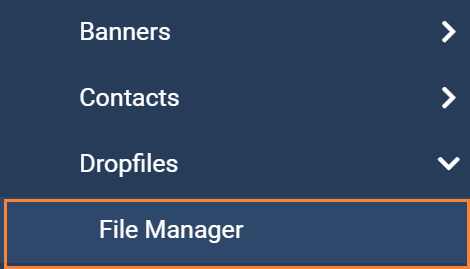
ขั้นแรก เราจะต้องสร้าง Dropfiles ซึ่งจะใช้สำหรับแบบฟอร์มการอัปโหลดไฟล์ โดยไปที่ Components > Dropfiles > FileManager
ในหน้านี้ คลิกที่ +ใหม่ และหมวดหมู่จะถูกสร้างขึ้น
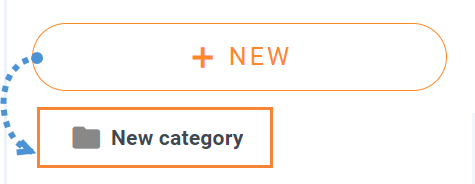
ตอนนี้เราสามารถคลิกที่ไอคอนดินสอเพื่อเปลี่ยนชื่อได้.

ทีนี้ สมมติว่าเราต้องการให้หมวดหมู่นี้สามารถใช้งานได้เฉพาะบางบทบาทเท่านั้น เนื่องจากเราจะไม่อนุญาตให้ทุกคนอัปโหลดไฟล์เข้าสู่ไซต์ของเรา ด้วย Dropfiles สามารถทำได้เลย!
ในการตั้งค่าสิทธิ์ของหมวดหมู่ เราต้องไปที่แท็บการตั้งค่าหมวดหมู่ที่อยู่ด้านบนของหน้าหมวดหมู่ เราจะต้องหาดรอปดาวน์ ระดับการเข้าถึง คลิกที่มันและตัวเลือกจะปรากฏขึ้น เราสามารถทำให้มันเป็นสาธารณะหรือตั้งค่าให้เป็นระดับการเข้าถึงของผู้ใช้เฉพาะ
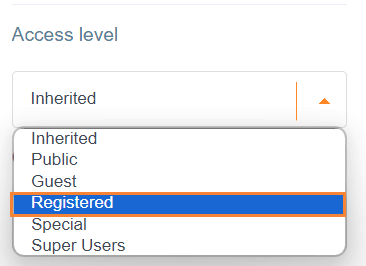
ในกรณีนี้ เราเลือกตัวเลือกที่ลงทะเบียนไว้ ดังนั้นเราควรเป็นผู้ใช้ที่ลงทะเบียนเพื่อที่จะสามารถดูและอัปโหลดไฟล์ได้.
เรายังสามารถเลือกธีมในส่วนนี้ได้ หากเราต้องการอนุญาตให้ลูกค้าของเราจัดการไฟล์ที่ส่วนหน้าของเว็บไซต์.
สุดท้าย เราเพียงแค่คลิกที่ บันทึกการตั้งค่า และหมวดหมู่ของเราก็พร้อมใช้งาน!
เพิ่มแบบฟอร์มการอัปโหลดในเนื้อหา Joomla ของคุณ
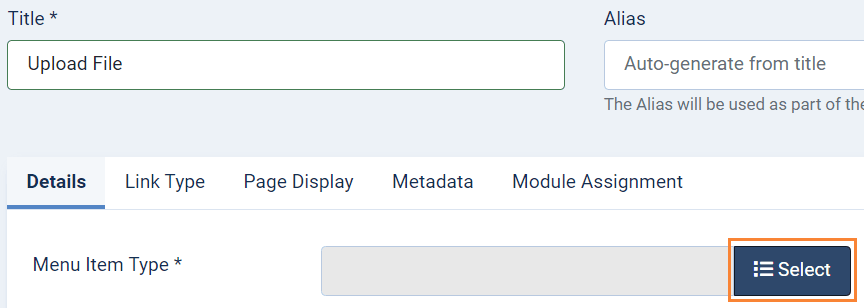
เมื่อเราสร้างหมวดหมู่เสร็จแล้ว เราก็สามารถดำเนินการต่อเพื่อสร้างเนื้อหาได้ โดยไปที่ เมนู > เลือกเมนูที่ต้องการวาง > +
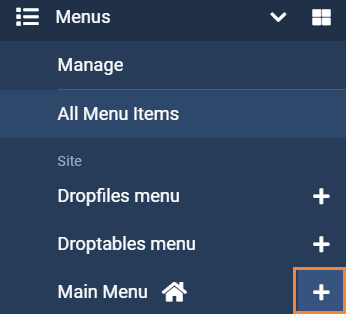
ภายใต้ เมนูประเภท > Dropfilesให้เลือกโมดูลอัปโหลดไฟล์ที่คุณต้องการใช้ เราสามารถใช้ "แบบฟอร์มอัปโหลดไฟล์" และ "จัดการไฟล์" ได้
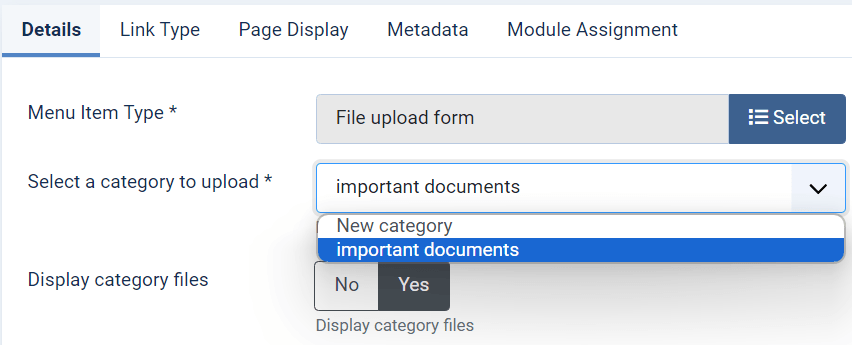
หลังจากเลือกประเภทไฟล์แล้ว ตัวเลือกในการตั้งค่าโมดูลควรปรากฏขึ้น ในกรณีนี้ หากเราเลือก "ฟอร์มอัปโหลดไฟล์" เราสามารถเลือกหมวดหมู่ที่จะใช้และหากเราต้องการแสดงไฟล์ในหมวดหมู่.
ตอนนี้สิ่งที่เราต้องทำเพื่อดูฟอร์มคือเข้าสู่ระบบที่ส่วนหน้าของไซต์และคลิกที่ไอคอนเมนูที่ถูกสร้างขึ้น ฟอร์มอัปโหลดจะปรากฏในหน้าใหม่.

ง่ายเหมือนคลิกเพียง 2 ปุ่ม! ตอนนี้จะเกิดอะไรขึ้นถ้าเราเลือกตัวเลือก "จัดการไฟล์" แทน?
คำตอบคือ จะใช้การตั้งค่าหมวดหมู่และอนุญาตให้แสดงตัวเลือก เช่น ดาวน์โหลดหรืออัปโหลด ขึ้นอยู่กับการตั้งค่า ACL.
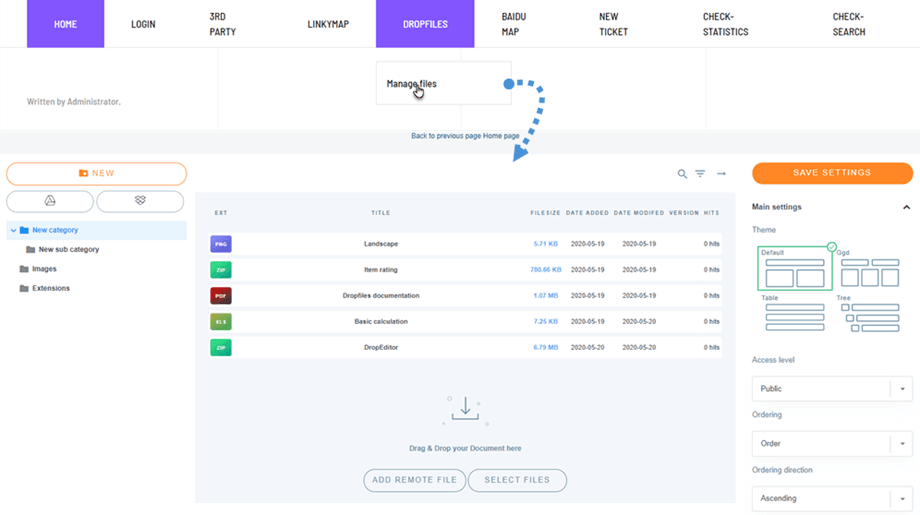
และดูดีมาก! ใช่ไหม ตอนนี้ผู้ใช้ของเราสามารถจัดการไฟล์และหมวดหมู่ตามความต้องการของเราและพวกเขาได้.
เรียกผู้ดูแลเว็บทุกคน!
ยกระดับเว็บไซต์ลูกค้าของคุณด้วย Dropfiles อัปโหลด จัดหมวดหมู่ และแชร์ไฟล์ได้อย่างง่ายดาย ทำให้ลูกค้ามีวิธีที่เป็นมิตรกับผู้ใช้และมีประสิทธิภาพในการจัดการเอกสาร
ยกระดับบริการออกแบบเว็บของคุณวันนี้!
ตัวจัดการไฟล์ Joomla ที่สมบูรณ์
เราเพิ่งได้เห็นฟีเจอร์เพียงหนึ่งในหลายๆ ฟีเจอร์ที่มาพร้อมกับ Dropfiles! มีเครื่องมือมากมายที่เราสามารถใช้จัดการไฟล์เว็บไซต์ของเราได้อย่างมืออาชีพด้วยการคลิกเพียงไม่กี่ครั้ง และนั่นยังไม่ใช่ทั้งหมด เพราะยังมีเครื่องมืออื่นๆ อีกมากมาย เช่น การเชื่อมต่อกับบริการคลาวด์อย่าง Google Drive, OneDriveและ Dropbox ดังนั้นคุณจะรออะไรอยู่? ไป ที่นี่ และดาวน์โหลดสำเนาของคุณได้เลย
เมื่อคุณสมัครสมาชิกบล็อก เราจะส่งอีเมลถึงคุณเมื่อมีการอัปเดตใหม่บนไซต์เพื่อให้คุณไม่พลาด.




ความคิดเห็น