ผลิตภัณฑ์ WordPress
 ผลิตภัณฑ์ Joomla
 สนับสนุน
 ข่าวสาร
 เข้าสู่ระบบ
คำแนะนำทีละขั้นตอน: วิธีการตั้งค่าการจำกัดการเข้าถึงไฟล์ดาวน์โหลดใน WordPress

หากคุณดำเนินเว็บไซต์ที่มีการนำเสนอเนื้อหาที่สามารถดาวน์โหลดได้ เช่น eBooks, PDFs, วิดีโอ หรือเนื้อหาพิเศษ การมีที่เก็บไฟล์เป็นหนึ่งในเครื่องมือที่มีค่าที่สุดที่คุณสามารถเสนอลูกค้าของคุณได้ มันช่วยให้คุณสามารถแบ่งปันไฟล์ได้อย่างปลอดภัย.
นอกจากนี้ การควบคุมว่าใครสามารถดาวน์โหลดไฟล์บนเว็บไซต์ของคุณได้จะช่วยให้คุณจัดการด้านความปลอดภัยได้ดียิ่งขึ้น ช่วยให้มั่นใจได้ว่าเฉพาะผู้ใช้ที่มีบทบาทเฉพาะหรือลูกค้าที่ชำระเงินเท่านั้นที่จะสามารถดาวน์โหลดและใช้งานผลิตภัณฑ์ของคุณได้
ในบทความนี้ เราจะแสดงขั้นตอนการดำเนินการทีละขั้นตอนให้คุณดู มาเริ่มกันเลย!
ในบทความนี้ เราจะแนะนำขั้นตอนการดำเนินการทีละขั้นตอน เราจะครอบคลุมหัวข้อต่างๆ ดังนี้:
สารบัญ
วิธีจำกัดการเข้าถึงการดาวน์โหลดไฟล์ใน WordPress
เพื่อที่จะสามารถทำตามบทช่วยสอนนี้ได้ เราจะต้องมี WP File Download. ด้วยเครื่องมือนี้ เราสามารถกำหนดข้อจำกัดต่อบทบาทผู้ใช้ในการดาวน์โหลดหรืออัปโหลดเฉพาะบางอย่าง สร้างที่เก็บไฟล์ส่วนตัวเพื่อให้ผู้ใช้สามารถเห็นเฉพาะไฟล์ของตนเองเท่านั้น
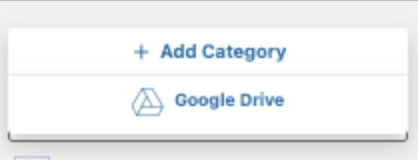
- ก่อนอื่น คุณต้องสร้างหมวดหมู่ ไปที่ WP File Download จากนั้น คลิก +เพิ่มหมวดหมู่
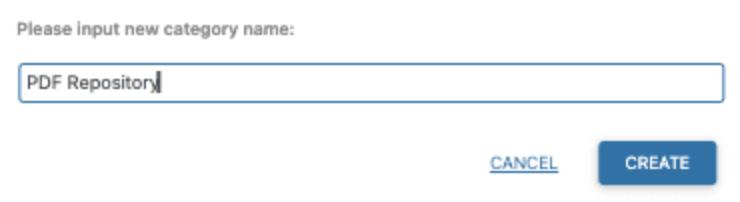
- แสดงป๊อปอัปที่เราสามารถพิมพ์ชื่อของหมวดหมู่ที่เราจะใช้ในการสร้างที่เก็บ ตัวอย่างเช่น เราจะเรียกหมวดหมู่นี้ว่า ที่เก็บไฟล์ PDF.
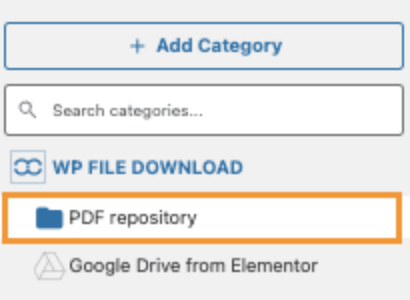
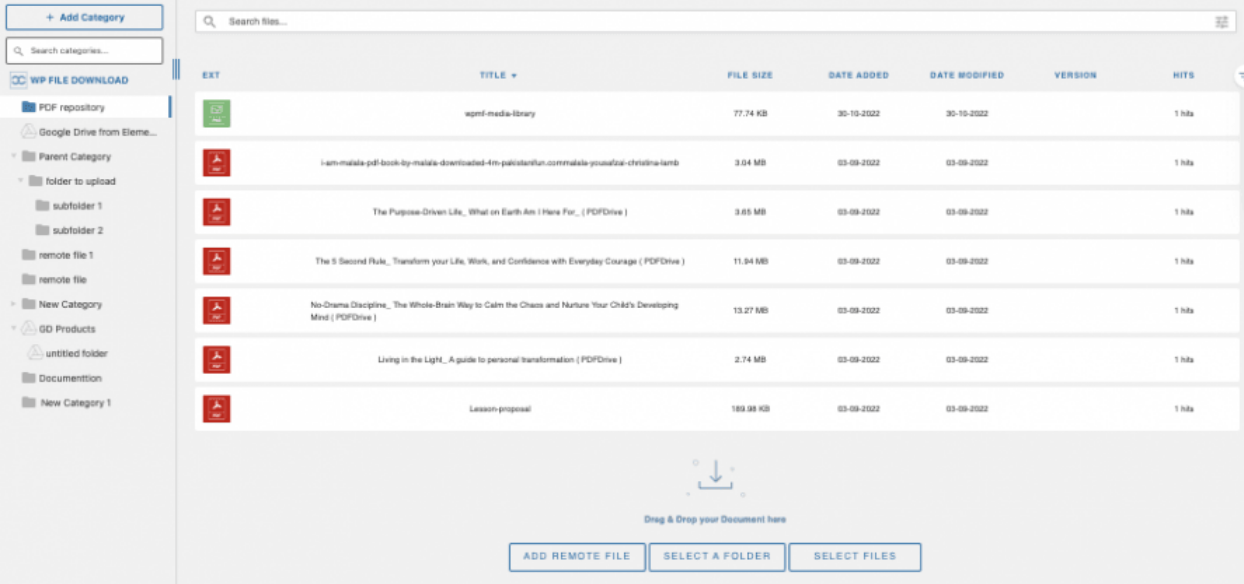
- หมวดหมู่ใหม่จะปรากฏบน แถบด้านซ้าย. คลิกที่มัน, และ บนแผงด้านขวา, เราจะสามารถอัปโหลดไฟล์ที่เราต้องการเพิ่มได้
- เลือกจากพีซีและลากและวาง ไปยังแผงด้านขวาที่เปิดหลังจากคลิกหมวดหมู่เพื่ออัปโหลดไฟล์
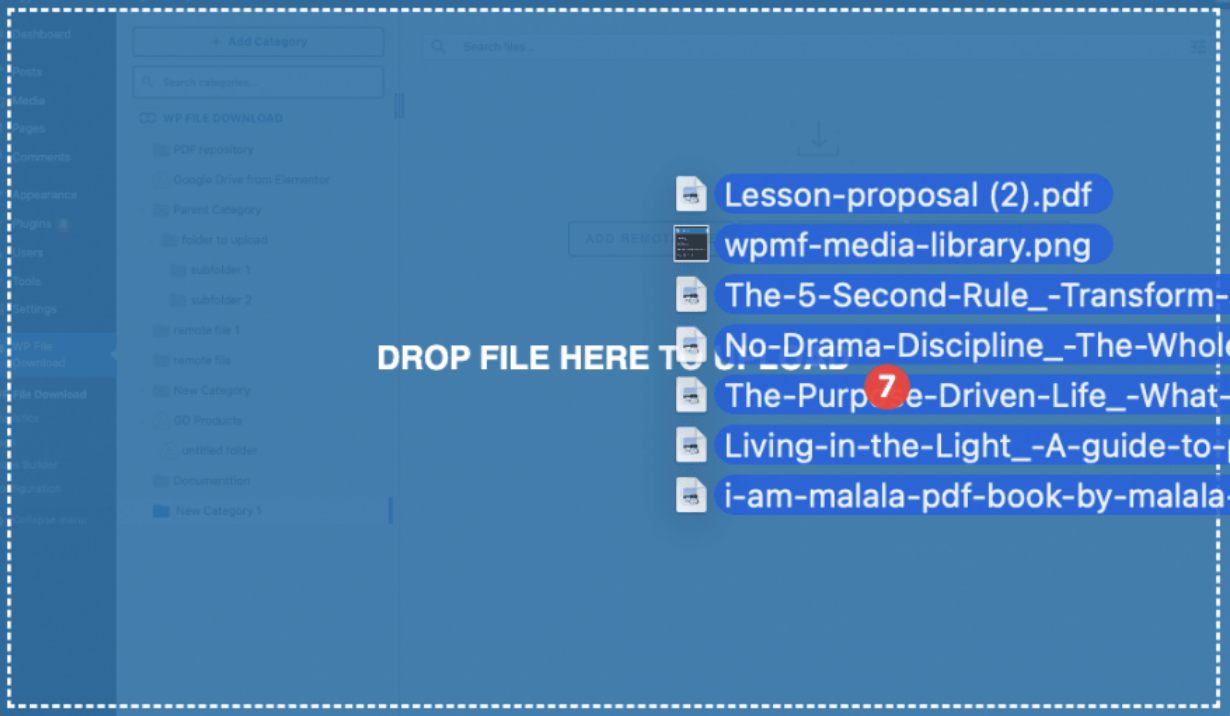
- ไฟล์จะปรากฏภายในหมวดหมู่ที่สามารถดาวน์โหลดได้ หากเราลงหมวดหมู่.
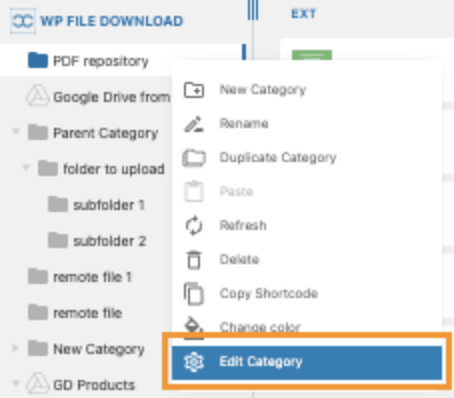
- หากต้องการทำให้สามารถใช้งานได้เฉพาะกับบทบาทใดบทบาทหนึ่ง เราจะต้องคลิกขวา ที่ชื่อหมวดหมู่ และ คลิกที่แก้ไขหมวดหมู่
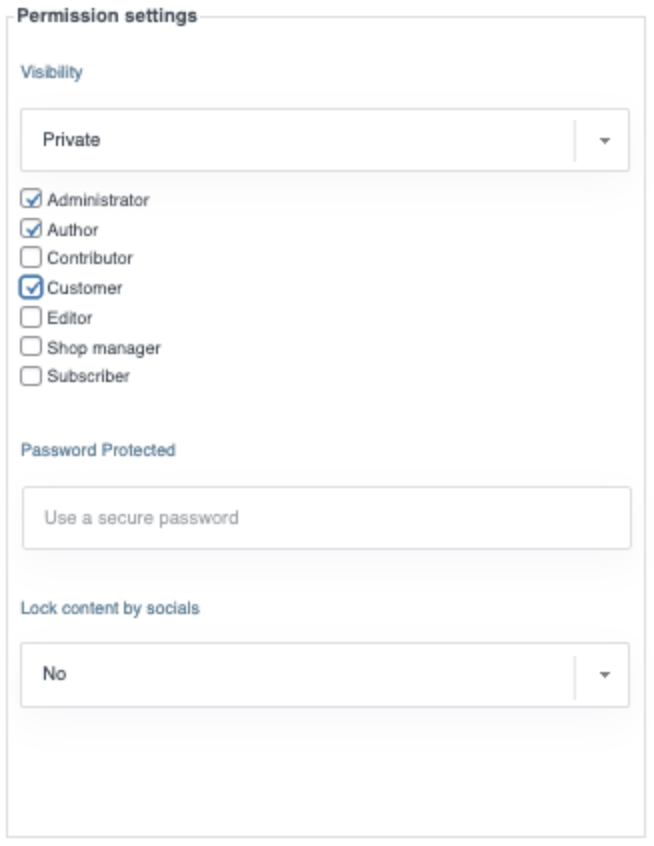
- มี การตั้งค่าสิทธิ์ บล็อกที่เราจะเห็น ตัวเลือกการมองเห็น พร้อมดรอปดาวน์ คลิกที่มัน แล้ว คลิกที่ส่วนตัว
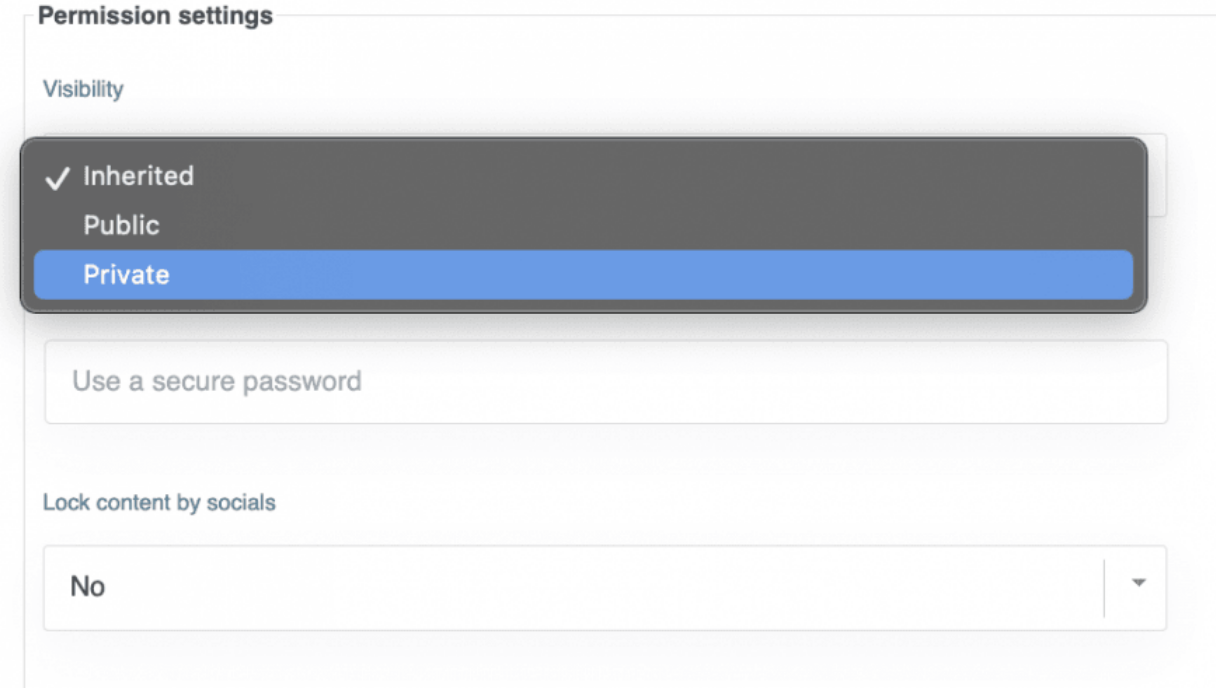
- จากนั้น คุณสามารถเลือกบทบาทที่คุณต้องการให้สามารถดูและดาวน์โหลดหมวดหมู่ได้ ซึ่งจะช่วยป้องกันลิงก์ดาวน์โหลดด้วย หมายความว่าไฟล์จะไม่สามารถดาวน์โหลดได้หากผู้ใช้ไม่ได้เข้าสู่ระบบด้วยบทบาทที่อนุญาต บทบาทที่กำหนดเองจะปรากฏในลักษณะนี้ด้วย.
นอกจากนี้ คุณสามารถใช้การตั้งค่าอื่นๆ ที่มีอยู่เพื่อปรับแต่งหมวดหมู่เพิ่มเติม เช่น การเปลี่ยนสี การกำหนดระยะขอบ และการเลือกธีม.
- หลังจากนั้น บันทึกการตั้งค่า และไปที่โพสต์ที่เราต้องการแสดงโดยใช้กล่อง WP File Download ที่มีอยู่ในเอดิเตอร์หลักทั้งหมด
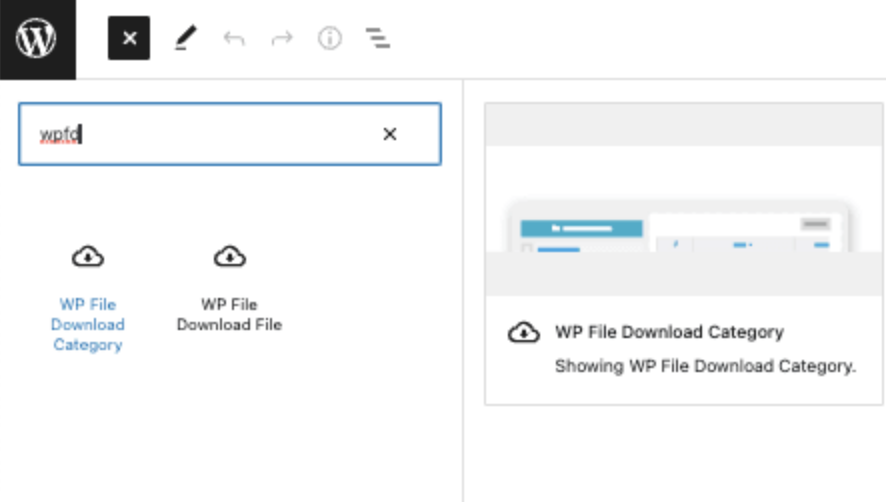
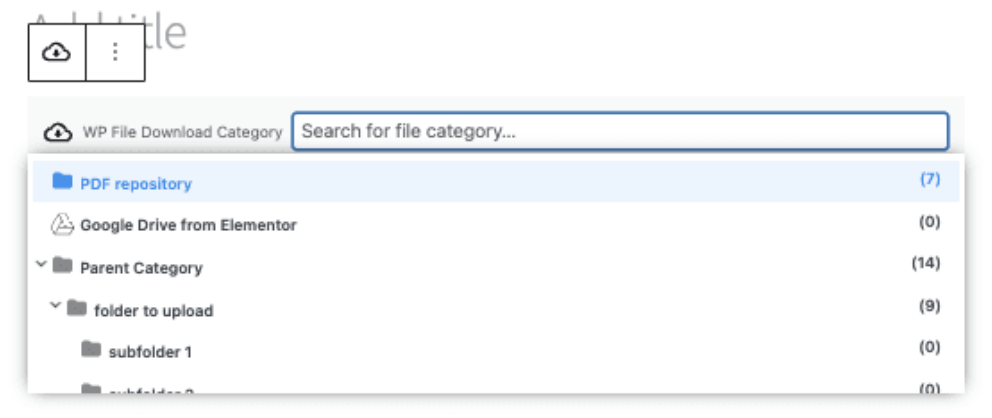
- คลิกที่หมวดหมู่ที่คุณต้องการเพิ่มลงในเนื้อหาของคุณ และเผยแพร่หรืออัปเดตโพสต์ของคุณ
- ไฟล์ในส่วนหน้าจะสามารถเข้าถึงได้เฉพาะบทบาทที่ถูกเพิ่มไปยังตัวเลือกการมองเห็นเท่านั้น.
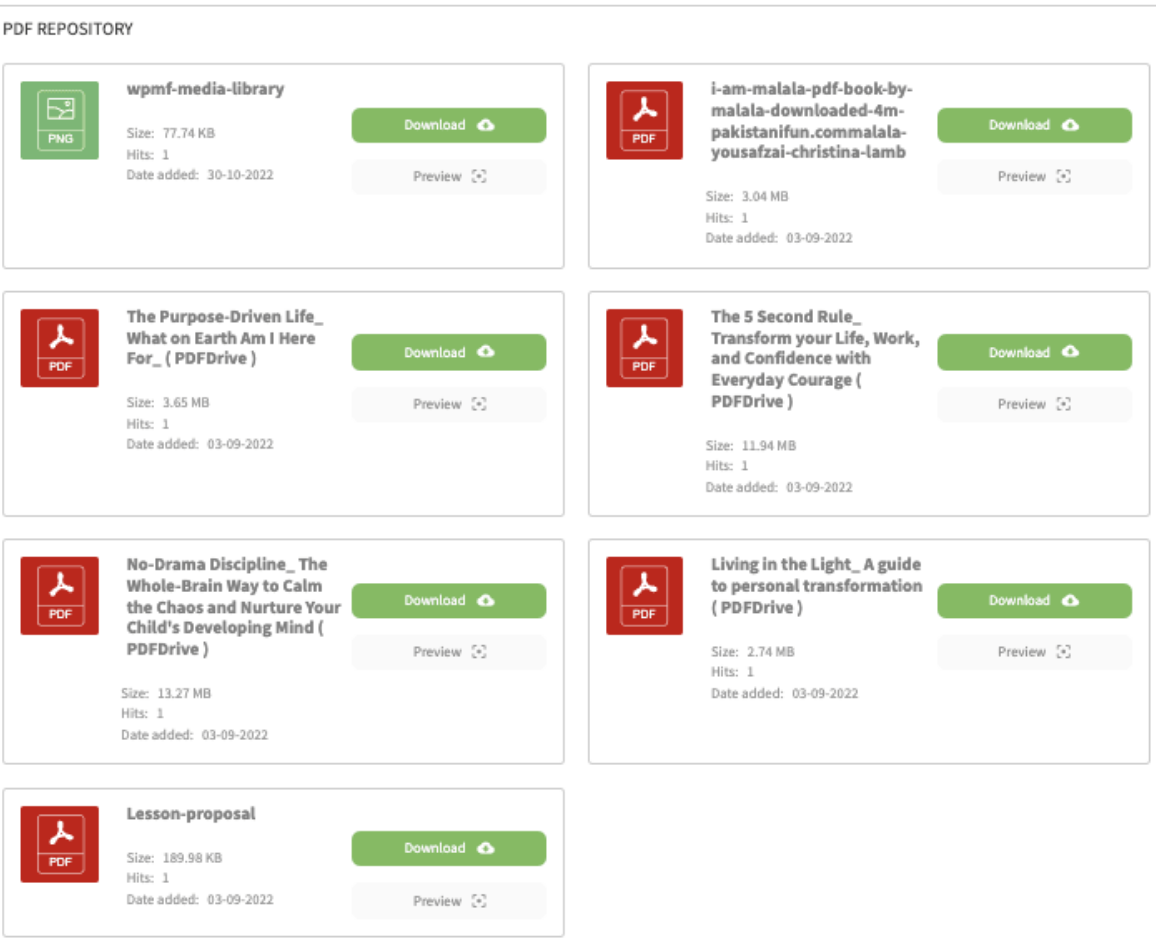
- หากคุณเข้าถึงหน้าหมวดหมู่บนเบราว์เซอร์ที่คุณไม่ได้เข้าสู่ระบบหรือใช้บทบาทอื่น หมวดหมู่นั้นจะไม่ปรากฏเลย.
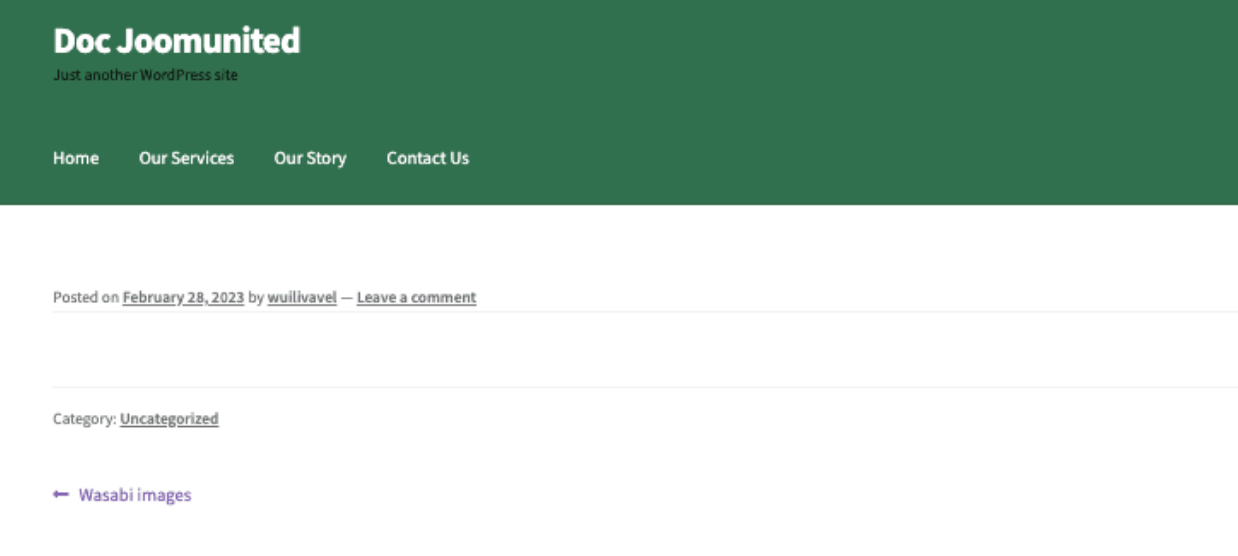
นี่แหละ! ที่เก็บไฟล์ดาวน์โหลดส่วนตัวที่สร้างขึ้นด้วยการคลิกเพียงไม่กี่ครั้ง!
กำลังมองหาโซลูชันการจัดการไฟล์ที่มีประสิทธิภาพสำหรับเว็บไซต์ลูกค้าหรือไม่?
WP File Download คือคำตอบ ด้วยคุณสมบัติขั้นสูง เช่น หมวดหมู่ไฟล์ ข้อจำกัดการเข้าถึง และ UI ที่ใช้งานง่าย
สร้างความประทับใจให้กับลูกค้าของคุณด้วยองค์กรไฟล์ที่ดีที่สุด!
วิธีการจำกัดการเข้าถึงตามบทบาทของผู้ใช้
หากคุณต้องการสร้างที่เก็บไฟล์ส่วนบุคคลเพื่อให้ผู้ใช้แต่ละคนสามารถมีและจัดการไฟล์ของตนเองได้ ให้ทำตามบทช่วยสอนนี้!
- ขั้นแรก ไปที่ WP File Download > การตั้งค่า > การเข้าถึงไฟล์ > บทบาทผู้ใช้
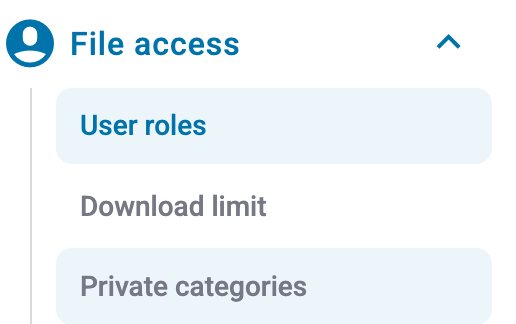
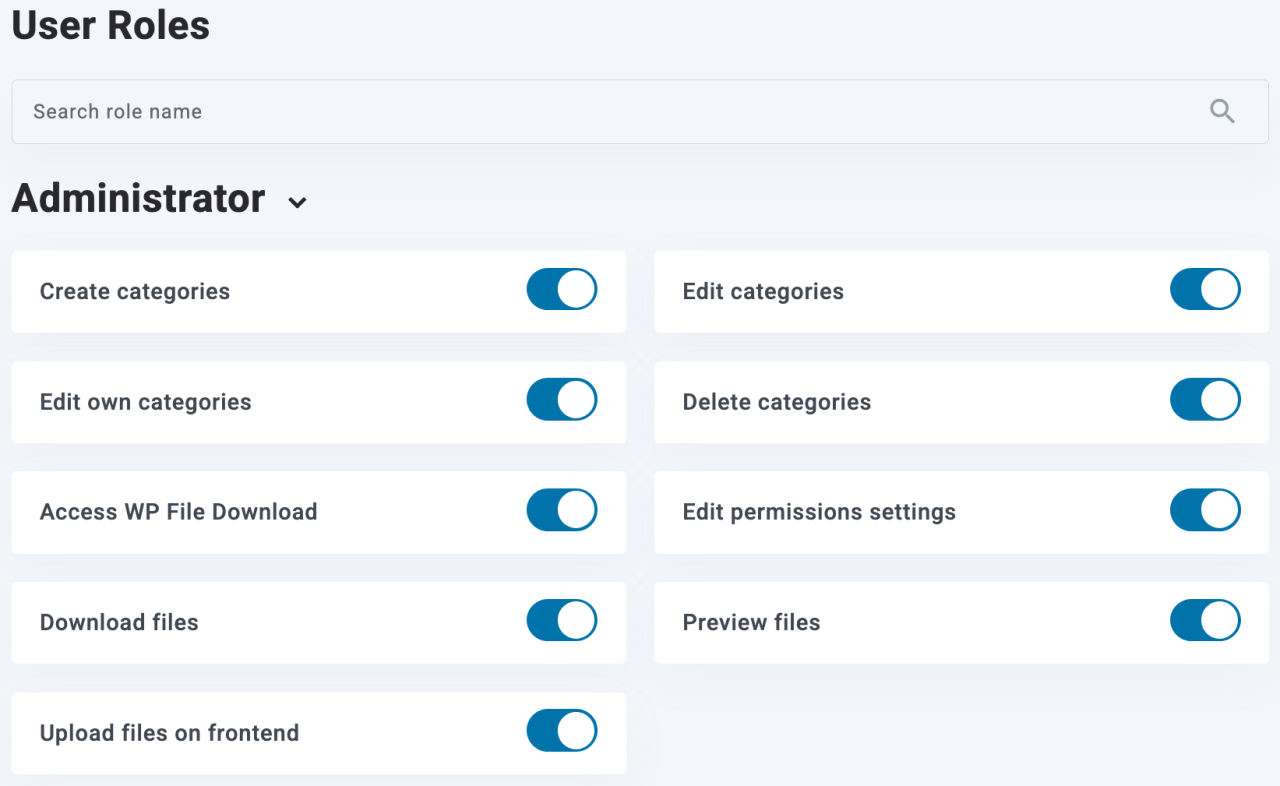
- เราจะเห็นสิทธิ์ทั้งหมดที่มีต่อบทบาทผู้ใช้ รวมถึงบทบาทที่กำหนดเองที่เราสามารถสร้างบนไซต์ของเราได้ นี่คือคำอธิบายของแต่ละสิทธิ์:
- สร้างหมวดหมู่: เพื่อสร้างหมวดหมู่ด้วยตนเอง
- แก้ไขหมวดหมู่: อนุญาตให้ผู้ใช้แก้ไขหมวดหมู่ใด ๆ ที่มีอยู่เพื่อเปลี่ยนธีม สี และระยะขอบ
- แก้ไขหมวดหมู่ของตนเอง: อนุญาตให้แก้ไขหมวดหมู่ โดยมีเงื่อนไขว่าผู้ใช้ควรเป็นเจ้าของหมวดหมู่ (ตัวเลือกนี้ควรเปิดใช้งานจากการตั้งค่าผู้ดูแลระบบหลัก อธิบายไว้ในบทช่วยสอนนี้)
- ลบหมวดหมู่: เพื่อลบหมวดหมู่
- เข้าถึง WP File Download: อนุญาตให้ผู้ใช้เข้าถึงแดชบอร์ดของ WP File Download เพื่อจัดการหมวดหมู่จาก wp-admin
- แก้ไขการตั้งค่าสิทธิ์: อนุญาตให้ผู้ใช้แก้ไขสิทธิ์ของไฟล์หรือหมวดหมู่
- ดาวน์โหลดไฟล์: เพื่อดาวน์โหลดไฟล์ที่อยู่ด้านหน้า สำหรับบทบาทผู้ใช้
- ดูตัวอย่างไฟล์: อนุญาตให้ผู้ใช้ที่มีบทบาทนี้ดูตัวอย่างไฟล์ในหมวดหมู่ที่เผยแพร่
- อัปโหลดไฟล์ในส่วนหน้าเว็บไซต์: อนุญาตให้ผู้ใช้ใช้แบบฟอร์มอัปโหลดไฟล์ ซึ่งสามารถเปิดใช้งานได้จากการตั้งค่าหมวดหมู่ เพื่อที่พวกเขาไม่จำเป็นต้องเข้าถึง wp-admin เพื่ออัปโหลดไฟล์
- ตัวอย่างเช่น เราจะตั้งค่าผู้เขียนให้สามารถ แก้ไขที่เก็บไฟล์ของตนเอง โดยเน้นที่สิทธิ์การแก้ไขหมวดหมู่ของตนเอง
- หลังจากนั้นให้เปิดใช้งานสิทธิ์อื่นๆ เช่น สร้างหมวดหมู่ หากคุณไม่ต้องการสร้างหมวดหมู่ให้กับผู้ใช้ และ เข้าถึง WP File Download เพื่อให้พวกเขาสามารถเข้าถึง wp-admin และสร้างหมวดหมู่ได้ด้วยตนเองเช่นกัน
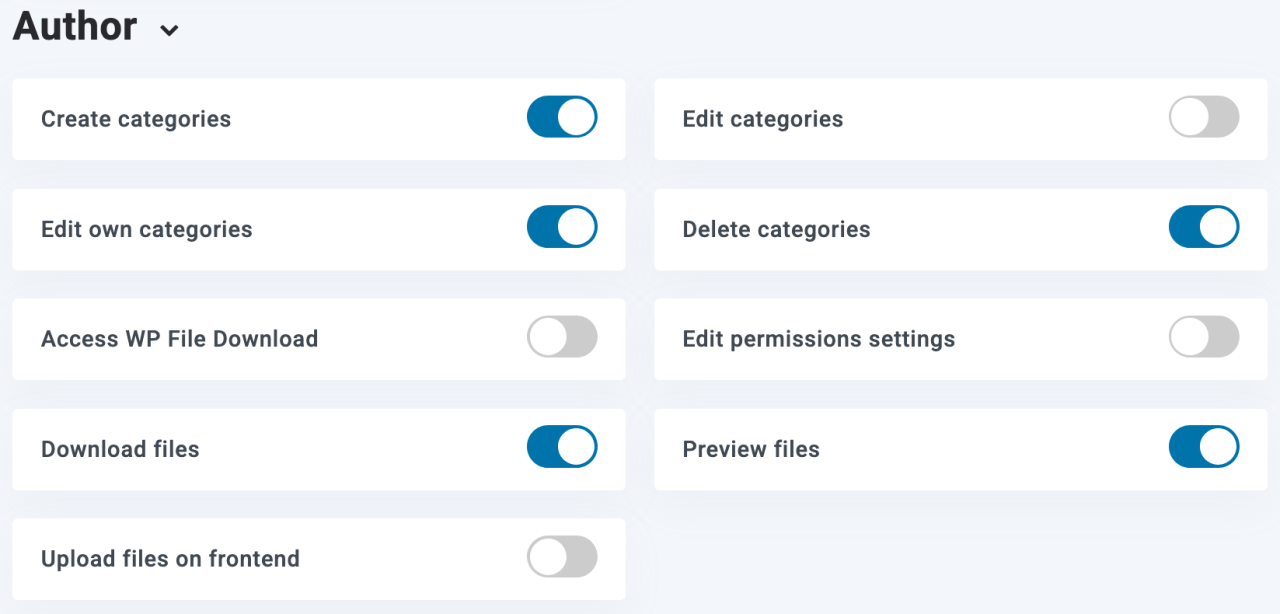
- จากนั้น ผู้เขียนจะสามารถเข้าถึง wp-admin และสร้าง/จัดการที่เก็บไฟล์ของตนเองได้.
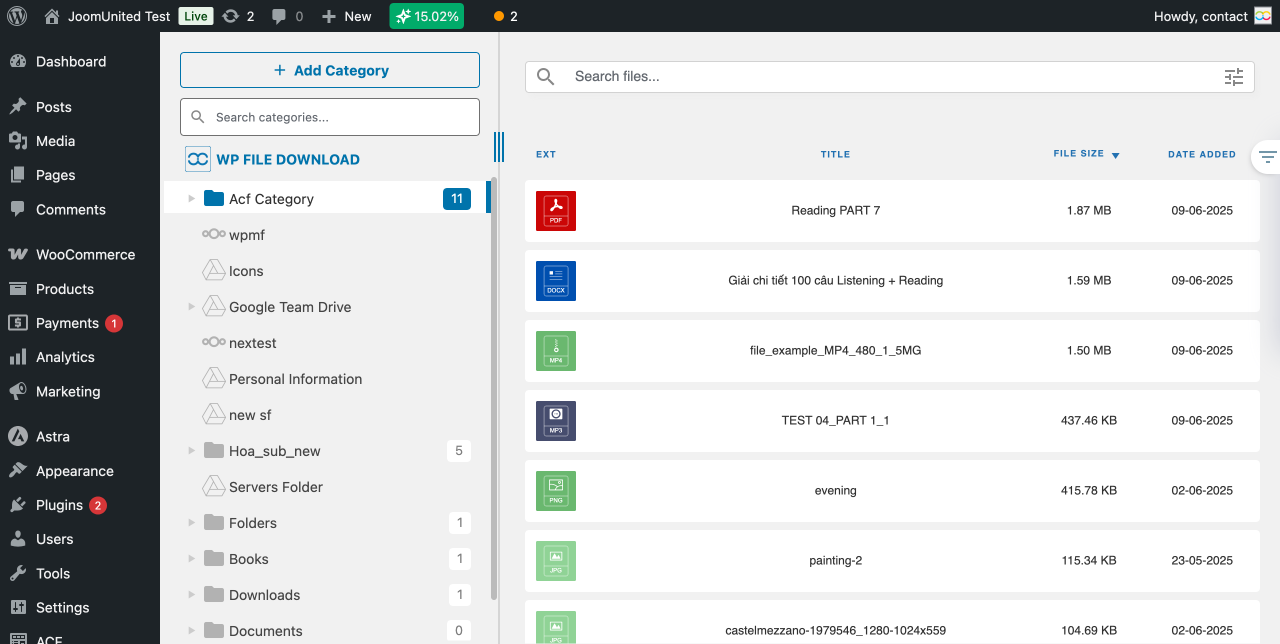
- อย่างไรก็ตาม หากเราไม่ต้องการให้ผู้เขียนสร้างหมวดหมู่ และเราต้องการกำหนดหมวดหมู่ด้วยตนเอง ให้กลับไปที่ WP File Download > Configuration > File Access > User Role แล้วปิดใช้งาน ตัวเลือก Create Categories
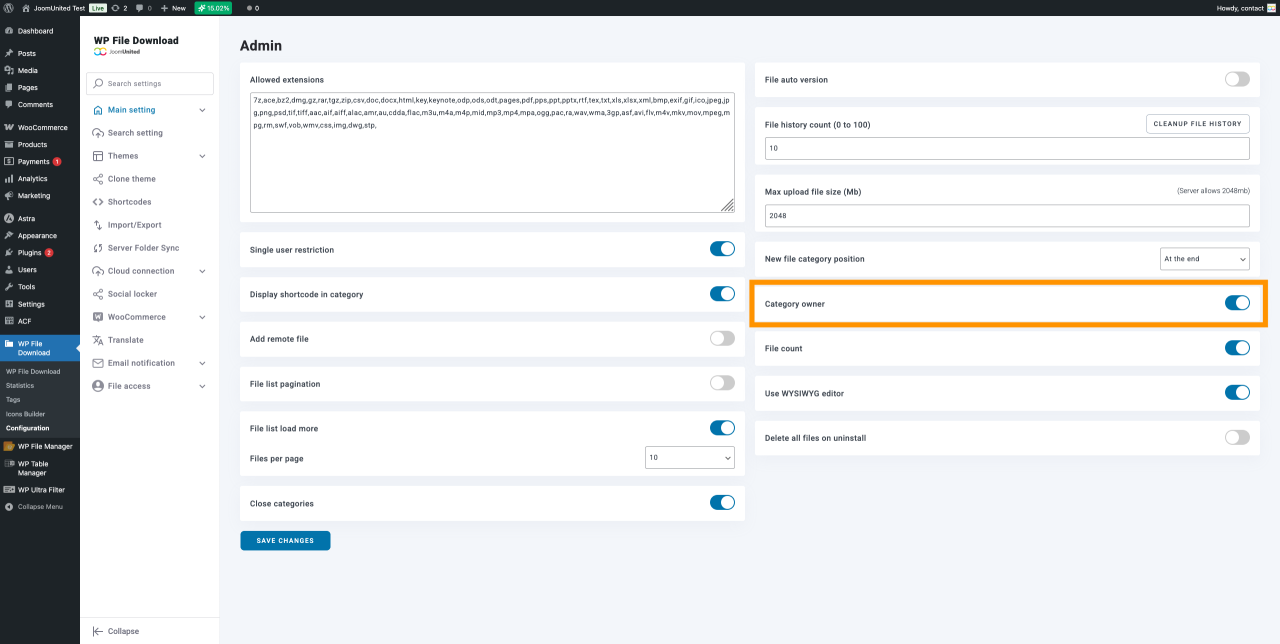
- ถัดไป ไปที่ WP File Download > Configuration > Main Settings > Admin แล้วเปิดใช้งาน Category Owner ขั้นตอนนี้จะช่วยให้เราสามารถกำหนดเจ้าของหมวดหมู่ที่เราต้องการได้
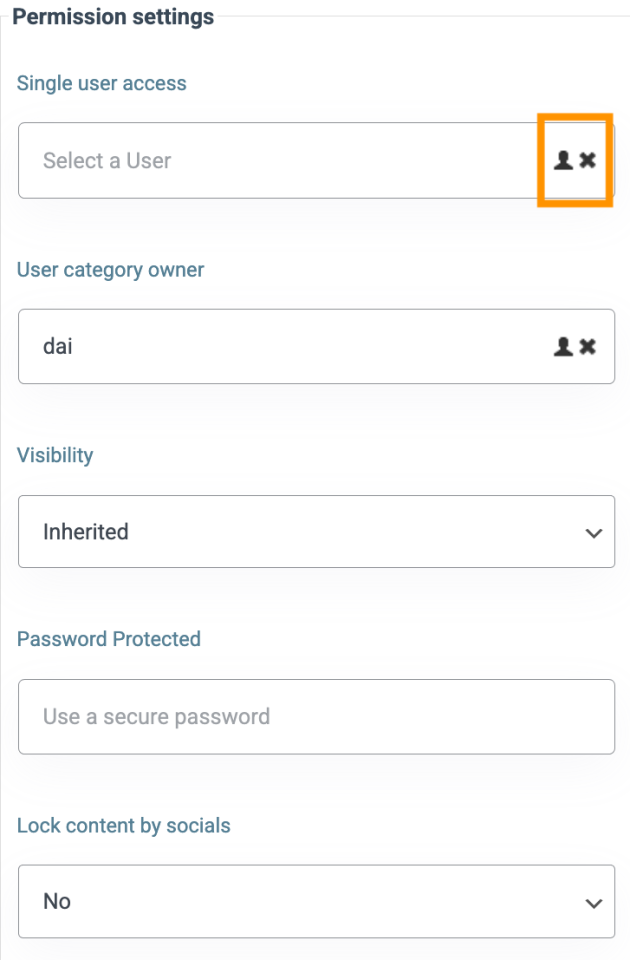
- ไปที่ WP File Download > WP File Downloadคลิกขวาที่หมวดหมู่ที่เราต้องการเพิ่มให้กับผู้ใช้ผู้เขียนเฉพาะรายนั้น จากนั้น คลิกที่ แก้ไขหมวดหมู่ (Edit Category) เหมือนที่เราทำก่อนหน้านี้
- ตอนนี้เราจะเห็นตัวเลือกสำหรับ เจ้าของหมวดหมู่ผู้ใช้ ภายใต้กล่องการตั้งค่าสิทธิ์ Permissions settings box. คลิกที่ไอคอนผู้ใช้ จากนั้นกล่องโต้ตอบพร้อมรายชื่อผู้ใช้ทั้งหมดจะปรากฏขึ้น
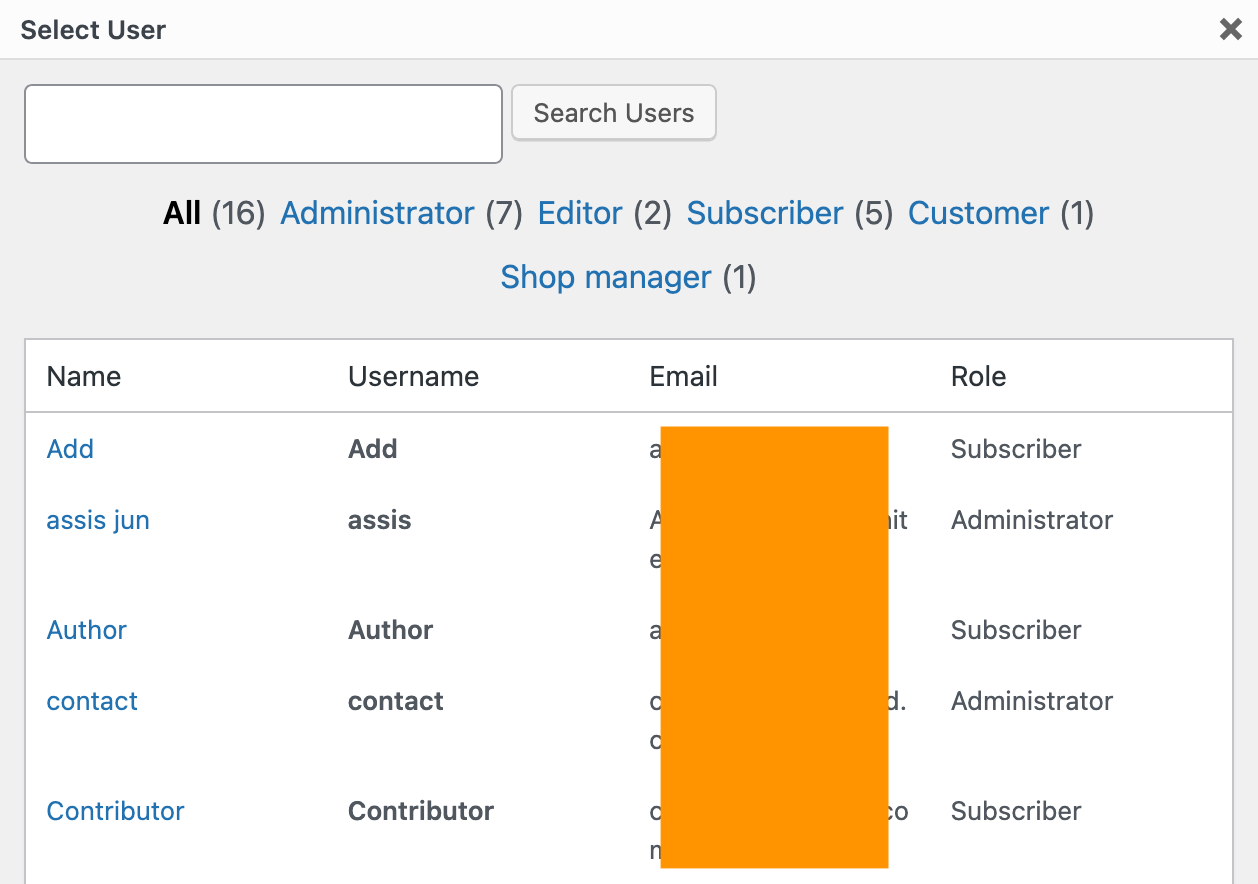
- เราสามารถเลือกผู้ใช้ที่เราต้องการกำหนดได้ หมวดหมู่จะแสดงเฉพาะสำหรับผู้ใช้นั้นเท่านั้น เพื่อให้ผู้ใช้สามารถจัดการได้.
- ผู้ใช้จะปรากฏใน หมวดหมู่เจ้าของผู้ใช้ ที่ป้อนข้อมูล ดังนั้นสิ่งที่เราต้องทำคือบันทึก และการเปลี่ยนแปลงจะปรากฏบนผู้เขียนผู้ใช้ จากนั้น พื้นที่เก็บไฟล์ส่วนบุคคลของผู้ใช้จะถูกสร้างขึ้นด้วยการคลิกเพียงไม่กี่ครั้ง!
แนวทางปฏิบัติที่ดีที่สุดสำหรับการแชร์ไฟล์อย่างปลอดภัย
อย่างที่เราทราบกันดี การแชร์ไฟล์เป็นส่วนสำคัญของโลกดิจิทัลในปัจจุบัน โดยเฉพาะอย่างยิ่งเพื่อวัตถุประสงค์ทางวิชาชีพ อย่างไรก็ตาม ความสะดวกสบายในการแชร์ไฟล์ออนไลน์มาพร้อมกับความเสี่ยงด้านความปลอดภัยอย่างมาก เนื่องจากไฟล์อาจถูกเปิดเผยต่อภัยคุกคามหากไม่ได้แชร์อย่างปลอดภัย
นั่นคือเหตุผลที่คุณต้องปฏิบัติตามแนวทางปฏิบัติที่ดีที่สุดเหล่านี้ ซึ่งจะช่วยปกป้องข้อมูลของคุณและรักษาความลับและความสมบูรณ์ของไฟล์ของคุณ มีแนวทางปฏิบัติที่ดีที่สุดหลายประการสำหรับการแชร์ไฟล์อย่างปลอดภัย:
- ใช้บริการแชร์ไฟล์ที่ปลอดภัย
- เปิดใช้งานการเข้ารหัส
- ใช้การควบคุมการเข้าถึง
- ใช้รหัสผ่านที่แข็งแกร่งและการยืนยันตัวตนแบบหลายปัจจัย
- อัปเดตซอฟต์แวร์อย่างสม่ำเสมอ
- ให้ความรู้แก่ผู้ใช้
- ใช้โปรโตคอลการถ่ายโอนไฟล์ที่ปลอดภัย
- ตั้งค่าการหมดอายุและเวลาการเข้าถึง
- ตรวจสอบและติดตามกิจกรรมอย่างสม่ำเสมอ
- สำรองไฟล์ของคุณ
เรียกผู้ดูแลเว็บทุกคน!
ยกระดับเว็บไซต์ของลูกค้าด้วย WP File Download สร้างที่เก็บไฟล์ที่ปลอดภัยและปรับแต่งได้ ช่วยให้ลูกค้าสามารถเข้าถึงและจัดการไฟล์ของตนได้อย่างง่ายดาย
ยกระดับบริการออกแบบเว็บไซต์ของคุณวันนี้!
สรุป
การจำกัดการดาวน์โหลดไฟล์ใน WordPress สามารถช่วยให้คุณจัดการความปลอดภัยของเว็บไซต์ได้ดีขึ้น และช่วยให้คุณควบคุมว่าผู้ใช้รายใดบ้างที่สามารถเข้าถึงการดาวน์โหลดได้ รวมถึงเงื่อนไข ขีดจำกัด และสิทธิ์ในการใช้งาน
นอกจากนี้ การใช้ปลั๊กอิน WP File Download สามารถควบคุมการดาวน์โหลดไฟล์ของคุณได้อย่างเต็มที่ ตั้งแต่การจัดระเบียบด้วยภาพไปจนถึงการเข้าถึงของผู้ใช้ และสถิติการดาวน์โหลด ซื้อและดาวน์โหลดปลั๊กอินจาก JoomUnited เพื่อสำรวจคุณสมบัติและแผนต่างๆ! can gain full control over your file downloads, from visual organization to user access and download stats. Purchase and download the plugin from JoomUnited to explore features and plans!
เมื่อคุณสมัครสมาชิกบล็อก เราจะส่งอีเมลถึงคุณเมื่อมีการอัปเดตใหม่บนไซต์เพื่อให้คุณไม่พลาด.