 ผลิตภัณฑ์ WordPress
 ผลิตภัณฑ์ Joomla
 สนับสนุน
 ข่าวสาร
 เข้าสู่ระบบ
วิธีการดาวน์โหลดไฟล์จากห้องสมุดสื่อ WordPress
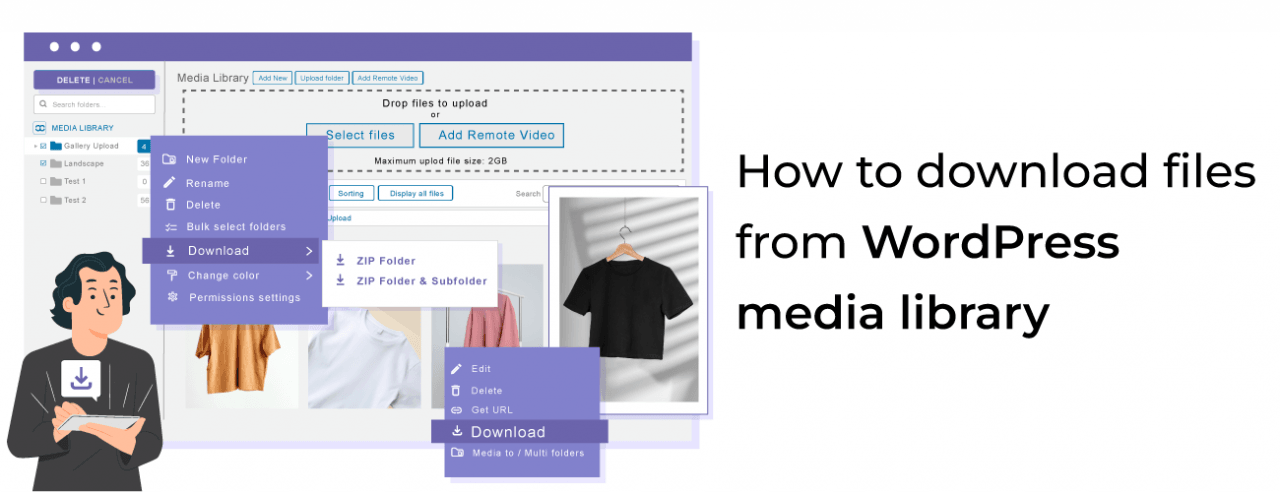
ห้องสมุดสื่อ WordPress เก็บไฟล์ที่สำคัญที่สุด หรืออาจจะพูดได้ว่าเป็นไฟล์ที่สำคัญที่สุด และบางครั้งเราจำเป็นต้องดาวน์โหลดไฟล์เหล่านี้เพื่อแก้ไขหรือเพียงแค่เก็บไว้ในสภาพแวดล้อมภายในของเรา และ WP Media Folder จะช่วยให้คุณสามารถทำได้ด้วยวิธีที่ง่ายที่สุด
WP Media Folder ไม่เพียงแต่เป็นหนึ่งในปลั๊กอินแกลเลอรีที่ดีที่สุด แต่ยังเป็นเครื่องมือที่ยอดเยี่ยมในการจัดระเบียบและจัดการไลบรารีสื่อของเรา ในโพสต์นี้ เราจะมาดูวิธีการใช้ตัวเลือกเริ่มต้นในการดาวน์โหลดไฟล์ของเราในไลบรารีสื่อ รวมถึงตัวเลือกที่เสนอโดยปลั๊กอินที่น่าทึ่งนี้.
สารบัญ
บอกลาคลังสื่อที่รก.
WP Media Folder ให้คุณจัดหมวดหมู่ไฟล์ ซิงค์โฟลเดอร์กับที่เก็บข้อมูลบนคลาวด์ สร้างแกลเลอรีที่น่าทึ่ง และแม้แต่การแทนที่รูปภาพโดยไม่ทำลายลิงก์
ปรับปรุงขั้นตอนการทำงานของสื่อของคุณวันนี้
ดาวน์โหลดไลบรารีสื่อเริ่มต้นของ WordPress
ตัวเลือกแรกที่ต้องประเมินคือวิธีการดาวน์โหลดไฟล์จาก Media Library ของเราตามปกติ/ค่าเริ่มต้น.
สำหรับขั้นตอนนี้ ให้ไปที่ คลังสื่อ (Media Library) แล้วคลิกที่รูปภาพที่คุณต้องการดาวน์โหลด หน้าที่มีรายละเอียดของรูปภาพจะเปิดขึ้นมา ให้มองหา "คัดลอก URL ไปยังคลิปบอร์ด" (Copy URL to clipboard) ที่แท็บด้านขวา แล้วคลิกที่ไอคอนนั้น
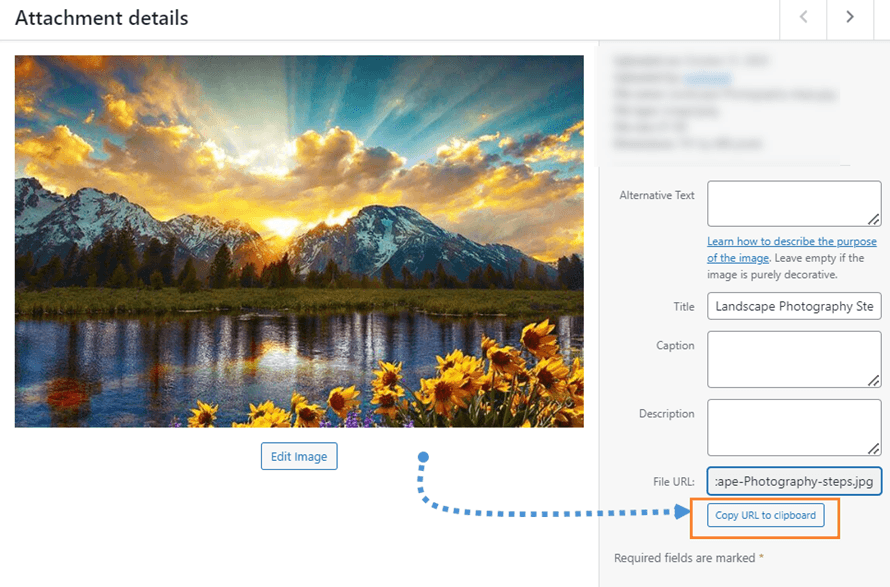
การดำเนินการนี้จะให้ลิงก์โดยตรงไปยังไฟล์ ดังนั้นตอนนี้เราจึงต้องวางลงในแท็บใหม่และคลิกขวาที่รูปภาพเพื่อคลิกที่ "บันทึกภาพเป็น" ในที่สุด.
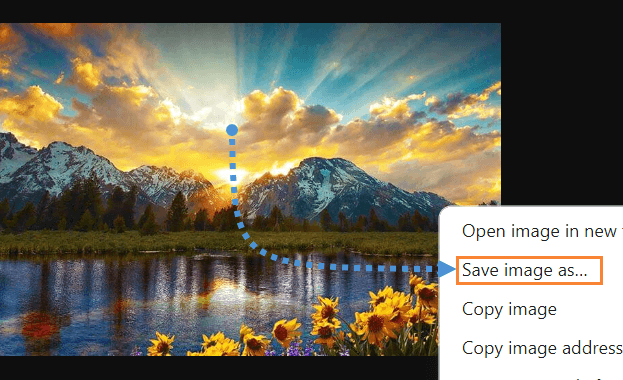
การดำเนินการนี้จะเปิดตัวสำรวจไฟล์ของเราเพื่อวางไว้ในโฟลเดอร์ที่เฉพาะเจาะจงและเปลี่ยนชื่อหากจำเป็น และนั่นคือทั้งหมด!
ดังที่เราเห็น มันค่อนข้างง่ายและมีประโยชน์มากในฐานะเครื่องมือในตัว แต่อาจจะน่าเบื่อมากเมื่อเราต้องการดาวน์โหลดภาพจำนวนมาก ดังนั้นมาดูกันว่า WP Media Folder สามารถช่วยเราได้อย่างไร.
ดาวน์โหลดสื่อ WordPress ของ WP Media Folder
ตั้งแต่การดาวน์โหลดไฟล์เดียวจากคลังสื่อด้วยการคลิกเพียงครั้งเดียว ไปจนถึงการดาวน์โหลดทั้งโฟลเดอร์พร้อมโฟลเดอร์ย่อย เรามาสำรวจตัวเลือกทั้งหมดที่ WP Media Folder มอบให้เรากัน
ขั้นแรก เราต้องไปที่ Media > Libraryจึงจะสามารถทำตามขั้นตอนต่อไปได้
ดาวน์โหลดไฟล์เดียว
โดยพื้นฐานแล้ว ตัวเลือกนี้เหมือนกับค่าเริ่มต้นของ WordPress แต่มีความแตกต่างที่เราสามารถคลิกขวาที่รูปภาพได้โดยไม่ต้องคลิกที่รูปภาพก่อน.
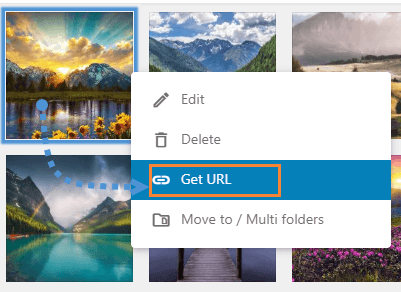
ตอนนี้เราสามารถวางลงในแท็บใหม่แล้วคลิกขวาเพื่อ บันทึกภาพเป็น
ดาวน์โหลดโฟลเดอร์ทั้งหมด: มีประโยชน์มากเมื่อเราต้องการดาวน์โหลดไฟล์มากกว่าหนึ่งไฟล์ในห้องสมุดสื่อของเรา เนื่องจากมีการใช้คุณสมบัติโฟลเดอร์จากปลั๊กอิน
ในการใช้คุณลักษณะนี้ ให้คลิกขวาที่โฟลเดอร์สื่อที่เราต้องการดาวน์โหลดและวางบน ดาวน์โหลด ตัวเลือก.
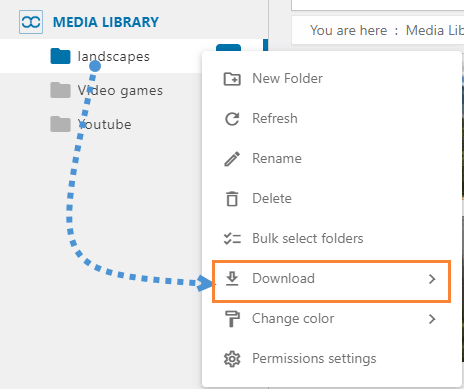
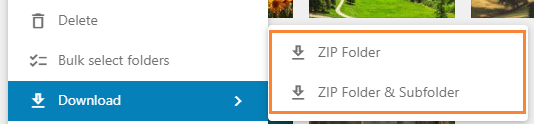
หลังจากวางเมาส์บน ดาวน์โหลด 2 ตัวเลือกจะปรากฏขึ้นเพื่อให้เราสามารถเลือกระหว่างการดาวน์โหลดเฉพาะโฟลเดอร์หรือโฟลเดอร์และโฟลเดอร์ย่อยได้เพียงคลิกตัวเลือกและไฟล์ zip จะถูกดาวน์โหลดพร้อมกับเนื้อหาที่ถูกเลือก
ถ้าเราต้องการดาวน์โหลดโฟลเดอร์มากกว่าหนึ่งโฟลเดอร์พร้อมไฟล์มีเดียหรือทุกโฟลเดอร์ล่ะ?
เรามีตัวเลือกนั้นเช่นกัน! สำหรับขั้นตอนนี้ ให้ไปที่ การตั้งค่า > คลังสื่อ > นำเข้า/ส่งออก >WordPress
หมายเหตุ: สิ่งนี้จำเป็นต้องใช้ WP Media Folder ติดตั้งบนทั้งไซต์ต้นทางและปลายทาง (เป็นไปได้ด้วยแพ็คเกจสมาชิกแบบไม่จำกัดของเรา ;) )

บนหน้าจอนี้ เราจะเห็นเครื่องมือส่งออก/นำเข้าที่สมบูรณ์ที่นำเสนอโดย WP Media Folder.
ในการตรวจสอบตัวเลือกการส่งออก ให้คลิกที่ดรอปดาวน์ที่ ส่งออกสื่อ/โฟลเดอร์ ส่วน.
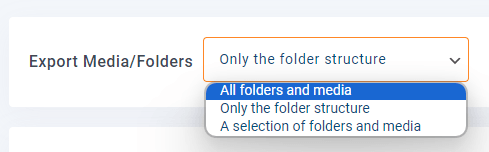
มี 3 ตัวเลือก.
โฟลเดอร์และสื่อทั้งหมด: จะส่งออกโฟลเดอร์และสื่อทั้งหมดที่มีอยู่ในไลบรารีสื่อ
เฉพาะโครงสร้างโฟลเดอร์: จะส่งออกเฉพาะโครงสร้างของโฟลเดอร์โดยไม่มีไฟล์มีเดียอยู่ภายใน
การเลือกโฟลเดอร์และสื่อ: เราจะสามารถเลือกโฟลเดอร์ที่เราต้องการส่งออก.
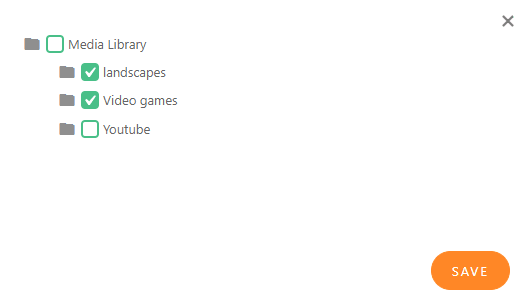
เมื่อเลือกตัวเลือกที่สาม เราจะสามารถเห็น เลือกโฟลเดอร์ ตัวเลือก

การดำเนินการนี้จะเปิดโมดัลพร้อมโฟลเดอร์ทั้งหมดที่พร้อมใช้งาน ทำให้สามารถใช้ช่องทำเครื่องหมายเพื่อเลือกโฟลเดอร์ที่เราต้องการรวมไว้ในการส่งออก.
ตัวเลือกเหล่านี้จะสร้างไฟล์ xml ที่เราสามารถนำเข้าได้โดยใช้ตัวเลือกการนำเข้าหลังจากส่วนการส่งออก.
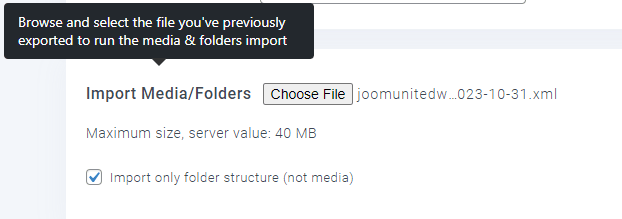
ดังที่เราเห็น เรามีชุดเครื่องมือที่สมบูรณ์ซึ่งจะช่วยให้เราดาวน์โหลดไลบรารีสื่อของเราเพื่อโยกย้ายหรือเก็บไว้ในพีซีของเรา และส่วนที่ดีที่สุดคือใช้เวลาเพียงไม่กี่คลิก!
เรียกผู้ดูแลเว็บทุกคน!
ประหยัดเวลาและเพิ่มประสิทธิภาพด้วย WP Media Folder จัดระเบียบไฟล์สื่อของลูกค้าได้อย่างง่ายดาย สร้างแกลเลอรีที่กำหนดเอง และมอบประสบการณ์ผู้ใช้ที่ราบรื่น
อัปเกรดโครงการเว็บไซต์ของคุณตอนนี้!
จัดการไลบรารีสื่อ WordPress อย่างมืออาชีพ
อย่างที่คุณเห็น เราสามารถใช้ WP Media Folder เพื่อดาวน์โหลดคลังสื่อของเรา หรือ ส่งออก/นำเข้าได้ แต่แค่นั้นยังไม่หมด! เราจะสามารถเพิ่ม/ฝังวิดีโอจากแหล่งภายนอกเพื่อจัดการราวกับว่าวิดีโอเหล่านั้นจัดเก็บไว้ในเครื่อง และเชื่อมต่อคลังสื่อกับบริการคลาวด์ต่างๆ เช่น Google Drive, OneDrive, AWS, Linode, Google Cloud หรือ DigitalOcean ได้!
รวมทั้งสร้างแกลเลอรีที่ยอดเยี่ยมด้วยการคลิกเพียงไม่กี่ครั้งจากโฟลเดอร์หรือใช้ Gallery Manager แล้วคุณจะรออะไรอยู่? ไปที่ ที่นี่ และรับการสมัครสมาชิกของคุณตอนนี้!
เมื่อคุณสมัครสมาชิกบล็อก เราจะส่งอีเมลถึงคุณเมื่อมีการอัปเดตใหม่บนไซต์เพื่อให้คุณไม่พลาด.




ความคิดเห็น