 ผลิตภัณฑ์ WordPress
 ผลิตภัณฑ์ Joomla
 สนับสนุน
 ข่าวสาร
 เข้าสู่ระบบ
วิธีการซิงโครไนซ์ตาราง WordPress กับ Google Sheet?

อาจเป็นไปได้ว่าคุณกำลังมองหาวิธีซิงโครไนซ์ตาราง Google ของคุณกับตาราง WP ของคุณได้อย่างง่ายดาย และบอกคุณว่าคุณมาถูกที่แล้ว! ที่นี่คุณจะได้เรียนรู้วิธีการใช้ wp table manager ในการซิงโครไนซ์และทำให้ตารางของคุณอยู่บนหน้า WordPress ของคุณ.
WP Table Manager เป็นปลั๊กอินเดียวที่มอบเครื่องมือครบครันสำหรับการสร้างตารางในสเปรดชีต ใช่แล้ว... เหมือนกับ Excel เลย ;)
ปลั๊กอินที่น่าทึ่งนี้มีเครื่องมือที่ยอดเยี่ยมอื่นๆ เช่น การซิงโครไนซ์สเปรดชีตของ Google ซึ่งช่วยให้คุณสามารถซิงโครไนซ์ตาราง WP ของคุณกับสเปรดชีตของคุณได้ด้วยการคัดลอก/วางและคลิกใช่… มันฟังดูเป็นไปไม่ได้ แต่ว่าในโพสต์นี้ เราจะมาเรียนรู้วิธีการทำมัน.
กำลังมองหาโซลูชันการจัดการตารางที่แข็งแกร่งสำหรับเว็บไซต์ของลูกค้าหรือไม่
จากตารางราคาไปจนถึงการเปรียบเทียบผลิตภัณฑ์ ปลั๊กอินนี้มีคุณสมบัติที่มีประสิทธิภาพในการนำเสนอข้อมูลในลักษณะที่ชัดเจนและเป็นมิตรกับผู้ใช้
รับความได้เปรียบในการแข่งขันเดี๋ยวนี้!
เตรียมตาราง Wordpress ของคุณสำหรับการซิงโครไนซ์
ก่อนอื่นเราควรรู้วิธีการสร้างตารางด้วย wp table manager และมันง่ายมาก ดังนั้น… มาทำกันเถอะ!
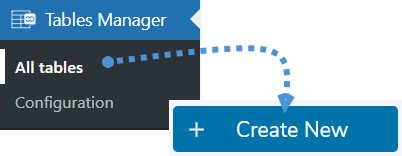
ไปที่ตัวจัดการตาราง > ตารางทั้งหมดในส่วนด้านซ้ายและคลิกที่สร้างใหม่ > ตาราง.
ตอนนี้คุณจะสามารถเห็นสเปรดชีตที่มีตัวเลือกมากมายที่ด้านบนเพื่อแก้ไขตารางและปรับแต่งตามที่คุณต้องการ แต่สำหรับตัวอย่างนี้ เราจะไม่แก้ไขตารางนี้เพราะเราจะซิงโครไนซ์มัน.
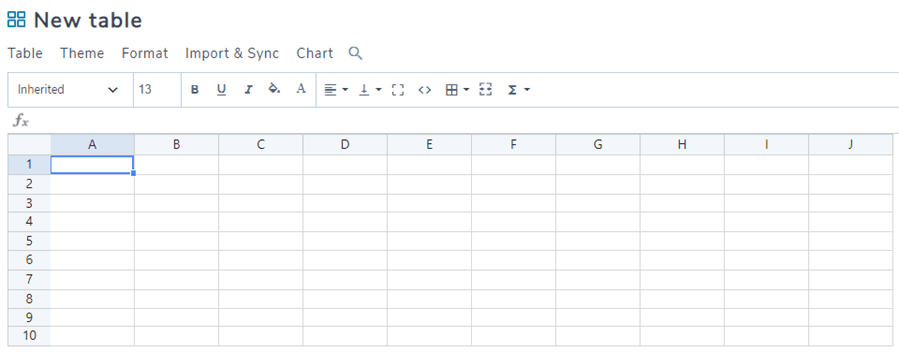
ปลั๊กอินนี้มีตัวเลือกมากมายให้คุณใช้งานตามที่เห็นที่นี่.

เพื่อวัตถุประสงค์ในการซิงโครไนซ์ เราจะปล่อยให้สเปรดชีตนั้นว่างเปล่าเหมือนในภาพและเราก็เสร็จสิ้นที่นี่.
ค้นหาข้อมูลจากกูเกิลชีต
สมมติว่าเรามีกูเกิลชีตที่มีราคาและบริการ และเราต้องการแสดงมันบนเว็บไซต์ WP ของเรา ดังนั้นเราจึงสร้างสเปรดชีต WP ขึ้นมา.
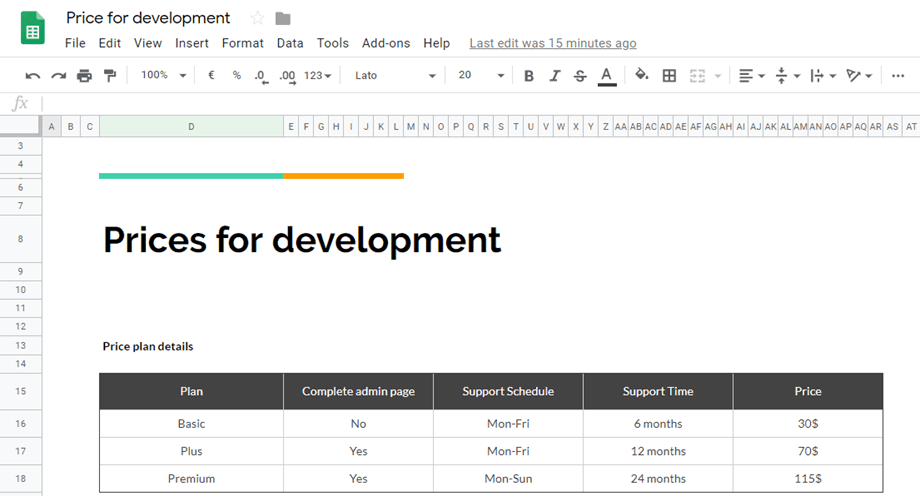
ดังที่เราเห็น มีสเปรดชีตที่เราควรแสดงบนเว็บไซต์ WP ของเรา เพื่อแจ้งให้ลูกค้าของเราทราบ ดังนั้นเรามาเริ่มกันเลย.
ขั้นแรก สเปรดชีต Google ของคุณต้องถูกเผยแพร่ ดังนั้นให้คลิกที่ “เผยแพร่ไปยังเว็บ”.
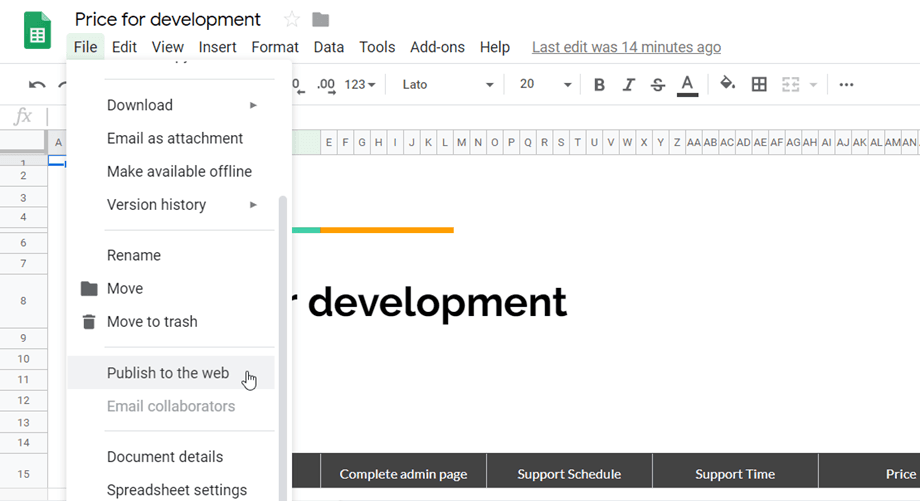
เลือกสเปรดชีตและ “หน้าเว็บ”.
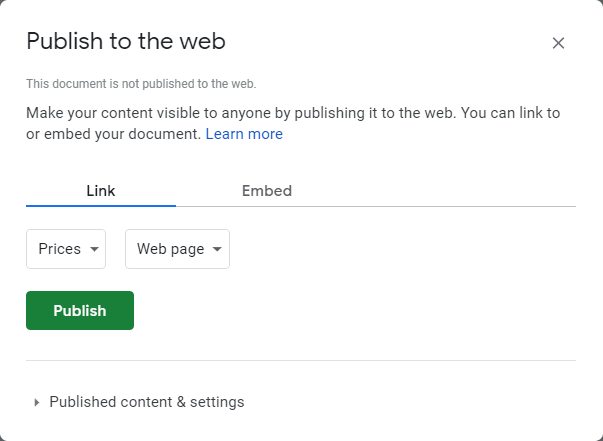
จากนั้นคุณจะได้รับลิงก์เพื่อเผยแพร่สเปรดชีต Google ของคุณ คัดลอกมัน.
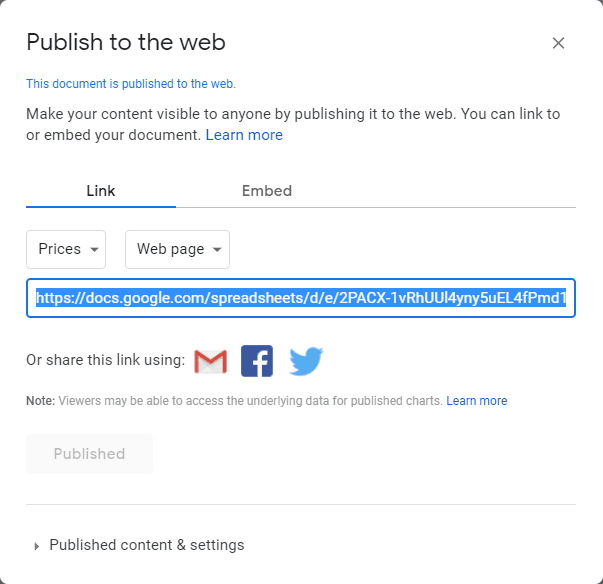
การซิงโครไนซ์ Google ชีตกับ Wordpress ให้เสร็จสิ้น
เราใกล้เสร็จแล้ว! เหลือเพียงแค่คัดลอกลิงก์ไปวางในตาราง WordPress ของคุณเพื่อทำการซิงค์ข้อมูลระหว่าง WordPress และ Google Sheets ให้เสร็จสมบูรณ์ ไปที่ตารางที่คุณสร้างไว้ก่อนหน้านี้ใน ตัวจัดการตาราง > ตารางทั้งหมด แล้วคลิกที่ตารางที่คุณสร้างไว้ก่อนหน้านี้ จะมีแผงด้านบนปรากฏขึ้น คลิกที่ นำเข้าและซิงค์ > GoogleSheets
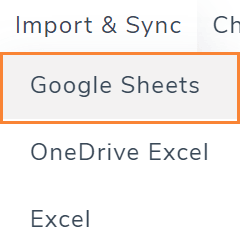
นี่คือตัวเลือกในการแก้ไขโครงสร้างของตาราง เราจะไปที่ปุ่มสำหรับตัวเลือกที่เรียกว่า “ลิงก์สเปรดชีต” ในกล่องข้อความนั้น เราจะวางลิงก์สำหรับสเปรดชีตของ Google ที่เราได้รับจาก "เผยแพร่บนเว็บ" และคลิกที่ “ดึงข้อมูล”.
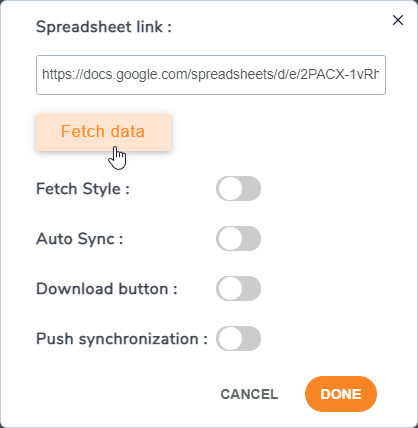
เลือกการซิงค์อัตโนมัติหากต้องการ เพื่อซิงโครไนซ์สเปรดชีตของ Google กับตาราง wp ของคุณโดยอัตโนมัติ และคุณไม่ต้องคลิกที่ปุ่ม “ดึงข้อมูล” อีกครั้ง.
ตั้งค่าตัวเลือก “ดึงสไตล์” เพื่อคัดลอกสไตล์สเปรดชีตจาก Google ชีต ดังนั้นคุณไม่ต้องเพิ่มสไตล์ลงในสเปรดชีตอีกครั้ง.
และคุณก็เสร็จสิ้น! การซิงโครไนซ์เสร็จสมบูรณ์ ;).
การซิงค์อัตโนมัติโดยตรงจาก Google ชีต
ตอนนี้เรารู้วิธีเชื่อมต่อและซิงค์ Google Sheet กับ WP Table Managerแล้ว ยังมีอีกหนึ่งฟีเจอร์ที่เราเพิ่งพูดถึงแต่ไม่ได้อธิบายรายละเอียด นั่นก็คือ การ ซิงค์อัตโนมัติ (Auto Sync)
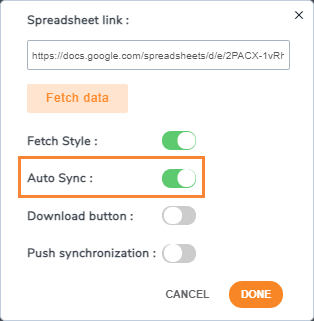
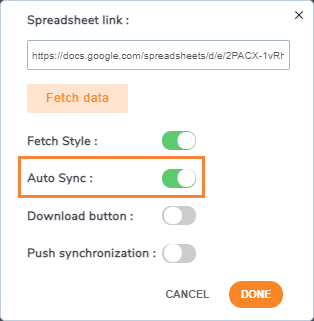
ที่จะช่วยให้สามารถซิงค์ Google Sheet กับตารางของเราโดยอัตโนมัติโดยไม่ต้องคลิก ดึงข้อมูล ทุกครั้ง แต่ตอนนี้คำถามคือ ฉันต้องการรอให้ซิงค์นานแค่ไหน? คำตอบคือ: การตัดสินใจเป็นของคุณ ;)
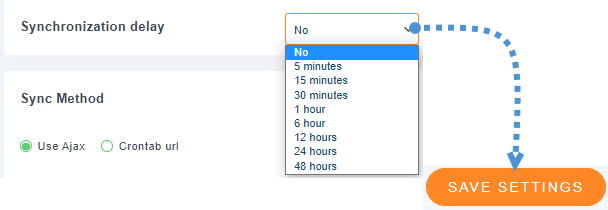
คุณสามารถกำหนดระยะเวลาหน่วงสำหรับการซิงค์อัตโนมัติได้ตั้งแต่ ไม่มีการหน่วงเวลา ไปจนถึง 48 ชั่วโมงซึ่งหมายความว่าคุณมีตัวเลือกมากมายให้เลือกเพื่อเริ่มต้นจากการไม่มีการหน่วงเวลา เพื่อที่คุณจะได้ไม่ต้องรอให้การซิงค์เสร็จสมบูรณ์
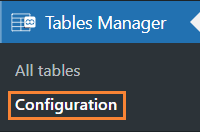
หากต้องการกำหนดค่าการหน่วงเวลา ให้ไปที่ ตัวจัดการตาราง > การกำหนดค่า
ในส่วนนี้ ไปที่ การตั้งค่าหลัก คุณจะเห็นตัวเลือก การหน่วงเวลาการซิงค์ พร้อมดรอปดาวน์ให้เลือกเวลา คลิกที่ช่วงเวลาที่คุณต้องการซิงค์ และสุดท้ายคลิกที่ บันทึกการตั้งค่า และเราก็เสร็จสิ้น ตารางของคุณจะถูกซิงค์ตามการหน่วงเวลาที่คุณเลือกที่นี่
จากนั้น กระบวนการจะง่ายเหมือนการเปิดใช้งาน การซิงค์อัตโนมัติ เมื่อดึงข้อมูล Google ชีตเข้าสู่ตารางของคุณ
แก้ไขตาราง WP ของคุณจากหน้า Google ชีตของคุณ
ตอนนี้ข้อมูลทั้งหมดของคุณได้รับการซิงค์แล้ว คุณสามารถแก้ไขตาราง wp ของคุณจากหน้า Google ของคุณได้.
สำหรับตัวอย่างนี้ เราจะโพสต์ตารางในบทความและปรับเปลี่ยนจากหน้า Google ชีต ก่อนอื่นเราจะสร้างโพสต์และเพิ่มบล็อก Gutenberg ไปที่ โพสต์ > เพิ่มใหม่ คลิกที่ “+” และค้นหาบล็อก “Wp Table Manager”.
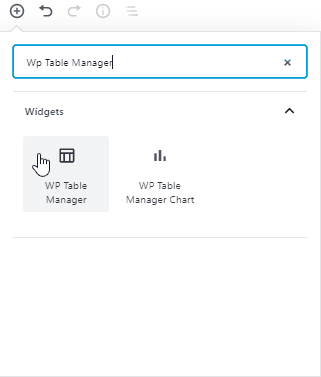
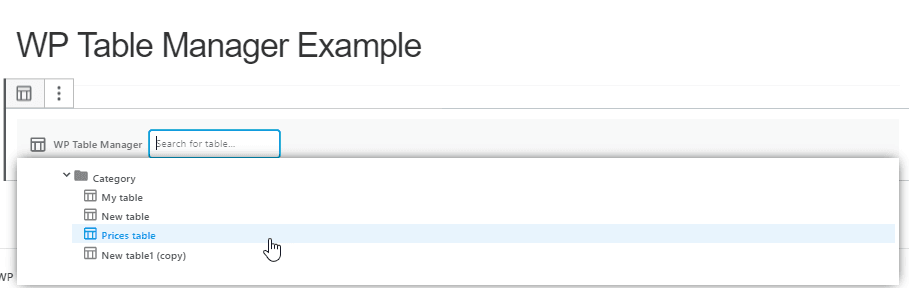
ตอนนี้เลือกตารางและคลิกที่ “เผยแพร่…”
ตอนนี้ตารางได้รับการเผยแพร่แล้ว จะมีลักษณะดังนี้:
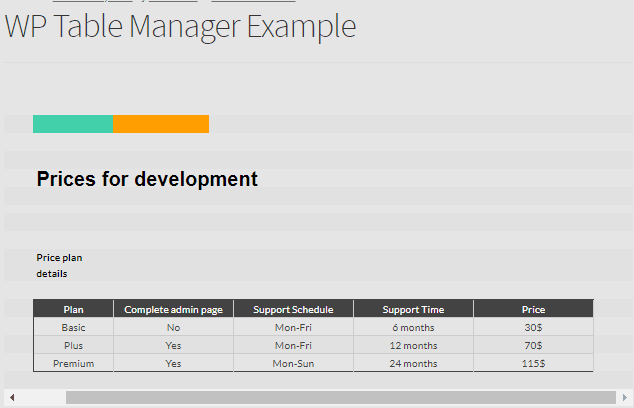
เช่นเดียวกับที่เราสร้างใน Google ชีต และจะเกิดอะไรขึ้นถ้าเราปรับเปลี่ยนราคาจากหน้า Google ชีต? มาดูกัน.
เราจะเปลี่ยนราคาและตั้งไว้ที่ 255$.
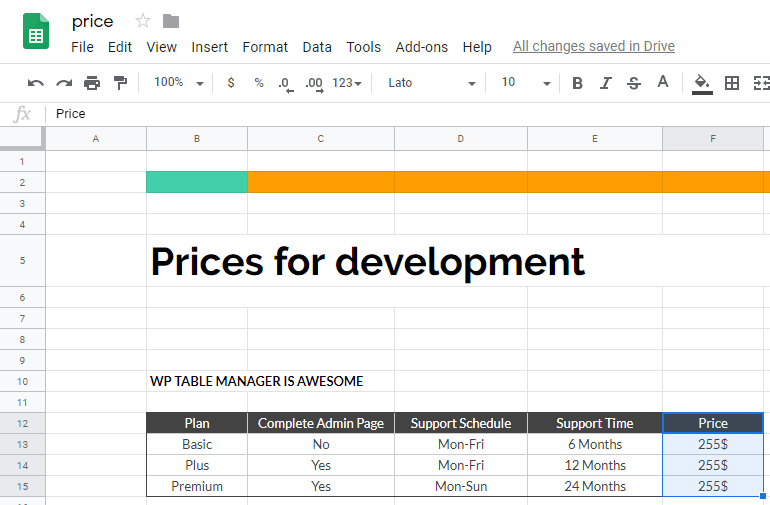
ตอนนี้มาดูตารางกัน คุณจะเห็นว่าราคาได้ถูกเปลี่ยนไปแล้วบน WP Table ที่คุณเผยแพร่.
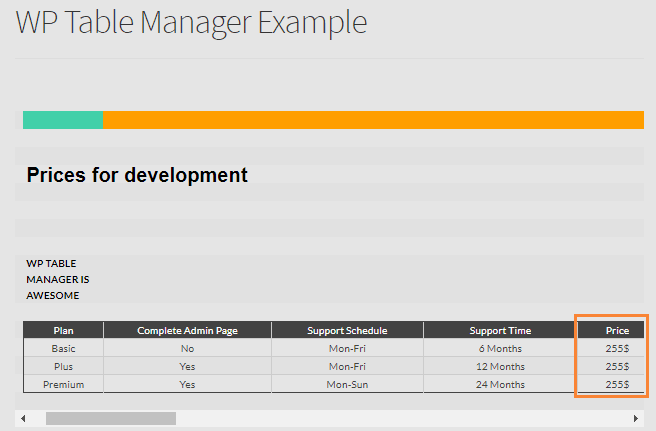
และใช่…! ตอนนี้คุณมีความเป็นไปได้ที่จะอนุญาตให้ผู้เขียนของคุณจัดการตารางโดยไม่ต้องให้พวกเขาเข้าถึงแผงผู้ดูแลระบบ WordPress และคุณจะมีความสะดวกสบายมากขึ้นเมื่อสร้างสเปรดชีตของคุณ เนื่องจากคุณจะใช้เครื่องมือทั้งหมดที่คุณคุ้นเคยเหมือนกับ Google ชีต ดังที่คุณเห็น WP Table Manager ยังช่วยให้คุณสามารถส่งสไตล์ของสเปรดชีตไปยังหน้า WordPress ของคุณและซิงโครไนซ์โดยอัตโนมัติหลังจากช่วงระยะเวลาหนึ่ง สเปรดชีตของคุณ ดังนั้นคุณจึงไม่ต้องคลิกที่ "ดึงข้อมูล".
และนี่ไม่ใช่ทางเลือกเดียว! เมื่อ WP Table Manage จะอนุญาตให้คุณ ซิงค์ตารางของคุณกับ Excel
เรียกผู้ดูแลเว็บทุกคน!
ปรับปรุงเว็บไซต์ลูกค้าของคุณด้วย WP Table Manager จัดการและปรับแต่งตาราง แผนภูมิ และสเปรดชีตได้อย่างง่ายดาย ให้ลูกค้าของคุณมีการแสดงข้อมูลแบบไดนามิกและน่าสนใจ
อัปเกรดบริการออกแบบเว็บไซต์ของคุณวันนี้!
คุณกำลังรออะไรอยู่? ไปข้างหน้าและซื้อสมาชิกของคุณตอนนี้ ที่นี่
เมื่อคุณสมัครสมาชิกบล็อก เราจะส่งอีเมลถึงคุณเมื่อมีการอัปเดตใหม่บนไซต์เพื่อให้คุณไม่พลาด.



