 สินค้า WordPress
 Joomla products
 การสนับสนุน
 ข่าว
 Login
วิธีซิงค์คลัง WP File Download ของคุณกับ Dropbox เพื่อการจัดการระบบคลาวด์ที่ราบรื่น

ทีมของคุณอัปเดตคู่มือผลิตภัณฑ์ใน Dropbox แต่ลูกค้ายังคงดาวน์โหลดไฟล์ PDF ของเดือนที่แล้วจากเว็บไซต์ WordPress ของคุณ นี่เป็นข้อผิดพลาดที่เกิดขึ้นได้ง่ายเมื่อทุกการแก้ไขต้องอัปโหลดแยกต่างหาก ด้วย WP File Downloadคุณสามารถเชื่อมต่อ Dropbox กับคลังดาวน์โหลดของ WordPress และซิงค์ไฟล์และโฟลเดอร์ให้ตรงกันได้ คู่มือนี้จะแสดงวิธีการตั้งค่าการเชื่อมต่อ ทดสอบในทั้งสองทิศทาง และตรวจสอบให้แน่ใจว่าผู้อ่านได้รับเวอร์ชันที่ถูกต้อง.
การผสานรวมนี้ทำให้แต่ละทีมมีพื้นที่ทำงานที่คุ้นเคย ผู้ร่วมงานสามารถจัดเก็บเอกสารใน Dropbox ในขณะที่บรรณาธิการเว็บไซต์สามารถจัดการวิธีการแสดงเอกสารเหล่านั้นใน WordPress เริ่มต้นด้วยการเชื่อมต่อโฟลเดอร์หนึ่งโฟลเดอร์ จากนั้นติดตามเอกสารตัวอย่างตั้งแต่การอัปโหลดครั้งแรกจนถึงการดาวน์โหลดที่ผู้เข้าชมเว็บไซต์ของคุณได้รับ.
กำลังมองหาโซลูชันการจัดการไฟล์ที่มีประสิทธิภาพสำหรับเว็บไซต์ของลูกค้าอยู่หรือไม่?
WP File Download คือคำตอบ ด้วยคุณสมบัติขั้นสูง เช่น หมวดหมู่ไฟล์ การจำกัดการเข้าถึง และ UI ที่ใช้งานง่าย
สร้างความประทับใจให้ลูกค้าของคุณด้วยการจัดระเบียบไฟล์ระดับมืออาชีพ!
Table of content
- เหตุใดทีมงานจึงเผยแพร่ไฟล์ที่ล้าสมัย
- วิธีที่ WP File Download ซิงค์ไฟล์และโฟลเดอร์จาก Dropbox
- การซิงโครไนซ์แบบทางเดียวเทียบกับการซิงโครไนซ์แบบสองทาง
- ขั้นตอนที่ 1. เชื่อมต่อ WP File Download กับ Dropbox
- ขั้นตอนที่ 2 สร้างหมวดหมู่ Dropbox และทดสอบการรับส่งข้อมูลทั้งสองทิศทาง
- ขั้นตอนที่ 3. ตั้งค่ากำหนดการซิงค์และเผยแพร่หมวดหมู่ของคุณ
- วิธีการอัปเดตไฟล์ Dropbox และกู้คืนเวอร์ชันก่อนหน้า
- วิธีที่ทีมต่างๆ สามารถใช้คลังดาวน์โหลด Dropbox ที่ใช้ร่วมกันได้
- ซิงค์ไฟล์ดาวน์โหลด WordPress ของคุณกับ Dropbox ให้ตรงกันเสมอ
เหตุใดทีมงานจึงเผยแพร่ไฟล์ที่ล้าสมัย
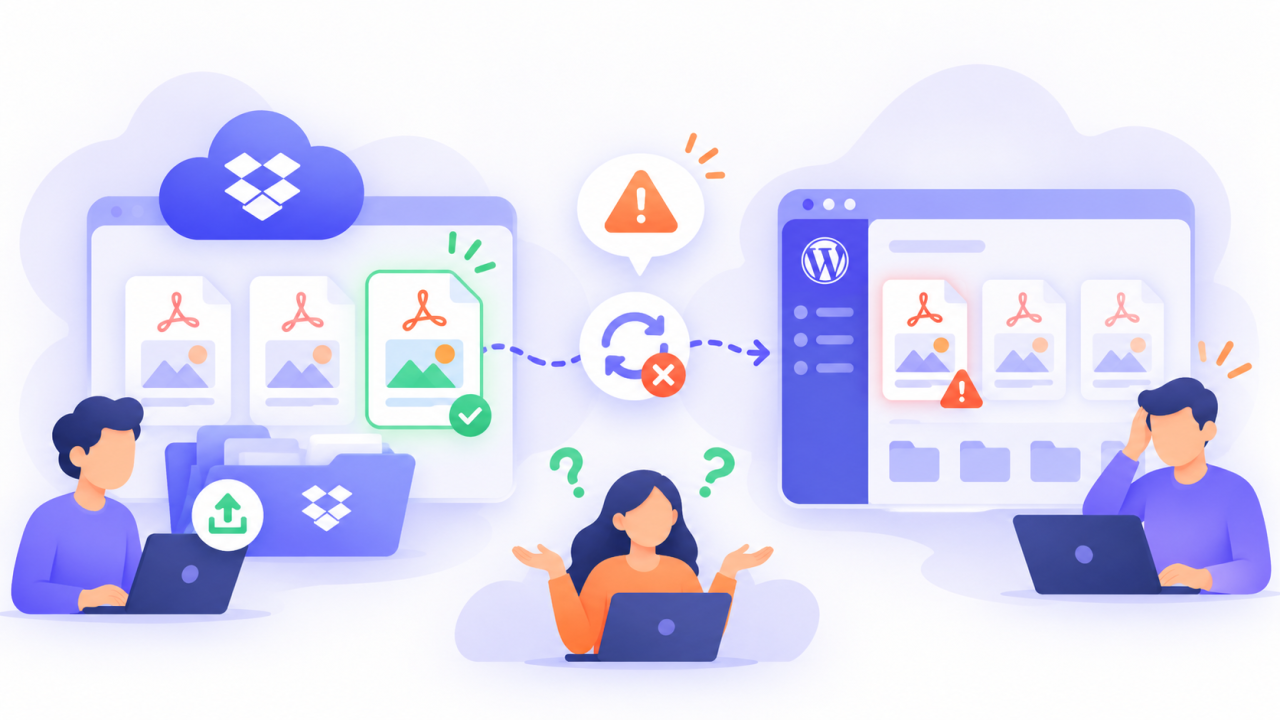
เมื่อเอกสารอยู่ในสองที่ การอัปเดตสำเนาหนึ่งจะทำให้มีคนรับผิดชอบในการอัปเดตอีกสำเนาหนึ่งด้วย นักออกแบบเปลี่ยนโบรชัวร์ใน Dropbox แต่บรรณาธิการฝ่ายการตลาดพลาดข้อความนั้นไป และไฟล์เก่าก็ยังคงอยู่บนเว็บไซต์ หนึ่งสัปดาห์ต่อมา ฝ่ายสนับสนุนต้องตอบคำถามเกี่ยวกับรายละเอียดสินค้าที่เปลี่ยนแปลงไปแล้ว.
ปัญหาเดียวกันนี้เกิดขึ้นกับชื่อไฟล์ด้วยเช่นกัน โฟลเดอร์ Dropbox อาจมีไฟล์ PDF สามไฟล์ที่ตั้งชื่อว่า "final," "final revised," และ "final for website" หากทั้งสามไฟล์ไปอยู่ในคลังดาวน์โหลด ผู้เข้าชมจะต้องเดาว่าควรใช้ไฟล์ใด โฟลเดอร์เฉพาะสำหรับไฟล์ดาวน์โหลดเว็บไซต์ที่ได้รับอนุมัติจะช่วยให้ผู้ร่วมงานมีที่จัดเก็บไฟล์ปัจจุบันได้อย่างชัดเจน.
การซิงค์ยังช่วยได้มากเมื่อผู้ที่ดูแลเอกสารไม่ค่อยได้ใช้ WordPress ผู้ฝึกสอนสามารถเปลี่ยนเอกสารประกอบการสอนใน Dropbox ได้ และผู้แก้ไขเว็บไซต์สามารถจัดเก็บหมวดหมู่การฝึกอบรมนั้นไว้ในตำแหน่งที่ถูกต้องบนเว็บไซต์ได้ ทีมงานสามารถอัปเดตเอกสารได้โดยไม่ต้องสร้างหน้าเว็บใหม่ทั้งหมด.
วิธีที่ WP File Download ซิงค์ไฟล์และโฟลเดอร์จาก Dropbox
ส่วนเสริม WP File Download Cloud เชื่อมต่อตัวจัดการไฟล์ WordPress ของคุณกับ Dropbox ภายในโครงสร้างโฟลเดอร์ที่เชื่อมต่อ โฟลเดอร์ Dropbox จะปรากฏเป็นหมวดหมู่ใน WP File Downloadโฟลเดอร์ย่อยสามารถปรากฏเป็นหมวดหมู่ย่อยได้ ดังนั้นคอลเลกชันเช่นคู่มือผลิตภัณฑ์จึงสามารถจัดระเบียบได้อย่างเป็นระเบียบในทั้งสองแพลตฟอร์ม การผสานรวมยังจัดการกับการเปลี่ยนแปลงต่างๆ เช่น การเปลี่ยนชื่อหรือการลบโฟลเดอร์ที่เชื่อมต่ออีกด้วย.
คุณสามารถตรวจสอบข้อมูลเพิ่มเติมได้ ที่นี่
ทีมของคุณสามารถทำงานจาก Dropbox ได้ทั้งในเบราว์เซอร์หรือผ่านแอป Dropbox บนเดสก์ท็อป ตัวอย่างเช่น เพื่อนร่วมงานสามารถบันทึกเอกสารลงในโฟลเดอร์ที่เชื่อมต่อใน Finder หรือ File Explorer เมื่อ Dropbox อัปโหลดเสร็จแล้ว WP File Download ก็จะสามารถรับการเปลี่ยนแปลงนั้นได้ในการซิงค์ครั้งถัดไป.
การซิงโครไนซ์แบบทางเดียวเทียบกับการซิงโครไนซ์แบบสองทาง
การซิงโครไนซ์แบบทางเดียวจะส่งการเปลี่ยนแปลงไปในทิศทางเดียวเท่านั้น ในขั้นตอนการทำงานจาก Dropbox ไปยัง WordPress ทีมงานจะเผยแพร่การอัปเดตจาก Dropbox และเว็บไซต์จะแสดงการอัปเดตเหล่านั้น ไฟล์ที่เพิ่มเข้ามาในฝั่ง WordPress จะยังคงอยู่ที่นั่นในระบบที่ซิงค์ได้เฉพาะในทิศทางนั้นเท่านั้น.
การผสานรวม Dropbox ของ WP File Downloadรองรับการซิงโครไนซ์แบบสองทาง ไฟล์ที่เพิ่มลงในโฟลเดอร์ Dropbox ที่เชื่อมต่อจะปรากฏใน WordPress ไฟล์ที่อัปโหลดไปยังหมวดหมู่ที่เชื่อมต่อใน WP File Download ก็จะปรากฏใน Dropbox เช่นกัน ทั้งสองทีมสามารถทำงานร่วมกันได้จากเครื่องมือที่พวกเขาใช้งานอยู่แล้ว.
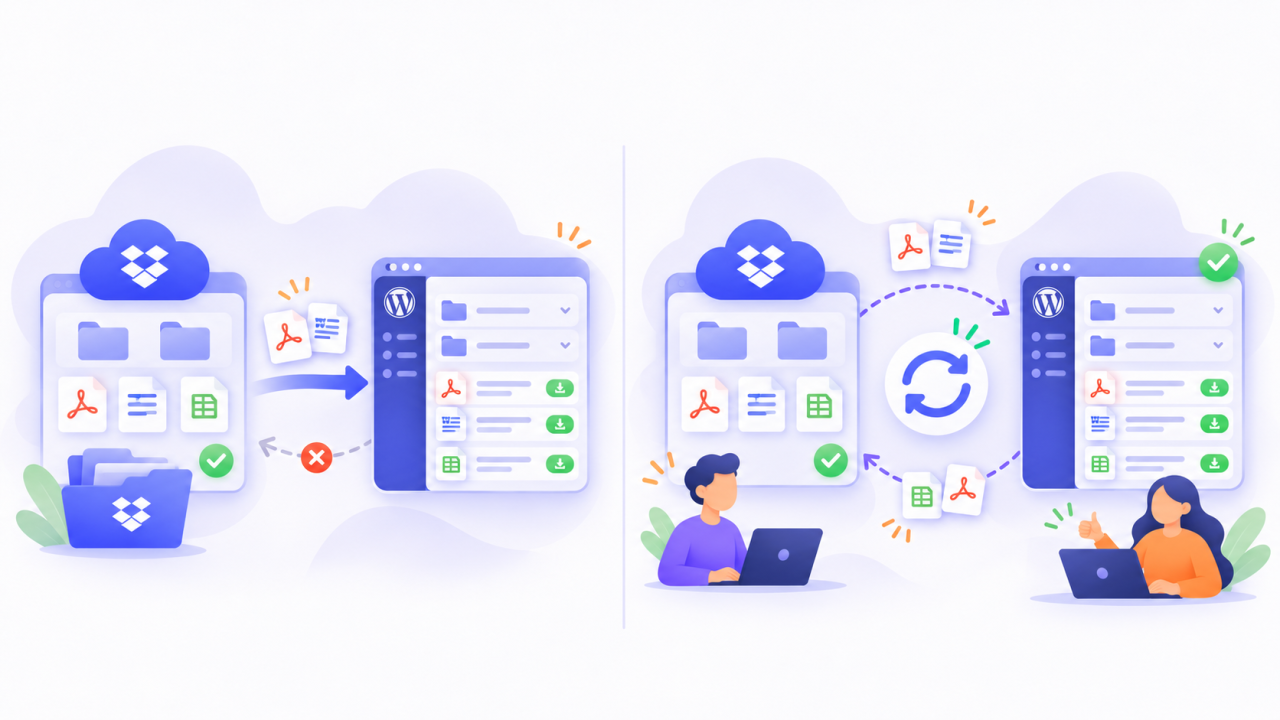
คุณยังคงสามารถให้ Dropbox เป็นศูนย์กลางในการทำงานประจำวันของคุณได้ ตัวอย่างเช่น หากฝ่ายการตลาดดูแลโบรชัวร์สินค้า ให้ทีมนั้นทำการแก้ไขใน Dropbox และให้บรรณาธิการเว็บไซต์จัดการการแสดงผลและการตั้งค่าการเข้าถึงใน WordPress การแบ่งงานแบบนี้จะทำให้ทุกคนมีที่ที่ชัดเจนในการอัปเดตไฟล์ ในขณะที่ยังคงรักษาการซิงค์ข้อมูลแบบสองทางไว้ได้.
ขั้นตอนที่ 1. เชื่อมต่อ WP File Download กับ Dropbox
ติดตั้งและเปิดใช้งานทั้ง WP File Download และ Cloud Addon จากนั้นลงชื่อเข้าใช้บัญชี Dropbox ที่เก็บไฟล์ที่คุณต้องการเชื่อมต่อ.
- ในแดชบอร์ด WordPress ของคุณ ให้เปิด WP File Download > Configuration > Cloud Connection.
- เลือก Dropbox จากนั้นคลิก เชื่อมต่อ Dropbox.
- ทำตามขั้นตอนที่ Dropbox แจ้งเตือนและตรวจสอบสิทธิ์การเข้าถึงที่ร้องขอ ยืนยันว่าคุณใช้บัญชี Dropbox ที่ต้องการก่อนที่จะอนุญาตการเชื่อมต่อ.
- กลับไปที่ WordPress และยืนยันการเชื่อมต่อในการตั้งค่า Dropbox.
วิธีการตั้งค่าแบบอัตโนมัติจะจัดการการเชื่อมต่อโดยที่คุณไม่ต้องสร้างแอป Dropbox หากทีมของคุณใช้แอปของตนเอง โปรดทำตามวิธีการตั้งค่าด้วยตนเองในเอกสารของ JoomUnited วิธีการดังกล่าวใช้คีย์แอปและรหัสลับ และต้องใช้ที่อยู่การเปลี่ยนเส้นทางที่แสดงในการตั้งค่าปลั๊กอิน ดู คู่มือฉบับเต็มได้ที่นี่
ขั้นตอนที่ 2 สร้างหมวดหมู่ Dropbox และทดสอบการรับส่งข้อมูลทั้งสองทิศทาง
เปิด WP File Download ใต้หัวข้อ "ใหม่"เลือก "สร้าง โฟลเดอร์ Dropbox ใหม่" และตั้งชื่อหมวดหมู่ เช่น " ทดสอบการดาวน์โหลดเว็บไซต์" วิธีนี้จะสร้างหมวดหมู่ Dropbox ที่คุณสามารถใช้ตรวจสอบการเชื่อมต่อก่อนเพิ่มเอกสารที่ผู้เข้าชมเว็บไซต์ของคุณใช้งาน ดูวิธีสร้างและแสดงหมวดหมู่ Dropbox ในWordPress
เปิด Dropbox และค้นหาโฟลเดอร์ที่เกี่ยวข้องภายใต้ไดเร็กทอรีหลักที่เชื่อมต่ออยู่ อัปโหลดไฟล์ PDF ตัวอย่างลงในโฟลเดอร์นั้น จากนั้นตรวจสอบว่าไฟล์นั้นปรากฏในหมวดหมู่ใน WP File Downloadหรือไม่ เพื่อทดสอบในทิศทางตรงกันข้าม ให้อัปโหลดไฟล์ PDF อื่นจาก WordPress ในขณะที่เลือกหมวดหมู่ Dropbox นั้นอยู่ ตรวจสอบ Dropbox อีกครั้งสำหรับไฟล์ที่สอง.
หากคุณมีคลังดาวน์โหลด WordPress อยู่แล้ว ให้เริ่มต้นด้วยคอลเลกชันเดียว คัดลอกเอกสารที่อนุมัติแล้วสองสามฉบับลงในโฟลเดอร์ Dropbox ที่เชื่อมต่ออยู่ คุณจะเห็นว่าทุกอย่างทำงานได้อย่างถูกต้อง หากหน้า WordPress แสดงหมวดหมู่เก่าอยู่แล้ว ให้อัปเดตหน้านั้นเพื่อแสดงหมวดหมู่ Dropbox ใหม่ และทดสอบการดาวน์โหลดก่อนที่จะลบสำเนาเก่าออก.
ใช้โฟลเดอร์ทดสอบเพื่อทดลองเปลี่ยนชื่อหรือลบไฟล์โดยใช้ไฟล์ชั่วคราว การเปลี่ยนแปลงโฟลเดอร์อาจซิงค์ข้อมูลได้ ดังนั้นควรตรวจสอบทั้ง Dropbox และ WordPress ก่อนที่จะจัดระเบียบชุดไฟล์ที่ทีมของคุณใช้งานอยู่แล้ว.
ขั้นตอนที่ 3. ตั้งค่ากำหนดการซิงค์และเผยแพร่หมวดหมู่ของคุณ
การตั้งค่า Dropbox ภายใต้การเชื่อมต่อระบบคลาวด์ มีการตั้งค่าที่เรียกว่า ความถี่ในการซิงค์ ซึ่งควบคุมความถี่ที่ WP File Download ตรวจสอบการเปลี่ยนแปลงในระบบคลาวด์ JoomUnited ระบุค่าเริ่มต้นไว้ที่ 30 นาที หากต้องการตรวจสอบการเปลี่ยนแปลงเร็วกว่านั้น ให้คลิกขวาที่หมวดหมู่ที่เชื่อมต่อใน WP File Download แล้วเลือก ซิงค์ดู WP File Download การตั้งค่าการซิงค์ได้
หากคุณใช้การเชื่อมต่อแอป Dropbox ด้วยตนเอง JoomUnited ยังมีเอกสารเกี่ยวกับตัวเลือก "ตรวจสอบการเปลี่ยนแปลงจาก Dropbox" ซึ่งจะใช้การแจ้งเตือนจาก Dropbox เพื่อแจ้งให้ WordPress ทราบเมื่อไฟล์หรือโฟลเดอร์มีการเปลี่ยนแปลง คู่มือการตั้งค่าจะแสดงวิธีการเพิ่มที่อยู่การแจ้งเตือนลงในแอป Dropbox และเปิดใช้งานตัวเลือกใน WordPress ดู คำแนะนำการตั้งค่า Dropbox ด้วยตนเอง
เมื่อไฟล์ทดสอบของคุณปรากฏขึ้นแล้ว ให้เปิดหน้า WordPress ที่ผู้อ่านควรจะพบไฟล์เหล่านั้น ในตัวแก้ไขบล็อกของ WordPress ให้เพิ่ม WP File Download Category และเลือกหมวดหมู่ Dropbox ที่เชื่อมต่อไว้ ดูตัวอย่างหน้าเว็บ บันทึก และดาวน์โหลดไฟล์ตัวอย่างจากหน้าเว็บนั้นเอง ขั้นตอนนี้จะยืนยันว่าไฟล์นั้นพร้อมใช้งานสำหรับผู้อ่านและมองเห็นได้ในตัวจัดการไฟล์ ดู WP File Download สำหรับWordPress
ตั้งค่าการเข้าถึงสำหรับกลุ่มเป้าหมายที่ต้องการใน WP File Downloadการอนุญาตการแชร์ของ Dropbox จะควบคุมการเข้าถึงใน Dropbox และการตั้งค่าการเข้าถึงของ WordPress จะควบคุมว่าใครสามารถเข้าถึงไฟล์ผ่านเว็บไซต์ของคุณได้ สำหรับคอลเลกชันที่มีการจำกัดการเข้าถึง โปรดตรวจสอบหน้านั้นและลองดาวน์โหลดโดยใช้ทั้งบัญชีที่ได้รับอนุญาตและเบราว์เซอร์ที่ไม่ได้ล็อกอิน ดู WP File Downloadการควบคุมการเข้าถึงไฟล์ของDownload
วิธีการอัปเดตไฟล์ Dropbox และกู้คืนเวอร์ชันก่อนหน้า
สำหรับการดาวน์โหลดซ้ำ ให้ตั้งชื่อไฟล์ให้คงที่ เช่น Product Guide.pdf ในโฟลเดอร์ Dropbox ที่เชื่อมต่ออยู่ เมื่อเวอร์ชันแก้ไขได้รับการอนุมัติแล้ว ให้แทนที่ไฟล์เดิมในตำแหน่งเดียวกัน หากคุณอัปโหลด Product Guide Final v3.pdf พร้อมกัน ไฟล์ทั้งสองอาจปรากฏในหมวดหมู่การดาวน์โหลด ทำให้ผู้อ่านต้องตัดสินใจว่าต้องการไฟล์ใด.
หลังจาก Dropbox อัปโหลดไฟล์ทดแทนเสร็จแล้ว ให้รอการซิงค์ตามกำหนดเวลา หรือเรียกใช้ ฟังก์ชันซิงค์ ในหมวดหมู่ ดาวน์โหลดไฟล์ PDF จากหน้า WordPress และมองหาการเปลี่ยนแปลงที่เฉพาะเจาะจง เช่น วันที่แก้ไขล่าสุด หรือข้อกำหนดที่แก้ไขแล้ว ชื่อไฟล์จะเหมือนกัน ดังนั้นการเปิดเอกสารจึงเป็นวิธีที่เร็วที่สุดในการตรวจสอบว่าผู้อ่านได้รับเวอร์ชันใด
สำหรับไฟล์ที่จัดเก็บไว้ใน Dropbox คุณสามารถใช้ ประวัติเวอร์ชันของ Dropbox เพื่อตรวจสอบหรือกู้คืนเวอร์ชันก่อนหน้าได้ บนเว็บไซต์ dropbox.com ให้เปิดเมนูของไฟล์ ไปที่ กิจกรรม > ประวัติเวอร์ชันแล้วดูตัวอย่างเวอร์ชันที่คุณต้องการ เลือก ย้อนกลับไปยังเวอร์ชันนี้ แล้วยืนยัน คุณสามารถย้อนกลับไปได้ไกลแค่ไหนขึ้นอยู่กับแผน Dropbox ของคุณ ดู วิธีการกู้คืนเวอร์ชันไฟล์ก่อนหน้าใน Dropbox
หลังจากกู้คืนไฟล์แล้ว ให้ซิงค์หมวดหมู่และตรวจสอบการดาวน์โหลดอีกครั้ง ตัวอย่างเช่น หากโบรชัวร์ที่แก้ไขแล้วมีข้อมูลจำเพาะที่ไม่ถูกต้องโดยไม่ตั้งใจ ให้ย้อนกลับไปยังไฟล์ PDF ที่ถูกต้องล่าสุดและตรวจสอบว่าเว็บไซต์แสดงผลได้หรือไม่ เมื่อโบรชัวร์ที่แก้ไขแล้วพร้อมแล้ว ให้อัปเดตไฟล์เดิมและตรวจสอบซ้ำอีกครั้ง.
วิธีที่ทีมต่างๆ สามารถใช้คลังดาวน์โหลด Dropbox ที่ใช้ร่วมกันได้
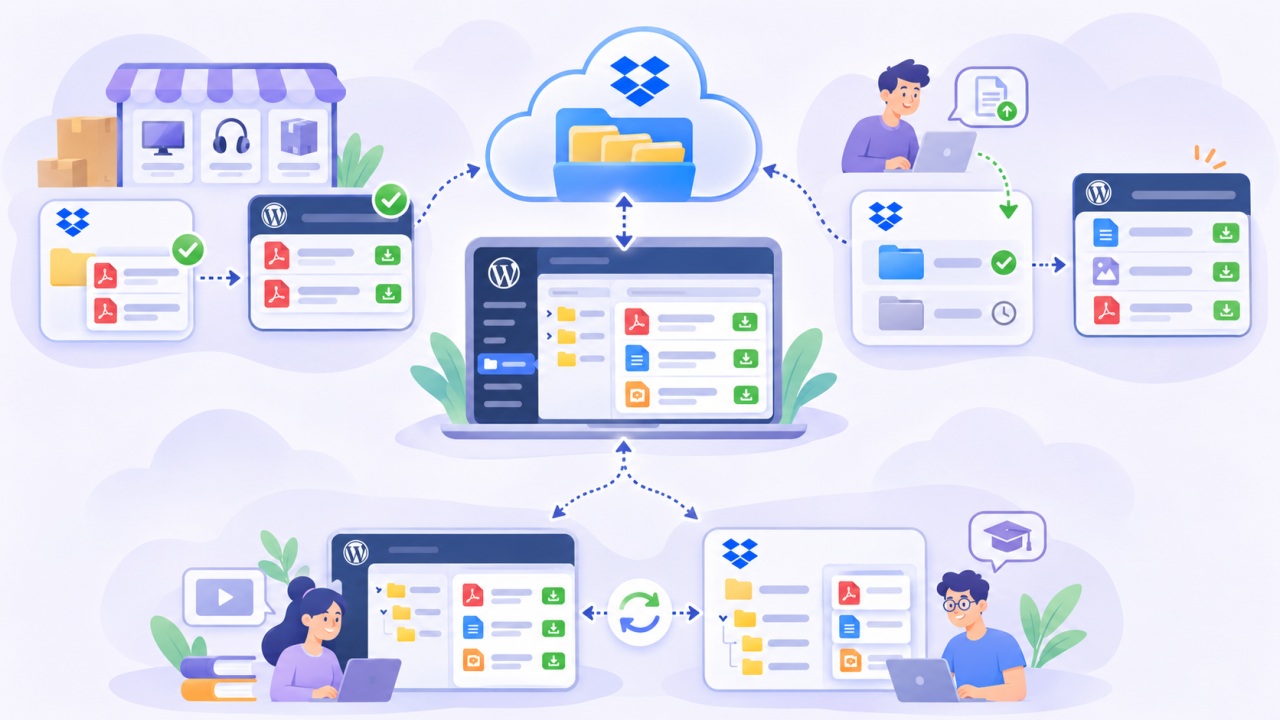
หมั่นอัปเดตคู่มือผลิตภัณฑ์และเอกสารประกอบการขายให้ทันสมัยอยู่เสมอ
ทีมพัฒนาผลิตภัณฑ์สามารถจัดเก็บคู่มือและเอกสารข้อมูลจำเพาะที่ได้รับการอนุมัติไว้ใน Dropbox ในขณะที่ฝ่ายการตลาดแสดงเอกสารเหล่านั้นในหมวดหมู่ "ดาวน์โหลดผลิตภัณฑ์" บน WordPress เมื่อข้อมูลจำเพาะเปลี่ยนแปลง ทีมจะอัปเดตไฟล์ PDF ใน Dropbox และตรวจสอบการดาวน์โหลดหลังจากซิงค์เสร็จสิ้น ผู้ดูแลเว็บไซต์สามารถคงหมวดหมู่นั้นไว้ได้ในขณะที่เนื้อหาภายในหมวดหมู่นั้นมีการพัฒนาเปลี่ยนแปลง.
รวบรวมไฟล์จากผู้ร่วมเขียนบทความที่ไม่มีสิทธิ์เข้าถึง WordPress
เอเจนซี่สามารถให้ลูกค้าเข้าถึงโฟลเดอร์ Dropbox ที่กำหนดไว้สำหรับไฟล์ที่ได้รับอนุมัติแล้ว ลูกค้าสามารถเพิ่มชุดข่าวประชาสัมพันธ์หรือคู่มือแบรนด์จาก Dropbox และเอเจนซี่สามารถแสดงหมวดหมู่ที่เชื่อมโยงนั้นบนหน้าทรัพยากร WordPress ได้ ใช้โฟลเดอร์แยกต่างหากสำหรับไฟล์ฉบับร่าง เพื่อให้ไฟล์ที่ยังอยู่ระหว่างการตรวจสอบไม่รวมอยู่ในคอลเลกชันที่เผยแพร่แล้ว.
จัดทำคลังเอกสารฝึกอบรมภายในองค์กร
ผู้ประสานงานการฝึกอบรมที่ทำงานส่วนใหญ่ใน Dropbox สามารถอัปเดตเอกสารประกอบการอบรมจากแอปบนเดสก์ท็อปได้ ส่วนเพื่อนร่วมงานที่ดูแลพอร์ทัลพนักงาน WordPress สามารถเพิ่มเอกสารประกอบการอบรมใหม่จาก WP File Downloadซึ่งจะซิงค์กลับไปยัง Dropbox เพื่อให้ผู้ประสานงานค้นหาได้ ควรใช้โฟลเดอร์ตามหัวข้อหรือหลักสูตรเพื่อให้พนักงานสามารถค้นหาเอกสารที่ต้องการได้โดยไม่ต้องค้นหาผ่านไฟล์แนบในอีเมลเก่าๆ.
เรียกผู้ดูแลเว็บทุกท่าน!
ยกระดับเว็บไซต์ของลูกค้าคุณด้วย WP File Download สร้างคลังไฟล์ที่ปลอดภัยและปรับแต่งได้ ช่วยให้ลูกค้าเข้าถึงและจัดการไฟล์ของตนได้อย่างง่ายดาย
อัปเกรดบริการออกแบบเว็บของคุณวันนี้!
ซิงค์ไฟล์ดาวน์โหลด WordPress ของคุณกับ Dropbox ให้ตรงกันเสมอ
เมื่อทีมของคุณอัปเดตคู่มือผลิตภัณฑ์หรือเปลี่ยนโบรชัวร์ใน Dropbox คุณสามารถทำให้เวอร์ชันล่าสุดพร้อมใช้งานบนเว็บไซต์ WordPress ของคุณได้โดยไม่ต้องอัปโหลดซ้ำสองครั้ง ผู้ร่วมงานของคุณยังคงทำงานใน Dropbox ได้ และบรรณาธิการเว็บไซต์ของคุณสามารถควบคุมวิธีการที่ผู้อ่านค้นหาและเข้าถึงไฟล์เหล่านั้นได้ ใช้ WP File Download พร้อมส่วนเสริม Cloud เพื่อเชื่อมต่อบัญชี Dropbox ของคุณและอัปเดตคลังดาวน์โหลดของ WordPress ให้ทันสมัยอยู่เสมอ
เมื่อคุณสมัครรับบล็อก เราจะส่งอีเมลให้คุณเมื่อมีการอัปเดตใหม่บนเว็บไซต์เพื่อให้คุณไม่พลาด.



