ผลิตภัณฑ์ WordPress
 ผลิตภัณฑ์ Joomla
 สนับสนุน
 ข่าวสาร
 เข้าสู่ระบบ
วิธีจัดเรียงและกรองข้อมูลตาราง WordPress ของคุณ

การจัดการข้อมูลเชิงโครงสร้างใน WordPress สามารถกลายเป็นเรื่องซับซ้อนได้อย่างรวดเร็ว โดยเฉพาะเมื่อทำงานกับรายการสินค้า, ตารางราคา, หรือชุดข้อมูลขนาดใหญ่ หากไม่มีเครื่องมือที่เหมาะสม ตารางจะกลายเป็นแบบคงที่, ยากต่อการนำทาง, และไม่มีประสิทธิภาพสำหรับผู้ใช้และเครื่องมือค้นหา.
WP Table Manager ให้โซลูชันที่ครบถ้วนสำหรับปัญหานี้โดยอนุญาตให้คุณสร้างตารางที่มีการโต้ตอบเต็มรูปแบบพร้อมฟังก์ชันการจัดเรียง, การกรองและการค้นหาที่ฝังมาในตัว แทนการพึ่งพาโค้ดที่กำหนดเองหรือคุณลักษณะเริ่มต้นที่จำกัด คุณสามารถจัดการทุกอย่างผ่านอินเทอร์เฟซที่ใช้งานง่ายโดยตรงภายใน WordPress.
เมื่อ ตารางของคุณง่ายต่อการนำทาง ผู้ใช้จะอยู่บนไซต์นานขึ้น มีการโต้ตอบมากขึ้น และค้นหาข้อมูลได้เร็วขึ้น สิ่งนี้ส่งผลโดยตรงต่อประสิทธิภาพ SEO ด้วยการปรับปรุงสัญญาณการมีส่วนร่วมและทำให้เนื้อหาของคุณมีโครงสร้างและเข้าถึงได้ง่ายขึ้น.
ในคู่มือนี้ คุณจะได้เรียนรู้อย่างแม่นยำว่าจะแยกเรียง, กรอง และค้นหาตาราง WordPress ของคุณโดยใช้ WP Table Managerพร้อมกับกรณีการใช้งานจริงเช่นแคตาล็อกสินค้าและตารางราคา.
สารบัญ
- ทำความเข้าใจว่าตาราง WordPress สามารถทำอะไรได้โดยค่าเริ่มต้น
- การสร้างตารางใน WordPress กับ WP Table Manager
- การจัดเรียงตาราง: จากแบบคงที่สู่แบบโต้ตอบ
- การกรองข้อมูล: ฟีเจอร์ WordPress ไม่ได้ให้โดยเนทีฟ
- ตารางที่ค้นหาได้: การเพิ่มการเข้าถึงข้อมูล
- การสร้างแคตาล็อกสินค้าโดยใช้ตาราง
- การสร้างตารางราคาโดยมีโครงสร้างที่ดีกว่า
- แนวปฏิบัติที่ดีที่สุดสำหรับตารางที่เป็นมิตรต่อ SEO
- ควบคุมตาราง WordPress ของคุณอย่างเต็มที่
กำลังมองหาโซลูชันการจัดการตารางที่แข็งแกร่งสำหรับเว็บไซต์ของลูกค้าหรือไม่
จากตารางราคาไปจนถึงการเปรียบเทียบผลิตภัณฑ์ ปลั๊กอินนี้มีคุณสมบัติที่มีประสิทธิภาพในการนำเสนอข้อมูลในลักษณะที่ชัดเจนและเป็นมิตรกับผู้ใช้
รับความได้เปรียบในการแข่งขันเดี๋ยวนี้!
ทำความเข้าใจว่าตาราง WordPress สามารถทำอะไรได้โดยค่าเริ่มต้น
WordPress มีวิธีพื้นฐานในการสร้างตาราง โดยส่วนใหญ่ผ่านบล็อกเอดิเตอร์หรือการแทรก HTML ด้วยตนเอง ตัวเลือกเหล่านี้ช่วยให้คุณจัดโครงสร้างข้อมูลเป็นแถวและคอลัมน์ ซึ่งเป็นประโยชน์สำหรับการใช้งานง่าย ๆ เช่น รายการราคาเล็ก ๆ หรือการเปรียบเทียบพื้นฐาน.
อย่างไรก็ตาม ตาราง WordPress ดั้งเดิมเป็นแบบคงที่ ซึ่งหมายความว่า:
- ผู้ใช้ไม่สามารถเรียงลำดับคอลัมน์ได้
- ไม่มีการกรองในตัว
- การค้นหาภายในตารางไม่พร้อมใช้งาน
- ชุดข้อมูลขนาดใหญ่กลายเป็นการนำทางที่ยากลำบาก
สำหรับข้อมูลจำนวนเล็กน้อย นี้อาจเพียงพอ แต่เมื่อ ตารางของคุณเติบโตหรือจำเป็นต้องมีการโต้ตอบ ข้อจำกัดเหล่านี้จะกลายเป็นคอขวด.
นี่คือจุดที่โซลูชันเฉพาะทางเช่น WP Table Manager กลายเป็นสิ่งจำเป็น.
การสร้างตารางใน WordPress กับ WP Table Manager
การสร้างตารางใน WordPress โดยทั่วไปจะใช้บล็อก Table เริ่มต้นหรือเขียน HTML การทำงานเช่นนี้อาจเหมาะกับการจัดวางแบบง่าย แต่ขาดความยืดหยุ่นและการขยายตัว.
ด้วย WP Table Managerการสร้างตารางจะมีประสิทธิภาพมากขึ้นอย่างมีนัยสำคัญ.
แทนที่จะจัดโครงสร้างแถวและคอลัมน์ด้วยตนเอง คุณจะได้อินเทอร์เฟซแบบสเปรดชีตโดยตรงภายใน WordPress ซึ่งทำให้คุณสามารถ:
- เพิ่มและแก้ไขข้อมูลด้วยการมองเห็น
- ปรับขนาดคอลัมน์ได้อย่างง่ายดาย
- ใช้การจัดรูปแบบโดยไม่ต้องเขียนโค้ด
- จัดการชุดข้อมูลขนาดใหญ่โดยไม่มีปัญหาด้านประสิทธิภาพ
ความแตกต่างสำคัญคือการควบคุม ตาราง WordPress ดั้งเดิมเป็นโครงสร้างคงที่ ในขณะที่ WP Table Manager ทำให้พวกมันกลายเป็นระบบข้อมูลที่เป็นแบบไดนามิกและจัดการได้.
การจัดเรียงตาราง: จากแบบคงที่สู่แบบโต้ตอบ
โดยค่าเริ่มต้น ตาราง WordPress ไม่รองรับการจัดเรียง หากผู้ใช้ต้องการดูสินค้าตั้งแต่ราคาต่ำสุดถึงสูงสุด พวกเขาต้องสแกนตารางด้วยตนเอง.
WP Table Manager แนะนำการจัดเรียงตามคอลัมน์ที่ผู้ใช้สามารถเรียกใช้ได้ด้วยการคลิกเดียว.
ซึ่งหมายความว่า:
- สินค้าสามารถจัดเรียงตามราคาได้ทันที
- รายการสามารถจัดเรียงใหม่ตามลำดับตัวอักษร
- ข้อมูลสามารถจัดระเบียบแบบไดนามิกโดยไม่ต้องรีโหลดหน้าเว็บ
นี่ทำให้ตารางเปลี่ยนจากการแสดงแบบคงที่เป็นเครื่องมือเชิงโต้ตอบ สำหรับ SEO สิ่งนี้ช่วยเพิ่มการมีส่วนร่วมเนื่องจากผู้ใช้โต้ตอบกับเนื้อหาแทนที่จะดูอย่างเฉยๆ.
การกรองข้อมูล: ฟีเจอร์ WordPress ไม่ได้ให้โดยเนทีฟ
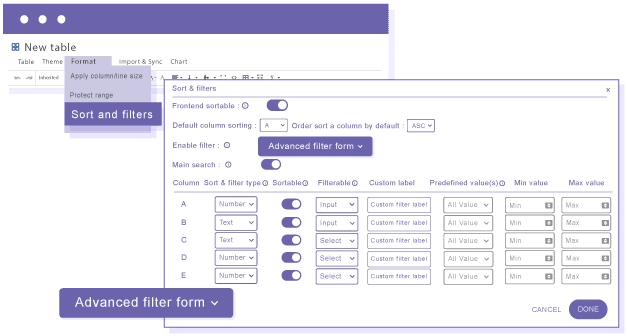
การกรองไม่พร้อมใช้งานในตาราง WordPress มาตรฐาน หากไม่มีการกรอง ผู้ใช้ต้องเลื่อนดูทุกแถวเพื่อค้นหาข้อมูลที่เกี่ยวข้อง.
WP Table Manager แก้ไขปัญหานี้โดยให้คุณเพิ่มตัวกรองโดยตรงในตารางของคุณ.
คุณสามารถดำเนินการได้ดังนี้:
- ตัวกรองแบบดรอปดาวน์สำหรับหมวดหมู่
- ตัวกรองข้อความสำหรับคำสำคัญ
- ตัวกรองช่วงสำหรับค่าต่างๆ เช่น ราคา
ตัวอย่างเช่น ในตารางสินค้า ผู้ใช้สามารถเลือกหมวดหมู่และกรองผลลัพธ์ได้ทันที ซึ่งมีคุณค่ามากสำหรับชุดข้อมูลขนาดใหญ่ที่การนำทางด้วยมือทำได้ไม่มีประสิทธิภาพ.
การกรองช่วยปรับปรุงการใช้งานอย่างมีนัยสำคัญและลดความตึงเครียด ซึ่งส่งผลโดยตรงต่อระยะเวลาที่ผู้ใช้อยู่บนหน้าของคุณ.
ตารางที่ค้นหาได้: การเพิ่มการเข้าถึงข้อมูล
WordPress ไม่ได้ให้ฟังก์ชันการค้นหาในตารางแบบในตัว แม้ว่าเว็บไซต์ของคุณจะมีฟีเจอร์การค้นหาแบบทั่วโลก แต่ก็ไม่สามารถเจาะจงข้อมูลเฉพาะตารางได้อย่างมีประสิทธิภาพ.
WP Table Manager มีการค้นหาตารางแบบบูรณาการ ทำให้ผู้ใช้สามารถค้นหารายการเฉพาะได้ทันที.
นี่มีประโยชน์เป็นพิเศษสำหรับ:
- แคตาล็อกสินค้า
- ตารางข้อมูลทางเทคนิค
- แผนภูมิเปรียบเทียบขนาดใหญ่
แทนการเลื่อนดูหลายสิบแถว ผู้ใช้สามารถพิมพ์คีย์เวิร์ดและเห็นผลลัพธ์ที่เกี่ยวข้องทันที สิ่งนี้ช่วยปรับปรุงประสบการณ์ผู้ใช้และประสิทธิภาพของไซต์ที่รับรู้ได้.
การสร้างแคตาล็อกสินค้าโดยใช้ตาราง
การสร้างแคตาล็อกสินค้าโดยใช้ตาราง WordPress ดั้งเดิมเป็นไปได้ แต่ไม่เหมาะสมเมื่อขยายขนาด.
หากไม่มีการจัดเรียง การกรอง หรือการค้นหา แคตาล็อกจะยากต่อการนำทางเมื่อขยายใหญ่ขึ้น.
WP Table Manager ช่วยให้คุณสร้างตารางผลิตภัณฑ์ที่ทำงานเต็มรูปแบบที่รวมถึง:
- ชื่อผลิตภัณฑ์
- รูปภาพ
- ราคา
- คุณลักษณะ
- ความพร้อมใช้งาน
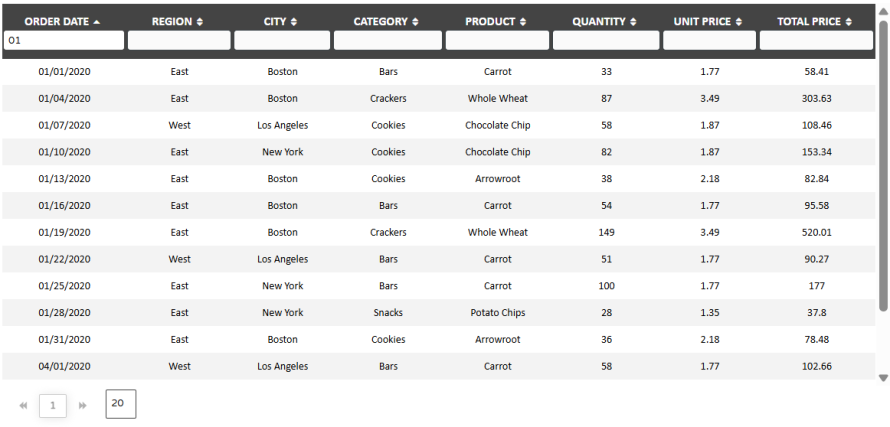
ผู้ใช้สามารถทำได้ต่อไป:
- จัดเรียงผลิตภัณฑ์ตามราคา หรือชื่อ
- กรองตามหมวดหมู่ หรือคุณลักษณะ
- ค้นหารายการเฉพาะ
นี่สร้างประสบการณ์การช็อปปิ้งที่มีโครงสร้างโดยตรงในเนื้อหาของคุณ ซึ่งเสริมกับการจัดวางอีคอมเมิร์ซแบบดั้งเดิม.
การสร้างตารางราคาโดยมีโครงสร้างที่ดีกว่า
WordPress อนุญาตให้คุณสร้างตารางราคาแบบแมนนวล แต่บ่อยครั้งต้องการงานออกแบบที่กำหนดเองหรือบล็อกหลายรายการ.
WP Table Manager มีธีมในตัวที่ออกแบบมาโดยเฉพาะสำหรับตารางราคา ธีมเหล่านี้ให้การจัดวางที่เป็นโครงสร้างซึ่งชัดเจนต่อสายตาและง่ายต่อการจัดการ.
ด้วยธีมเหล่านี้ คุณสามารถ:
- เปรียบเทียบแผนหลายรายการเคียงข้างกัน
- เน้นคุณลักษณะสำคัญ
- นำเสนอระดับราคาอย่างชัดเจน
นอกจากนี้ เนื่องจากข้อมูลถูกจัดการในรูปแบบตาราง การอัปเดตจึงเร็วขึ้นและสม่ำเสมอมากกว่าการแก้ไขหลายองค์ประกอบการออกแบบด้วยตนเอง.
แนวปฏิบัติที่ดีที่สุดสำหรับตารางที่เป็นมิตรต่อ SEO
ไม่ว่าคุณจะใช้ตาราง WordPress ดั้งเดิมหรือ WP Table Managerการปฏิบัติบางอย่างจะช่วยปรับปรุงผลลัพธ์.
- ทำให้ตารางของคุณมีโครงสร้างและอ่านง่าย
- ใช้หัวคอลัมน์ที่ชัดเจนและอธิบายได้
- หลีกเลี่ยงความซับซ้อนที่ไม่จำเป็น
- ตรวจสอบให้แน่ใจว่าตารางของคุณรองรับมือถือ
- เก็บข้อมูลสำคัญในรูปแบบข้อความแทนภาพ
WP Table Manager ทำให้การปฏิบัติตามแนวทางเหล่านี้ง่ายขึ้นโดยให้คุณควบคุมโครงสร้างและพฤติกรรมของตารางได้อย่างเต็มที่.
เรียกผู้ดูแลเว็บทุกคน!
ปรับปรุงเว็บไซต์ลูกค้าของคุณด้วย WP Table Manager จัดการและปรับแต่งตาราง แผนภูมิ และสเปรดชีตได้อย่างง่ายดาย ให้ลูกค้าของคุณมีการแสดงข้อมูลแบบไดนามิกและน่าสนใจ
อัปเกรดบริการออกแบบเว็บไซต์ของคุณวันนี้!
ควบคุมตาราง WordPress ของคุณอย่างเต็มที่
แม้ว่า WordPress จะมีเครื่องมือพื้นฐานสำหรับสร้างตาราง แต่ไม่ได้ออกแบบมาสำหรับการจัดการข้อมูลแบบโต้ตอบ.
WP Table Manager เติมช่องว่างนี้โดยการแนะนำคุณลักษณะขั้นสูงเช่นการจัดเรียง, การกรอง, และการค้นหา, ทั้งหมดในอินเทอร์เฟซที่ใช้งานง่าย
นี่ทำให้คุณสามารถก้าวข้ามเนื้อหาคงที่และสร้างตารางที่สนับสนุนการนำทางของผู้ใช้และการตัดสินใจอย่างแข็งขัน.
ไม่ว่าคุณจะกำลังสร้างแคตาล็อกสินค้า, ตารางราคา, หรือการเปรียบเทียบข้อมูล, การอัปเกรดจากตารางดั้งเดิมเป็น WP Table Manager เป็นขั้นตอนที่เป็นประโยชน์เพื่อการใช้งานที่ดียิ่งขึ้น, ความสามารถในการขยาย, และประสิทธิภาพ SEO.
โดยการปรับปรุงวิธีการนำเสนอและเข้าถึงข้อมูลของคุณ คุณจะสร้างพื้นฐานที่แข็งแกร่งยิ่งขึ้นสำหรับประสบการณ์ผู้ใช้และการมองเห็นในการค้นหา.
เมื่อคุณสมัครสมาชิกบล็อก เราจะส่งอีเมลถึงคุณเมื่อมีการอัปเดตใหม่บนไซต์เพื่อให้คุณไม่พลาด.