 ผลิตภัณฑ์ WordPress
 ผลิตภัณฑ์ Joomla
 สนับสนุน
 ข่าวสาร
 เข้าสู่ระบบ
วิธีจัดการสื่อด้วยโฟลเดอร์ในวิดเจ็ต Elementor
Elementor is one of the most known page builders for WordPress as it makes easier the post and page creation with a lot of widgets but it doesn’t really help when we try to find a file in order to insert it into the post or page.
ต่อไปนี้จะไม่ใช่เรื่องยากอีกต่อไปแล้ว เพราะด้วย WP Media Folder คุณจะสามารถสร้างโฟลเดอร์ภายในคลังสื่อและใน Elementor ได้ :)
คุณจะได้รับสิ่งที่ดีที่สุดจากเครื่องมือทั้งสองนี้ Elementor สำหรับการสร้างโพสต์ที่ยอดเยี่ยม และ WP Media Folder ที่ให้คุณจัดระเบียบไลบรารีสื่อของคุณและสร้างแกลเลอรี.
สารบัญ
กำลังมองหาโซลูชันการจัดการไฟล์ที่มีประสิทธิภาพสำหรับเว็บไซต์ลูกค้าหรือไม่?
WP File Download คือคำตอบ ด้วยคุณสมบัติขั้นสูง เช่น หมวดหมู่ไฟล์ ข้อจำกัดการเข้าถึง และ UI ที่ใช้งานง่าย
สร้างความประทับใจให้กับลูกค้าของคุณด้วยองค์กรไฟล์ที่ดีที่สุด!
มาใช้ Elementor และ Media Folders กันเถอะ
สำหรับบทช่วยสอนนี้ เราจะสร้างโฟลเดอร์บางอย่างโดยใช้ WP Media Folder ในกระบวนการสร้างโพสต์.
ขั้นแรก ให้ไปที่ โพสต์ > เพิ่มใหม่ แล้วคลิกที่ แก้ไขด้วย Elementor ซึ่งจะโหลดตัวสร้างหน้าเว็บขึ้นมา
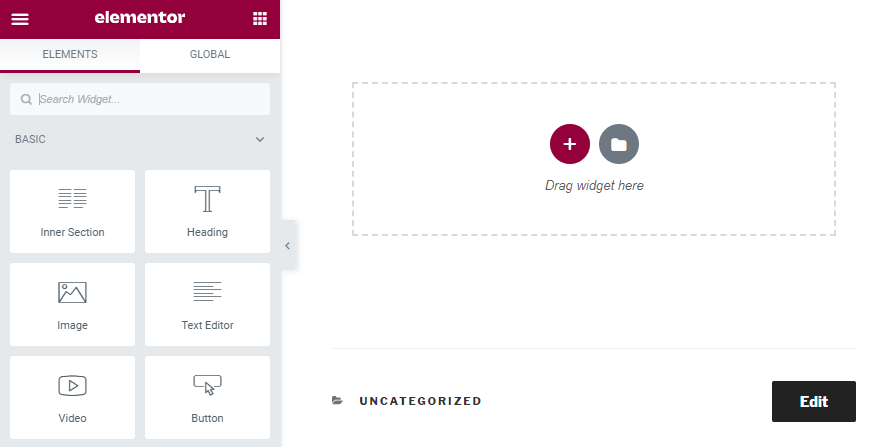
มันดูเหมือนกันเป๊ะ แต่เราจะเห็นความแตกต่างเมื่อเราสร้างแกลเลอรีใหม่หรือเพิ่มรูปภาพ.
ตอนนี้ ลองวางวิดเจ็ต "รูปภาพ" ลงในโพสต์ของคุณเพื่อเพิ่มรูปภาพ.
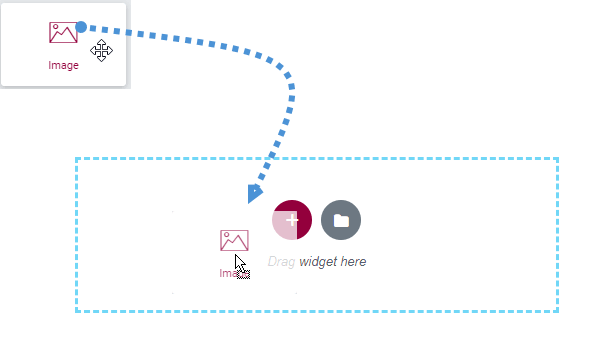
ตอนนี้คุณได้วางวิดเจ็ตภาพแล้ว ให้คลิกที่ "เลือกรูปภาพ" นี่คือจุดที่เราจะเห็นความมหัศจรรย์ ตอนนี้คุณจะสามารถเห็นตัวเลือกมากมายในการสร้างโฟลเดอร์ที่จะทำให้กระบวนการจัดระเบียบภาพง่ายขึ้น.
สมมติว่าเรากำลังจะสร้างโพสต์ที่เกี่ยวข้องกับสุนัข อาจเป็นความคิดที่ดีในการสร้างโฟลเดอร์ต่อโพสต์ นอกจากนี้เรายังสามารถแบ่งไลบรารีหลักของเราเป็นโฟลเดอร์สำหรับโพสต์และหน้าเว็บได้ ตัวอย่างเช่น.
ขั้นแรก เราจะสร้างโฟลเดอร์ชื่อ “posts” ก่อน โดยคลิกที่ +Add New Folder แล้วพิมพ์ชื่อโฟลเดอร์ใหม่ ในกรณีนี้เราจะพิมพ์ “Posts” แล้ว คลิก Create
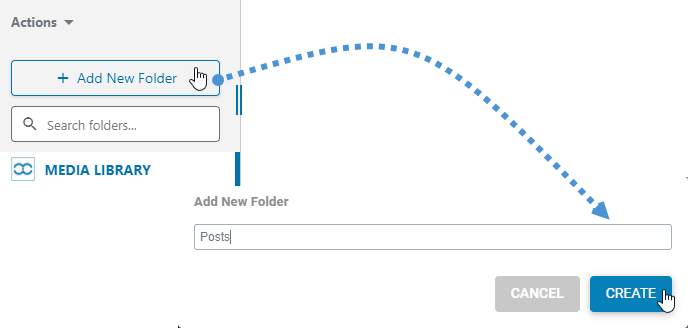
คุณจะเห็นโฟลเดอร์ใหม่ที่ถูกสร้างขึ้นชื่อ “Posts” และตอนนี้ภายในโฟลเดอร์นี้เราจะเพิ่มโฟลเดอร์ย่อยใหม่พร้อมชื่อโพสต์ที่เราจะสร้างขึ้นสำหรับกรณีนี้ฉันจะใช้ “Dogs” แต่คุณสามารถพิมพ์ชื่อที่คุณต้องการ ;)
ในการสร้างโฟลเดอร์ย่อยใหม่ คุณเพียงแค่ต้องไปที่โฟลเดอร์หลักโดยคลิกที่โฟลเดอร์นั้น แล้วเลือก +เพิ่มโฟลเดอร์ใหม่ ปลั๊กอินจะสร้างโฟลเดอร์ย่อยใหม่โดยอัตโนมัติ
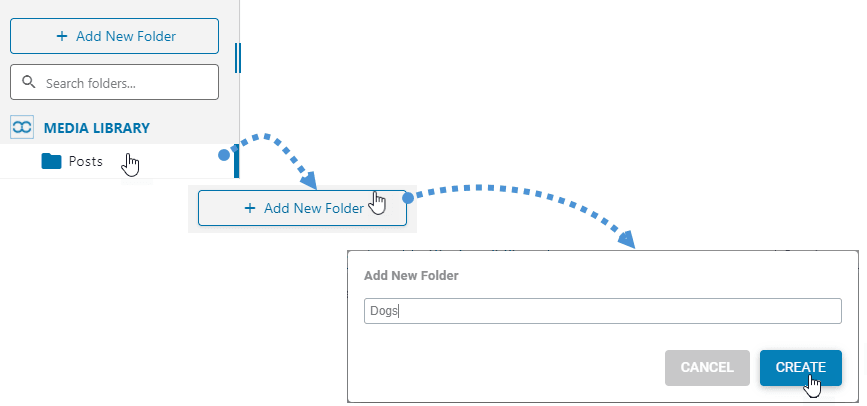
คุณจะเห็นโฟลเดอร์ย่อยใหม่ที่สร้างขึ้นใต้โฟลเดอร์หลัก นอกจากนี้ยังมีตัวเลือกในการไปที่โฟลเดอร์ย่อยภายในโฟลเดอร์หลักที่ด้านบน.
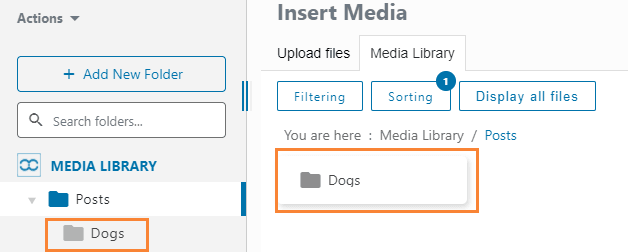
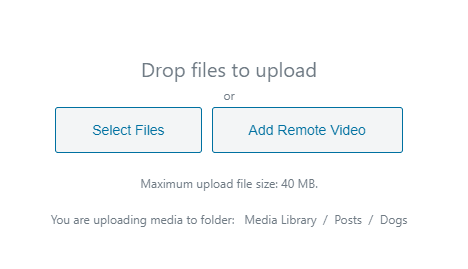
ตอนนี้ขั้นตอนต่อไปคือเริ่มอัปโหลดภาพสำหรับโพสต์ของคุณ เพียงคลิกที่ส่วน “อัปโหลดไฟล์” และวางไฟล์หรือเลือกจากคอมพิวเตอร์ของคุณ.
ตอนนี้คุณได้เพิ่มรูปภาพและจัดระเบียบแล้ว กระบวนการสร้างโพสต์จะง่ายมากอย่างที่คุณจะเห็นเฉพาะภาพที่คุณต้องการและไม่ใช่ภาพอื่นๆ ที่ไม่จำเป็นสำหรับโพสต์ที่คุณกำลังสร้าง :)
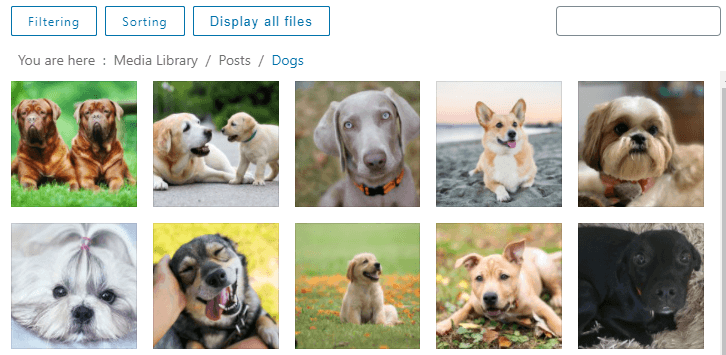
หากคุณคิดว่านี่เป็นตัวเลือกเดียวที่คุณมีกับ WP Media Folders คุณคิดผิดเพราะมีตัวกรองและตัวเลือกการเรียงลำดับมากมายที่คุณต้องค้นหาภาพที่คุณกำลังมองหา ;)
ในตัวกรอง คุณจะมีตัวเลือกขนาดและน้ำหนักที่จะช่วยให้คุณกรองภาพโดยใช้พารามิเตอร์.
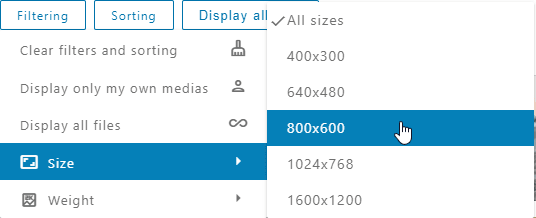
นอกจากนี้ คุณยังสามารถจัดการพารามิเตอร์เหล่านี้ได้โดยไปที่ การตั้งค่า > WP Media Folder > การกรองสื่อ
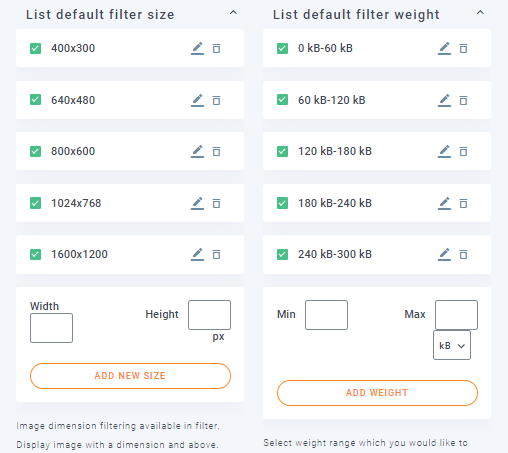
ดังที่คุณเห็น มีตัวเลือกที่ใช้งานง่ายในการสร้าง แก้ไข และลบพารามิเตอร์เหล่านี้.
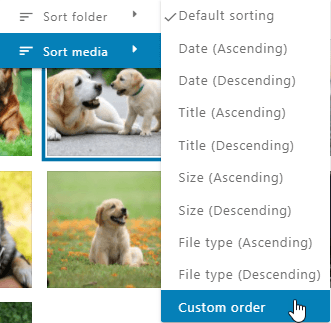
คุณยังสามารถเรียงลำดับภาพภายในโฟลเดอร์โดยใช้พารามิเตอร์ต่อไปนี้:
- ค่าเริ่มต้น
- วันที่ (จากน้อยไปมากและจากมากไปน้อย).
- ชื่อเรื่อง (จากน้อยไปมากและจากมากไปน้อย).
- ขนาด (จากน้อยไปมากและจากมากไปน้อย).
- ประเภทไฟล์ (จากน้อยไปมากและจากมากไปน้อย).
- ลำดับที่กำหนดเอง: ตัวเลือกนี้ช่วยให้คุณสามารถเรียงลำดับไฟล์ภายในโฟลเดอร์โดยการลากและวางได้
ตอนนี้ จะเกิดอะไรขึ้นถ้าคุณกำลังมองหาภาพที่แน่นอนตามชื่อเรื่อง? คำตอบคือช่องค้นหา.
ช่องค้นหานี้จะช่วยให้คุณสามารถค้นหาภาพโดยการพิมพ์ชื่อไฟล์.
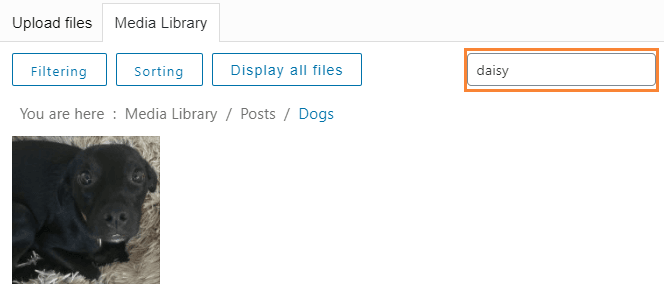
ตัวอย่างเช่น หากเรามองหารูปภาพเดซี่ มันจะกรองโดยอัตโนมัติ ;)
ตอนนี้เราได้พบเดซี่แล้ว เพื่อที่จะแทรกสิ่งนี้ลงในโพสต์ เราเพียงแค่คลิกที่รูปภาพ และที่มุมขวาล่าง คุณจะเห็นตัวเลือก "แทรกสื่อ" เพียงคลิกที่มัน และรูปภาพจะถูกแทรกโดยอัตโนมัติลงในโพสต์.
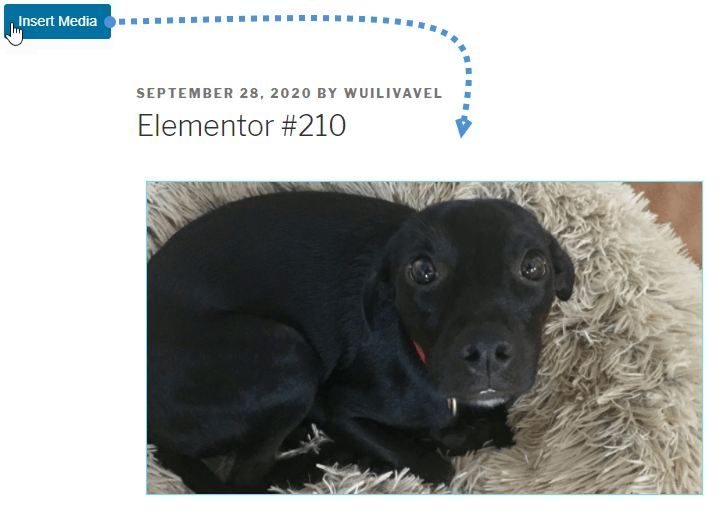
อย่างที่คุณเห็น เดซี่ได้ถูกเพิ่มลงในโพสต์เรียบร้อยแล้ว และคุณมีตัวเลือกมากมายที่จะใช้โดยตรงในวิดเจ็ต Elementor.
เห็นได้ชัดว่า นั่นไม่ใช่เพียงวิดเจ็ตเดียวที่เราต้องใช้เมื่อเรากำลังสร้างโพสต์ แต่มีข่าวดี!
วิดเจ็ตทั้งหมดที่เกี่ยวข้องกับรูปภาพมีตัวเลือกเหมือนกับที่เราแสดงไว้ก่อนหน้านี้ คุณสามารถจัดการและใช้โฟลเดอร์และรูปภาพจากวิดเจ็ตเดียวที่เกี่ยวข้องกับรูปภาพเช่น "กล่องรูปภาพ", "ภาพหมุน" และแกลเลอรีอื่น ๆ :)
เป็นที่น่าสังเกตว่าคุณยังสามารถใช้ WP File Download และการรวม Elementor เพื่อ จัดการไฟล์ที่ดาวน์โหลดได้โดยตรงจาก Elementor!
เรียกผู้ดูแลเว็บทุกคน!
ประหยัดเวลาและเพิ่มประสิทธิภาพด้วย WP Media Folder จัดระเบียบไฟล์สื่อของลูกค้าได้อย่างง่ายดาย สร้างแกลเลอรีที่กำหนดเอง และมอบประสบการณ์ผู้ใช้ที่ราบรื่น
อัปเกรดโครงการเว็บไซต์ของคุณตอนนี้!
เริ่มใช้ Elementor Folders ทันที
นี่เป็นเพียงไม่กี่ตัวเลือกที่มีให้โดย WP Media Folder คุณจะสามารถสร้างโพสต์และหน้าเว็บที่มีความเป็นมืออาชีพด้วยปลั๊กอินที่น่าทึ่งนี้ รออะไรอยู่? ไปที่ ที่นี่ และรับสมาชิกตอนนี้!
เมื่อคุณสมัครสมาชิกบล็อก เราจะส่งอีเมลถึงคุณเมื่อมีการอัปเดตใหม่บนไซต์เพื่อให้คุณไม่พลาด.



