 ผลิตภัณฑ์ WordPress
 ผลิตภัณฑ์ Joomla
 สนับสนุน
 ข่าวสาร
 เข้าสู่ระบบ
วิธีจัดการตารางด้วยปลั๊กอินในตัวแก้ไขบล็อก WordPress
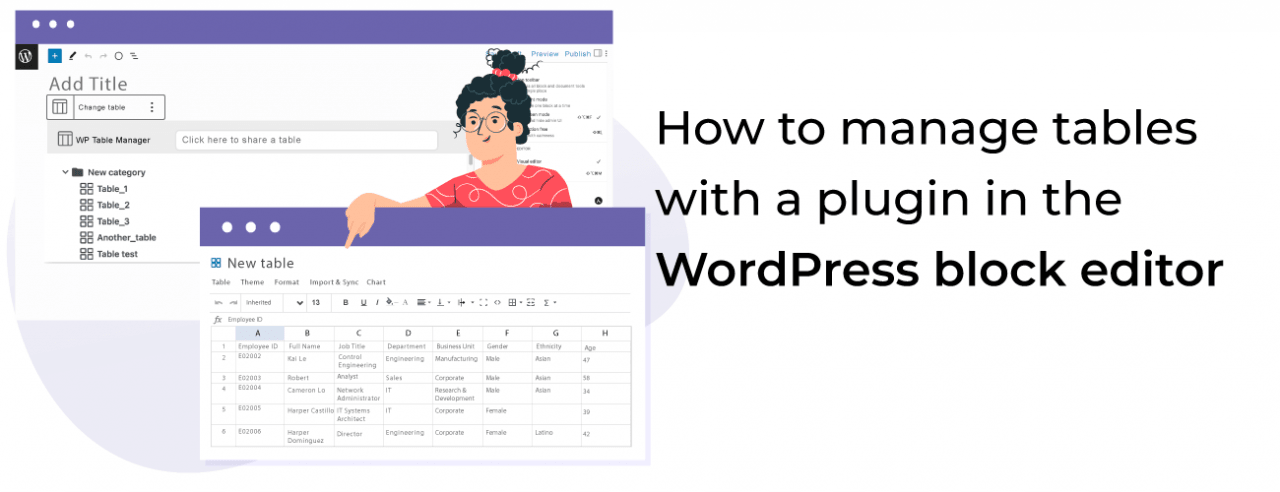
การจัดการตารางในตัวแก้ไขบล็อก WordPress ดูเหมือนเครื่องมือที่หาได้ยาก แต่มันจะทำให้การทำงานในการค้นหาตารางแสดงบนหน้าเว็บด้านหน้าเป็นเรื่องง่ายขึ้น แต่จะไม่เป็นปัญหาอีกต่อไป! เนื่องจาก WP Table Manager อยู่ที่นี่เพื่อทำให้สิ่งต่างๆ ง่ายขึ้น
WP Table Manager ได้แนะนำคุณสมบัติใหม่ที่ช่วยให้เราสามารถดูตัวอย่างตารางของเราได้โดยตรงในตัวแก้ไขบล็อก WordPress ดังนั้นกระบวนการจัดการและเพิ่มตารางโดยใช้ตัวแก้ไขนี้จะดีขึ้น!
ในบทช่วยสอนนี้ เราจะมาดูวิธีการสร้างตารางเพื่อจัดการในตัวแก้ไข WordPress.
สารบัญ
กำลังมองหาโซลูชันการจัดการตารางที่แข็งแกร่งสำหรับเว็บไซต์ของลูกค้าหรือไม่
จากตารางราคาไปจนถึงการเปรียบเทียบผลิตภัณฑ์ ปลั๊กอินนี้มีคุณสมบัติที่มีประสิทธิภาพในการนำเสนอข้อมูลในลักษณะที่ชัดเจนและเป็นมิตรกับผู้ใช้
รับความได้เปรียบในการแข่งขันเดี๋ยวนี้!
สร้างตาราง WordPress โดยใช้เทมเพลต
ก่อนอื่นเลย เรามาดูกันว่าการสร้างตารางโดยใช้เทมเพลตใน WP Table Managerนั้นง่ายเพียงใด เราจะเห็นได้ว่าเพียง 2 คลิก ก็จะมีตารางที่สมบูรณ์.
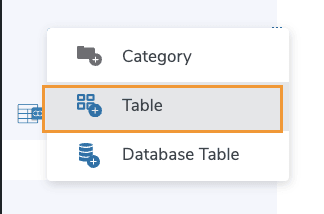
ก่อนอื่นไปที่ WP Table Manager > ตารางทั้งหมดแล้วคลิก +สร้างใหม่ > ตาราง
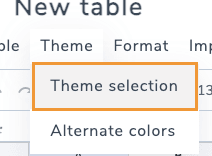
ตอนนี้เราสร้างตารางแล้ว คลิกที่ ธีม > การเลือกธีม.
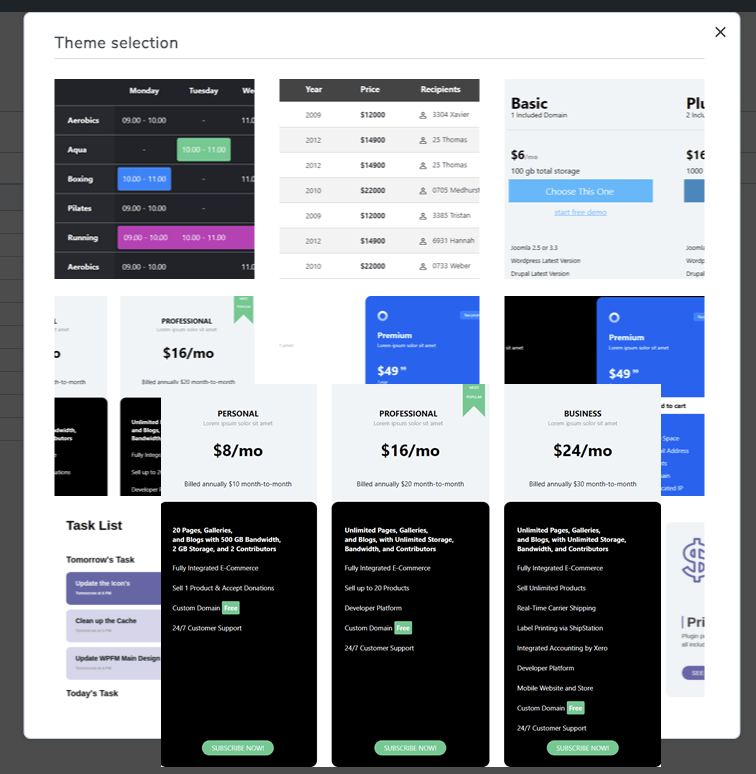
ป๊อปอัปจะปรากฏขึ้นพร้อมกับธีมทั้งหมดที่เราสามารถคลิกเพื่อเลือกใช้ได้ จากนั้นคลิก เสร็จสิ้น เพื่อให้สามารถเขียนทับตารางที่เราสร้างไว้
หลังจากคลิก เสร็จสิ้นตารางของเราจะถูกแทนที่ และเราจะมีตารางที่ทำงานได้อย่างสมบูรณ์ตามเทมเพลตที่เราเลือกไว้ โดยเราสามารถเลือกและแก้ไขเซลล์เพื่อเปลี่ยนสีและเพิ่มเนื้อหาของเราเองโดยใช้ตัวเลือกทั้งหมดที่มีอยู่ในตัวแก้ไขตารางของเรา
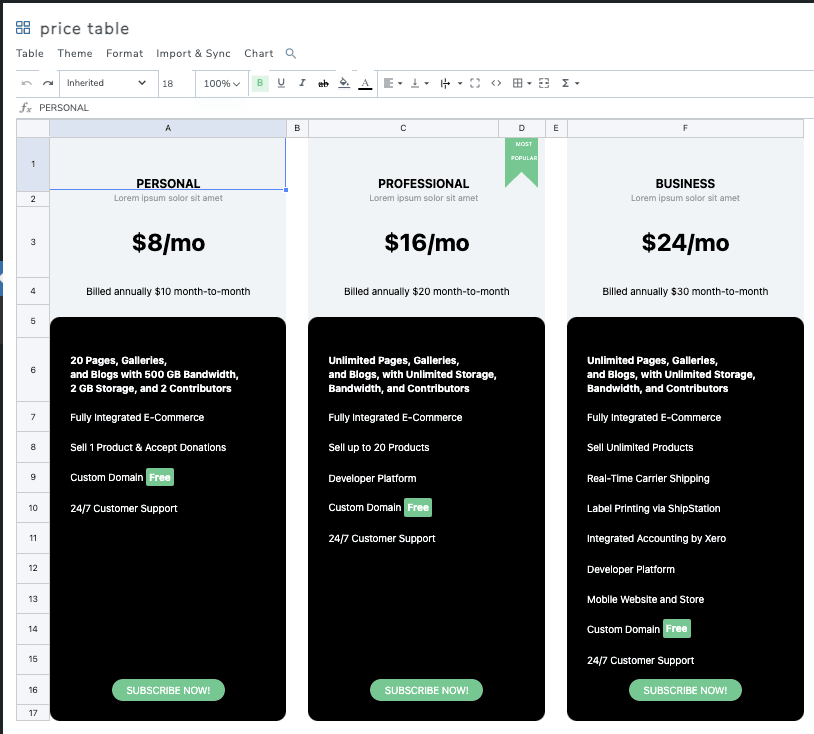
และด้วยการคลิกเพียงไม่กี่ครั้ง เรามีตารางที่ทำงานได้อย่างสมบูรณ์แบบที่เราสามารถแก้ไขและเผยแพร่ในหน้า/โพสต์ของเรา.
แทรกและจัดการตารางในตัวแก้ไขบล็อก WordPress
ตอนนี้เราสร้างตารางแล้ว เราจำเป็นต้องเพิ่มลงในเนื้อหา ดังนั้นมาดูกันว่า WP Table Manager ทำงานอย่างไรสำหรับการจัดการตารางโดยตรงในตัวแก้ไขบล็อก.
ไปที่ หน้า/โพสต์ ที่สร้างไว้แล้วหรือสร้างใหม่และในตัวแก้ไข คลิกที่ + จากนั้น ค้นหา WP Table Manager
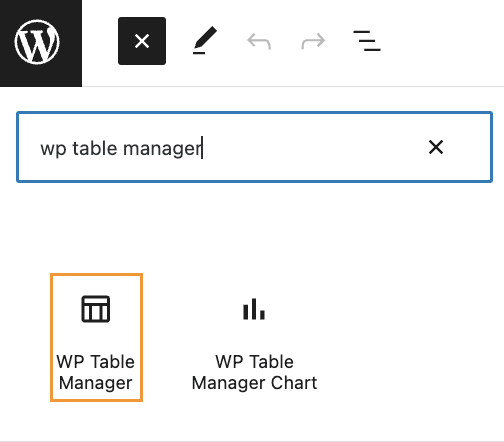
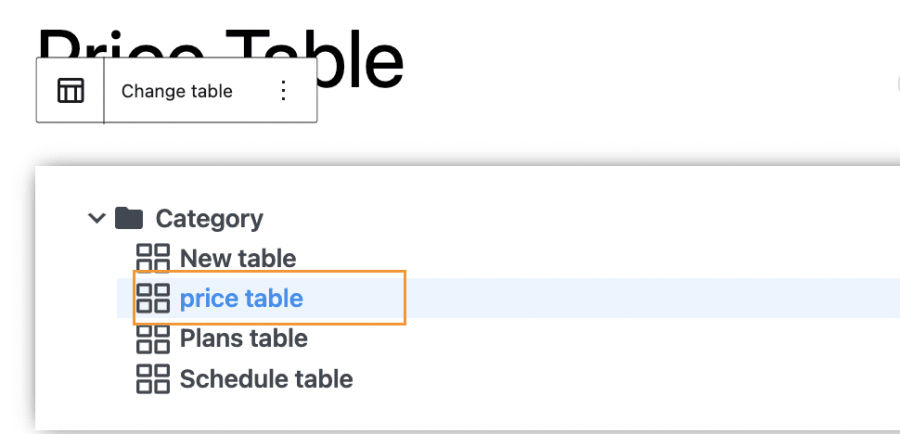
ส่วนนี้จะโหลดส่วนที่เราสามารถค้นหาตารางของเราและเลือกตารางที่เราต้องการแสดง ในกรณีนี้ เราจะเลือก ตารางราคา ที่สร้างไว้ก่อนหน้านี้
การแสดงตัวอย่างจะโหลดโดยอัตโนมัติเพื่อให้เราสามารถยืนยันตารางและดำเนินการเผยแพร่ไปยังไซต์ของเรา.
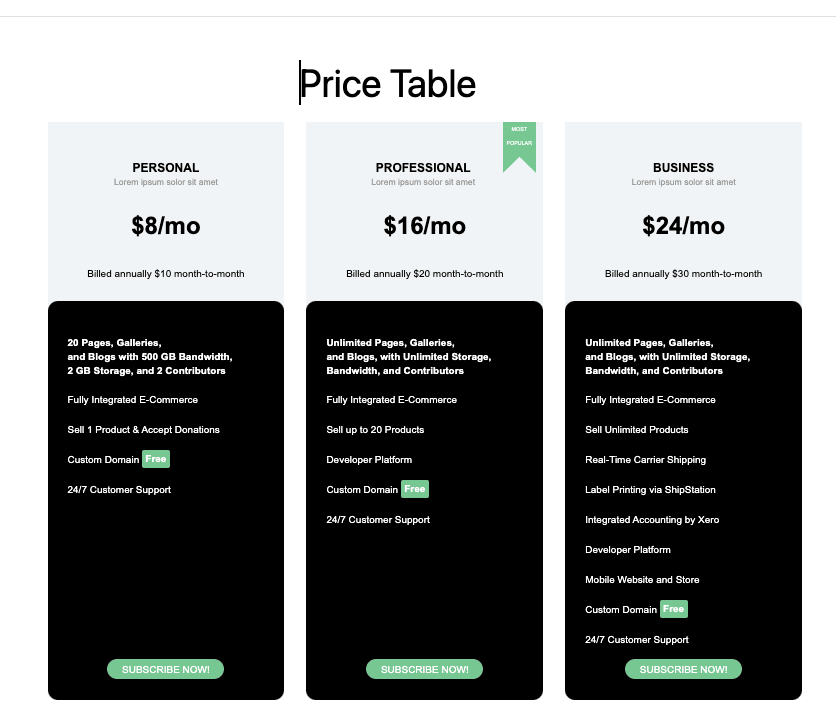
ทีนี้จะเกิดอะไรขึ้นถ้าเราอยากแก้ไขตารางของเราในอนาคต หรือถ้าเราไม่ได้เลือกรายการที่ถูกต้อง
WP Table Manager มีทางออก! คลิกที่ เปลี่ยนตาราง และตัวเลือกตารางจะปรากฏขึ้นอีกครั้ง
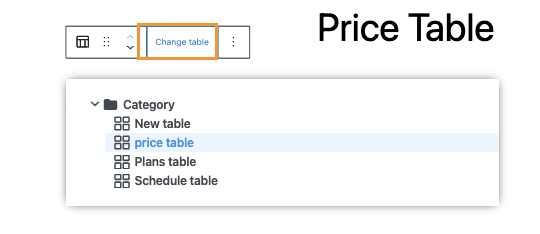
เครื่องมือที่ดีที่สุดและใช้งานง่ายที่สุดที่เราสามารถหาได้เพื่อจัดการตารางของเราโดยตรงจาก Block Editor! ยอดเยี่ยมมากใช่ไหม
เรียกผู้ดูแลเว็บทุกคน!
ปรับปรุงเว็บไซต์ลูกค้าของคุณด้วย WP Table Manager จัดการและปรับแต่งตาราง แผนภูมิ และสเปรดชีตได้อย่างง่ายดาย ให้ลูกค้าของคุณมีการแสดงข้อมูลแบบไดนามิกและน่าสนใจ
อัปเกรดบริการออกแบบเว็บไซต์ของคุณวันนี้!
สร้างและจัดการตาราง WordPress
การสร้างและจัดการตารางไม่ใช่เรื่องที่ง่ายในอดีตเหมือนกับในปัจจุบันที่มี WP Table Managerเช่นเดียวกับคุณสมบัติที่อธิบายไว้ที่นี่ เราสามารถหาคุณสมบัติที่น่าทึ่งอื่นๆ เช่น ตัวกรองและรุ่นสำหรับผู้ใช้ทั่วไป การเชื่อมต่อ/ซิงค์กับ Google Sheets และไฟล์ Excel และการสร้างแผนภูมิ!
เราจะมีเครื่องมือที่จำเป็นทั้งหมดในการสร้างตารางด้วยวิธีที่เป็นมืออาชีพที่สุด ดังนั้นคุณจะรออะไรอยู่ ไป ที่นี่ และรับสำเนาของคุณเอง!
เมื่อคุณสมัครสมาชิกบล็อก เราจะส่งอีเมลถึงคุณเมื่อมีการอัปเดตใหม่บนไซต์เพื่อให้คุณไม่พลาด.





ความคิดเห็น