 ผลิตภัณฑ์ WordPress
 ผลิตภัณฑ์ Joomla
 สนับสนุน
 ข่าวสาร
 เข้าสู่ระบบ
วิธีแทนที่รูปภาพและไฟล์สื่อใน WordPress

เมื่อเนื้อหาของเว็บไซต์มีการพัฒนา มีบางครั้งที่คุณต้องอัปเดตรูปภาพและไฟล์สื่อบนไซต์ WordPress ของคุณ อย่างไรก็ตาม การแทนที่รูปภาพและไฟล์สื่อใน WordPress ไม่ใช่งานที่ง่าย.
- การแทนที่รูปภาพโดยไม่มีเครื่องมือที่เหมาะสมอาจทำให้ลิงก์เสียและเกิดข้อผิดพลาด 404 เนื่องจาก URL สื่อที่อัปโหลดถาวรโดยค่าเริ่มต้นใน WordPress.
- การใช้ปลั๊กอินจัดการสื่อที่ครอบคลุมเช่น WP Media Folder ช่วยให้สามารถแทนที่รูปภาพและไฟล์ได้อย่างราบรื่นโดยไม่ส่งผลกระทบต่อเนื้อหาหรือลิงก์.
- การจัดการไฟล์สื่ออย่างมีประสิทธิภาพช่วยปรับปรุงประสิทธิภาพของเว็บไซต์ การเพิ่มประสิทธิภาพการจัดเก็บ ความสม่ำเสมอของแบรนด์ และ SEO ผ่านการจัดการภาพที่ดีขึ้นและการอัปเดต.
สารบัญ
โดยค่าเริ่มต้น เมื่ออัปโหลดภาพถ่ายแล้ว URL และตำแหน่งจะกลายเป็นถาวร ดังนั้นการแทนที่ภาพด้วยภาพใหม่สามารถนำไปสู่ลิงก์ที่เสียหายและข้อผิดพลาด 404 ซึ่งอาจเป็นปัญหาได้ โดยเฉพาะอย่างยิ่งหากใช้ภาพเดียวกันในหลายพื้นที่ของเว็บไซต์.
โชคดีที่มีวิธีแก้ไขที่ช่วยให้คุณสามารถแทนที่รูปภาพและไฟล์สื่อใน WordPress ได้อย่างง่ายดายโดยไม่ต้องลบไฟล์เก่าและทำให้เกิดปัญหา ในบทความนี้ เราจะพูดถึงวิธีการแทนที่รูปภาพและไฟล์สื่อใน WordPress อย่างราบรื่น รวมถึงความสำคัญของการจัดการไฟล์สื่ออย่างมีประสิทธิภาพ.
ทำไมต้องแทนที่รูปภาพและไฟล์สื่อใน WordPress?

ก่อนที่จะพูดถึงวิธีการแทนที่รูปภาพและไฟล์สื่อใน WordPress มีหลายกรณีที่คุณต้องทำเช่นนั้น.
- ย้ายไปยังโดเมนอื่น: เมื่อย้ายเว็บไซต์ WordPress ไปยังโดเมนหรือผู้ให้บริการโฮสติ้งใหม่ การแทนที่รูปภาพและไฟล์มีเดียมีความสำคัญอย่างยิ่ง เพื่อให้แน่ใจว่าสินทรัพย์ทั้งหมดถูกถ่ายโอนและเชื่อมโยงอย่างถูกต้องบนโดเมนใหม่ ป้องกันลิงก์เสียหรือไฟล์มีเดียหายที่อาจส่งผลกระทบต่อการทำงานของเว็บไซต์และประสบการณ์ของผู้ใช้
- ร้านค้าออนไลน์: สำหรับเว็บไซต์อีคอมเมิร์ซที่สร้างบน WordPress การแทนที่รูปภาพผลิตภัณฑ์และไฟล์สื่อเป็นงานที่พบบ่อย เมื่อมีการอัปเดตผลิตภัณฑ์ ยกเลิก หรือเพิ่มผลิตภัณฑ์ใหม่ การจัดการและแทนที่รูปภาพและไฟล์สื่อที่เกี่ยวข้องเป็นสิ่งจำเป็นในการรักษาร้านค้าออนไลน์ให้ถูกต้องและเป็นปัจจุบัน
- เปลี่ยนโลโก้ของธุรกิจ: ธุรกิจมักจะรีแบรนด์หรืออัปเดตโลโก้ของตน ซึ่งจำเป็นต้องแทนที่โลโก้ที่มีอยู่ด้วยโลโก้ใหม่ในทรัพย์สินดิจิทัลทั้งหมด รวมถึงเว็บไซต์ WordPress ของตน การไม่แทนที่โลโก้เก่าด้วยโลโก้ใหม่อาจทำให้เกิดความไม่สอดคล้องกันของแบรนด์และความสับสนสำหรับผู้เยี่ยมชมเว็บไซต์
- การออกแบบเว็บไซต์ใหม่: ในระหว่างการออกแบบเว็บไซต์ใหม่หรือเปลี่ยนธีม อาจจำเป็นต้องแทนที่ไฟล์สื่อ เช่น รูปภาพ วิดีโอ และทรัพย์สินอื่นๆ เพื่อให้แน่ใจว่าสอดคล้องกับดีไซน์ใหม่ รักษาขนาดไฟล์ที่เหมาะสม หรือตรงตามข้อกำหนดการจัดรูปแบบเฉพาะ
ความสำคัญของการจัดการไฟล์สื่ออย่างมีประสิทธิภาพ
หลังจากเข้าใจกรณีต่างๆ ที่อาจเกิดขึ้นเมื่อแทนที่รูปภาพหรือไฟล์แล้ว ต่อไปนี้คือเหตุผลหลายประการว่าทำไมคุณจึงควรจัดการไฟล์สื่ออย่างมีประสิทธิภาพ.
- ประสิทธิภาพของเว็บไซต์ที่ดีขึ้น: ไฟล์สื่อที่ได้รับการปรับปรุงอย่างดี เช่น รูปภาพที่ถูกบีบอัดและรูปแบบวิดีโอที่ได้รับการปรับปรุง สามารถเพิ่มประสิทธิภาพและเวลาในการโหลดเว็บไซต์ของคุณได้อย่างมาก ทำให้ผู้ใช้ได้รับประสบการณ์ที่ดีขึ้น
- ความสม่ำเสมอและการสร้างแบรนด์: การรักษาความสม่ำเสมอและไฟล์สื่อที่ทันสมัยทั่วทั้งเว็บไซต์เป็นเรื่องสำคัญในการเสริมสร้างเอกลักษณ์ของแบรนด์และให้ประสบการณ์การรับชมที่สอดคล้องกันสำหรับผู้เยี่ยมชม
- การเพิ่มประสิทธิภาพกลไกค้นหา (SEO): การเพิ่มประสิทธิภาพไฟล์สื่อด้วยชื่อไฟล์ที่สื่อความหมาย ข้อความแสดงแทน (alt text) และรูปแบบที่ถูกต้อง สามารถปรับปรุงการมองเห็นเว็บไซต์ในผลการค้นหาของเครื่องมือค้นหา และเพิ่มการเข้าถึงสำหรับผู้ใช้ได้ดียิ่งขึ้น
- ประสิทธิภาพในการจัดเก็บและการจัดการแบนด์วิธ: โดยการแทนที่ไฟล์สื่อขนาดใหญ่ด้วยเวอร์ชันที่เหมาะสมกว่า คุณสามารถประหยัดพื้นที่จัดเก็บและแบนด์วิธ ลดค่าใช้จ่ายในการโฮสต์ และปรับปรุงประสิทธิภาพของเว็บไซต์
วิธีการแทนที่รูปภาพและไฟล์สื่อใน WordPress?
เมื่อคุณเข้าใจถึงความสำคัญของการจัดการไฟล์สื่ออย่างมีประสิทธิภาพ หากคุณต้องการแทนที่รูปภาพและไฟล์สื่อ ให้ทำอย่างมีประสิทธิภาพ แม้ว่า WordPress จะมีคุณสมบัติในการแทนที่รูปภาพ แต่ก็เป็นเพียงฟังก์ชันการแทนที่พื้นฐานเท่านั้น โดยไม่มีคุณสมบัติเพิ่มเติมในการจัดการสื่อ WordPress ของคุณอย่างมีประสิทธิภาพ.
ดังนั้นจึงควรพิจารณาใช้ปลั๊กอินเพิ่มเติมที่สามารถช่วยในการจัดการรูปภาพและสื่อได้ หนึ่งในวิธีแก้ปัญหาคือการใช้ปลั๊กอิน WP Media Folder จาก JoomUnited.
WP Media Folder is a WordPress plugin that offers a comprehensive solution for managing media files on your site. This plugin offers several features, one of which is the effective replacement and duplication of media. Here are some key features of the WP Media Folder.
- แทนที่ ทำซ้ำ และอัปเดตรูปภาพและไฟล์สื่อ
- สร้างโฟลเดอร์สื่อเสมือนจริงโดยค่าเริ่มต้น
- อินเตอร์เฟซแบบลากและวาง
- ตัวเลือกการเรียงลำดับและตัวกรอง
- สร้าง ตัวจัดการแกลเลอรี จากรายการโฟลเดอร์
- ซิงค์กับบริการของบุคคลที่สาม เช่น Google Drive, Dropbox, OneDrive, Google Photos และ Amazon S3
ต่อไปนี้คือขั้นตอนในการเปลี่ยนรูปภาพและไฟล์สื่อใน WordPress.
#1 ติดตั้งปลั๊กอิน WP Media Folder บนเว็บของคุณ
ขั้นตอนแรกคือการ ติดตั้งปลั๊กอิน WP Media Folder บนเว็บไซต์ของคุณ โดยคุณต้องสมัครสมาชิก โดยเริ่มต้นที่ $49 ต่อปี หรือ $69 ต่อปี สำหรับปลั๊กอินและส่วนเสริม
หลังจากนั้น คุณสามารถติดตั้งได้โดยการอัปโหลดไฟล์ไปยัง /wp-content/plugin จากนั้นคลิก "เปิดใช้งานปลั๊กอิน" เพื่อแสดง WP Media Folder ทางด้านซ้ายของ WordPress
คุณสามารถเข้าถึง WP Media Folder จากเมนู Media และปุ่ม Media ที่ด้านบนของตัวแก้ไข นอกจากนี้ยังมีพารามิเตอร์เพิ่มเติมให้เลือกใช้ได้ใน เมนู "Settings"
#2 แกลเลอรีโฟลเดอร์สื่อ
เมื่อติดตั้งปลั๊กอินสำเร็จแล้ว คุณสามารถเปิดหน้าโฟลเดอร์สื่อที่เมนูด้านซ้ายภายใต้ สื่อ > คลังภาพโฟลเดอร์สื่อ ที่นั่น คุณจะพบคุณสมบัติหลายอย่าง รวมถึง:
- เพิ่มแกลเลอรีใหม่: วิธีนี้ช่วยให้คุณสามารถจำแนกภาพหรือวิดีโอได้อย่างง่ายดาย
- อัปโหลดภาพ: คุณสามารถอัปโหลดภาพจากสื่อ WordPress ที่มีอยู่ จากคอมพิวเตอร์ของคุณ อัปโหลดวิดีโอ หรืออัปโหลดจาก Google Photos
หลังจากที่คุณได้เพิ่มภาพเพียงพอแล้ว เราจะดำเนินการแทนที่ภาพภายในเนื้อหา WordPress.
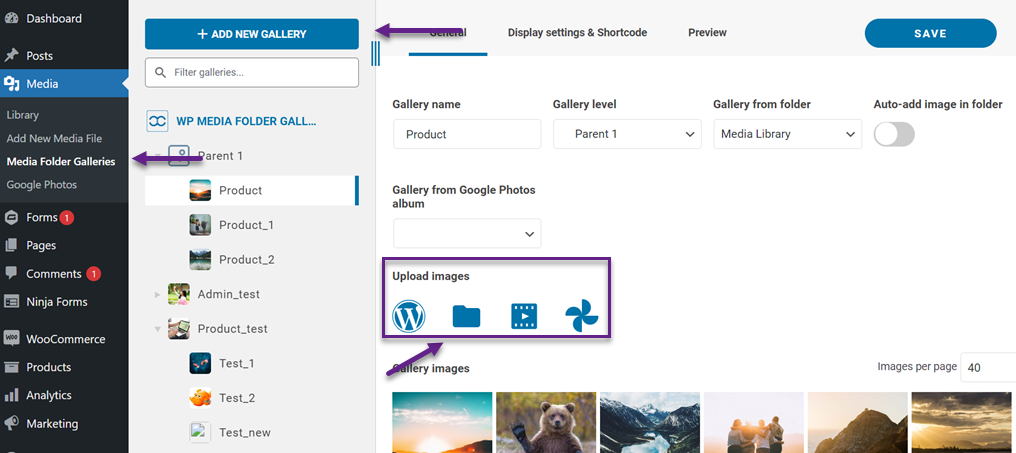
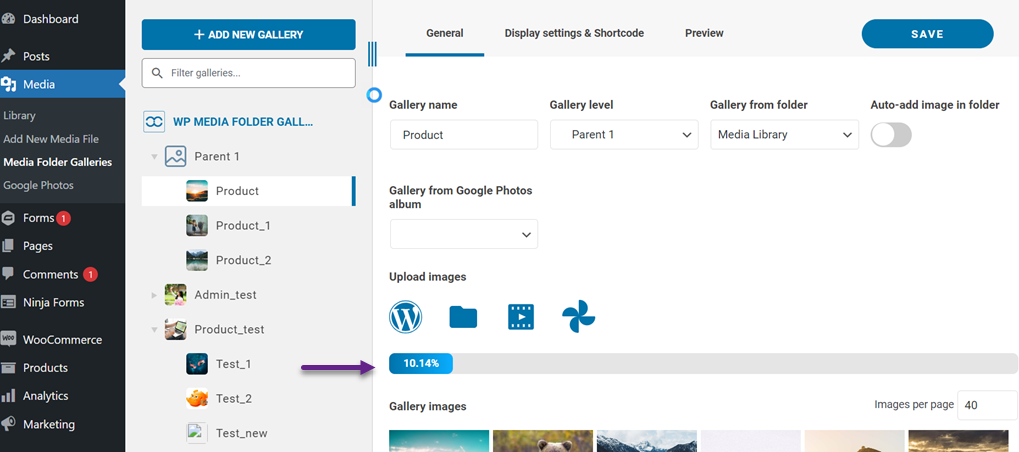
หลังจากนั้น เราจะลองอัปโหลดรูปภาพเพื่อเพิ่มลงในบทความในภายหลัง คลิก "ไฟล์" ด้านบน แล้วเลือกไฟล์จากคอมพิวเตอร์ของคุณ รอจนกว่ากระบวนการอัปโหลดจะเสร็จสมบูรณ์
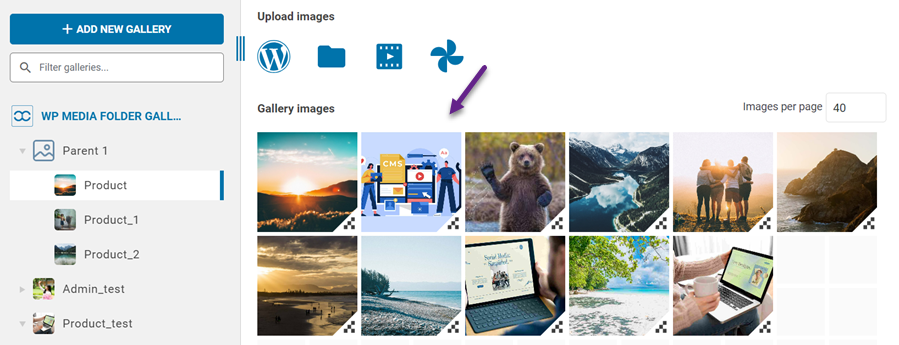
หากเสร็จสิ้น นี่คือลักษณะของภาพที่อัปโหลด.
#3 เพิ่มภาพไปยังโพสต์/บทความ
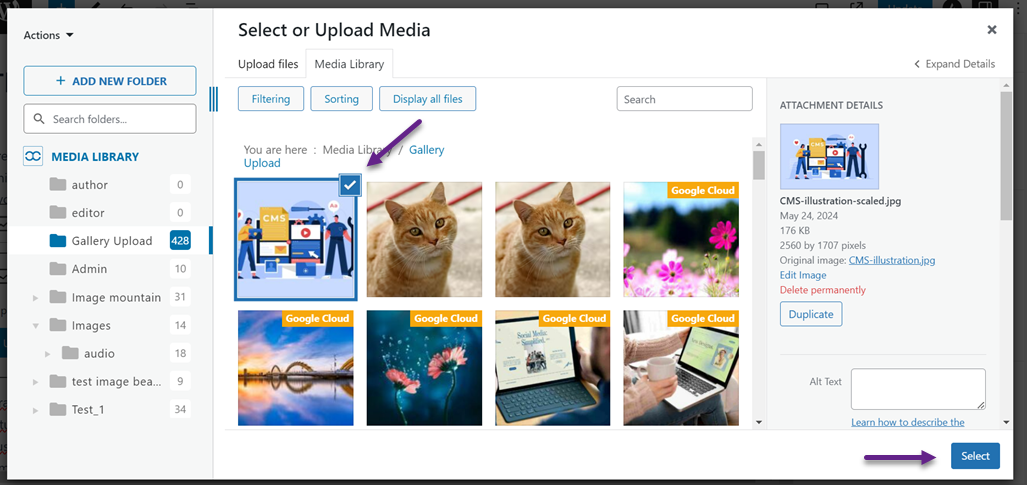
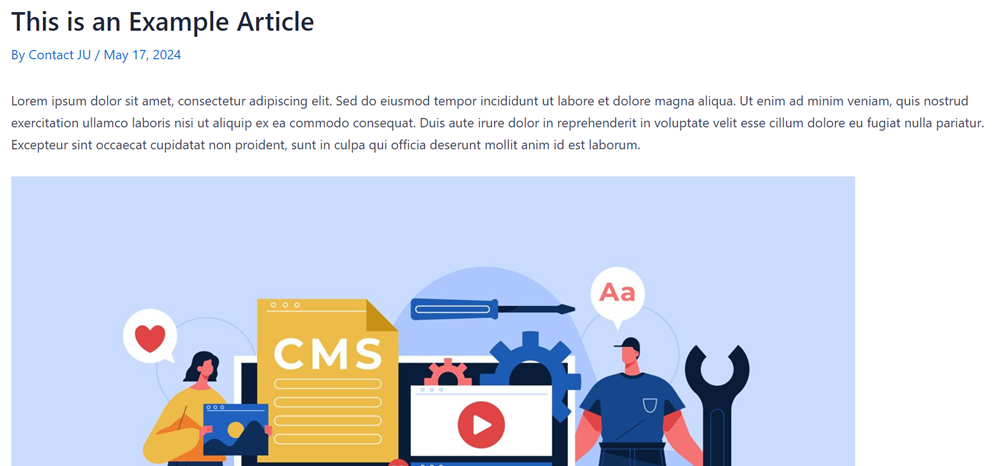
ในที่นี้ เราได้สร้างบทความตัวอย่างเพื่อแสดงวิธีการแทนที่รูปภาพและไฟล์มีเดีย ในบทความต่อไปนี้ เราจะเพิ่มรูปภาพที่อัปโหลดจากแกลเลอรีไว้ก่อนหน้านี้ ในการทำเช่นนั้น ให้สร้างบล็อกใหม่ จากนั้น คลิกที่ไอคอนรูปภาพ > คลังสื่อ > เลือก
หลังจากเพิ่มรูปภาพแล้ว ลองดูตัวอย่างบทความ นี่คือตัวอย่างบทความที่มีรูปภาพที่เพิ่มสำเร็จ.
#4 แทนที่รูปภาพหรือไฟล์สื่อ
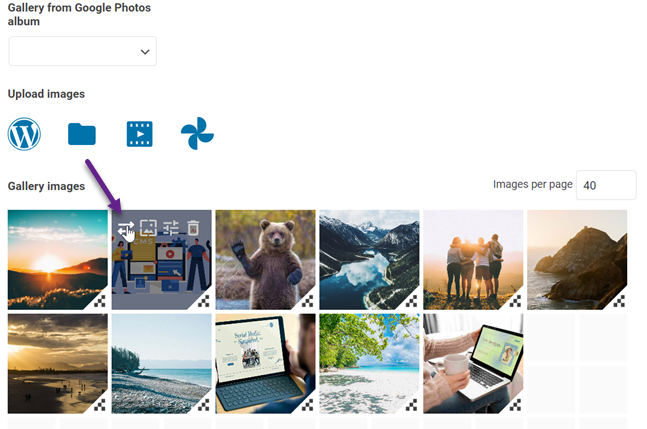
ต่อไป เราจะลองเปลี่ยนรูปภาพในเนื้อหา WordPress โดยใช้ WP Media Folder ซึ่งไม่ต้องเปิดเนื้อหาที่เผยแพร่แล้ว เพียงแค่ เปิด Media Folder Galleries > จากนั้นค้นหารูปภาพที่ต้องการเปลี่ยน > คลิกไอคอน Replace ดังแสดงในภาพด้านล่าง
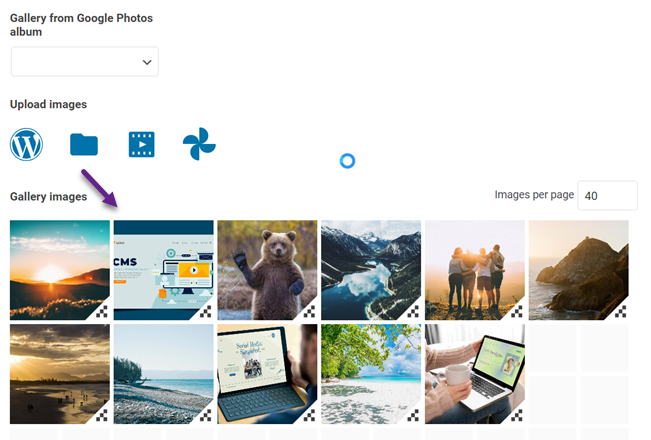
จากนั้นคุณจะถูกนำไปยังคอมพิวเตอร์ของคุณเพื่อเลือกรูปภาพใหม่ หากสำเร็จ รูปภาพก่อนหน้าจะถูกแทนที่ดังนี้.
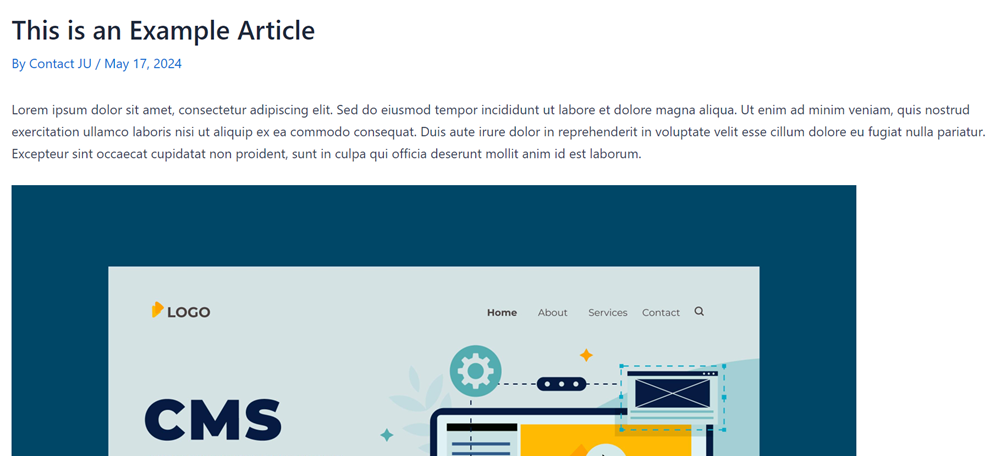
หลังจากแทนที่เรียบร้อยแล้ว คุณสามารถตรวจสอบในหน้าหน้าเนื้อหาว่ารูปภาพก่อนหน้าได้ถูกแทนที่หรือไม่ หากการแทนที่สำเร็จ บทความก่อนหน้าจะมีลักษณะดังนี้.
สรุป
การแทนที่รูปภาพและไฟล์สื่อใน WordPress ไม่ใช่ง่าย โดยค่าเริ่มต้น เมื่ออัปโหลดรูปภาพแล้ว URL และตำแหน่งจะกลายเป็นถาวร ดังนั้นการแทนที่รูปภาพด้วยรูปใหม่สามารถทำให้ลิงก์เสียและเกิดข้อผิดพลาด 404 ได้.
อย่างไรก็ตาม มีวิธีแก้ไขที่ช่วยให้คุณสามารถแทนที่รูปภาพและไฟล์สื่อใน WordPress ได้อย่างง่ายดาย โดยไม่ต้องลบไฟล์เก่า ปลั๊กอิน WP Media Folder มีคุณสมบัติที่ครอบคลุมสำหรับการจัดการไฟล์สื่อบนเว็บไซต์ของคุณ รวมถึงการแทนที่ การทำซ้ำ และการอัปเดตรูปภาพและไฟล์สื่อด้วยอินเทอร์เฟซแบบลากและวางที่ใช้งานง่าย.
ด้วย WP Media Folder คุณสามารถแทนที่รูปภาพและไฟล์สื่อได้อย่างง่ายดาย ในขณะที่ยังคงทำให้เว็บไซต์ของคุณได้รับการปรับปรุงให้เหมาะสม ดังนั้นคุณกำลังรออะไรอยู่? รับ WP Media Folder เริ่มต้นที่ $49 ต่อปี หรือ ปลั๊กอิน+ส่วนเสริม bundle ในราคาเพียง $69 ต่อปี ด้วย การชำระเงินครั้งเดียว!
เมื่อคุณสมัครสมาชิกบล็อก เราจะส่งอีเมลถึงคุณเมื่อมีการอัปเดตใหม่บนไซต์เพื่อให้คุณไม่พลาด.



