 สินค้า WordPress
 Joomla products
 การสนับสนุน
 ข่าว
ข่าว Login
Loginวิธีรวมการแปลง WebP อัตโนมัติและการสร้างข้อมูลเมตาด้วย AI ใน WP Media Folder เพื่อประสิทธิภาพและ SEO สูงสุด

การเพิ่มประสิทธิภาพเว็บไซต์ไม่ใช่แค่เรื่องของการออกแบบหรือคุณภาพของเนื้อหาอีกต่อไป แต่ยังรวมถึงประสิทธิภาพในการประมวลผลและส่งมอบรูปภาพเพื่อเร่งความเร็วในการทำงานของเว็บไซต์ หนึ่งในวิธีที่มีประสิทธิภาพที่สุดคือการแปลง WebP อัตโนมัติเพื่อ SEO ซึ่งช่วยให้ เว็บไซต์โหลดเร็วขึ้น พร้อมทั้งปรับปรุงการมองเห็นในเครื่องมือค้นหา
ด้วยวิธีนี้ รูปภาพทุกภาพที่อัปโหลดจะถูกแปลงเป็นรูปแบบ WebP ที่มีขนาดเบาโดยอัตโนมัติ และเสริมด้วยข้อมูลเมตา SEO ที่สร้างโดย AI เช่น ชื่อไฟล์ที่ปรับให้เหมาะสม ข้อความ alt และการตั้งค่าภาษาตามบริบท ในบทความนี้ เราจะสำรวจวิธีการนำการตั้งค่านี้ไปใช้ทีละขั้นตอน และประยุกต์ใช้แนวปฏิบัติที่ดีที่สุดเพื่อเพิ่มประสิทธิภาพทั้งด้านประสิทธิภาพและผลลัพธ์การจัดทำดัชนีให้สูงสุด ดังนั้นอย่าลืมอ่านจนจบ.
- คู่มือนี้จะอธิบายวิธีเปิดใช้งานการสร้าง WebP อัตโนมัติใน WP Media Folder เพื่อให้เว็บไซต์ WordPress ของคุณแสดงภาพที่มีขนาดเบาลงและปรับปรุง Core Web Vitals โดยไม่ต้องเปลี่ยนขั้นตอนการทำงานกับสื่อของคุณ.
- บทความนี้แสดงวิธีกำหนดค่าเครื่องมือ AI ของ WP Media Folderเพื่อสร้างชื่อรูปภาพ ข้อความ alt คำบรรยาย และคำอธิบายที่พร้อมสำหรับ SEO แบบเป็นกลุ่ม ซึ่งตรงกับเนื้อหาและคีย์เวิร์ดเป้าหมายของคุณ.
- คุณจะได้เรียนรู้วิธีจับคู่การแปลง WebP อัตโนมัติกับเมตาดาต้าที่สร้างโดย AI เพื่อเร่งความเร็วในการโหลดหน้าเว็บ เพิ่มการมองเห็นรูปภาพในการค้นหา และสร้างเวิร์กโฟลว์ที่ทำซ้ำได้สำหรับการปรับแต่งสื่ออย่างต่อเนื่อง.
Table of content
ทำไม WebP และเมตาดาต้า AI จึงช่วยปรับปรุง SEO?

เมื่อมีคนเข้าเยี่ยมชมเว็บไซต์ ความเร็วในการโหลดมักเป็นตัวตัดสินว่าพวกเขาจะอยู่ต่อหรือจากไป WebP ช่วยแก้ปัญหานี้โดยการบีบอัดรูปภาพให้มีขนาดเล็กลงมากโดยไม่สูญเสียคุณภาพทางสายตา ทำให้หน้าเว็บโหลดเร็วขึ้นและให้ความรู้สึกลื่นไหลขึ้นสำหรับผู้ใช้.
แต่ SEO ไม่ได้เกี่ยวกับความเร็วเพียงอย่างเดียว เครื่องมือค้นหายังต้องเข้าใจว่าภาพแต่ละภาพแสดงถึงอะไร เมตาดาต้า AI ช่วยโดยการสร้างชื่อไฟล์ ข้อความ alt และคำอธิบายที่เกี่ยวข้องโดยอัตโนมัติ ทำให้ภาพถูกจัดทำดัชนีได้ง่ายขึ้นและสอดคล้องกับเนื้อหาหน้ามากขึ้น
เมื่อใช้ WebP และข้อมูลเมตา AI ร่วมกัน จะสร้างความสมดุลที่แข็งแกร่งระหว่างประสิทธิภาพและการค้นพบ เว็บไซต์จะเร็วขึ้นสำหรับผู้ใช้และชัดเจนขึ้นสำหรับเครื่องมือค้นหา ซึ่งท้ายที่สุดสามารถปรับปรุงอันดับและการมองเห็นได้.
การตั้งค่าการแปลง WebP อัตโนมัติใน WP Media Folder
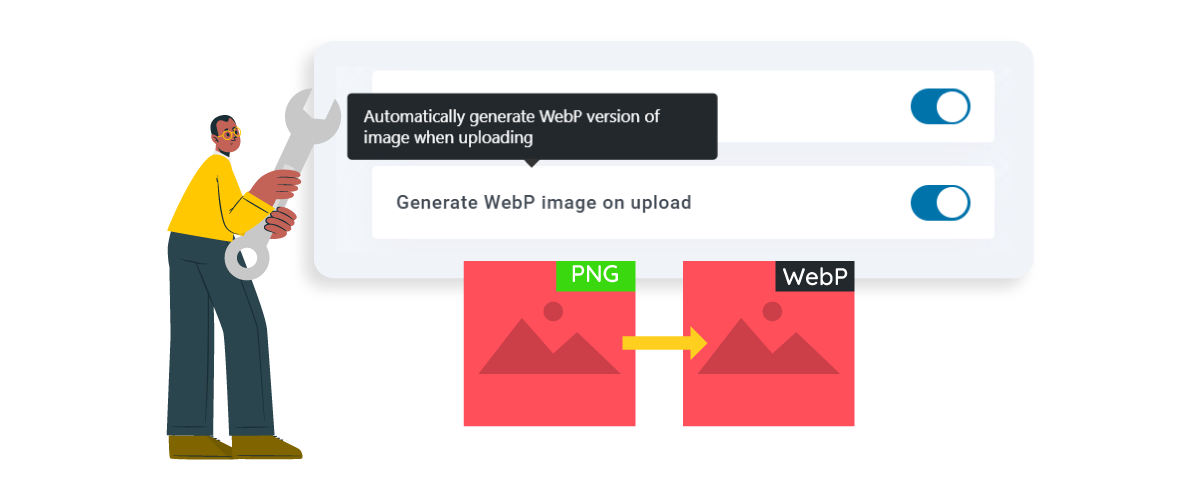
WP Media Folder ได้รับการออกแบบมาเพื่อทำให้การจัดการและปรับแต่งรูปภาพภายใน WordPress เป็นเรื่องง่าย รองรับการแปลงไฟล์ WebP อัตโนมัติจากรูปแบบ JPG หรือ PNG และยังมีการสร้างข้อมูลเมตาด้วย AI เพื่อสร้างชื่อไฟล์และคำอธิบายรูปภาพที่เป็นมิตรต่อ SEO ซึ่งช่วยปรับปรุงทั้งความเร็วของเว็บไซต์และการมองเห็นบนเครื่องมือค้นหาโดยไม่ต้องทำงานด้วยตนเอง
นอกเหนือจากระบบอัตโนมัติแล้ว ยังช่วยให้คลังสื่อของคุณมีความสม่ำเสมอโดยการนำกฎการปรับแต่งที่มีโครงสร้างมาใช้กับรูปภาพทุกภาพที่อัปโหลด เหมาะสำหรับทั้งผู้เริ่มต้นและผู้ใช้ขั้นสูง WP Media Folder ช่วยให้การจัดการสื่อใน WordPress ง่ายขึ้น พร้อมทั้งยกระดับด้วยฟีเจอร์อันทรงพลังและเครื่องมือ AI เพื่อเพิ่มประสิทธิภาพโดยรวม.
การเปิดใช้งานการสร้าง WebP อัตโนมัติ
ขั้นตอนแรกคือการติดตั้งและเปิดใช้งานปลั๊กอิน WP Media Folder ในแดชบอร์ด WordPress ของคุณก่อนที่จะเข้าถึงฟีเจอร์ต่างๆ เมื่อติดตั้งแล้ว ให้ไปที่แผงการตั้งค่าปลั๊กอินและค้นหาส่วนประสิทธิภาพหรือ การปรับแต่งรูปภาพ จากนั้นเปิดใช้งานตัวเลือกการสร้าง WebP อัตโนมัติ เพื่อให้ทุกไฟล์ JPG หรือ PNG ที่อัปโหลดไปยังคลังสื่อของคุณถูกแปลงเป็นรูปแบบ WebP โดยอัตโนมัติ
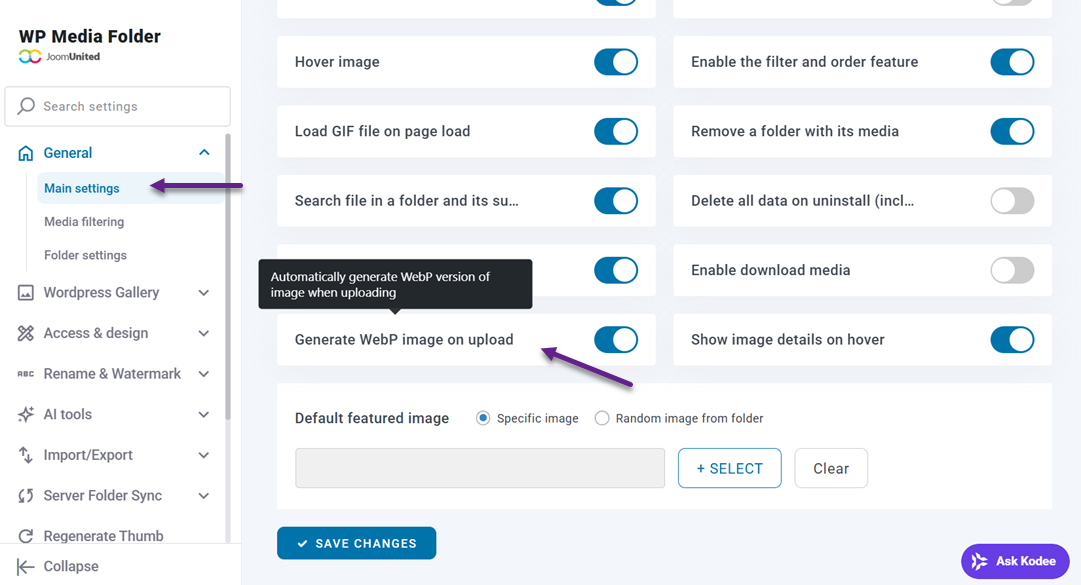
หลังจากเปิดใช้งาน ระบบจะทำงานโดยอัตโนมัติในเบื้องหลัง โดยแปลงรูปภาพเป็น WebP ทุกครั้งที่มีการอัปโหลดไฟล์ใหม่ โดยไม่ต้องดำเนินการด้วยตนเอง.
การอัปโหลดภาพด้วยการแปลง WebP อัตโนมัติ
หลังการตั้งค่า การอัปโหลดรูปภาพจะง่ายขึ้นมาก คุณสามารถลากและวางรูปภาพลงในคลังสื่อของ WordPress ได้โดยตรงตามปกติ เมื่ออัปโหลดแล้ว WP Media Folder จะสร้างเวอร์ชัน WebP ของแต่ละรูปภาพโดยอัตโนมัติ โดยไม่ต้องดำเนินการใดๆ เพิ่มเติม.
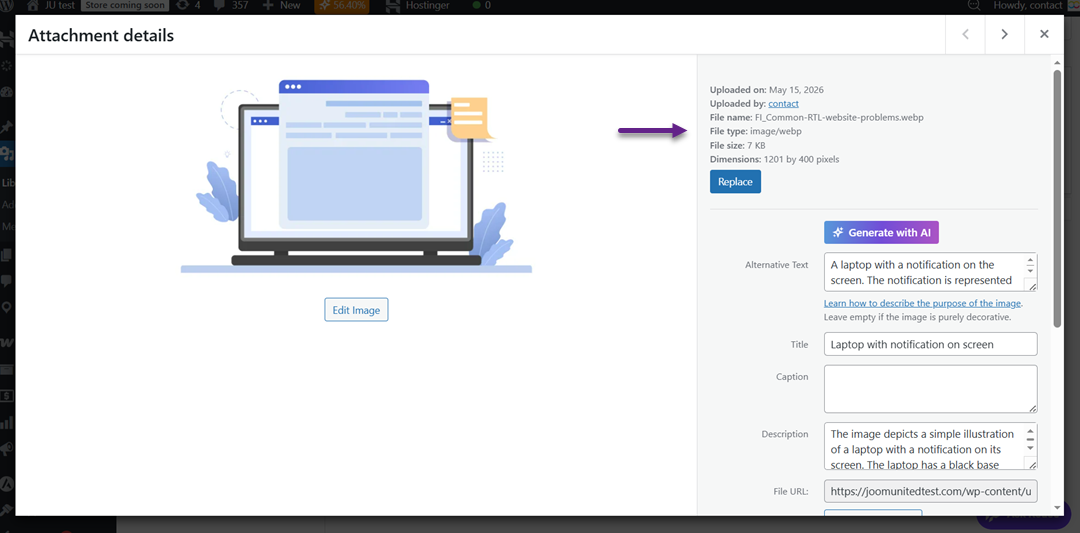
ในระหว่างกระบวนการนี้ รูปภาพต้นฉบับจะไม่ถูกใช้ในการส่งอีกต่อไป เนื่องจากมันจะถูกแทนที่ด้วยเวอร์ชัน WebP ทันทีสำหรับเบราว์เซอร์ที่รองรับ ซึ่งหมายความว่าระบบจะส่งรูปแบบที่ปรับให้เหมาะสมที่สุดไปยังผู้เข้าชมโดยตรง ในขณะที่ไฟล์ PNG หรือ JPG จะถูกเก็บไว้เป็นเพียงข้อมูลสำรองในเบื้องหลังเท่านั้น สิ่งนี้ช่วยให้มั่นใจได้ถึงความเข้ากันได้อย่างสมบูรณ์ในขณะที่ยังคงมอบประสิทธิภาพการโหลดที่รวดเร็วขึ้นทั่วทั้งเว็บไซต์ของคุณ.
การจัดการรูปภาพ WebP ในคลังสื่อ
ภายในคลังสื่อ คุณจะเห็นทั้งเวอร์ชันต้นฉบับและเวอร์ชัน WebP ที่แปลงแล้วของรูปภาพของคุณ WP Media Folder จัดระเบียบให้คุณสามารถติดตามได้อย่างง่ายดายว่าไฟล์ใดได้รับการปรับให้เหมาะสมแล้ว ซึ่งช่วยให้คุณควบคุมทรัพยากรสื่อของคุณได้ดีขึ้นโดยไม่สับสน.
คุณยังสามารถอัปเดต แทนที่ หรือสร้างเวอร์ชัน WebP ใหม่ได้หากจำเป็น โดยเฉพาะอย่างยิ่งเมื่อปรับแต่งรูปภาพเก่า ซึ่งช่วยให้การบำรุงรักษาต่อเนื่องทำได้ง่ายขึ้น มั่นใจได้ว่าเว็บไซต์ของคุณจะยังคงรวดเร็วและเป็นมิตรกับ SEO เมื่อเนื้อหาของคุณเติบโตขึ้น.
การปรับแต่งเมตาดาต้าของรูปภาพด้วย AI
หลังจากเปิดใช้งานการแปลงเป็น WebP ขั้นตอนต่อไปคือการตรวจสอบให้แน่ใจว่ารูปภาพของคุณไม่เพียงแต่ถูกปรับขนาดให้เหมาะสมเท่านั้น แต่ยังมีโครงสร้างที่เหมาะสมสำหรับ SEO ด้วย นี่คือจุดที่ การปรับแต่งเมตาดาต้าด้วย AI ใน WP Media Folder ช่วยให้คุณสร้างชื่อไฟล์ เมตาดาต้าของรูปภาพ ที่เป็นมิตรกับ SEO โดยอัตโนมัติ และปรับปรุงวิธีที่เครื่องมือค้นหาเข้าใจไฟล์สื่อของคุณ
การเปิดใช้งานชื่อไฟล์ที่สร้างโดย AI
เริ่มต้นด้วยการไปที่แดชบอร์ด WordPress ของคุณและเปิดการตั้งค่า > WP Media Folder > เครื่องมือ AI นี่คือแผงควบคุมหลักที่ใช้จัดการฟีเจอร์ AI ทั้งหมดหลังจากตั้งค่า WebP เสร็จแล้ว.
ในส่วนนี้ ให้เปิดใช้งานตัวเลือกการเพิ่มประสิทธิภาพด้วย AI ที่มีอยู่ทั้งหมด ขั้นแรก เปิดใช้งาน "เปลี่ยนชื่อไฟล์รูปภาพเมื่ออัปโหลด" และตรวจสอบให้แน่ใจว่าได้เลือก "ชื่อรูปภาพ" ไว้ เพื่อให้รูปภาพที่อัปโหลดทุกภาพถูกเปลี่ยนชื่อโดยอัตโนมัติเป็นรูปแบบที่เป็นมิตรต่อ SEO แทนชื่อเริ่มต้นอย่าง IMG_05152026.jpg.
จากนั้น เปิดใช้งานส่วนข้อมูล SEO สำหรับรูปภาพ ซึ่งจะเปิดการสร้างเมทาดาทาอัตโนมัติสำหรับรูปภาพทั้งหมด รวมถึง:
- ชื่อรูปภาพ AI: ชื่อ SEO สำหรับรูปภาพที่สร้างขึ้นโดยอัตโนมัติ
- ข้อความ alt ของรูปภาพ AI: ข้อความทางเลือกสำหรับ SEO และการเข้าถึง
- คำอธิบายภาพโดย AI: คำอธิบายสั้น ๆ ของเนื้อหาภาพ
- คำบรรยายภาพ AI: คำบรรยายที่แสดงบนส่วนหน้าเว็บไซต์
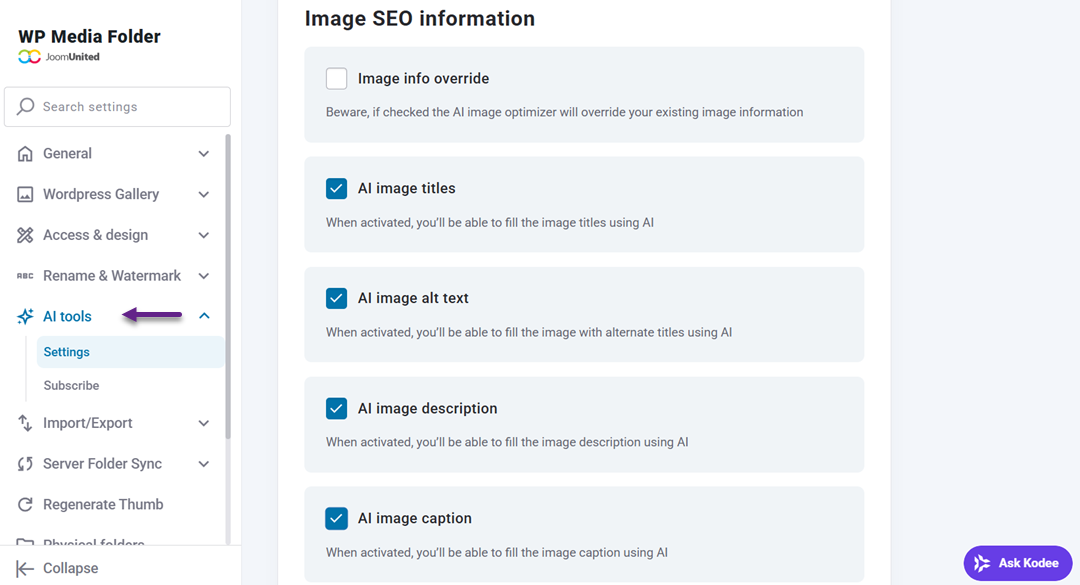
เมื่อเปิดใช้งานการตั้งค่าทั้งหมดแล้ว รูปภาพทุกภาพที่อัปโหลดจะได้รับการปรับแต่งโดยอัตโนมัติทั้งในชื่อไฟล์และเมตาดาต้า ทำให้คลังสื่อของคุณมีโครงสร้างที่เป็นระเบียบและเป็นมิตรกับ SEO มากขึ้นโดยไม่ต้องทำงานด้วยตนเอง.
การตั้งค่าภาษาและบริบทของเนื้อหา
หลังจากเปิดใช้งานการสร้างชื่อไฟล์ ขั้นตอนถัดไปคือการปรับปรุงความแม่นยำของ AI โดยการตั้งค่าภาษาและบริบท SEO ที่เหมาะสม ในแผง AI Tools เดียวกัน คุณสามารถเลือกภาษาที่ใช้สำหรับการสร้างชื่อไฟล์ที่เป็นมิตรต่อ SEO ตามกลุ่มเป้าหมายของคุณ.
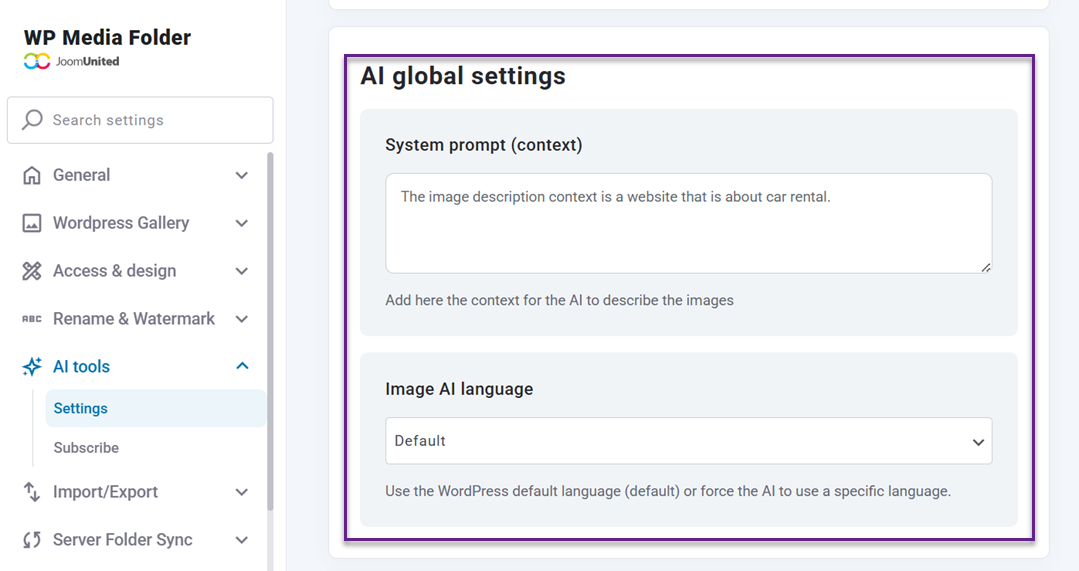
การเพิ่มบริบทก็มีความสำคัญเช่นกัน เพราะช่วยให้ AI เข้าใจกลุ่มเป้าหมายเฉพาะและจุดเน้น SEO ของเว็บไซต์ของคุณ ตัวอย่างเช่น บล็อกท่องเที่ยวจะสร้างชื่อไฟล์ที่บรรยายและอุดมด้วยคีย์เวิร์ด เช่น sunset-in-bali-beach.jpg ขณะที่ร้านค้าออนไลน์อาจสร้างชื่อ SEO ที่เน้นสินค้า เช่น black-running-shoes-men.jpg เมื่อมีบริบทที่ชัดเจน ชื่อไฟล์ที่สร้างขึ้นจะมีความเกี่ยวข้อง เป็นระเบียบ และสอดคล้องกับกลยุทธ์ SEO โดยรวมของคุณมากขึ้น.
การอัปโหลดรูปภาพด้วยการตั้งชื่อ SEO อัตโนมัติ
เมื่อกำหนดค่าทุกอย่างเรียบร้อยแล้ว คุณก็เพียงอัปโหลดรูปภาพไปยังคลังสื่อของคุณตามปกติ ไม่มีขั้นตอนเพิ่มเติมใดๆ ที่ต้องทำระหว่างการอัปโหลด.
หลังจากอัปโหลด AI จะประมวลผลไฟล์โดยอัตโนมัติและแทนที่ชื่อทั่วไปด้วยชื่อที่เป็นมิตรต่อ SEO ตามเนื้อหาของรูปภาพ ตัวอย่างเช่น แทนที่จะเป็น IMG_20260219.jpg อาจกลายเป็น man-working-on-laptop-data-chart.jpg กระบวนการนี้ทำงานอยู่เบื้องหลังและใช้เวลาเพียงไม่กี่วินาที.
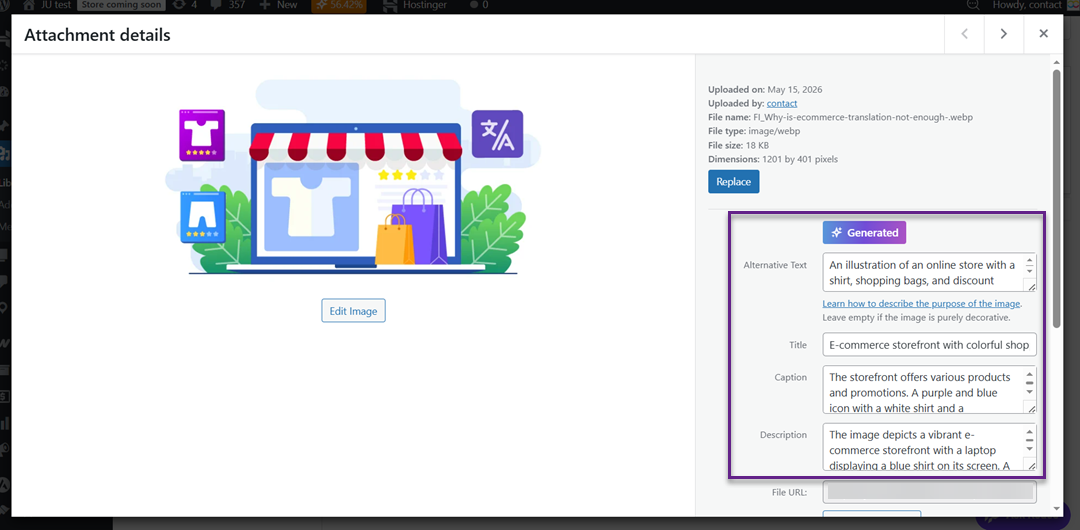
จากจุดนี้เป็นต้นไป ทุกภาพที่คุณอัปโหลดไม่เพียงแต่จะถูกจัดเก็บอย่างถูกต้องเท่านั้น แต่ยังได้รับการปรับให้เหมาะสมสำหรับเครื่องมือค้นหาอีกด้วย ช่วยปรับปรุงความสม่ำเสมอ การค้นพบ และประสิทธิภาพ SEO โดยรวมโดยไม่ต้องทำงานด้วยตนเองเพิ่มเติม.
เพิ่มพลังให้รูปภาพ WordPress ของคุณด้วย AI.
WP Media Folder Image AI ช่วยให้คุณปรับแต่งรูปภาพโดยอัตโนมัติ สร้าง alt text ปรับปรุง SEO และบีบอัดไฟล์ได้ในคลิกเดียว
ยกระดับขั้นตอนการจัดการสื่อของคุณด้วยระบบอัตโนมัติอัจฉริยะ
แนวทางปฏิบัติที่ดีที่สุดสำหรับประสิทธิภาพและการจัดทำดัชนี

หลังจากตั้งค่าการแปลง WebP และเมตาดาต้า AI ขั้นตอนสุดท้ายคือการตรวจสอบให้แน่ใจว่าทุกอย่างทำงานร่วมกันเพื่อรองรับทั้งประสิทธิภาพและการจัดทำดัชนีของเครื่องมือค้นหา แนวปฏิบัติที่ดีที่สุดเหล่านี้ช่วยให้แน่ใจว่ารูปภาพของคุณโหลดเร็วขึ้น มีโครงสร้างที่ดี และทำให้เครื่องมือค้นหาเข้าใจและจัดอันดับได้ง่ายขึ้น.
ชื่อไฟล์ AI ที่สื่อความหมาย
การใช้ชื่อไฟล์ที่สร้างโดย AI ซึ่งมีความหมายช่วยให้เครื่องมือค้นหาเข้าใจได้อย่างรวดเร็วว่ารูปภาพนั้นเกี่ยวกับอะไร โดยไม่ต้องพึ่งพาเพียงข้อความแวดล้อมเท่านั้น แทนที่จะใช้ชื่อทั่วไปอย่าง IMG_1234.jpg AI สามารถสร้างชื่อไฟล์ที่อุดมไปด้วยคำสำคัญซึ่งสะท้อนเนื้อหาจริงของรูปภาพ ช่วยเพิ่มความเกี่ยวข้องในผลการค้นหา.
แนวทางปฏิบัตินี้ยังช่วยให้คลังสื่อของคุณเป็นระเบียบและขยายได้ง่าย เมื่อชื่อไฟล์ชัดเจนและมีโครงสร้าง การจัดการไฟล์ก็จะง่ายขึ้น โดยเฉพาะสำหรับเว็บไซต์ขนาดใหญ่ที่มีรูปภาพหลายร้อยหรือหลายพันรูป อีกทั้งยังช่วยเพิ่มความสม่ำเสมอให้กับกลยุทธ์ SEO ของคุณอีกด้วย.
การผสาน WebP เข้ากับเมทาดาทา AI
WebP และเมตาดาต้า AI ทำงานได้ดีที่สุดเมื่อใช้ร่วมกัน เพราะมันแก้ปัญหาที่แตกต่างกันสองอย่าง WebP เน้นเรื่องประสิทธิภาพโดยการลดขนาดไฟล์ ส่วนเมตาดาต้า AI ช่วยปรับปรุง SEO โดยการเพิ่มบริบท เช่น ชื่อเรื่อง ข้อความ alt และคำอธิบาย.
เมื่อนำทั้งสองอย่างไปใช้งานอย่างถูกต้อง เว็บไซต์ของคุณจะเร็วขึ้นและเป็นมิตรต่อการค้นหามากขึ้นในเวลาเดียวกัน เครื่องมือค้นหาสามารถโหลดหน้าเว็บของคุณได้อย่างมีประสิทธิภาพด้วย WebP ขณะเดียวกันก็เข้าใจรูปภาพของคุณได้ดียิ่งขึ้นผ่านเมทาดาทาที่เสริมความสมบูรณ์ ซึ่งนำไปสู่การมองเห็นที่ดีขึ้นในผลการค้นหารูปภาพ.
ขนาดรูปภาพที่มีน้ำหนักเบา
แม้จะเปิดใช้งาน WebP แล้ว ก็ยังคงเป็นสิ่งสำคัญที่จะต้องตรวจสอบให้แน่ใจว่าภาพของคุณได้รับการปรับให้เหมาะสมในด้านขนาดและคุณภาพ การอัปโหลดภาพที่มีขนาดใหญ่เกินความจำเป็นอาจทำให้ประสิทธิภาพของหน้าเว็บช้าลง แม้ว่าภาพเหล่านั้นจะถูกบีบอัดแล้วก็ตาม.
การใช้รูปภาพที่มีขนาดเหมาะสมสำหรับการใช้งานแต่ละรูปแบบ เช่น รูปขนาดย่อ แบนเนอร์ หรือรูปสินค้า จะช่วยลดภาระที่ไม่จำเป็นบนเบราว์เซอร์ ซึ่งช่วยปรับปรุงประสบการณ์ของผู้ใช้ โดยเฉพาะบนอุปกรณ์มือถือ และส่งผลดีต่อประสิทธิภาพ SEO โดยรวม.
การตรวจสอบการจัดทำดัชนีรูปภาพ
หลังจากการปรับแต่ง สิ่งสำคัญคือการตรวจสอบว่ารูปภาพของคุณถูกจัดทำดัชนีโดยเครื่องมือค้นหาอย่างไร ซึ่งจะช่วยให้คุณเข้าใจว่าการตั้งค่า WebP และเมตาดาต้า AI ของคุณทำงานได้อย่างมีประสิทธิภาพหรือไม่.
คุณสามารถตรวจสอบการจัดทำดัชนีผ่านเครื่องมืออย่าง Google Search Console เพื่อดูว่ารูปภาพปรากฏในผลการค้นหาหรือไม่ หากรูปภาพบางรูปไม่ได้รับการจัดทำดัชนีอย่างถูกต้อง คุณอาจจำเป็นต้องปรับเมตาดาต้า ชื่อไฟล์ หรือตรวจสอบให้แน่ใจว่ารูปภาพเหล่านั้นสามารถเข้าถึงได้สำหรับการรวบรวมข้อมูล.
เรียกผู้ดูแลเว็บทุกท่าน!
ประหยัดเวลาและเพิ่มประสิทธิภาพการทำงานด้วย WP Media Folder จัดระเบียบไฟล์มีเดียของลูกค้าได้อย่างง่ายดาย สร้างแกลเลอรีแบบกำหนดเอง และมอบประสบการณ์การใช้งานที่ราบรื่น
อัปเกรดโปรเจกต์เว็บไซต์ของคุณตอนนี้เลย!
บทสรุป
การผสานการแปลง WebP อัตโนมัติเข้ากับการสร้างเมตาดาต้าด้วย AI เป็นกลยุทธ์ที่ทรงพลังในการปรับปรุงทั้งประสิทธิภาพของเว็บไซต์และ SEO ด้วย WebP รูปภาพของคุณจะถูกปรับให้อยู่ในรูปแบบที่มีขนาดเบาลงโดยอัตโนมัติเพื่อการโหลดที่เร็วขึ้น ในขณะที่เมตาดาต้าที่สร้างโดย AI เช่น ชื่อไฟล์ที่เป็นมิตรต่อ SEO ข้อความ alt และคำอธิบาย ช่วยให้มั่นใจว่ารูปภาพของคุณถูกเข้าใจและจัดทำดัชนีโดยเครื่องมือค้นหาอย่างถูกต้อง.
การนำการตั้งค่านี้ไปใช้จะช่วยให้คุณ สร้างเว็บไซต์ ที่ไม่เพียงแต่โหลดเร็วขึ้นเท่านั้น แต่ยังค้นพบได้ง่ายขึ้นในผลการค้นหาอีกด้วย หากคุณต้องการปรับปรุงการเพิ่มประสิทธิภาพรูปภาพให้ราบรื่นขึ้น ปรับปรุงการจัดทำดัชนี และเพิ่มประสิทธิภาพ SEO โดยรวม เริ่มใช้ WP Media Folder และใช้ประโยชน์สูงสุดจากคุณสมบัติ WebP และระบบอัตโนมัติ AI ของมัน
เมื่อคุณสมัครรับบล็อก เราจะส่งอีเมลให้คุณเมื่อมีการอัปเดตใหม่บนเว็บไซต์เพื่อให้คุณไม่พลาด.



