 ผลิตภัณฑ์ WordPress
 ผลิตภัณฑ์ Joomla
 สนับสนุน
 ข่าวสาร
 เข้าสู่ระบบ
DropFiles บนคลาวด์พร้อมการผสานรวม OneDrive

ถ้าคุณเป็นเหมือนเรา คุณอาจมีไฟล์ที่กระจัดกระจายอยู่หลายอุปกรณ์ คุณอาจใช้บริการคลาวด์ เช่น OneDriveเพื่อแชร์ไฟล์กับผู้ร่วมงาน Joomla! ของคุณ ในขณะที่ก่อนหน้านี้คุณต้องนำไฟล์จาก OneDrive มาไว้ในบล็อก Joomla! ของคุณ ตอนนี้ Dropfiles ทำให้การคัดลอกไฟล์เป็นเรื่องในอดีตไปแล้ว.
ในช่วงที่ผ่านมา เราได้ทยอยปล่อยอัปเดต WordPress ที่ช่วยให้คุณ ทั้งหมด OneDrive ได้โดยตรงจาก WordPress และจาก WP Media Folderและ ตอนนี้ JoomUnited ก็ได้นำระบบคลาวด์มาสู่ Joomla! โดยตรงด้วย DropFilesแล้ว
หนึ่งในการสร้างสรรค์ของ Microsoft OneDrive เป็นหนึ่งในบริการโฮสติ้งบนคลาวด์ที่ได้รับความนิยมมากที่สุดในปัจจุบัน เช่นเดียวกับเครื่องมือที่คล้ายกันอื่นๆ OneDrive ช่วยให้คุณสามารถสำรองไฟล์เพื่อความปลอดภัย และเข้าถึงได้จากทุกที่ ที่สำคัญคือ OneDrive ช่วยให้คุณสามารถแชร์ไฟล์กับเพื่อนร่วมงานได้อย่างง่ายดาย ซึ่งเป็นหนึ่งในเหตุผลหลักที่ DropFiles ช่วยให้คุณสามารถเข้าถึงไฟล์ OneDrive ของคุณได้โดยตรงจาก Joomla!
ประโยชน์ของการใช้ OneDrive กับ DropFiles มีมากมาย สำหรับผู้เริ่มต้น การรวม OneDrive นี้เป็นไปตามขั้นตอนของการผสานรวมกับ Google Drive และ Dropbox ทำให้สามารถซิงโครไนซ์ระหว่าง DropFiles และ OneDriveได้สองทาง และการตั้งค่าก็ทำได้ง่ายมาก!
เว็บมาสเตอร์ ลดความยุ่งยากในการทำงานร่วมกันของไฟล์สำหรับเว็บไซต์ลูกค้าด้วย Dropfiles.
เพิ่มขีดความสามารถให้ลูกค้าในการแชร์และทำงานร่วมกันบนไฟล์อย่างปลอดภัย เพิ่มประสิทธิภาพและปรับปรุงขั้นตอนการทำงานของโครงการ
คว้าโอกาสเหนือคู่แข่งเดี๋ยวนี้!
ตั้งค่า OneDrive ด้วย DropFiles
การตั้งค่าการเชื่อมต่อ OneDrive ทั้งหมดอยู่ในแท็บการเชื่อมต่อคลาวน์ในหน้าการกำหนดค่าของ DropFilesกระบวนการตั้งค่าเองเป็นกระบวนการแบบครั้งเดียวโดยใช้พอร์ทัลลงทะเบียนแอปพลิเคชันของ Microsoft โดยต้องกรอกข้อมูลในสองฟิลด์ที่แตกต่างกัน ได้แก่ Client ID และ Client Secret คุณสามารถรับทั้งสองอย่างได้โดยการสร้างแอปพลิเคชัน Microsoft.
แอปพลิเคชันของ Microsoft มีประโยชน์หลายอย่าง หนึ่งในนั้นคือช่วยให้คุณเชื่อมต่อบริการของ Microsoft กับระบบอื่นๆ และนั่นคือเหตุผลที่เราจะใช้แอปพลิเคชันเหล่านั้น แอปพลิเคชันทั้งหมดของ Microsoft สามารถจัดการได้ใน พอร์ทัลการลงทะเบียนแอปพลิเคชันดังนั้นไปที่นั่นแล้วคลิก ปุ่มเพิ่มแอป เพื่อเริ่มต้นการเชื่อมต่อของคุณ
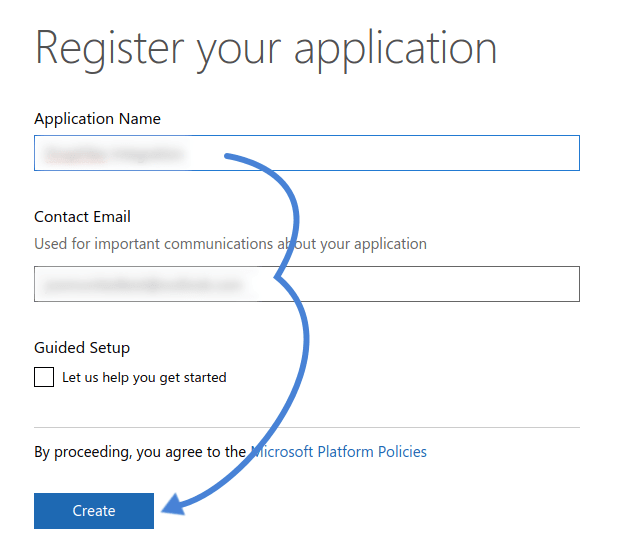
ในหน้าจอแรก ให้เลือกชื่อสำหรับแอปพลิเคชันของคุณและอีเมลติดต่อของคุณ จากนั้นกดปุ่มสร้างเพื่อไปยังหน้าถัดไป โดยที่ Client ID จะได้รับในรูปแบบของ Application ID ซึ่งอยู่ใต้ชื่อแอปพลิเคชัน.
ในหน้านี้ มีสองส่วนที่มีความสำคัญเป็นพิเศษสำหรับเรา ได้แก่ ของแอปพลิเค และ ของแพลตฟอร์ม ส่วนแรกจะให้รหัสลับของลูกค้าที่เราต้องการ ในขณะที่ส่วนหลังช่วยให้เรากำหนดวัตถุประสงค์ของแอปพลิเคชันที่เราเพิ่งสร้างขึ้นได้
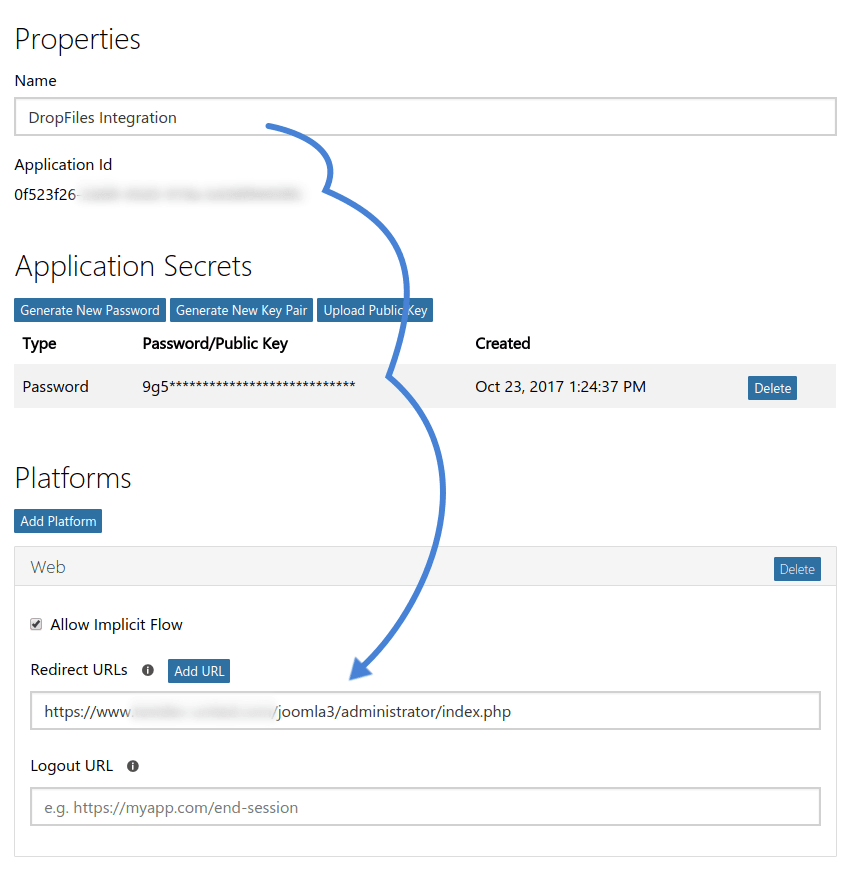
ในการดึงข้อมูล Client Secret ให้กดที่ปุ่มสร้างรหัสผ่านใหม่ ตรวจสอบให้แน่ใจว่าคุณคัดลอกและจัดเก็บรหัสผลลัพธ์ไว้ในที่ปลอดภัย เพราะคุณจะไม่สามารถดึงข้อมูลได้ในภายหลัง.
ขั้นตอนสุดท้ายในพอร์ทัลแอปพลิเคชันของ Microsoft คือการคลิกที่ปุ่มเพิ่มแพลตฟอร์มและเลือกเว็บเป็นแพลตฟอร์ม ในส่วนผลลัพธ์ ให้เพิ่ม URL แผงควบคุมการบริหารบล็อก Joomla! ของคุณเป็น URL เปลี่ยนเส้นทาง จากนั้น บันทึกการเปลี่ยนแปลงและกลับไปที่หน้า DropFiles .
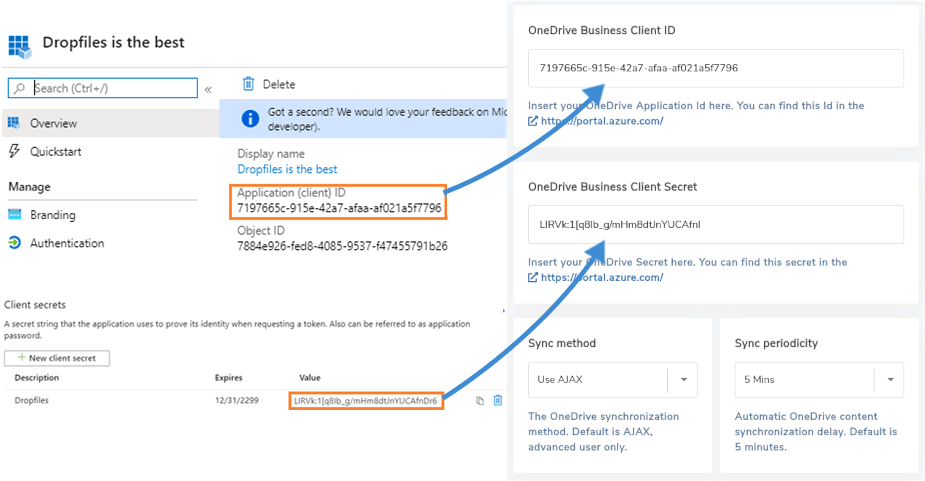
ในหน้าการกำหนดค่า ให้แทรก Application ID ลงในฟิลด์ Client ID และรหัสผ่านที่สร้างขึ้นในฟิลด์ Client Secret นอกเหนือจากการตั้งค่าการเชื่อมต่อพื้นฐานแล้ว คุณยังสามารถระบุวิธีการซิงโครไนซ์และการกำหนดระยะเวลาซิงโครไนซ์ได้.
ระยะเวลาการซิงโครไนซ์ช่วยให้คุณระบุจำนวนนาทีระหว่างการซิงโครไนซ์แต่ละครั้ง ระยะเวลาที่นานขึ้นหมายถึงการเปลี่ยนแปลงไฟล์และไดเร็กทอรีจะล่าช้า ทำให้คุณมีเวลาแก้ไขข้อผิดพลาดที่คุณทำ บันทึกการเปลี่ยนแปลงแล้วกดปุ่มเชื่อมต่อเพื่อเริ่มใช้ DropFiles.
การใช้ OneDrive กับ DropFiles
เช่นเดียวกับ Google Drive และ Dropbox การผสานรวม OneDrive ไม่ได้เปลี่ยนแปลงอะไรเกี่ยวกับ DropFiles workflow สำหรับวัตถุประสงค์ทั้งหมด การตั้งค่าที่คุณเพิ่งทำเสร็จสิ้นทำให้ OneDrive เป็นส่วนขยายตามธรรมชาติของ Joomla!
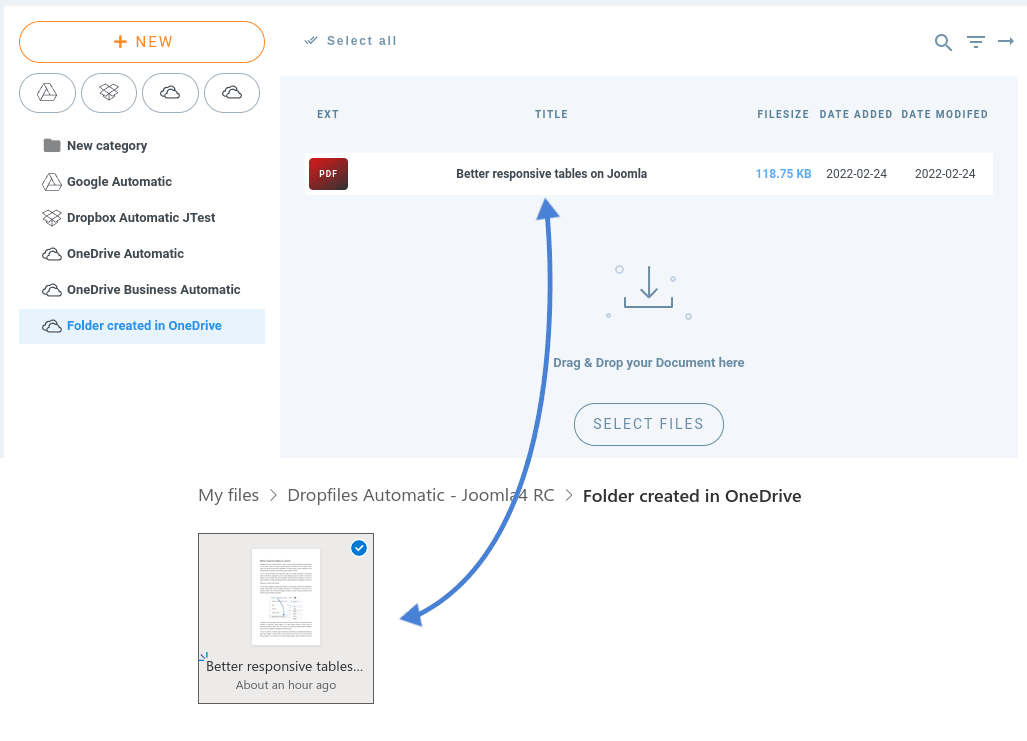
ในความเป็นจริง หากคุณไปที่ส่วนประกอบ DropFiles คุณจะสังเกตเห็นหมวดหมู่ใหม่ที่มีไอคอนคลาวด์อยู่ข้างๆ ชื่อของมัน คุณเดาถูกแล้ว - หมวดหมู่เหล่านี้แสดงถึงโฟลเดอร์ในบัญชี OneDrive ของคุณ.
ทุกอย่างที่เก็บไว้ในหมวดหมู่เหล่านี้ - ไม่เพียงแต่ไฟล์เท่านั้น แต่รวมถึงไดเร็กทอรีด้วย - จะสามารถใช้งานได้บน OneDriveในทำนองเดียวกัน หากคุณแก้ไขไดเร็กทอรีคลาวด์หรือเนื้อหาของมันบน OneDriveการแก้ไขเหล่านั้นก็จะปรากฏบน Joomla! เช่นกัน
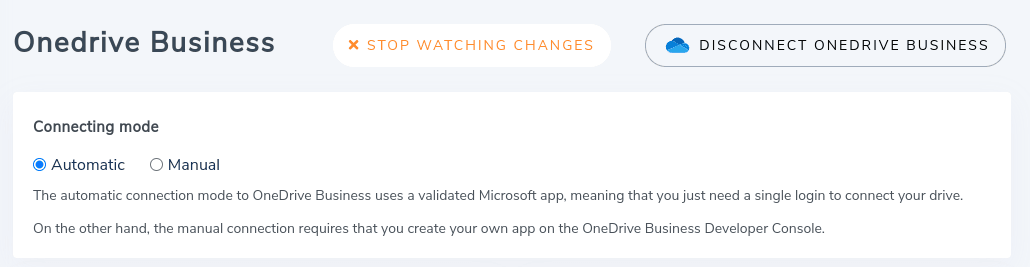
สิ่งที่ดีที่สุดคือการซิงโครไนซ์เกิดขึ้นโดยอัตโนมัติ ในขณะที่ Dropfiles มีตัวเลือกในการซิงโครไนซ์บล็อก Joomla ของคุณกับโฟลเดอร์ OneDrive ของคุณทุกๆ สองสามนาทีหรือชั่วโมง ปลั๊กอินยังอนุญาตให้มีการแจ้งเตือนแบบพุช ในระยะสั้นด้วยการแจ้งเตือนแบบพุช ปลั๊กอินจะแสดงการเปลี่ยนแปลงทันทีที่เกิดขึ้น.
เรียนผู้ดูแลเว็บไซต์ Joomla ทุกท่าน!
ลดความซับซ้อนในการสร้างและจัดการตารางสำหรับเว็บไซต์ของลูกค้าด้วย Droptables. ตั้งแต่ตารางราคาไปจนถึงการเปรียบเทียบข้อมูล ส่วนขยายนี้มีคุณสมบัติที่มีประสิทธิภาพและเครื่องมือแก้ไขที่ใช้งานง่าย
อัปเกรดบริการออกแบบเว็บไซต์ของคุณวันนี้!
สถานที่จัดเก็บไฟล์ที่ดีที่สุดคือที่ที่คุณสามารถเข้าถึงได้ง่าย บริการคลาวด์อย่าง OneDrive ช่วยให้คุณเข้าถึงไฟล์ได้ทุกที่ ด้วยการอัปเดตล่าสุด DropFiles ช่วยเสริมประสิทธิภาพ Joomla! ให้คุณเข้าถึงไฟล์ที่ต้องการได้อย่างแม่นยำ ในเวลาที่ต้องการ และ จัด ระเบียบอย่างครบถ้วน
เมื่อคุณสมัครสมาชิกบล็อก เราจะส่งอีเมลถึงคุณเมื่อมีการอัปเดตใหม่บนไซต์เพื่อให้คุณไม่พลาด.



