 ผลิตภัณฑ์ WordPress
 ผลิตภัณฑ์ Joomla
 สนับสนุน
 ข่าวสาร
 เข้าสู่ระบบ
สร้างและจัดการตารางด้วยตัวแก้ไข Gutenberg

ตารางและแผนภูมิมีความสำคัญมากกว่าที่เราคิดเมื่อเรามีเว็บไซต์ เพราะสามารถทำให้การแสดงราคา แผนการ และเส้นทางของบริษัท รวมถึงสิ่งอื่นๆ อีกมากมายเป็นไปอย่างง่ายดาย
มันอาจจะน่าเบื่อมากในการค้นหาตารางหลังจากสร้างมันขึ้นมา เนื่องจากเราต้องคัดลอก/วางรหัสสั้น แต่ถ้ามีบล็อกที่อุทิศให้กับการค้นหาตารางทั้งหมดของคุณล่ะ? WP Table Manager ช่วยให้คุณทำได้ด้วยตัวแก้ไข Gutenberg WordPress ที่ใช้งานง่าย
WP Table Manager เพิ่มบล็อกในตัวแก้ไข Gutenberg ที่จะช่วยให้คุณสามารถเพิ่มตารางเหล่านี้พร้อมกล่องค้นหาโดยตรงไปยังบล็อกได้.
กำลังมองหาโซลูชันการจัดการตารางที่แข็งแกร่งสำหรับเว็บไซต์ของลูกค้าหรือไม่
จากตารางราคาไปจนถึงการเปรียบเทียบผลิตภัณฑ์ ปลั๊กอินนี้มีคุณสมบัติที่มีประสิทธิภาพในการนำเสนอข้อมูลในลักษณะที่ชัดเจนและเป็นมิตรกับผู้ใช้
รับความได้เปรียบในการแข่งขันเดี๋ยวนี้!
การสร้างตาราง WordPress ด้วยปลั๊กอินนี้สำหรับกูเทนแบร์ก
สำหรับโพสต์นี้ เราจะใช้ WP Table Manager เพื่อสร้างตารางเปรียบเทียบราคา และก่อนอื่นเราจะมาดูวิธีการสร้างตารางกัน.
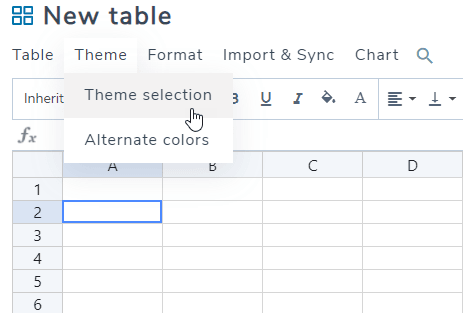
ขั้นแรก ไปที่ ตัวจัดการตาราง > ตารางทั้งหมด ในส่วนนี้ คลิกที่ + สร้างใหม่ > ตาราง ซึ่งจะเปิดโปรแกรมแก้ไขตารางขึ้นมา เราสามารถใช้ธีมเพื่อทำให้ทุกอย่างง่ายขึ้นได้ ดังนั้นมาเลือกธีมกัน คลิกที่ ธีม > การ เลือกธีม
คุณจะเห็นตัวเลือกธีมทั้งหมด ดังนั้นเราจะเลือกธีมที่จะใช้กับตารางเปรียบเทียบราคา.
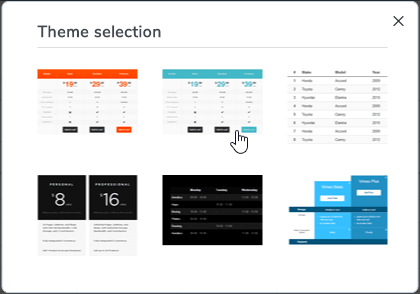
ตอนนี้คลิกที่ตกลง (โปรดทราบว่าข้อมูลทั้งหมดในตารางจะถูกลบ).
เมื่อเราได้เพิ่มธีมแล้ว งานทั้งหมดเกือบจะเสร็จสมบูรณ์.
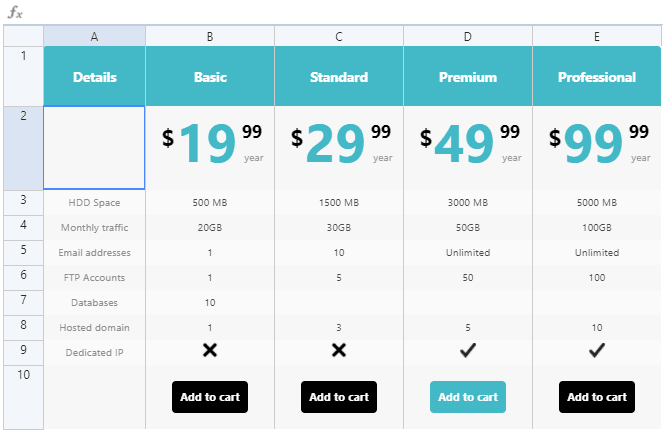
เราต้องปรับแต่งง่ายๆ และปรับตารางให้ตรงกับความต้องการของเรา ฉันจะลบแถวจำนวนมากและแก้ไขหลายรายการ โดยสามารถแก้ไขได้โดยการคลิกที่แถวนั้นและเริ่มพิมพ์เหมือนกับว่าคุณกำลังใช้ Excel.
หากต้องการลบ ให้คลิกที่แถว คลิกขวา แล้วคลิก ลบ
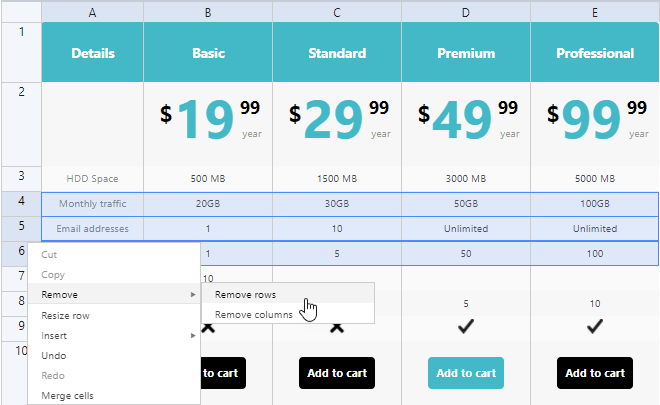
ตอนนี้หากคุณต้องการแก้ไขเซลล์ ให้คลิกที่เซลล์นั้น มันจะเปิดตัวแก้ไขขั้นสูงที่คุณสามารถใช้ปรับแต่งเนื้อหาได้ตามต้องการ.
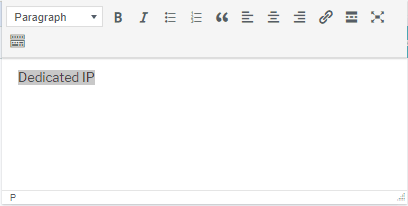
หากเราต้องการปรับแต่งตารางเพิ่มเติม เราสามารถเปลี่ยนสีได้ เราเพียงแค่คลิกที่เซลล์และใช้เครื่องมือด้านบนเพื่อเปลี่ยนสีของเซลล์ที่เราต้องการ.
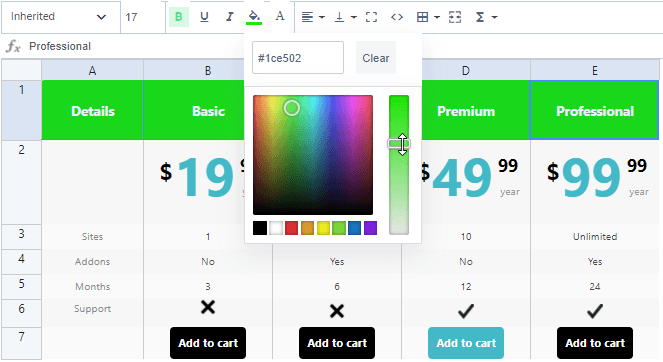
เราไม่ต้องบันทึกตาราง เนื่องจากจะถูกบันทึกโดยอัตโนมัติเมื่อมีการเปลี่ยนแปลงทุกครั้ง.
ตอนนี้เราได้สร้างตารางแล้ว เราสามารถเพิ่มลงในโพสต์โดยใช้บล็อกของ Gutenberg Editor.
ไปที่ โพสต์ > เพิ่มใหม่คุณจะเห็นตัวแก้ไข Gutenberg เราจะเลือก WP Table Manager บล็อก
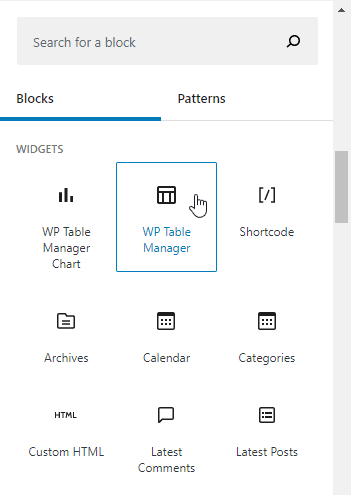
การดำเนินการนี้จะเพิ่มช่องค้นหาที่จะแสดงหมวดหมู่และตารางให้คุณ และคุณจะสามารถเพิ่มตารางได้โดยการคลิกที่ตาราง.
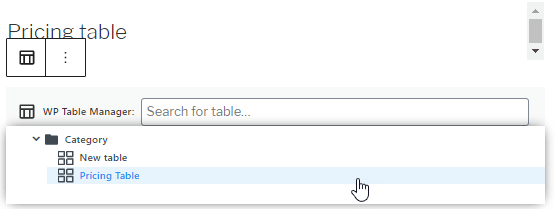
ตารางจะถูกเพิ่มเข้ามา และตอนนี้ คุณจะต้องเผยแพร่โพสต์นั้นและตารางจะอยู่ที่นั่น เหมือนคลิกที่ตารางและเผยแพร่โพสต์/หน้า.
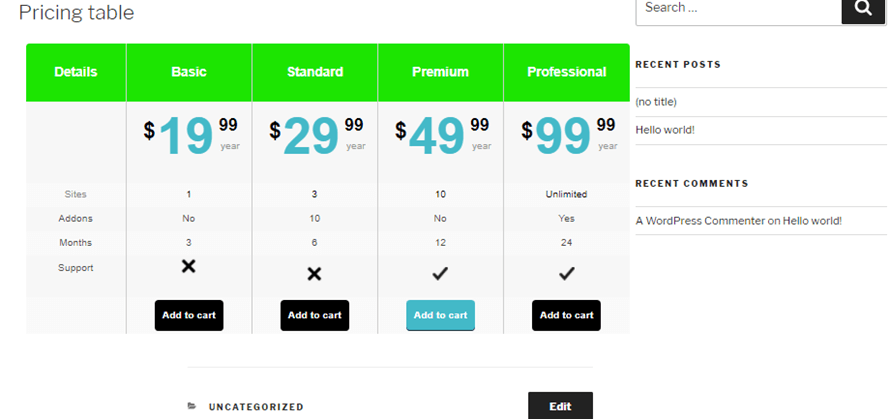
และนั่นคือทั้งหมด เราได้สร้างและโพสต์ตารางราคาในเวลาไม่ถึง 10 นาที ง่ายมากเลยใช่ไหม?
การใช้ WP Table Manager ใน WordPress เพื่อสร้างแผนภูมิ
ใช่ เราจะมีตัวเลือกในการสร้างแผนภูมิจากตารางด้วย และข่าวดีอีกอย่างคือ ส่วนแผนภูมิมีบล็อก Gutenberg ที่แยกจากกันเพื่อให้คุณสามารถหแผนภูมิได้อย่างง่ายดายเมื่อคุณกำลังสร้างโพสต์ของคุณ.
ทีนี้ ในการสร้างแผนภูมิ ให้ไปที่ ตัวจัดการตาราง > ตารางทั้งหมดเราควรจะมีตารางที่สร้างไว้แล้วซึ่งมีข้อมูลที่เราต้องการแสดงในแผนภูมิ เราได้เตรียมตารางที่มีข้อมูลสำหรับสร้างแผนภูมินี้ไว้แล้ว
แนวทางปฏิบัติที่ดีคือการสร้างหมวดหมู่สำหรับตารางแต่ละประเภทที่เราต้องการสร้าง ตัวอย่างเช่น เราได้สร้างหมวดหมู่ที่เรียกว่า "แผนภูมิ".
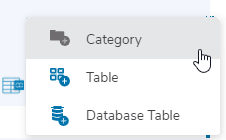
การสร้างหมวดหมู่ทำได้ง่ายมาก เพียงคลิกที่ + สร้างใหม่ > หมวดหมู่
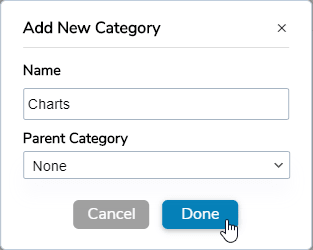
สุดท้าย พิมพ์ชื่อหมวดหมู่ เลือกหมวดหมู่หลัก (หากหมวดหมู่นี้เป็นหมวดหมู่ย่อย) และคลิก เสร็จสิ้น.
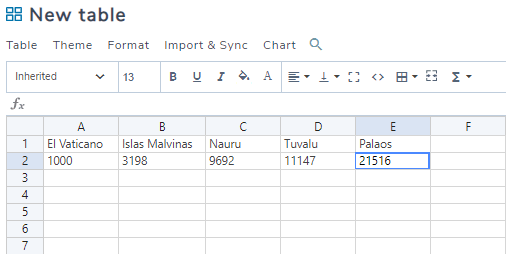
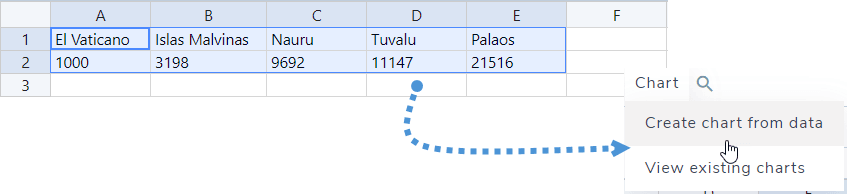
ตอนนี้ไปที่ตารางที่เราต้องการสร้างแผนภูมิ เราได้เพิ่มตารางตามประชากรจาก 5 ประเทศ.
ในการสร้างแผนภูมิ เราจะต้องเลือกเซลล์ที่เราต้องการเพิ่มลงในแผนภูมิ แล้วคลิกที่ แผนภูมิ > สร้างแผนภูมิจากข้อมูล
ตอนนี้ เราจะเห็นแผนภูมิที่สร้างขึ้นด้วยเมนูด้านขวา ซึ่งเราจะสามารถเห็นเครื่องมือในการปรับแต่งแผนภูมิได้.
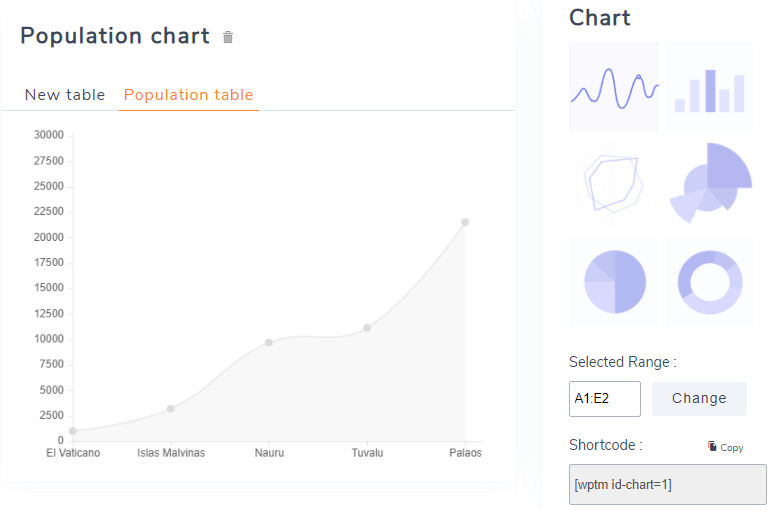
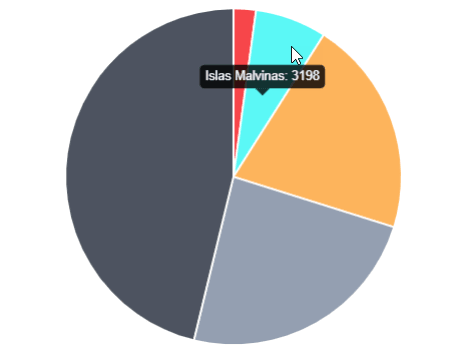
เราจะใช้แผนภูมิวงกลมสำหรับตัวอย่างนี้.
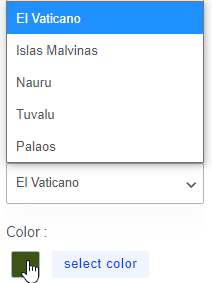
ที่ด้านล่างของแผงด้านขวา เราจะสามารถเลือกสีสำหรับแต่ละฟิลด์เพื่อให้สีตรงกับธีมที่เราใช้อยู่.
เมื่อเราสร้าง/ปรับแต่งแผนภูมิเสร็จแล้ว ให้ไปที่ โพสต์ > เพิ่มใหม่ เพื่อสร้างโพสต์และเพิ่มแผนภูมิใหม่ที่เราสร้างขึ้น
ในตัวแก้ไข Gutenberg ให้ค้นหาบล็อก “WP Table Manager Chart” และเพิ่มลงในโพสต์.
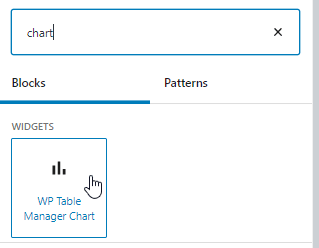
การดำเนินการนี้จะเปิดช่องค้นหาที่คุณจะสามารถดูแผนภูมิทั้งหมดที่มีอยู่.
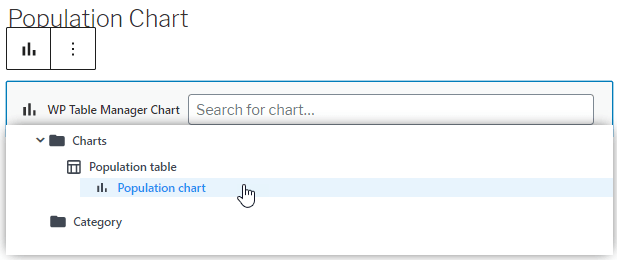
อย่างที่คุณเห็น มันจะแสดงหมวดหมู่ ตาราง และแผนภูมิทั้งหมดที่มีอยู่ นั่นเป็นเหตุผลที่เราควรจัดทุกอย่างตามหมวดหมู่ ตอนนี้คลิกที่แผนภูมิที่คุณต้องการเพิ่ม ในกรณีของเราคือ "แผนภูมิประชากร".
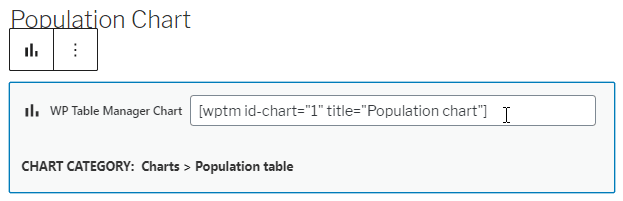
ดังที่คุณเห็น รหัสย่อจะถูกเพิ่มโดยอัตโนมัติ ดังนั้นคุณจะต้องเผยแพร่และทุกอย่างจะเสร็จสิ้น.
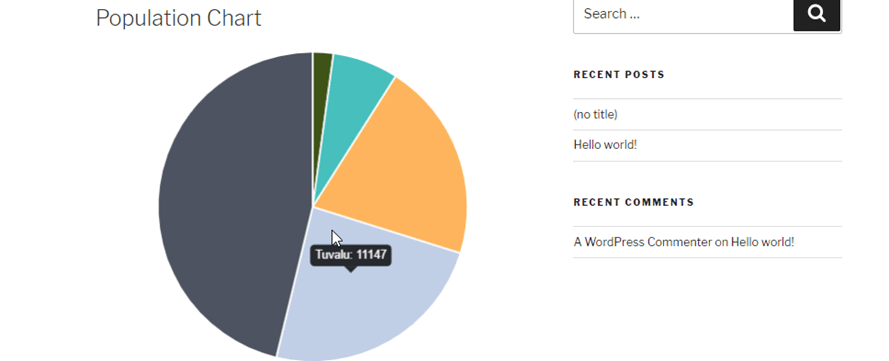
แต่ตอนนี้ จะเกิดอะไรขึ้นถ้าเราอยากปรับปรุงข้อมูลในแผนภูมิ? เราควรสร้างแผนภูมิใหม่หรือไม่? คำตอบคือไม่! คุณสามารถแก้ไขข้อมูลภายในตารางและแผนภูมิที่จะได้รับการปรับปรุงโดยอัตโนมัติ.
ในตัวอย่างนี้ ประชากรของตูวาลูคือ 11147 ดังที่คุณเห็นในภาพ ดังนั้นเรามาเปลี่ยนประชากรเป็น 20000 และตรวจสอบแผนภูมิอีกครั้ง.
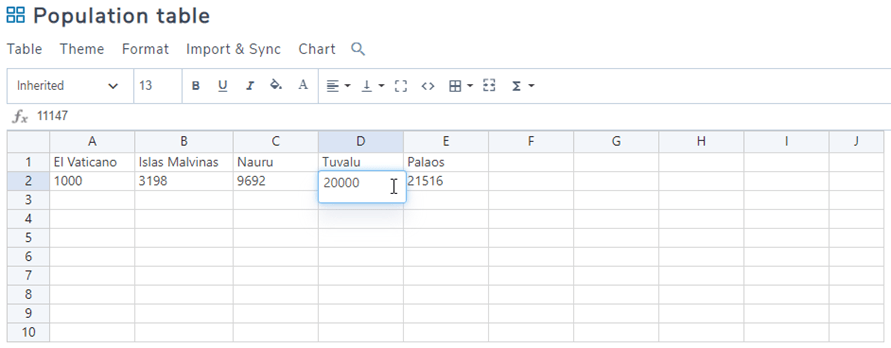
ตอนนี้แผนภูมิควรได้รับการอัปเดตแล้ว มาตรวจสอบกัน.
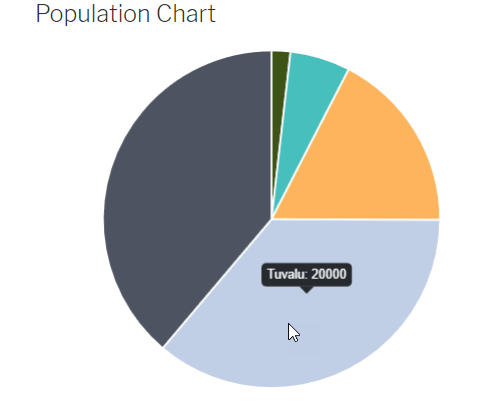
และใช่ มันคือความมหัศจรรย์ เราได้สร้างแผนภูมิแบบไดนามิกที่สามารถเปลี่ยนแปลงได้ง่ายเพียงแค่เปลี่ยนข้อมูลภายในตาราง.
นอกจากนี้ ตารางจากฐานข้อมูลใน WordPress
นอกจากนี้ยังมีตัวเลือกในการสร้างตารางจากฐานข้อมูล และตารางนี้จะได้รับการอัปเดตโดยอัตโนมัติเมื่อมีการเปลี่ยนแปลงในฐานข้อมูลของคุณ ดังนั้นหากคุณมีข้อมูลที่จัดเก็บไว้ในฐานข้อมูลและต้องการสร้างตาราง/แผนภูมิโดยอิงจากข้อมูลนั้น เพียงคลิกที่ + สร้างใหม่ > ตารางฐานข้อมูล
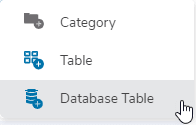
การดำเนินการนี้จะเปลี่ยนเส้นทางคุณไปยังหน้าซึ่งมีตารางทั้งหมดที่รวมอยู่ในฐานข้อมูลของคุณ เพื่อให้คุณสามารถเลือกคอลัมน์ที่ต้องการได้ และ WP Table Manager จะสร้างตารางโดยอัตโนมัติ.
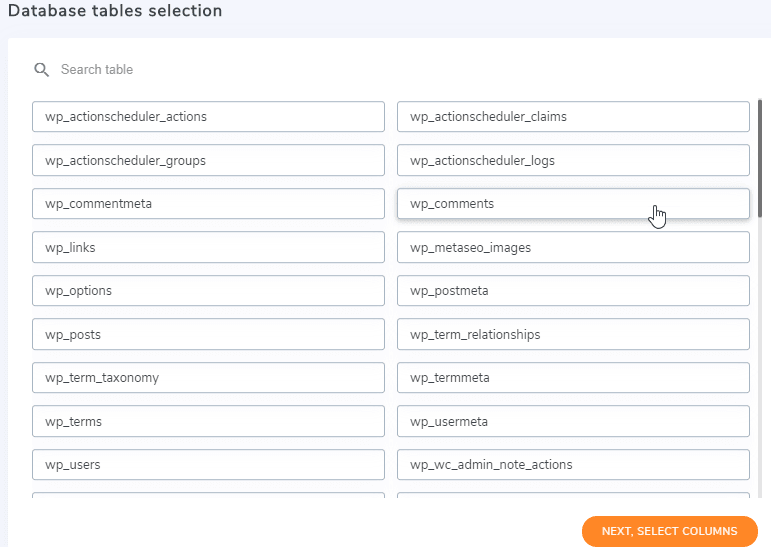
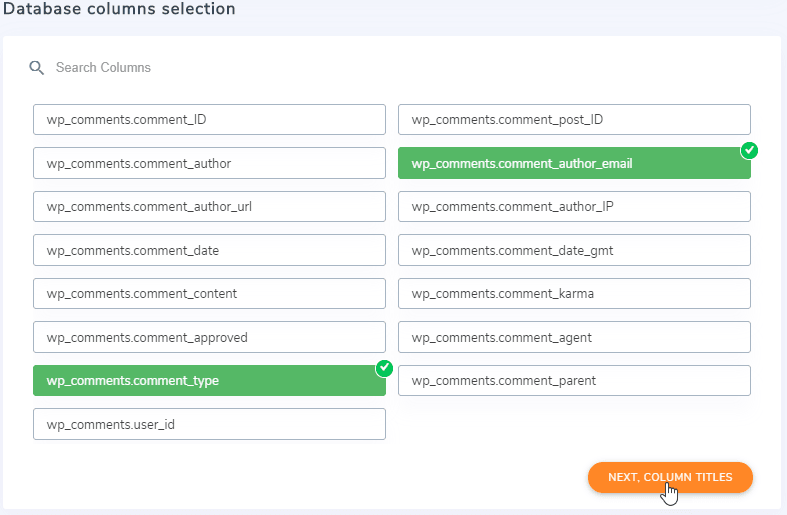
หลังจากนั้น คุณจะสามารถเลือกคอลัมน์ที่คุณต้องการเพิ่มไปยังตารางได้ ตัวอย่างเช่น ในที่นี้เราจะเลือกเฉพาะประเภทความคิดเห็นและอีเมลจากผู้เขียนเท่านั้น.
สุดท้าย เลือกชื่อสำหรับแต่ละคอลัมน์และเพิ่มกฎเพื่อสร้างตาราง.
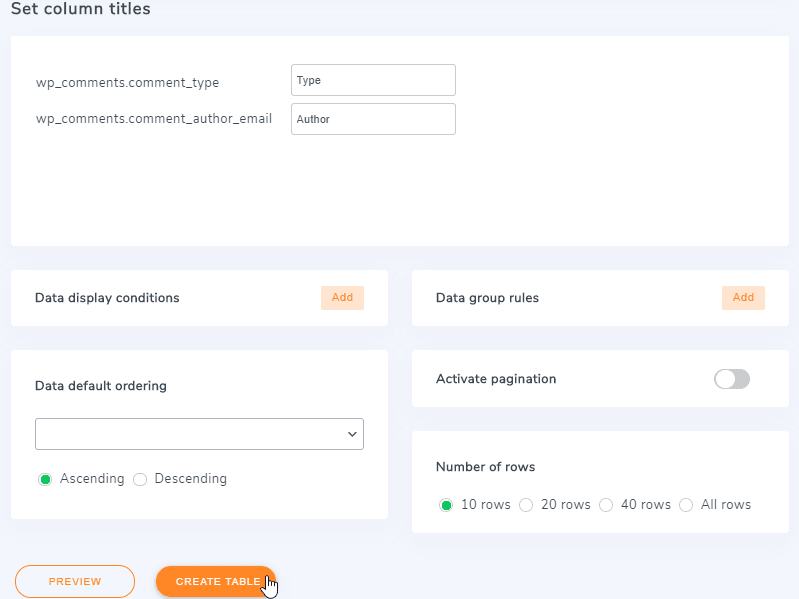
ตอนนี้ คลิกที่ สร้างตาราง และตารางจะถูกสร้างขึ้นโดยอัตโนมัติ โปรดทราบว่ามีเงื่อนไขที่เราสามารถเพิ่มได้ ตัวอย่างเช่น แสดงตัวแปรเฉพาะในกรณีที่อีเมลของผู้เขียนคือ “
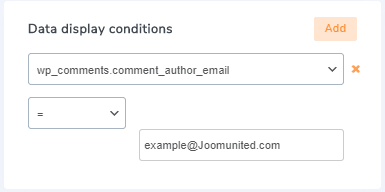
เราสามารถเพิ่มกฎได้มากเท่าที่เราต้องการ เราเพียงแค่ต้องคลิกที่ “เพิ่ม” และกล่องใหม่จะถูกเพิ่มเพื่อกำหนดกฎใหม่.
และตอนนี้คุณสามารถเห็นได้ว่าการสร้างตารางจากฐานข้อมูลนั้นง่ายเพียงใด.
การออกแบบใหม่ของเราจะทำให้ทุกอย่างง่ายขึ้น!
เรียกผู้ดูแลเว็บทุกคน!
ปรับปรุงเว็บไซต์ลูกค้าของคุณด้วย WP Table Manager จัดการและปรับแต่งตาราง แผนภูมิ และสเปรดชีตได้อย่างง่ายดาย ให้ลูกค้าของคุณมีการแสดงข้อมูลแบบไดนามิกและน่าสนใจ
อัปเกรดบริการออกแบบเว็บไซต์ของคุณวันนี้!
เริ่มสร้างตารางด้วย WP Table Manager
ตอนนี้คุณรู้ว่าการสร้างตารางและจัดการโดยใช้ WP Table Manager นั้นง่ายเพียงใด คุณกำลังรออะไรอยู่? ไปที่ ที่นี่ และซื้อสมาชิกเพื่อเริ่มให้บริการตารางเหล่านี้ด้วยวิธีที่เป็นมืออาชีพมากที่สุด
เมื่อคุณสมัครสมาชิกบล็อก เราจะส่งอีเมลถึงคุณเมื่อมีการอัปเดตใหม่บนไซต์เพื่อให้คุณไม่พลาด.



