 ผลิตภัณฑ์ WordPress
 ผลิตภัณฑ์ Joomla
 สนับสนุน
 ข่าวสาร
 เข้าสู่ระบบ
นำเข้าไฟล์และเอกสารใน WordPress ด้วย WP File Download

การเพิ่มไฟล์ลงในตัวจัดการไฟล์ของคุณจากไฟล์เซิร์ฟเวอร์ของคุณอาจเป็นฝันร้าย โดยปกติแล้ว คุณอาจต้องใช้ปลั๊กอินเพิ่มเติมและขั้นตอนเพิ่มเติมที่อาจจะน่าเบื่อเกินไปในการนำเข้าไฟล์ทั้งหมด และมีความเสี่ยงที่ไฟล์บางไฟล์อาจสูญหายไปในกระบวนการนำเข้าหรือไม่ใช่อีกต่อไปแล้ว
ข่าวดี! WP File Download พร้อมเครื่องมือนำเข้าไฟล์ จะช่วยให้คุณนำเข้าไฟล์ทั้งหมดไปยังหมวดหมู่ที่คุณต้องการเพิ่มได้ด้วยการคลิกเพียงไม่กี่ครั้ง และคุณมั่นใจได้ว่าไฟล์ทั้งหมดของคุณจะถูกนำเข้าอย่างสำเร็จ!
ในโพสต์นี้ เราจะมาดูกันว่าการใช้เครื่องมือที่มีประสิทธิภาพนี้เป็นเรื่องที่ง่ายเพียงใด :)
กำลังมองหาโซลูชันการจัดการไฟล์ที่มีประสิทธิภาพสำหรับเว็บไซต์ลูกค้าหรือไม่?
WP File Download คือคำตอบ ด้วยคุณสมบัติขั้นสูง เช่น หมวดหมู่ไฟล์ ข้อจำกัดการเข้าถึง และ UI ที่ใช้งานง่าย
สร้างความประทับใจให้กับลูกค้าของคุณด้วยองค์กรไฟล์ที่ดีที่สุด!
สารบัญ
วิธีนำเข้าไฟล์ไปยัง WordPress ด้วยวิธีที่ง่ายที่สุด
ขั้นแรก เราต้องการโฟลเดอร์ที่คุณต้องการนำเข้า คุณสามารถอัปโหลดไฟล์เหล่านี้ไปยังเซิร์ฟเวอร์ของคุณโดยตรงโดยใช้การเชื่อมต่อ FTP หรือโดยการเข้าถึงโฟลเดอร์เซิร์ฟเวอร์ของคุณโดยใช้ตัวจัดการไฟล์ของคุณ.
สำหรับตัวอย่างนี้ เราได้สร้างโฟลเดอร์ "สำหรับการนำเข้า" และเพิ่มลงในโฟลเดอร์ wp-content/uploads/ โดยตรง หลังจากอัปโหลดไฟล์ไปยังเซิร์ฟเวอร์เสร็จแล้ว ไปที่ WP File Download เพื่อสร้างหมวดหมู่ที่จะสร้างไฟล์.
คุณสามารถสร้างหมวดหมู่ได้โดยไปที่ WP File Download แดชบอร์ดและคลิกที่ +เพิ่มหมวดหมู่.
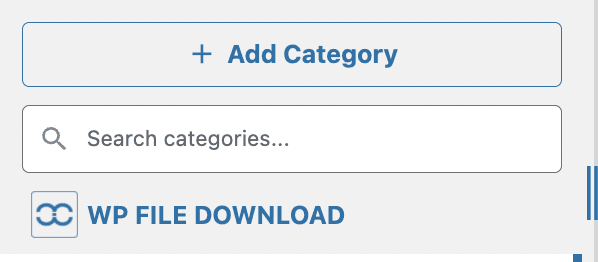
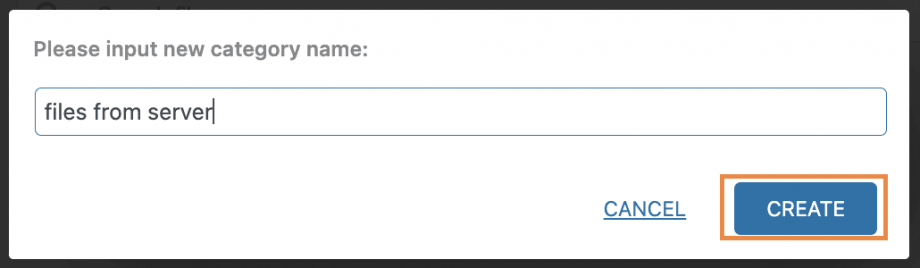
เมื่อคลิกที่นี่ หน้าต่างป๊อปอัพจะเปิดขึ้นมาเพื่อให้คุณพิมพ์ชื่อหมวดหมู่ใหม่ จากนั้นคลิกที่ สร้างในตัวอย่างนี้ เราจะตั้งชื่อว่า "ไฟล์จากเซิร์ฟเวอร์"
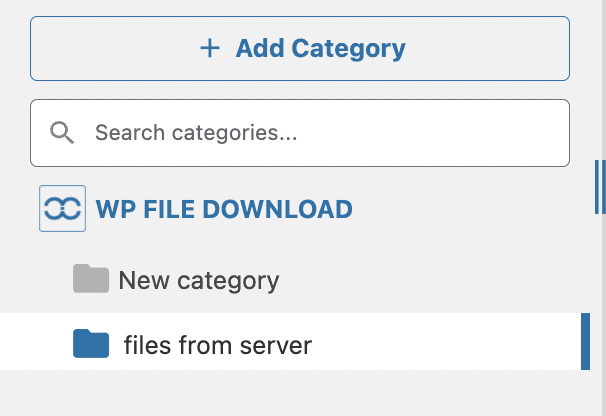
หมวดหมู่จะพร้อมใช้งานภายใต้ WP File Download ในแดชบอร์ดเดียวกัน
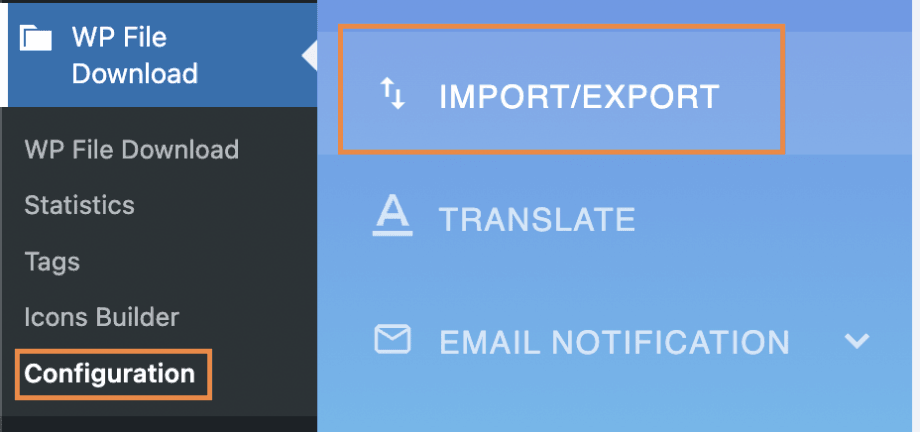
ตอนนี้เรามีทุกอย่างที่จำเป็นสำหรับการเริ่มต้นนำเข้าแล้ว ไปที่ WP File Download > Configuration > Import/Exportกันเลย
ในหน้านี้มีสองส่วน คือ นำเข้า/ส่งออก และ นำเข้าโฟลเดอร์เซิร์ฟเวอร์ ให้ ไปที่ นำเข้าโฟลเดอร์เซิร์ฟเวอร์ ซึ่งจะแสดงไฟล์และโฟลเดอร์ที่มีอยู่ภายใต้การติดตั้ง WordPress ของคุณ ในกรณีนี้ เราจะไปที่ wp-content/uploads/ และเลือก ที่จะนำเข้า โฟลเดอร์
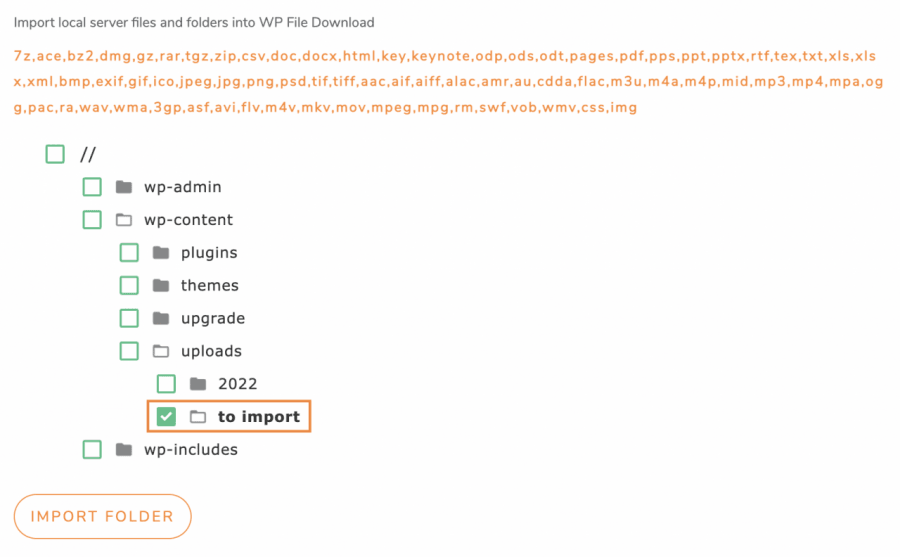
สุดท้าย คลิกที่ นำเข้าโฟลเดอร์ การดำเนินการนี้จะเปิดป๊อปอัปที่คุณสามารถเลือกหมวดหมู่ใน WP File Download ที่จะนำเข้าไฟล์/โฟลเดอร์ และยังสามารถเลือกได้ว่าคุณต้องการนำเข้าเฉพาะโฟลเดอร์ที่เลือก (คุณสามารถเลือกหลายโฟลเดอร์) หรือโฟลเดอร์และโฟลเดอร์ย่อย ของโฟลเดอร์นั้น
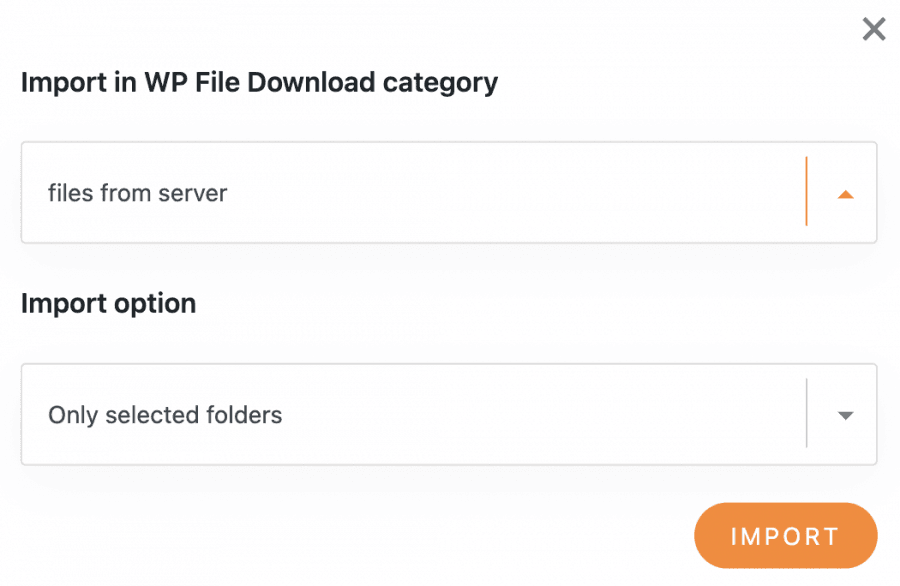
สำหรับตัวเลือกนี้ เราเพียงแค่ต้องนำเข้าโฟลเดอร์ที่เลือกไปยัง "ไฟล์จากเซิร์ฟเวอร์" ดังนั้นเราจึงเลือกตัวเลือกนี้แล้วคลิกที่ปุ่ม นำเข้า
การแจ้งเตือนจะปรากฏขึ้นเพื่อให้คุณทราบว่าโฟลเดอร์ถูกนำเข้าสำเร็จแล้ว.

และมนตร์ต้องมนต์ควรจะเสร็จสิ้นแล้ว! ตอนนี้คุณจะสามารถเห็นโฟลเดอร์โดยตรงในหมวดหมู่ที่คุณนำเข้ามา และมันก็แค่ หืมม... 3 คลิกใช่ไหม ;)
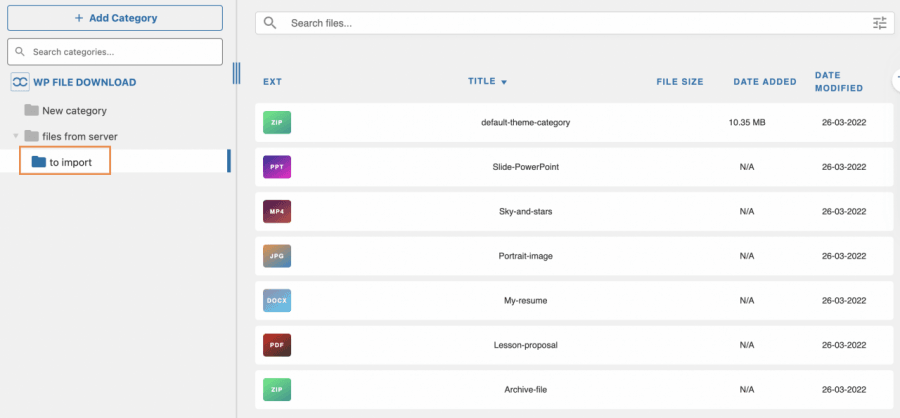
และทุกอย่างก็เรียบร้อยดี! ถูกนำเข้าจากเซิร์ฟเวอร์ของคุณโดยตรงไปยัง WP File Downloadอย่างสมบูรณ์แบบ ดังนั้นคุณสามารถแสดงมันในส่วนหน้าโดยใช้ธีมที่มีอยู่หรือสร้างธีมของคุณเองได้อย่างง่ายดาย.
โยกย้าย/ส่งออกไฟล์ไปยังไซต์ WordPress อื่นได้อย่างง่ายดาย
สมมติว่าคุณไม่ต้องการแค่นำเข้าไฟล์ แต่คุณยังต้องการโยกย้ายไฟล์ของคุณระหว่างไซต์ WordPress 2 แห่งที่แตกต่างกัน และแน่นอนว่าเป็นไปได้ด้วยเครื่องมือนำเข้า/ส่งออกที่มีอยู่ใน WP File Download.
มาดูกันว่าเราจะส่งออกและนำเข้าหมวดหมู่ที่เราเพิ่งนำเข้าจากเซิร์ฟเวอร์ "ที่จะนำเข้า" ได้อย่างไร สำหรับขั้นตอนนี้ ให้ไปที่ WP File Download > Configuration > Export/Import
ตอนนี้ ในหน้านี้ ไปที่ นำเข้า/ส่งออก ส่วน; มีสองตัวเลือกให้เลือก: ตัวเลือกแรกเพื่อเลือกสิ่งที่คุณต้องการส่งออกและส่งออก และตัวเลือกในการเลือกไฟล์ที่จะนำเข้าและช่องทำเครื่องหมายเพื่อนำเข้าเฉพาะโครงสร้างหมวดหมู่หรือถ้าคุณต้องการนำไฟล์มาด้วย
ก่อนอื่นเราจะส่งออกหมวดหมู่ที่เราต้องการนำเข้า ดังนั้นเราจะไปที่ส่วนการส่งออก มี 3 ตัวเลือกให้เลือก:
หมวดหมู่และไฟล์ทั้งหมด: ตัวเลือกนี้จะส่งออกหมวดหมู่ทั้งหมดที่มีอยู่ใน WP File Download พร้อมกับไฟล์ของมัน
เฉพาะโครงสร้างหมวดหมู่: ตัวเลือกนี้จะส่งออกเฉพาะหมวดหมู่ที่มีอยู่โดยไม่มีไฟล์ภายในหมวดหมู่
การเลือกหมวดหมู่และไฟล์: ตัวเลือกนี้ช่วยให้เราสามารถเลือกหมวดหมู่และไฟล์ที่เฉพาะเจาะจงภายในหมวดหมู่ได้
เราต้องการส่งออกเฉพาะหมวดหมู่ที่เฉพาะเจาะจงเท่านั้น ดังนั้นเราจะเลือก "การเลือกหมวดหมู่และไฟล์" ซึ่งจะแสดงปุ่มเพื่อเลือกหมวดหมู่ที่จะส่งออก.

การคลิกปุ่มนี้จะแสดงป๊อปอัปพร้อมหมวดหมู่ทั้งหมดที่มีอยู่ใน WP File Download แดชบอร์ดของคุณ เพื่อให้เราสามารถเลือกได้ง่าย จากนั้นคลิกที่ บันทึก
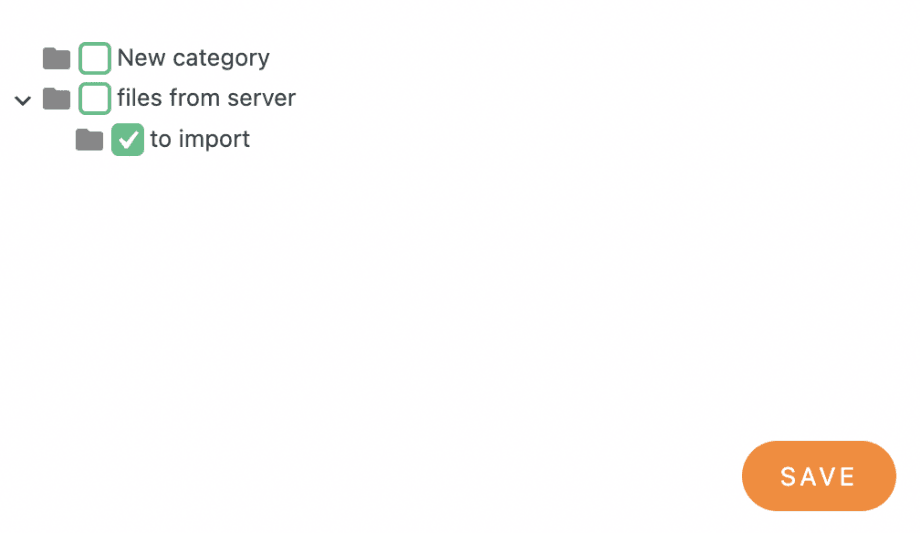
การดำเนินการนี้จะปิดป๊อปอัปและบันทึกการเลือกของคุณเพื่อส่งออก ดังนั้นสิ่งที่เราต้องทำตอนนี้คือคลิกที่ เริ่มการส่งออก.

การคลิกปุ่มนี้จะเริ่มการดาวน์โหลดไฟล์ CSV โดยอัตโนมัติซึ่งมีหมวดหมู่ทั้งหมดที่เราเลือกและไฟล์ด้วย หากเราไม่เลือกตัวเลือกเพื่อส่งออกเฉพาะหมวดหมู่.
เมื่อเราดาวน์โหลดไฟล์นี้เสร็จแล้ว คุณสามารถไปที่เว็บไซต์ WordPress อื่นที่มีการ WP File Download(หรือมีหมวดหมู่และไฟล์อยู่แล้ว) และไปที่ส่วนเดียวกันภายใต้ WP File Download > Configuration > Import/Exportได้
คราวนี้ เราจะไปที่ นำเข้า (Import) แล้วคลิกที่ "เลือกไฟล์" (Choose File) เพื่อให้โปรแกรมสำรวจไฟล์โหลดขึ้นมา และเราสามารถเลือกไฟล์ที่เราส่งออกไปก่อนหน้านี้ได้ หลังจากเลือกไฟล์แล้ว ให้ยกเลิกการเลือก "นำเข้าเฉพาะโครงสร้างหมวดหมู่ (ไม่ใช่ไฟล์)" (Import only category structure (not files)) และสุดท้าย คลิกที่ "เรียก ใช้การนำเข้า (Run Import)
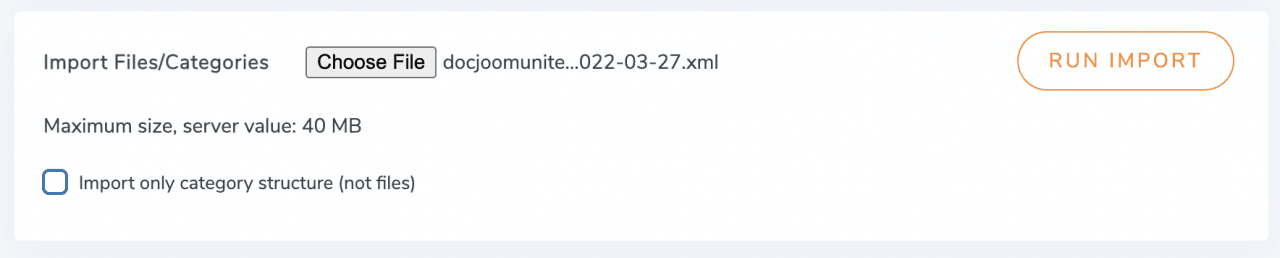
หลังจากรันการนำเข้านี้ ระบบจะดำเนินการโดยอัตโนมัติ และหมวดหมู่จะปรากฏบนแดชบอร์ด WP File Download ของคุณโดยตรงพร้อมไฟล์ทั้งหมดของคุณ ;)
เรียกผู้ดูแลเว็บทุกคน!
ยกระดับเว็บไซต์ของลูกค้าด้วย WP File Download สร้างที่เก็บไฟล์ที่ปลอดภัยและปรับแต่งได้ ช่วยให้ลูกค้าสามารถเข้าถึงและจัดการไฟล์ของตนได้อย่างง่ายดาย
ยกระดับบริการออกแบบเว็บไซต์ของคุณวันนี้!
เครื่องมือส่งออก/นำเข้าที่ดีที่สุดสำหรับตัวจัดการไฟล์ WordPress ของคุณ
อย่างที่คุณเห็น นี่เป็นวิธีที่ดีที่สุดในการส่งออก/นำเข้าไฟล์ไปยังไซต์ WordPress ของคุณ เพื่อให้ดาวน์โหลดได้ง่ายด้วยการคลิกเพียงไม่กี่ครั้ง วิธีนี้จะช่วยให้คุณทำสิ่งต่าง ๆ ได้มากมาย เช่น ใช้การเชื่อมต่อ FTP เพื่อนำเข้าไฟล์โดยตรงไปยังไซต์ของคุณ นำเข้าไฟล์ที่คุณเคยมีในปลั๊กอินอื่นด้วยการคลิกเพียงไม่กี่ครั้ง หรือแม้แต่วิธีการโยกย้ายไฟล์ของคุณไปยังไซต์อื่นอย่างง่ายดาย เช่น หากคุณใช้ไซต์สำหรับพัฒนา และนี่ยังไม่หมด! คุณยังสามารถใช้ การเชื่อมต่อคลาวน์เพื่อนำเข้าหรือแม้แต่การเรียกใช้ไฟล์โดยตรงจากคลาวน์ .
คุณกำลังรออะไรอยู่? คุณสามารถไปที่ ที่นี่ และเรียนรู้เพิ่มเติมเกี่ยวกับเครื่องมือส่งออก/นำเข้า
เมื่อคุณสมัครสมาชิกบล็อก เราจะส่งอีเมลถึงคุณเมื่อมีการอัปเดตใหม่บนไซต์เพื่อให้คุณไม่พลาด.



ความคิดเห็น