 WordPress
 Joomla
 การสนับสนุน
 ข่าวสาร
 การเข้าสู่ระบบผู้ใช้
WordPress Google Cloud Storage - วิธีถ่ายโอนสื่อของคุณ

การจัดการไฟล์มีเดียจำนวนมากอาจทำให้เว็บไซต์ WordPress ของคุณทำงานช้าลงและเพิ่มต้นทุนการโฮสต์ Google Cloud Storage จึงเข้ามาช่วย เป็นวิธีที่เชื่อถือได้ในการจัดเก็บและส่งมอบรูปภาพ วิดีโอ และไฟล์อื่นๆ โดยไม่ทำให้เซิร์ฟเวอร์ของคุณทำงานหนักเกินไป การถ่ายโอนไฟล์มีเดียไปยัง Google Cloud จะช่วยปรับปรุงความเร็ว ความเสถียร และความสามารถในการปรับขนาดของเว็บไซต์
ในคู่มือนี้ เราจะสำรวจประโยชน์ของการถ่ายโอนสื่อไปยัง Google Cloud อธิบายขั้นตอนการตั้งค่า และแสดงวิธีการผสานรวมกับปลั๊กอิน WordPress คุณยังจะได้พบกับเคล็ดลับที่เป็นประโยชน์ในการลดต้นทุนการโฮสต์และ เร่งการโหลดเว็บไซต์ของคุณ เพื่อประสิทธิภาพสูงสุด
- การถ่ายโอนสื่อจาก WordPress ไปยัง Google Cloud Storage ช่วยเพิ่มพื้นที่เก็บข้อมูลเซิร์ฟเวอร์ที่มีค่า ช่วยให้ไซต์ทำงานได้เร็วขึ้นและลดต้นทุนการโฮสต์
- การให้บริการรูปภาพ วิดีโอ และไฟล์จากโครงสร้างพื้นฐานคลาวด์ระดับโลกของ Google จะทำให้เว็บไซต์ WordPress ของคุณมีเวลาในการโหลดที่ดีขึ้นและประสบการณ์ผู้ใช้ที่ดียิ่งขึ้น อีกทั้งยังช่วยเพิ่มอันดับ SEO ผ่าน Core Web Vitals ที่ดียิ่งขึ้น
- ปลั๊กอินการรวมระบบ เช่น WP Offload Media นำเสนอการซิงโครไนซ์อัตโนมัติและความเข้ากันได้กับ CDN ช่วยลดความซับซ้อนในการจัดการสื่อ ขณะเดียวกันก็ให้ความสามารถในการปรับขนาดและความน่าเชื่อถือสำหรับเว็บไซต์ที่กำลังเติบโต
สารบัญ
ประโยชน์ของการถ่ายโอนสื่อไปยัง Google Cloud
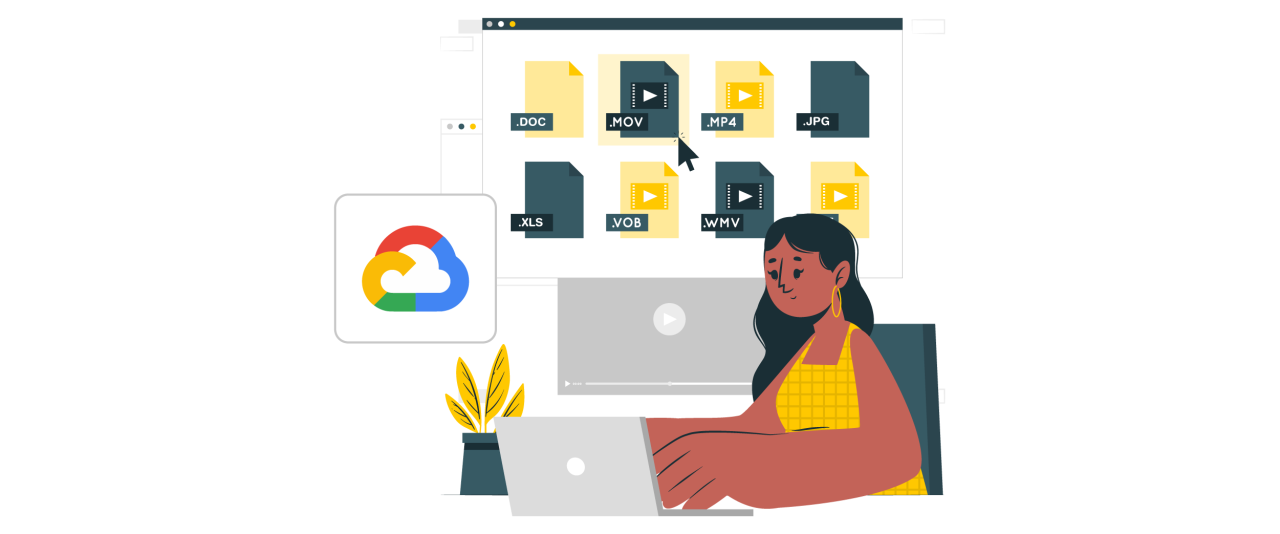
การถ่ายโอนไฟล์มีเดีย WordPress ของคุณไปยัง Google Cloud Storage จะช่วยให้เว็บไซต์ของคุณเร็วขึ้น เชื่อถือได้มากขึ้น และจัดการได้ง่ายขึ้น นี่คือประโยชน์หลักที่คุณจะได้รับ:
- ปรับปรุงประสิทธิภาพเว็บไซต์ - ไฟล์สื่อได้รับการเสิร์ฟโดยตรงจากเครือข่ายทั่วโลกที่รวดเร็วของ Google ช่วยลดเวลาในการโหลดและปรับปรุงประสบการณ์การท่องเว็บโดยรวมสำหรับผู้เยี่ยมชมของคุณ
- ลดภาระของเซิร์ฟเวอร์ - การจัดเก็บสื่อไว้ภายนอกทำให้เซิร์ฟเวอร์โฮสติ้งของคุณจัดการข้อมูลน้อยลง ช่วยให้สามารถรันเว็บไซต์ของคุณได้อย่างราบรื่นโดยไม่เกิดความล่าช้าหรือขัดข้อง
- ความสามารถในการปรับขนาดที่ดีขึ้น - เมื่อไซต์ของคุณเติบโตขึ้น Google Cloud จะสามารถจัดการไฟล์ใหม่ๆ หลายพันไฟล์ได้อย่างง่ายดายโดยไม่กระทบต่อประสิทธิภาพการทำงาน ทำให้เหมาะอย่างยิ่งสำหรับเว็บไซต์ที่มีปริมาณการเข้าชมสูงหรือมีสื่อจำนวนมาก
- ความน่าเชื่อถือและความปลอดภัยที่เพิ่มขึ้น - Google Cloud มอบการสำรองข้อมูลในตัวและความปลอดภัยที่แข็งแกร่ง เพื่อให้แน่ใจว่าไฟล์ของคุณจะพร้อมใช้งานอยู่เสมอและได้รับการปกป้องจากการสูญหายของข้อมูล
- ประสิทธิภาพด้านต้นทุน - คุณสามารถประหยัดค่าแผนโฮสติ้งได้โดยการลดการใช้แบนด์วิดท์และพื้นที่เก็บข้อมูล และจ่ายเฉพาะส่วนที่คุณใช้จริงบน Google Cloud
การตั้งค่าทีละขั้นตอนเพื่อถ่ายโอนสื่อของคุณ
ก่อนเริ่มออฟโหลด ตรวจสอบให้แน่ใจว่าคุณมีบัญชี Google Cloud ที่ใช้งานได้และเว็บไซต์ WordPress พร้อมใช้งาน ขั้นตอนนี้ง่ายมาก เพียงแค่เชื่อมต่อทั้งสองบัญชีโดยใช้ปลั๊กอินที่รองรับการผสานรวมระบบจัดเก็บข้อมูลบนคลาวด์ ด้านล่างนี้คือสามวิธีที่นิยมใช้มากที่สุด ซึ่งขึ้นอยู่กับความต้องการและระดับการควบคุมที่คุณต้องการ
ถ่ายโอนสื่อของคุณด้วย WP Media Folder
WP Media Folder คือปลั๊กอินพรีเมียมที่ช่วยให้คุณจัดระเบียบไลบรารีสื่อ WordPress ของคุณ พร้อมกับเชื่อมต่อกับบริการคลาวด์ภายนอก เช่น Google Drive ก่อนที่จะผสานรวมกับ WordPress คุณต้องตั้งค่าโปรเจกต์ Google Cloud ของคุณเสียก่อน
การสร้างโครงการ Google Cloud
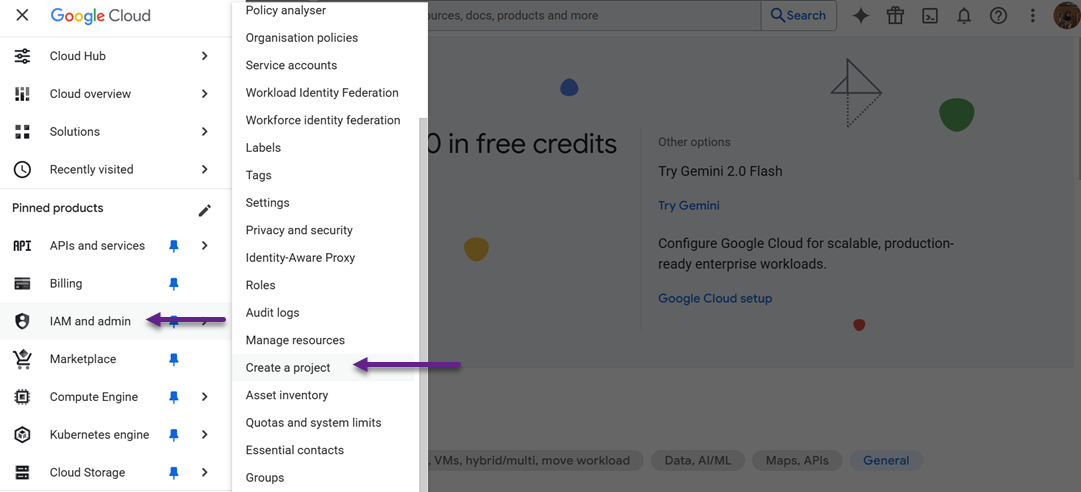
ในการเริ่มต้นใช้งาน WP Media Folder กับ Google Cloud คุณต้องสร้างโปรเจ็กต์ใน Google Cloud Console ก่อน เริ่มต้นด้วยการเข้าสู่ระบบบัญชี Google ของคุณที่ console.cloud.google.com จากนั้นเปิดเมนูและไปที่ IAM & Admin > สร้างโปรเจ็กต์ ป้อนชื่อโปรเจ็กต์ คุณสามารถเลือกชื่อใดก็ได้ตามต้องการ แต่หลีกเลี่ยงการใช้ช่องว่างหรืออักขระพิเศษ เมื่อคลิกสร้างแล้ว ให้รอสักครู่เพื่อตั้งค่าโปรเจ็กต์
ขั้นตอนต่อไป คุณต้องเปิดใช้งาน API ที่จำเป็นสำหรับโครงการของคุณ ไปที่ API และบริการ > ไลบรารี และเปิดใช้งานทั้ง Cloud Storage API และ Google Cloud Storage JSON API
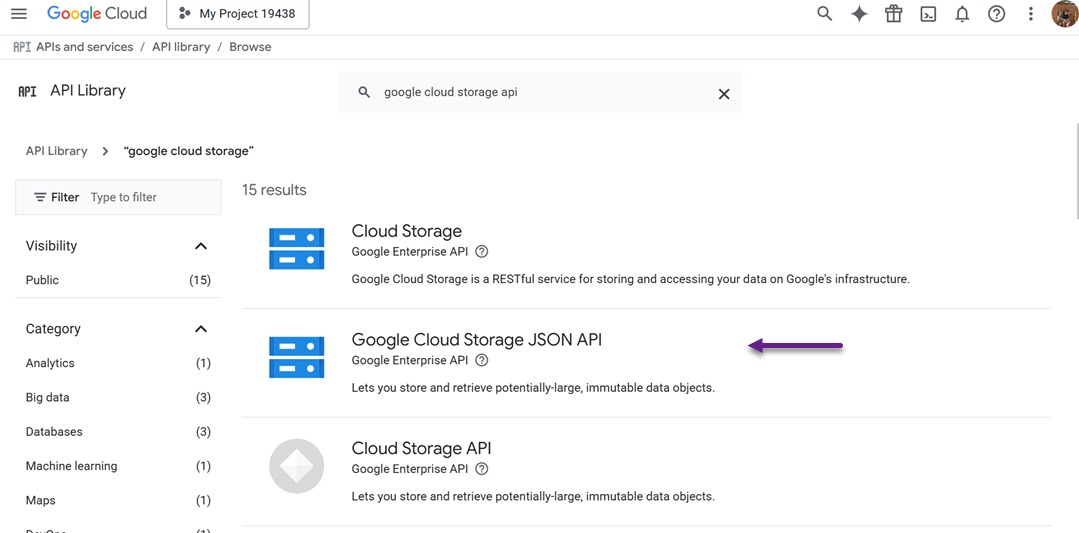
API เหล่านี้ช่วยให้เว็บไซต์ WordPress ของคุณสื่อสารกับบัญชี Google Cloud และจัดเก็บสื่อได้อย่างมีประสิทธิภาพ เมื่อดำเนินการเสร็จสิ้น โปรเจกต์ของคุณก็พร้อมสำหรับขั้นตอนถัดไป นั่นคือการกำหนดค่าข้อมูลประจำตัวเพื่อสร้างการเชื่อมต่อที่ปลอดภัย
การกำหนดค่าข้อมูลประจำตัว
หลังจากตั้งค่าโปรเจ็กต์แล้ว ขั้นตอนต่อไปคือการกำหนดค่าข้อมูลรับรอง OAuth เพื่อให้ WP Media Folder สามารถเชื่อมต่อกับ Google Cloud ได้อย่างปลอดภัย จากแถบด้านข้างซ้าย ให้ไปที่ APIs & Services > Credentials จากนั้นคลิก + Create Credentials > OAuth client ID
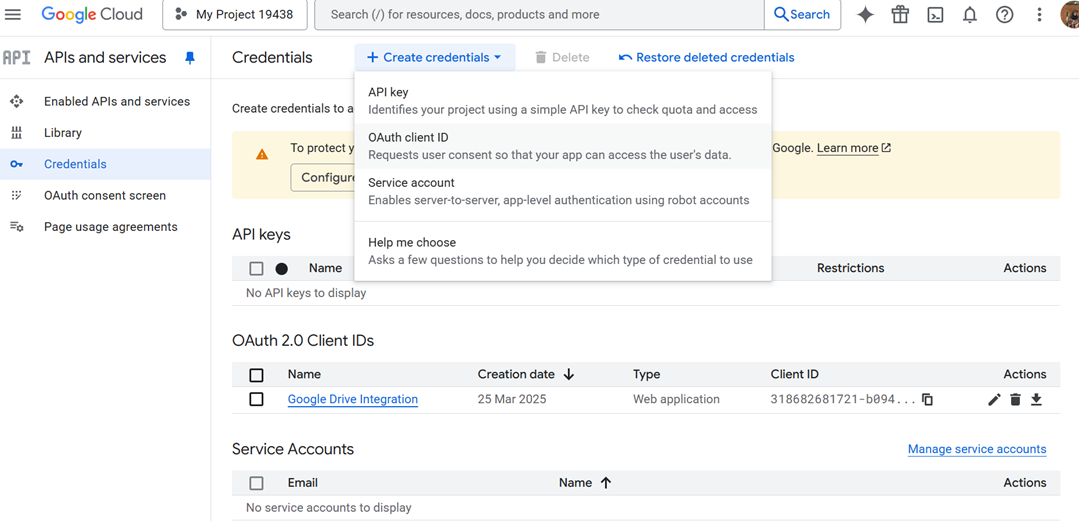
หากได้รับแจ้ง คุณจะต้องตั้งค่าหน้าจอยินยอม OAuth ก่อน โดยระบุชื่อแอป อีเมล และโดเมนที่ได้รับอนุญาต (เช่น โดเมนไซต์ WordPress ของคุณ)
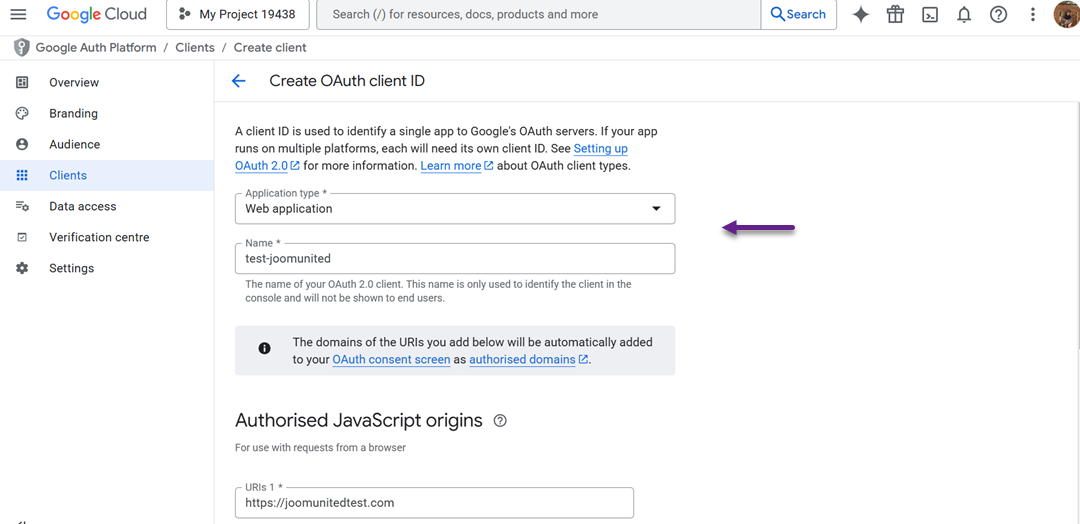
เมื่อสร้าง ID ไคลเอนต์ OAuth ให้เลือก แอปพลิเคชันเว็บ เป็นประเภทแอปพลิเคชัน
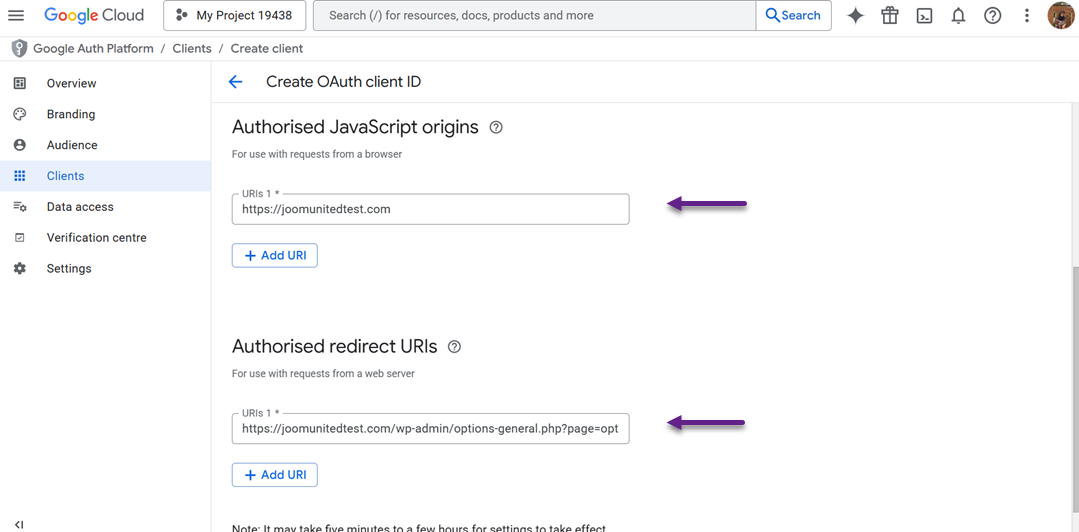
เพิ่ม URL เว็บไซต์ของคุณในส่วนต้นทาง JavaScript ที่ได้รับอนุญาต และ URL การเปลี่ยนเส้นทางของคุณในส่วน URI การเปลี่ยนเส้นทางที่ได้รับอนุญาต เมื่อเสร็จแล้ว Google จะสร้างรหัสไคลเอ็นต์และรหัสลับไคลเอ็นต์
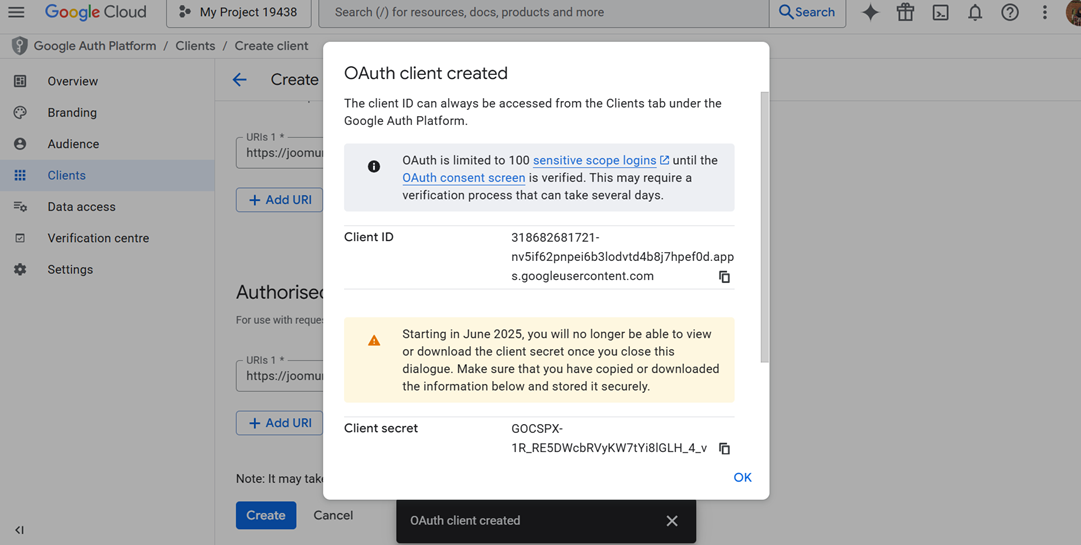
เก็บสิ่งเหล่านี้ไว้อย่างปลอดภัย คุณจะต้องวางลงในการตั้งค่า WP Media Folder ในภายหลัง การตั้งค่าข้อมูลประจำตัวนี้ช่วยให้มั่นใจได้ว่าการเชื่อมต่อระหว่างเว็บไซต์ WordPress ของคุณกับ Google Cloud จะได้รับการตรวจสอบและรักษาความปลอดภัย
การบูรณาการกับ WordPress
เมื่อโครงการและข้อมูลประจำตัวของคุณพร้อมแล้ว ก็ถึงเวลาเชื่อมต่อ Google Cloud กับ WP Media Folder ในแดชบอร์ด WordPress ของคุณ ให้ไปที่ การตั้งค่า > WP Media Folder > คลาวด์ > ถ่ายโอนสื่อ จากนั้นคลิกไอคอนแก้ไขใต้ เลือกผู้ให้บริการคลาวด์ และเลือก Google Cloud Storage
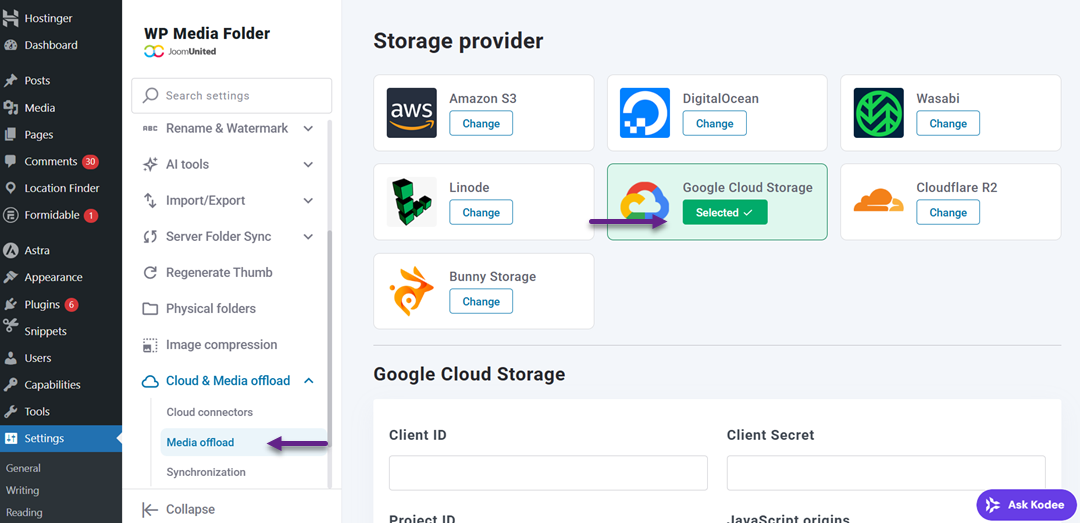
ระบบจะขอให้คุณกรอกรหัสการเข้าถึง (Access Key ID), รหัสการเข้าถึงลับ (Secret Access Key) และรหัสโครงการ (Project ID) ซึ่งมาจากข้อมูลประจำตัวที่คุณสร้างไว้ก่อนหน้านี้ใน Google Cloud Console หลังจากบันทึกการตั้งค่าแล้ว ปลั๊กอินจะตรวจสอบการเชื่อมต่อโดยอัตโนมัติ
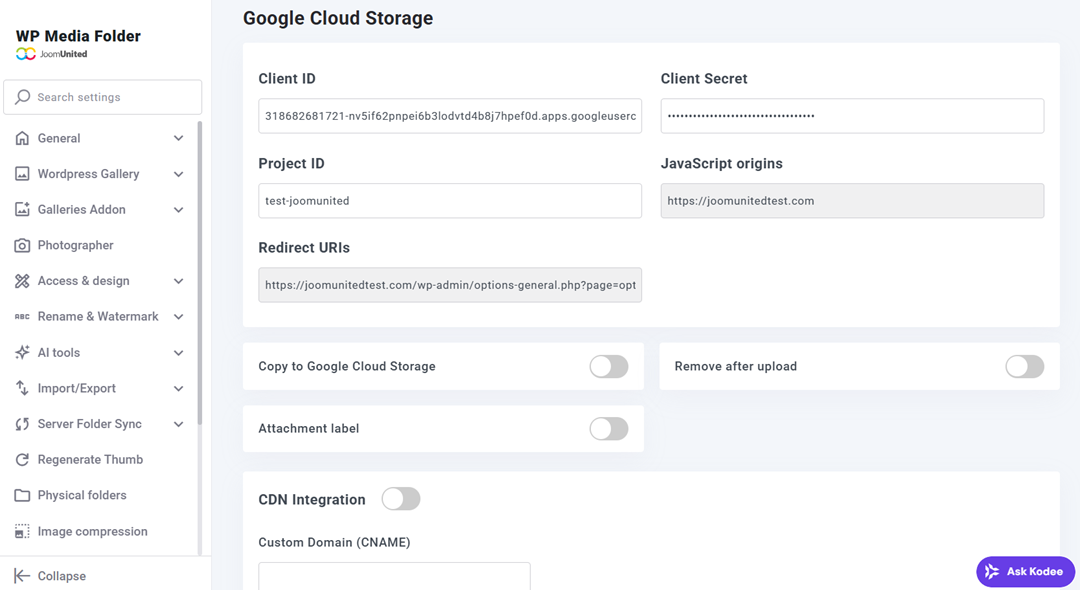
เมื่อเชื่อมต่อแล้ว คุณสามารถสร้างบัคเก็ตได้ สามารถสร้างบัคเก็ตได้โดยตรงในหน้า WP Media Folder หรือที่ลิงก์ https://console.cloud.google.com/storage/overview หลังจากนั้น เลือก "สร้างบัคเก็ต"
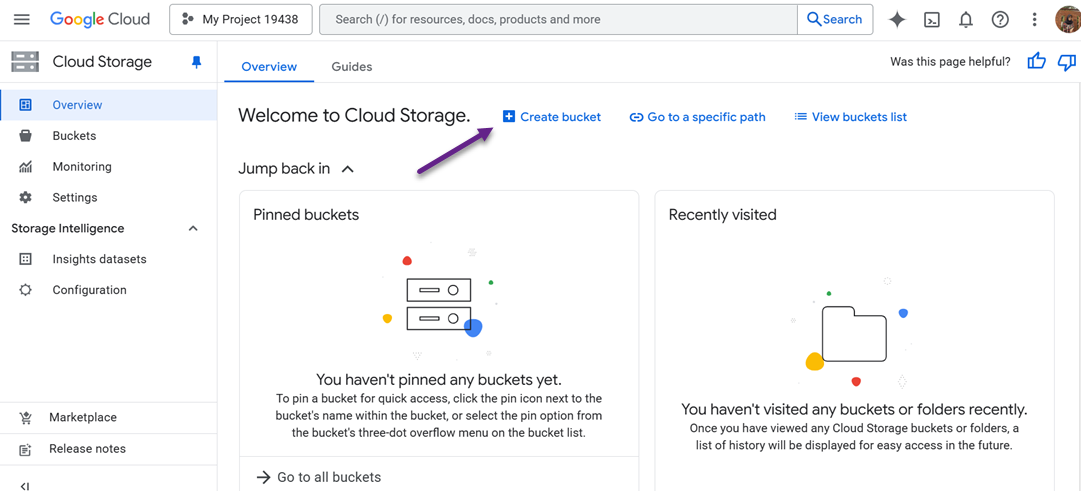
จากนั้นให้กรอกข้อมูลตามช่องต่างๆ ดังต่อไปนี้
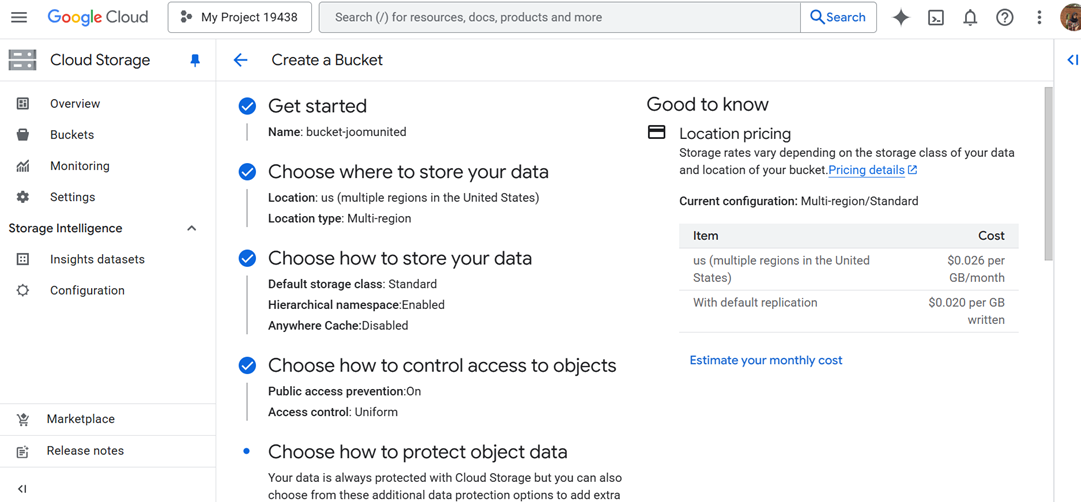
ated - หากเป็นเช่นนั้น ถังจะถูกสร้างขึ้นสำเร็จดังต่อไปนี้
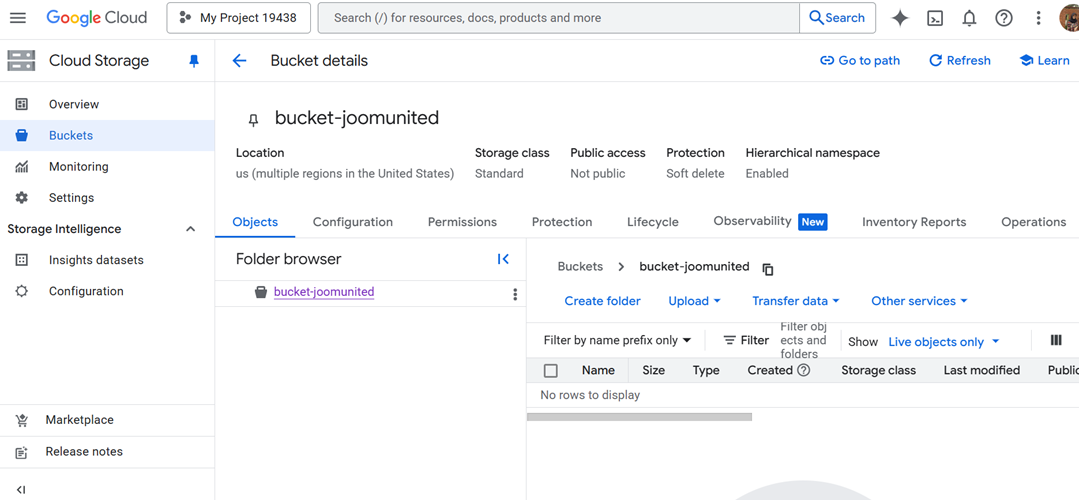
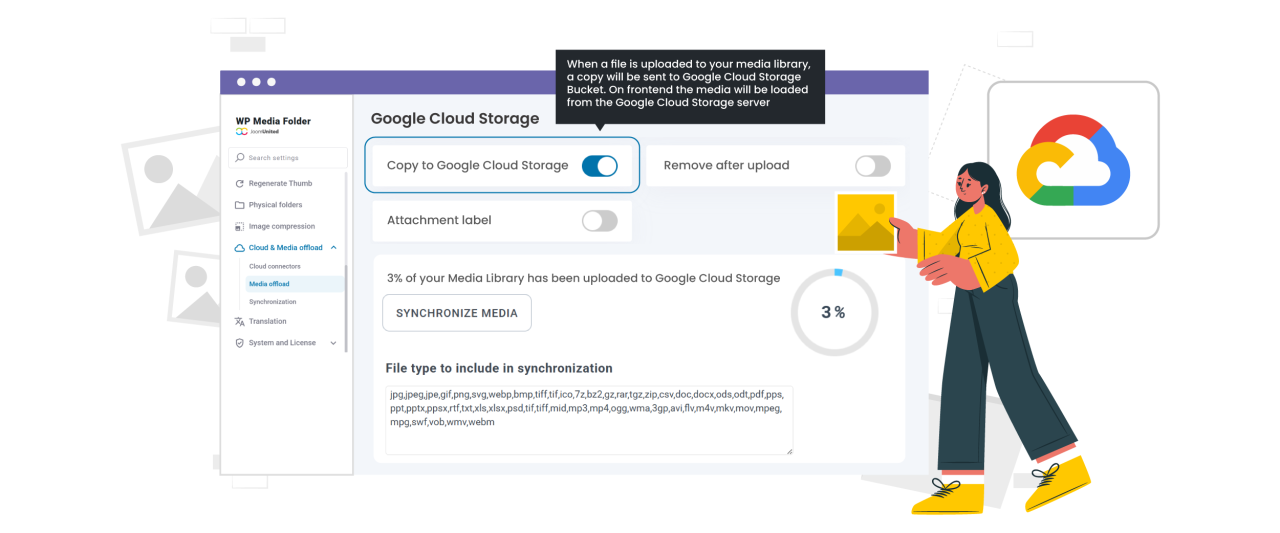
หากต้องการเริ่มถ่ายโอนไฟล์โดยอัตโนมัติ คุณสามารถเปิดใช้งานตัวเลือก "คัดลอกไปยัง Google Cloud Storage" ได้ เมื่อเปิดใช้งานการตั้งค่านี้ ไฟล์ใหม่ทุกไฟล์ที่คุณอัปโหลดไปยังไลบรารีสื่อ WordPress จะถูกคัดลอกไปยังบัคเก็ต Google Cloud ของคุณทันที หากคุณมีไฟล์มีเดียอยู่แล้วก่อนเปิดใช้งานการผสานรวม เพียงคลิกปุ่ม "ซิงค์กับ Google Cloud Storage"
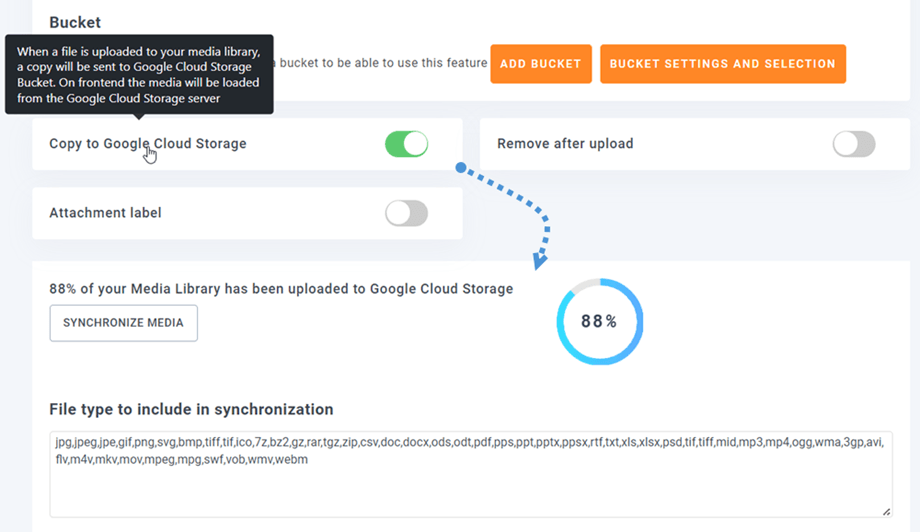
หากคุณต้องการโอนไฟล์และเพิ่มพื้นที่ว่างบนเซิร์ฟเวอร์ให้เต็มที่ ให้เปิดใช้งานฟีเจอร์ "นำออกหลังอัปโหลด" วิธีนี้จะช่วยให้มั่นใจได้ว่าไฟล์มีเดียทั้งหมดจะถูกจัดเก็บไว้บน Google Cloud เท่านั้น ไม่ใช่บนเซิร์ฟเวอร์โฮสติ้งของคุณ คุณยังสามารถเปิดใช้งานตัวเลือก "ป้ายกำกับไฟล์แนบ" ซึ่งจะแสดงข้อมูลไฟล์ทุกครั้งที่คุณวางเมาส์เหนือไอคอน Google Cloud ในไลบรารีสื่อของคุณ ซึ่งช่วยให้ระบุไฟล์ที่ถูกโอนได้ง่ายขึ้น
ในกรณีที่คุณจำเป็นต้องย้ายไฟล์กลับหรือถอนการติดตั้งปลั๊กอิน ให้ใช้ตัวเลือก Retrieve Google Cloud Storage Media ฟีเจอร์นี้จะคัดลอกไฟล์มีเดียทั้งหมดของคุณจาก Google Cloud กลับเข้าสู่ไลบรารี WordPress โดยไม่ทำให้ลิงก์ที่มีอยู่เสียหาย ทำให้มั่นใจได้ว่าเว็บไซต์ของคุณจะทำงานได้อย่างราบรื่น
หากต้องการข้อมูลเพิ่มเติมเกี่ยวกับการรวม WordPress เข้ากับ Google Cloud โปรดดูบทความ WP Media Folder Addon การรวม Google Cloud Storage
บอกลาคลังสื่อที่ยุ่งเหยิง
WP Media Folder ช่วยให้คุณจัดหมวดหมู่ไฟล์ ซิงค์โฟลเดอร์กับที่เก็บข้อมูลบนคลาวด์ สร้างแกลเลอรีที่น่าทึ่ง และแม้แต่แทนที่รูปภาพโดยไม่ทำลายลิงก์
เพิ่มประสิทธิภาพเวิร์กโฟลว์สื่อของคุณวันนี้
ถ่ายโอนสื่อของคุณด้วย WP Stateless
WP Stateless คือปลั๊กอินฟรีที่ซิงค์ไฟล์มีเดีย WordPress ของคุณกับ Google Cloud Storage โดยอัตโนมัติ ปลั๊กอินนี้มีหลายโหมด เช่น Stateless ซึ่งให้บริการไฟล์โดยตรงจากคลาวด์ และ Backup ซึ่งเก็บสำเนาไว้ทั้งบนเว็บไซต์ของคุณและบนคลาวด์
ในการเริ่มต้น ให้ติดตั้งและเปิดใช้งาน WP Stateless จาก ปลั๊กอิน > เพิ่มใหม่ ในแดชบอร์ด WordPress ของคุณ
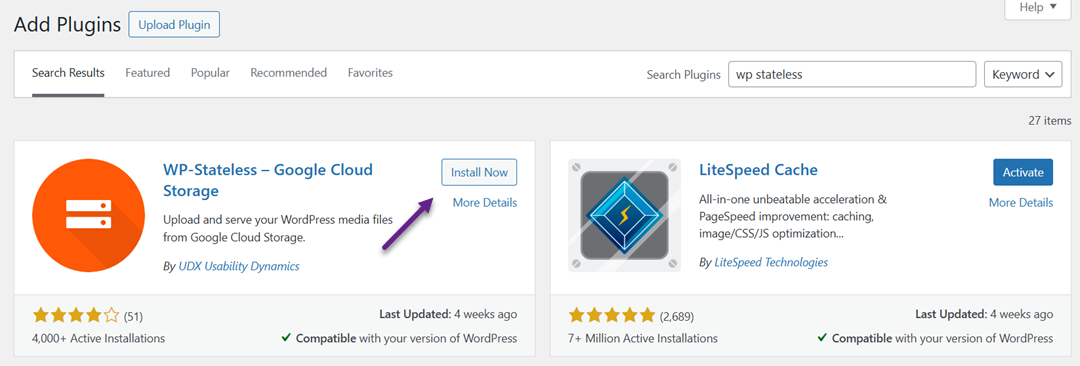
เมื่อเปิดใช้งานแล้ว ให้เปิด Setup Assistant และเข้าสู่ระบบด้วยบัญชี Google ของคุณ อนุญาตการเข้าถึงเพื่อให้ปลั๊กอินสามารถจัดการโปรเจ็กต์ Google Cloud ของคุณได้
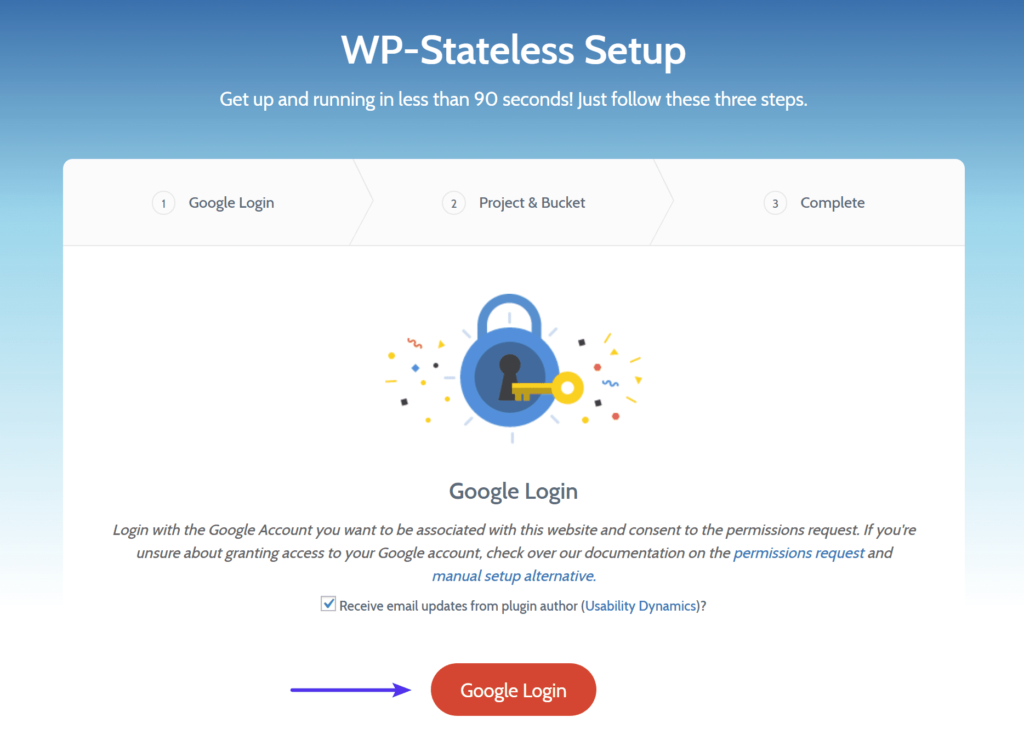
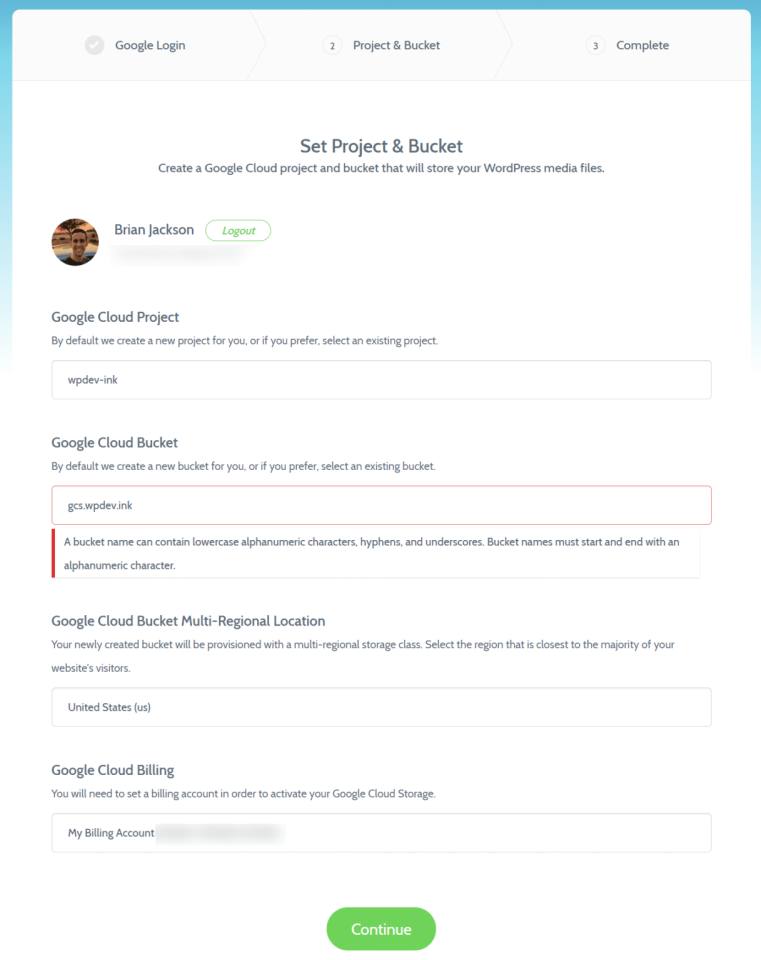
คุณสามารถสร้างโปรเจ็กต์ใหม่หรือใช้โปรเจ็กต์ที่มีอยู่แล้ว จากนั้นเลือกหรือสร้างบัคเก็ตเพื่อเก็บสื่อของคุณ ระหว่างการตั้งค่า ตรวจสอบให้แน่ใจว่าชื่อบัคเก็ตของคุณตรงกับโดเมนที่คุณกำหนดเอง (เช่น gcs.yourdomain.com) เพื่อให้การผสานรวมเป็นไปอย่างราบรื่น เมื่อกำหนดค่าทุกอย่างเรียบร้อยแล้ว ให้คลิก " ดำเนินการต่อ" แล้วคุณจะเห็นข้อความยืนยันว่าการเชื่อมต่อของคุณเสร็จสมบูรณ์
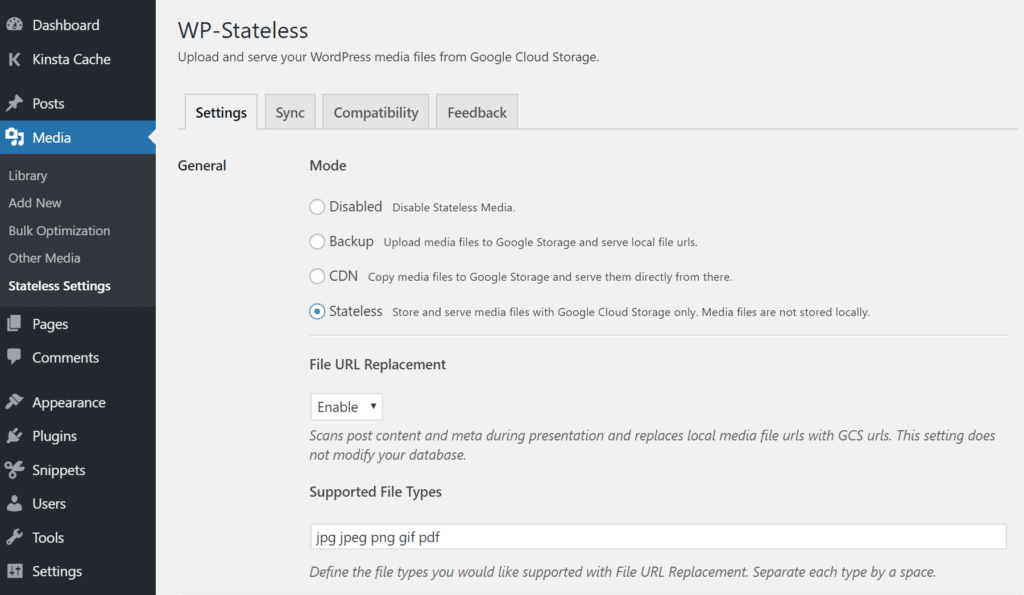
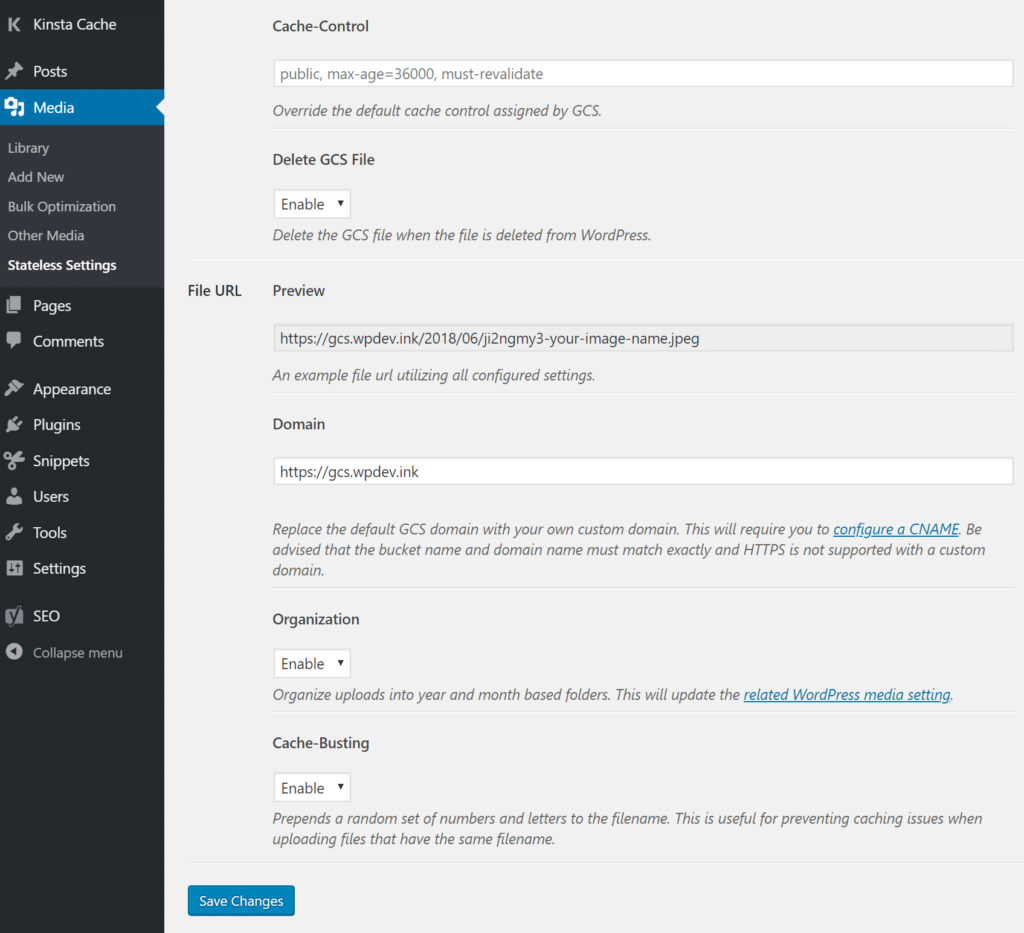
ภายในแผงควบคุม WordPress ของคุณ ไปที่ สื่อ > การตั้งค่าแบบไม่มีสถานะ เพื่อเลือกวิธีจัดการไฟล์สื่อ:
- ปิดใช้งาน: ปิด WP Stateless
- การสำรองข้อมูล: อัปโหลดไฟล์ไปยัง Google Cloud แต่ให้บริการจาก URL ภายในเครื่อง
- CDN: คัดลอกและให้บริการสื่อโดยตรงจาก Google Cloud (ไม่สามารถรวมกับ CDN อื่นได้)
- ไร้สถานะ: ถ่ายโอนสื่อไปยัง Google Cloud อย่างสมบูรณ์ โดยลบสำเนาในเครื่องเพื่อประหยัดพื้นที่บนดิสก์
คุณยังสามารถเปิดใช้การตั้งค่าเพิ่มเติมได้ เช่น การควบคุมแคชเพื่อส่งมอบได้เร็วขึ้น ลบไฟล์ GSC เพื่อลบไฟล์ออกจาก Google Cloud เมื่อลบใน WordPress และ Cache Busting เพื่อป้องกันไม่ให้โหลดไฟล์แคชเก่า
ถ่ายโอนสื่อของคุณด้วย WP Offload Media
WP Offload Media คือปลั๊กอินฟรีและเชื่อถือได้ที่ถ่ายโอนไฟล์มีเดีย WordPress ของคุณ เช่น รูปภาพ วิดีโอ และเอกสาร ไปยังผู้ให้บริการพื้นที่เก็บข้อมูลบนคลาวด์ที่เชื่อมต่อโดยอัตโนมัติ รองรับแพลตฟอร์มหลักๆ เช่น Google Cloud Storage, Amazon S3 และ DigitalOcean Spaces
ในการเริ่มต้น ให้ตั้งค่าบัญชีพื้นที่เก็บข้อมูลบนคลาวด์ของคุณก่อน โดยการสร้างโปรเจกต์ใหม่และระบุข้อมูลประจำตัวผู้ใช้ คุณสามารถสร้างบัญชี AWS ฟรีได้บนเว็บไซต์อย่างเป็นทางการ (ต้องใช้บัตรเครดิตเพื่อยืนยันตัวตน) หรือลงชื่อเข้าใช้หากคุณมีบัญชีอยู่แล้ว
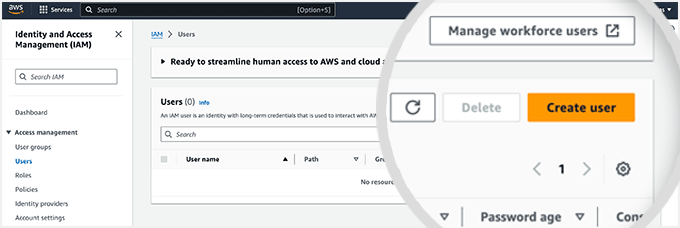
จากนั้นไปที่หน้าผู้ใช้ คลิก " สร้างผู้ใช้" ตั้งชื่อให้ชัดเจน (เช่น yourdomain-offloadwordpressmedia) ข้ามการเข้าถึงคอนโซล และแนบนโยบาย AmazonS3FullAccess คลิก " สร้าง ผู้ใช้" เพื่อเสร็จสิ้น
ขั้นตอนต่อไป ให้เปิดผู้ใช้ ไปที่ ข้อมูลรับรองความปลอดภัย > รหัสการเข้าถึง แล้วคลิก สร้างรหัสการเข้าถึง
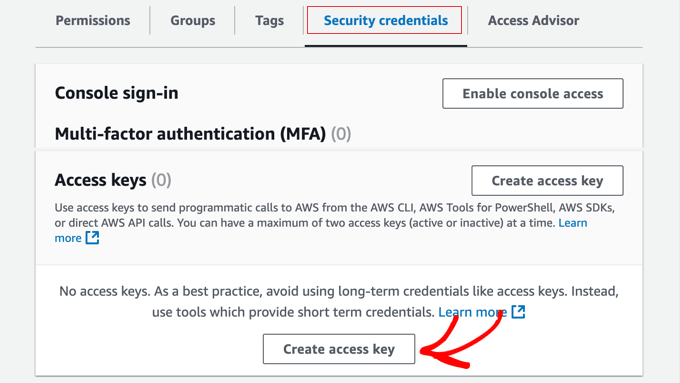
เลือกแอปพลิเคชันที่ทำงานนอก AWS จากนั้นดาวน์โหลดไฟล์ .csv ที่มีรหัสการเข้าถึงและรหัสการเข้าถึงลับของคุณ เก็บไว้ให้ปลอดภัย
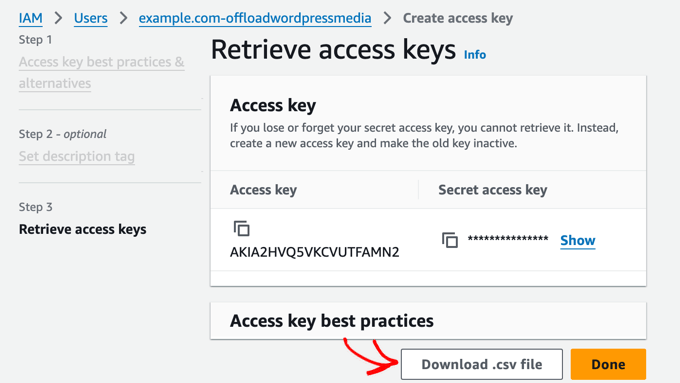
หากต้องการเชื่อมต่อกับ WP Offload Media ให้เปิดไฟล์ wp-config.php ของ WordPress และเพิ่มโค้ดนี้:
กำหนด( 'AS3CF_SETTINGS', serialize( อาร์เรย์( 'provider' => 'aws', 'access-key-id' => 'YOUR_ACCESS_KEY_ID', 'secret-access-key' => 'YOUR_SECRET_ACCESS_KEY', ) ) );
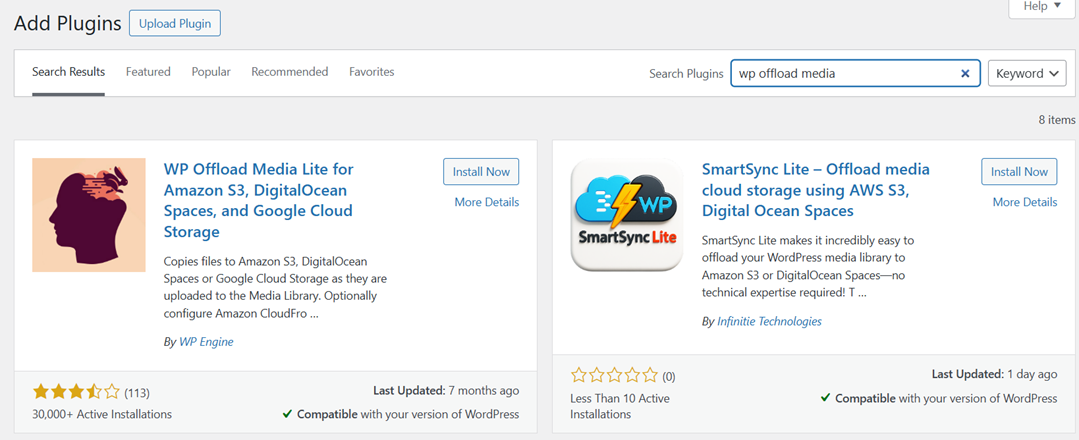
จากนั้นติดตั้งและเปิดใช้งานปลั๊กอิน WP Offload Media จากแดชบอร์ด WordPress ของคุณ
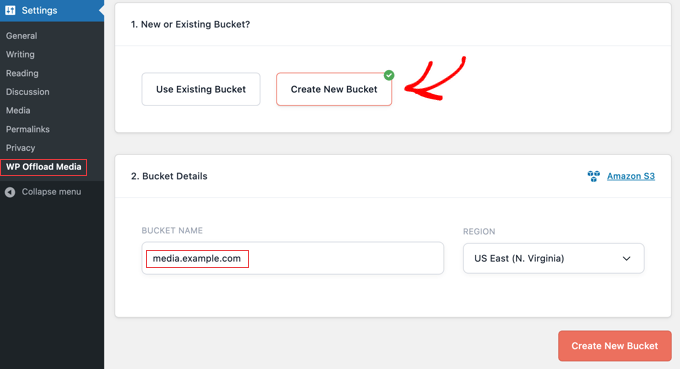
เมื่อเปิดใช้งานแล้ว ให้ไปที่ การตั้งค่า > WP Offload Media และเชื่อมต่อเว็บไซต์ WordPress ของคุณโดยป้อนรหัสการเข้าถึงที่บริการจัดเก็บข้อมูลบนคลาวด์ของคุณมอบให้ จากนั้น สร้างบัคเก็ตใหม่ ซึ่งเป็นโฟลเดอร์เฉพาะบนคลาวด์ที่ใช้เก็บไฟล์สื่อของคุณ ตั้งชื่อบัคเก็ตให้ชัดเจน (เช่น media.yourdomain.com) และเลือกภูมิภาคที่ใกล้กับกลุ่มเป้าหมายหลักของคุณมากที่สุด เพื่อให้การจัดส่งรวดเร็วยิ่งขึ้น
หลังจากบันทึกการตั้งค่าแล้ว สื่อใหม่ใดๆ ที่คุณอัปโหลดไปยัง WordPress จะถูกจัดเก็บและให้บริการจากผู้ให้บริการคลาวด์ที่คุณเลือกโดยอัตโนมัติ การตั้งค่านี้จะช่วยลดภาระในการโฮสต์ ปรับปรุงความเร็วเว็บไซต์ และรับประกันการส่งมอบสื่อที่ราบรื่นยิ่งขึ้นทั่วทั้งเว็บ
เคล็ดลับในการลดต้นทุนโฮสติ้งและปรับปรุงความเร็วในการโหลด
การถ่ายโอนสื่อของคุณไปยัง Google Cloud สามารถปรับปรุงประสิทธิภาพของเว็บไซต์ของคุณได้อย่างมาก แต่การผสมผสานกับกลยุทธ์การปรับแต่งบางอย่างจะยิ่งสร้างผลลัพธ์ที่ยิ่งใหญ่กว่านั้น การจัดการวิธีการจัดเก็บ จัดส่ง และบำรุงรักษาสื่อของคุณ ไม่เพียงแต่จะช่วยเพิ่มความเร็วในการโหลด แต่ยังช่วยลดค่าใช้จ่ายในการโฮสต์ที่ไม่จำเป็นอีกด้วย นี่คือเคล็ดลับที่เป็นประโยชน์ที่จะช่วยให้คุณได้รับประโยชน์สูงสุดจากการตั้งค่าของคุณ
เพิ่มประสิทธิภาพการจัดส่งด้วยการแคชและ CDN
การผสานรวมแคชและ CDN (Content Delivery Network) ช่วยให้มั่นใจได้ว่าไฟล์สื่อของคุณโหลดได้อย่างรวดเร็วสำหรับผู้เยี่ยมชมทั่วโลก CDN จะจัดเก็บสำเนาสื่อของคุณบนเซิร์ฟเวอร์ทั่วโลกหลายเครื่อง ช่วยให้ผู้ใช้ดาวน์โหลดไฟล์จากเซิร์ฟเวอร์ที่อยู่ใกล้ที่สุดได้ วิธีนี้ช่วยลดความหน่วงและประหยัดเวลาในการโหลดได้อย่างมาก โดยเฉพาะอย่างยิ่งสำหรับเว็บไซต์ที่มีรูปภาพจำนวนมากหรือมีปริมาณการเข้าชมสูง
นอกจากนี้ การเปิดใช้งานแคชทั้งบนเว็บไซต์และเซิร์ฟเวอร์ของคุณ ช่วยให้มั่นใจได้ว่าไฟล์ที่เข้าถึงบ่อยๆ จะไม่จำเป็นต้องโหลดซ้ำทุกครั้ง ปลั๊กอินอย่าง WP Speed of Light สามารถช่วยทำให้กระบวนการนี้เป็นอัตโนมัติได้ เมื่อใช้ร่วมกับ Google Cloud เครื่องมือเหล่านี้จะสร้างการผสมผสานอันทรงพลังที่ช่วยเพิ่มประสิทธิภาพการส่งมอบสื่อและยกระดับประสบการณ์ผู้ใช้
ลบสื่อที่ไม่ได้ใช้หรือซ้ำซ้อน
เมื่อเวลาผ่านไป เว็บไซต์ WordPress จะสะสมไฟล์สื่อที่ไม่ได้ใช้งานหรือไฟล์ซ้ำ ซึ่งกินพื้นที่จัดเก็บข้อมูลอันมีค่า ไฟล์เหล่านี้ไม่เพียงแต่เพิ่มต้นทุนการโฮสต์เท่านั้น แต่ยังทำให้กระบวนการจัดการสื่อของคุณช้าลงอีกด้วย การตรวจสอบคลังสื่อของคุณเป็นประจำจะช่วยให้คุณรักษาการตั้งค่าให้สะอาดและมีประสิทธิภาพ
คุณสามารถใช้เครื่องมืออย่าง Media Cleaner เพื่อตรวจจับและลบไฟล์ที่ไม่ได้ใช้งานแล้วอย่างปลอดภัย ก่อนการลบ อย่าลืมสำรองข้อมูลของคุณไว้เพื่อป้องกันการสูญเสียข้อมูลสำคัญ การจัดระเบียบพื้นที่เก็บข้อมูลของคุณไม่เพียงแต่ช่วยประหยัดเงิน แต่ยังช่วยลดความยุ่งยากในการสำรองข้อมูลและย้ายข้อมูลในอนาคตอีกด้วย
บีบอัดรูปภาพก่อนอัพโหลด
รูปภาพขนาดใหญ่ที่ไม่ได้รับการปรับแต่งให้เหมาะสมคือหนึ่งในสาเหตุหลักที่ทำให้เว็บไซต์โหลดช้า การ บีบอัดรูปภาพ ก่อนอัปโหลดจะช่วยให้คุณรักษาคุณภาพของภาพได้ พร้อมกับลดขนาดไฟล์ ซึ่งทำให้โหลดหน้าเว็บได้เร็วขึ้นและลดการใช้แบนด์วิดท์
เครื่องมืออย่าง TinyPNG, ShortPixel หรือ Imagify สามารถบีบอัดรูปภาพของคุณโดยอัตโนมัติโดยไม่สูญเสียคุณภาพอย่างเห็นได้ชัด หากคุณต้องการเวิร์กโฟลว์แบบอัตโนมัติ คุณสามารถผสานรวมเครื่องมือเหล่านี้เข้ากับ WordPress ได้โดยตรง การปรับแต่งรูปภาพตั้งแต่เนิ่นๆ จะช่วยให้มั่นใจได้ว่าเว็บไซต์ของคุณจะมีน้ำหนักเบาและมีประสิทธิภาพตั้งแต่เริ่มต้น
ตรวจสอบที่เก็บข้อมูลบนคลาวด์ของ Google ของคุณ
การตรวจสอบการใช้งานพื้นที่เก็บข้อมูล Google Cloud ของคุณอย่างสม่ำเสมอจะช่วยให้คุณมั่นใจได้ว่าคุณจะไม่ต้องจ่ายเงินเกินความจำเป็นสำหรับพื้นที่เก็บข้อมูลที่ไม่ได้ใช้งาน การตรวจสอบปริมาณข้อมูลที่เว็บไซต์ของคุณสร้างและจัดเก็บ จะช่วยให้คุณระบุแนวโน้มและปรับเปลี่ยนตามความจำเป็นก่อนที่จะมีค่าใช้จ่ายสูง
Google Cloud มอบรายงานพื้นที่จัดเก็บข้อมูลโดยละเอียดที่แสดงให้เห็นว่าไฟล์ใดใช้พื้นที่มากที่สุดและเข้าถึงบ่อยเพียงใด จากข้อมูลเชิงลึกเหล่านี้ คุณสามารถตัดสินใจได้ว่าจะเก็บถาวร ลบ หรือย้ายไฟล์ไปยังตัวเลือกพื้นที่จัดเก็บข้อมูลที่ถูกกว่า เช่น Google Cloud Nearline หรือ Coldline การตรวจสอบเชิงรุกช่วยรักษาประสิทธิภาพการทำงานและควบคุมต้นทุนคลาวด์ของคุณ
โทรหาผู้ดูแลเว็บทุกคน!
ประหยัดเวลาและเพิ่มประสิทธิภาพด้วย WP WP Media Folder จัดระเบียบไฟล์มีเดียไคลเอ็นต์ได้อย่างง่ายดาย สร้างแกลเลอรีแบบกำหนดเอง และมอบประสบการณ์ผู้ใช้ที่ราบรื่น
อัปเกรดโครงการเว็บไซต์ของคุณทันที!
บทสรุป
การถ่ายโอนไฟล์มีเดียไปยัง Google Cloud Storage เป็นวิธีที่มีประสิทธิภาพในการปรับปรุงประสิทธิภาพ ความน่าเชื่อถือ และความสามารถในการปรับขนาดของเว็บไซต์ WordPress ของคุณ การถ่ายโอนรูปภาพ วิดีโอ และไฟล์อื่นๆ ไปยังคลาวด์จะช่วยลดภาระงานของเซิร์ฟเวอร์โฮสติ้งและรับประกันการส่งมอบเนื้อหาที่รวดเร็วยิ่งขึ้นผ่านเครือข่ายทั่วโลกของ Google การใช้ปลั๊กอินอย่าง WP Media Folder , WP Stateless หรือ WP Offload Media ช่วยให้คุณสามารถทำให้กระบวนการนี้เป็นอัตโนมัติและจัดระเบียบไลบรารีมีเดียของคุณโดยไม่กระทบต่อความเร็วหรือคุณภาพ
ไม่ว่าคุณจะจัดการบล็อกส่วนตัวหรือเว็บไซต์ธุรกิจที่มีผู้เข้าชมสูง การถ่ายโอนสื่อจะช่วยลดต้นทุนการโฮสต์และยกระดับประสบการณ์ผู้ใช้ เพื่อให้กระบวนการนี้ง่ายและมีประสิทธิภาพยิ่งขึ้น ลองผสานรวมเว็บไซต์ WordPress ของคุณเข้ากับ WP Media Folder เพื่อการซิงโครไนซ์ Google Cloud ได้อย่างราบรื่น
เมื่อคุณสมัครสมาชิกบล็อก เราจะส่งอีเมลถึงคุณเมื่อมีการอัปเดตใหม่บนเว็บไซต์ ดังนั้นคุณจะไม่พลาด


ความคิดเห็น