 ผลิตภัณฑ์ WordPress
 ผลิตภัณฑ์ Joomla
 สนับสนุน
 ข่าวสาร
 เข้าสู่ระบบ
ตั้งค่าเครื่องมือค้นหาเอกสารพร้อมข้อความค้นหาแบบเต็มใน WordPress

เมื่อเรามีคลังไฟล์ให้ผู้ใช้เลือกใช้ การค้นหาไฟล์หรือเอกสารเฉพาะเจาะจงอาจเป็นเรื่องยากสำหรับทั้งผู้ใช้และตัวเราเอง นั่นคือเหตุผลที่ WP File Download มีเครื่องมือค้นหาที่มีประสิทธิภาพ พร้อมการค้นหาข้อความธรรมดาที่จะช่วยให้เราค้นหาเอกสารได้โดยใช้ชื่อเรื่องหรือเนื้อหาภายในเอกสารนั้น
การเสนอบริการที่เก็บไฟล์บนเว็บไซต์ของเราถือเป็นความคิดที่ดีเสมอเมื่อเว็บไซต์ของเรามีเนื้อหาที่เกี่ยวข้องกับการแบ่งปันข้อมูลหรือเมื่อมีเอกสารสำคัญที่ต้องแชร์กับผู้ใช้ของเรา สิ่งสำคัญที่ควรทราบคือเหตุผลเหล่านี้ไม่ได้เป็นเหตุผลเดียวเท่านั้นที่ทำให้เรามีที่เก็บไฟล์ในเว็บไซต์ของเรา เนื่องจากมันมีประโยชน์ในทุก ๆ เว็บไซต์.
ในโพสต์นี้ เราจะมาดูวิธีการให้บริการไฟล์เหล่านี้ด้วยวิธีที่ดีที่สุดด้วย Search Engine ที่จะช่วยให้เราค้นหาข้อมูลภายในเอกสารได้.
สารบัญ
กำลังมองหาโซลูชันการจัดการไฟล์ที่มีประสิทธิภาพสำหรับเว็บไซต์ลูกค้าหรือไม่?
WP File Download คือคำตอบ ด้วยคุณสมบัติขั้นสูง เช่น หมวดหมู่ไฟล์ ข้อจำกัดการเข้าถึง และ UI ที่ใช้งานง่าย
สร้างความประทับใจให้กับลูกค้าของคุณด้วยองค์กรไฟล์ที่ดีที่สุด!
ตั้งค่าเครื่องมือค้นหาไฟล์ไลบรารีเอกสารสำหรับ WordPress
การสร้างที่เก็บไฟล์ WordPress
ในบทช่วยสอนนี้ เราจะมาดูวิธีการสร้างและเผยแพร่ Search Engine ที่มีประโยชน์จริงๆ ด้วย WP File Download.
ก่อนอื่น เราจะไปที่ WP File Downloads ใน เมนูด้านซ้ายมือ ซึ่งเราสามารถสร้างหมวดหมู่และเพิ่มไฟล์เพื่อเสนอให้ดาวน์โหลดได้
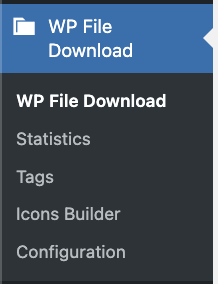
ตอนนี้เราอยู่บนแดชบอร์ด WP File Download เราสามารถเริ่มสร้างหมวดหมู่ได้ โดยคลิกที่ + เพิ่มหมวดหมู่.
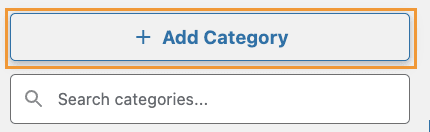
การดำเนินการนี้จะเปิดหน้าต่างที่เราสามารถใช้พิมพ์ชื่อหมวดหมู่และดำเนินการสร้างต่อได้.
ในกรณีนี้ เราเรียกหมวดหมู่ เนื้อหา แต่คุณสามารถเลือกชื่อที่คุณต้องการได้
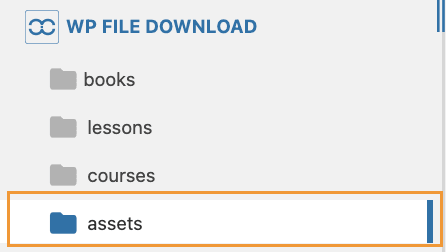
หลังจากทำขั้นตอนนี้เสร็จแล้ว เราสามารถดำเนินการเพิ่มไฟล์ลงในหมวดหมู่ที่สร้างขึ้นได้ โดยคลิกที่ "เลือกไฟล์" หรือ "เลือกโฟลเดอร์" ซึ่งจะเปิดโปรแกรมสำรวจไฟล์ของพีซี หรือโดยการลากและวางไฟล์ของเราก็ได้

หลังจากอัปโหลดไฟล์ของเราแล้ว เราจะสามารถเห็นชื่อไฟล์ นามสกุล และรายละเอียดอื่นๆ เกี่ยวกับไฟล์ได้.
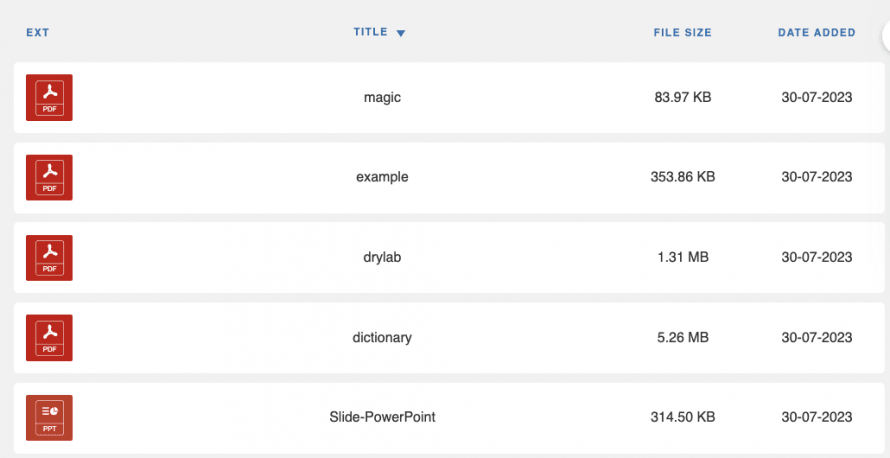
ตอนนี้เราสามารถปรับไฟล์และหมวดหมู่ของเราให้ทำงานได้ดีขึ้นกับเครื่องมือค้นหา.
การสร้าง WordPress plain text search engine
ตอนนี้ได้สร้างหมวดหมู่แล้ว เราสามารถดำเนินการปรับแต่งให้ทำงานได้อย่างสมบูรณ์แบบกับเครื่องมือค้นหาได้ โดยเรามี:
แท็ก: เราสามารถใช้แท็กเพื่อ "จัดหมวดหมู่" ไฟล์ของเรา และเพิ่มแท็กเหล่านั้นเป็นตัวกรองสำหรับเครื่องมือค้นหาได้
ในการเพิ่มแท็ก เราต้องคลิกขวาที่ไฟล์แล้วคลิก แก้ไขไฟล์
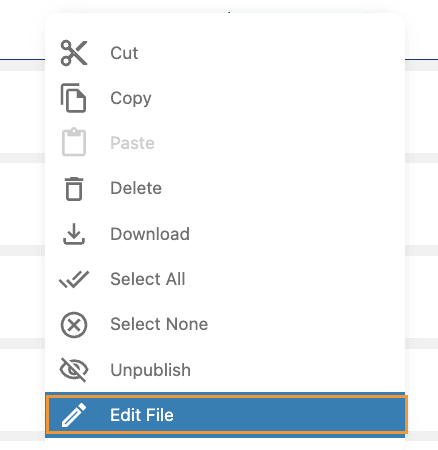
ตัวเลือกทั้งหมดจะปรากฏใต้ไฟล์ซึ่งเราจะสามารถหา แท็ก ส่วน
เราสามารถใช้สิ่งนี้เพื่อเพิ่มนามสกุลไฟล์ ประเภท หรืออย่างอื่นที่อาจช่วยระบุไฟล์ในเครื่องมือค้นหา.
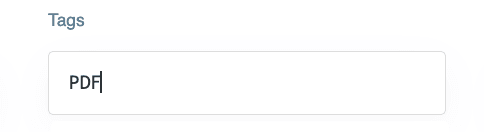
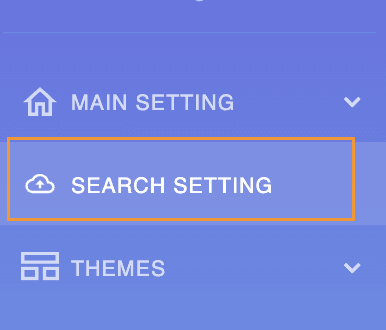
เมื่อทำเช่นนี้เสร็จแล้ว เราก็จะเสร็จสิ้นการตั้งค่าหมวดหมู่และไฟล์ และตอนนี้เราสามารถดำเนินการจัดทำดัชนีไฟล์ของเราได้แล้ว โดยไปที่ WP File Download > Configuration > SearchSetting
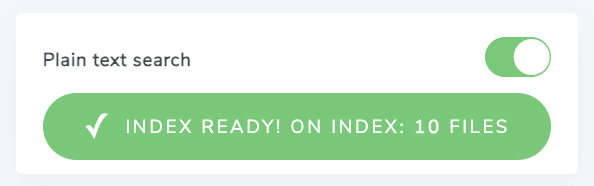
ที่นี่ เราสามารถเปิดใช้งานตัวเลือก การค้นหาข้อความธรรมดา จากนั้นคลิกที่ สร้างดัชนีการค้นหา เพื่อให้ไฟล์ของเราถูกจัดทำดัชนีเพื่อให้เครื่องมือค้นหาสามารถค้นหาภายในเอกสารของเราได้
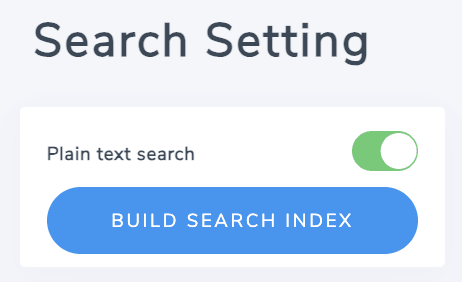
ปุ่มจะแสดงไอคอนกำลังโหลดและเปลี่ยนเป็นสีเขียวเมื่อเสร็จสิ้นการแสดงจำนวนไฟล์ที่ถูกจัดทำดัชนี.
เมื่อสร้างดัชนีเสร็จแล้ว เราก็สามารถดำเนินการสร้างชอร์ตโค้ดสำหรับเครื่องมือค้นหาได้ โดยไปที่ WP File Download > Configuration > Shortcodes ใน ส่วน Search Engine Shortcode Generator
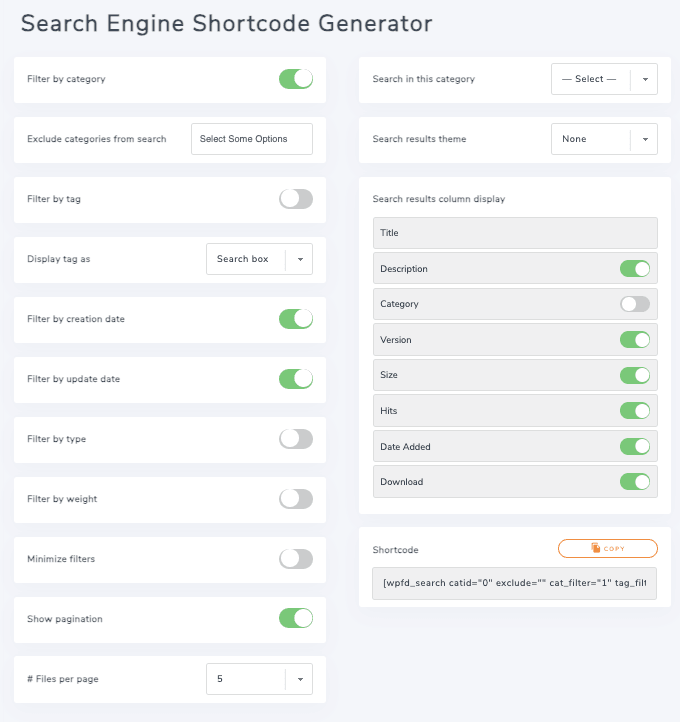
เรามีตัวเลือกการปรับแต่งมากมาย เช่น การเพิ่มตัวกรองแท็ก การแสดง/ซ่อนข้อมูลไฟล์บางไฟล์ การเลือกธีมให้เหมาะสมกับหน้าเว็บของเรา และการเพิ่มตัวกรองมากมาย เราเพียงต้องเปิด/ปิดสิ่งที่เราต้องการและคัดลอก Shortcode ใต้ Shortcode ส่วนเพื่อใช้งานในโพสต์/หน้าของเรา
เพิ่มที่เก็บไฟล์ WordPress ที่สามารถค้นหาได้ลงในไซต์
ตอนนี้เรามีเครื่องมือค้นหาที่พร้อมใช้งานและเราคัดลอก Shortcode แล้ว เราสามารถดำเนินการเผยแพร่โดยใช้ตัวแก้ไข/ตัวสร้างหน้า WordPress ใดๆ ก็ได้ มันเข้ากันได้กับทั้งหมดและมีการรวมเข้าด้วยกันโดยตรงกับตัวที่ได้รับความนิยมมากที่สุด เช่น Elementor, Divi และ Gutenberg.
ในกรณีนี้ เราจะใช้ Shortcode และตัวแก้ไข Gutenberg.
ในการดำเนินการนี้ ให้ไปที่หน้า/โพสต์ของคุณและเพิ่มบล็อก Shortcode.
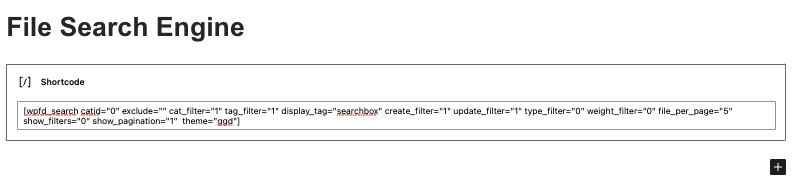
ตอนนี้สิ่งที่เราต้องทำคือเผยแพร่/อัปเดตและเราจะดำเนินการเสร็จสิ้น เครื่องมือค้นหาจะปรากฏขึ้นและพร้อมใช้งานทันที น่าทึ่งมาก! ใช่ไหม?
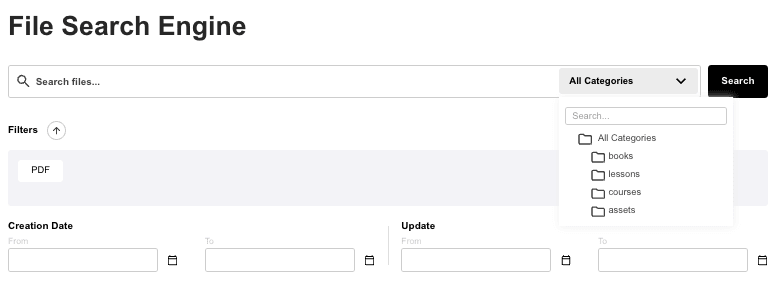
เครื่องมือมากมายในการค้นหาที่แม่นยำที่สุดเท่าที่จะเป็นไปได้ ตอนนี้เราสามารถค้นหาไฟล์โดยใช้ตัวกรองแท็กของเราเป็นช่องทำเครื่องหมาย เลือกหมวดหมู่เฉพาะ วันที่สร้าง วันที่อัปเดต และประเภทจากชื่อไฟล์ไปยังเนื้อหาภายในเอกสารเพื่อให้ได้ไฟล์ที่เรากำลังมองหา! และมันจะใช้ธีมที่เราเลือกไว้ก่อนหน้านี้ด้วย.
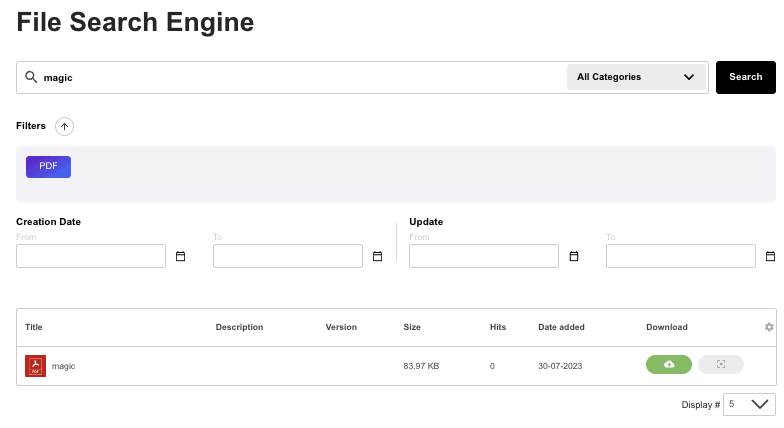
การค้นหาแบบทำนายจะปรากฏขึ้นเพื่อทำให้กระบวนการค้นหาของเราเร็วขึ้น.

ตอนนี้เราสามารถนำเสนอไฟล์ของเราและทำให้กระบวนการค้นหาง่ายขึ้นกว่าเดิม.
เรียกผู้ดูแลเว็บทุกคน!
ยกระดับเว็บไซต์ของลูกค้าด้วย WP File Download สร้างที่เก็บไฟล์ที่ปลอดภัยและปรับแต่งได้ ช่วยให้ลูกค้าสามารถเข้าถึงและจัดการไฟล์ของตนได้อย่างง่ายดาย
ยกระดับบริการออกแบบเว็บไซต์ของคุณวันนี้!
เอกสาร WordPress ที่ค้นหาได้ง่าย
อย่างที่คุณเห็น นี่เป็นเครื่องมือที่ยอดเยี่ยมที่เราสามารถใช้เพื่อจัดการเอกสารของเรา และยังมีเครื่องมืออื่นๆ อีกมากมายที่จะช่วยให้ทุกอย่างดียิ่งขึ้น เช่น การเชื่อมต่อกับบริการคลาวด์เพื่อประหยัดพื้นที่จัดเก็บ ธีมที่ปรับแต่งได้เพื่อให้ไฟล์ของเราดูเหมาะสมกับไซต์ ไฟล์ที่มีการป้องกัน การผสานรวมกับ WooCommerce และอื่นๆ อีกมากมาย! ดังนั้นคุณกำลังรออะไรอยู่? ไปที่ ที่นี่ และรับของคุณเลย!
เมื่อคุณสมัครสมาชิกบล็อก เราจะส่งอีเมลถึงคุณเมื่อมีการอัปเดตใหม่บนไซต์เพื่อให้คุณไม่พลาด.


