 สินค้า WordPress
 Joomla products
 การสนับสนุน
 ข่าว
ข่าว Login
Loginซิงค์และนำเข้าไฟล์ Excel กับตาราง Wordpress

องค์กรที่สำคัญย่อมมีไฟล์ Microsoft Excel ที่สำคัญ และไฟล์ Excel ที่สำคัญสมควรได้รับการแสดงอย่างมืออาชีพ บทความนี้จะประเมินตัวเลือกทั้งหมดที่คุณมีบน WordPress สำหรับการแสดงตารางของคุณในลักษณะที่สอดคล้องกับธีมของเว็บไซต์ WordPress ของคุณ เพื่อส่งข้อความที่เป็นมืออาชีพไปยังลูกค้าของเว็บไซต์ของคุณ.
การซิงค์ Excel กับตาราง WP ในวิดีโอ
WP Table Manager เป็นวิธีที่สมบูรณ์แบบในการสร้างสเปรดชีตและแสดงตารางที่สวยงามอย่างมืออาชีพ แม้ว่าปลั๊กอินนี้จะมีเครื่องมือมากมายสำหรับสร้างสเปรดชีตบน WordPress แต่คุณอาจไม่ได้รอ WP Table Manager เพื่อเริ่มจัดทำข้อมูล หากสเปรดชีตทั้งหมดของบริษัทของคุณถูกจัดเก็บไว้ในไฟล์ Microsoft Excel ก็ไม่ต้องกังวล เพราะหนึ่งในเครื่องมือของ WP Table Manager ช่วยให้คุณนำเข้าไฟล์ Excel ของคุณเข้าสู่ WordPress ได้
ด้วย WP Table Managerคุณไม่จำเป็นต้องสร้างสเปรดชีตทั้งหมดของคุณใหม่บน WordPress ด้วยตนเองอีกต่อไป แต่คุณสามารถใช้เครื่องมือนำเข้าของ WP Table Managerเพื่อคัดลอกสเปรดชีตของคุณเข้าสู่ตัวจัดการตาราง WordPress ของคุณ ที่ดีที่สุดคือคุณสามารถนำเข้าตารางได้ในไม่กี่ขั้นตอนง่ายๆ: คัดลอกไฟล์ของคุณไปยังเซิร์ฟเวอร์ของคุณ และคลิกเพียงไม่กี่ครั้ง อ่านต่อไปเพื่อเรียนรู้เพิ่มเติมเกี่ยวกับวิธีการนำเข้าสเปรดชีต Microsoft Excel ของคุณเข้าสู่ WordPress.
กำลังมองหาโซลูชันการจัดการตารางที่แข็งแกร่งสำหรับเว็บไซต์ของลูกค้าอยู่หรือไม่?
ตั้งแต่ตารางราคาไปจนถึงการเปรียบเทียบผลิตภัณฑ์ ปลั๊กอินนี้มีฟีเจอร์อันทรงพลังสำหรับนำเสนอข้อมูลอย่างชัดเจนและเป็นมิตรต่อผู้ใช้
คว้าความได้เปรียบทางการแข่งขันตอนนี้เลย!
วิธีนำเข้าไฟล์ Excel เข้าสู่ WordPress
การนำเข้าไฟล์ Excel เข้าสู่ WordPress ไม่ใช่เรื่องน่ากลัว ในทางกลับกัน WP Table Manager ช่วยให้คุณเริ่มต้นทำงานกับไฟล์ Microsoft Excel ในตัวจัดการตารางได้อย่างง่ายดาย มาเริ่มกันเลย!
สำหรับโพสต์นี้ เราจะใช้ไฟล์ Microsoft Excel ที่มีค่าใช้จ่ายเกี่ยวกับรถยนต์ ซึ่งตั้งชื่อได้เหมาะสมว่า "Expenses" ข้อมูลในสเปรดชีตมีลักษณะดังนี้.


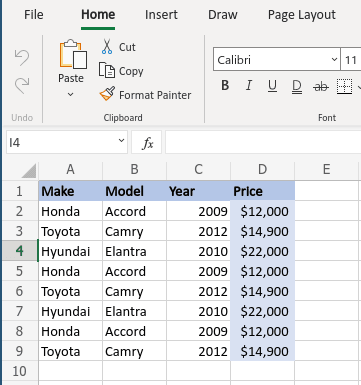
อย่างที่คุณเห็น มันไม่ใช่แค่ไฟล์ Excel เท่านั้น แต่ยังมีสไตล์และตัวเลือกการปรับแต่งอื่นๆ อีกด้วย อย่าลบตัวเลือกสไตล์ใดๆ ออก เพราะคุณยังสามารถใช้งานกับมันบน WordPress ได้.
มีสองวิธีในการนำเข้าสเปรดชีต วิธีแรกต้องให้คุณคัดลอกและวางไฟล์ Excel ไว้ที่ใดก็ได้บนเซิร์ฟเวอร์ของคุณ สำหรับตัวอย่างนี้ เราจะสร้างโฟลเดอร์ชื่อ "Excel-Files" และวางไฟล์ Excel ไว้ที่นั่น.
ตอนนี้คุณได้สร้างสำเนาของไฟล์ Excel แล้ว ให้ไปที่ Tables Manager และคลิกที่ปุ่มที่เขียนว่า Create New จากนั้นเลือก Table ปุ่มนี้จะนำคุณไปยังตารางใหม่ที่ว่างเปล่า ซึ่งเป็นคอนเทนเนอร์ที่จะมีสเปรดชีต Excel ที่นำเข้าในไม่ช้า ตั้งชื่อตารางใหม่ว่า "Expenses" เช่นเดียวกับไฟล์ Microsoft Excel ในเครื่อง
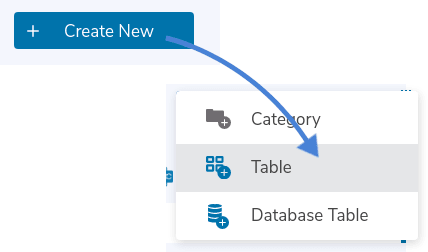
เมื่อสร้างตารางใหม่แล้ว ให้คลิกที่รายการ นำเข้าและซิงค์ ในเมนู แล้วเลือก Excel.

ตอนนี้คุณควรเห็นหน้าต่างป๊อปอัป หากคุณมีลิงก์โดยตรงไปยังสเปรดชีต คุณสามารถใส่ลิงก์ได้โดยตรงใต้ ลิงก์ Excel มิฉะนั้น ให้คลิกที่ เรียกดูเซิร์ฟเวอร์ เพื่อค้นหาไฟล์ Excel ที่คุณคัดลอกไปยังเซิร์ฟเวอร์ของคุณ
เมื่อคุณคลิกที่ปุ่ม เรียกดูเซิร์ฟเวอร์ คุณจะเห็นหน้าต่างป๊อปอัปที่แสดงรายการโฟลเดอร์ทั้งหมดบนเซิร์ฟเวอร์ของคุณ นำทางผ่านโครงสร้างไปยังตำแหน่งของไฟล์ ในกรณีของเรา เส้นทางคือ wp-content > Excel-Files > Expenses.xlsx เลือกไฟล์และคลิกที่ ตกลง.

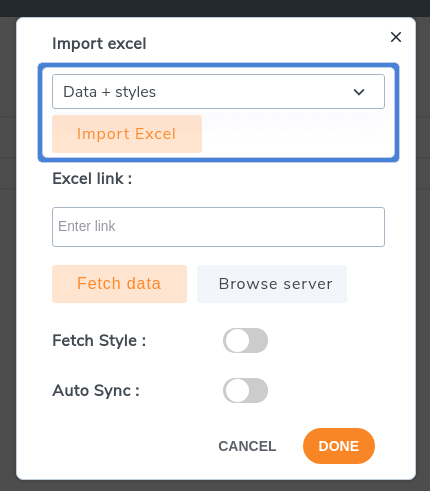
ก่อนที่จะนำเข้า มีตัวเลือกสุดท้ายที่คุณอาจต้องการเปิดใช้งาน: Fetch Style ตัวเลือกนี้ช่วยให้คุณนำเข้าสไตล์จากสเปรดชีตนอกเหนือจากข้อมูล ตัวอย่างเช่น สเปรดชีตของเรามีสไตล์เป็นของตัวเอง เราจึงเปิดสวิตช์นี้เพื่อหลีกเลี่ยงการต้องจำลองสไตล์บน WordPress

คลิกที่ ดึงข้อมูล และ WP Table Manager จะนำเข้าข้อมูลรวมถึงสไตล์ด้วย หากคุณเลือกตัวเลือก ดึงสไตล์ ด้วย เมื่อหน้าต่างป๊อปอัปหายไป คุณควรเห็นข้อมูล และ สไตล์ในตัวจัดการตาราง WordPress ของคุณ

ยังมีตัวเลือกที่สองที่เร็วกว่าเล็กน้อยสำหรับการนำเข้าสเปรดชีต Excel จาก Import & Sync ให้เลือก Excel อีกครั้ง อย่างไรก็ตาม ครั้งนี้อย่าคลิกที่ Browse Server แต่ให้คลิกที่ Import Excel เพื่ออัปโหลดตาราง อย่าลืมเลือกว่าคุณต้องการนำเข้าเฉพาะ ข้อมูลเท่านั้น หรือรวมสไตล์ด้วยจากดรอปดาวน์แรก
อย่างที่คุณเห็น การนำเข้าสเปรดชีต Excel เข้าสู่ WordPress นั้นง่ายมาก ตอนนี้คุณสามารถทำงานกับตารางได้เหมือนกับตารางอื่นๆ ที่สร้างใน WP Table Managerซึ่งหมายความว่าคุณสามารถฝังสเปรดชีตลงในโพสต์หรือหน้าเพจ WordPress ใดก็ได้เช่นกัน.
ขั้นตอนถัดไป: การซิงค์ Excel ใน WordPress
ขั้นตอนถัดไปหลังจากนำตารางเข้าแล้ว คือการซิงโครไนซ์สเปรดชีต Excel กับ WP Table Managerกล่าวอีกนัยหนึ่ง หากเราแก้ไขตารางใน WP Table Managerเราต้องการให้ไฟล์เปลี่ยนแปลง และในทางกลับกัน ส่วนที่ดีที่สุดคือขั้นตอนนี้ง่ายกว่าการนำเข้าไฟล์เสียอีก ถ้าเป็นไปได้จริงนะ!
หากต้องการตั้งค่าการซิงค์ ให้ไปที่ Tables Manager อีกครั้ง แล้วเปิดตารางที่คุณเพิ่งนำเข้า เมื่อคุณอยู่ใน Table Manager แล้ว ให้เปิดตัวเลือก Excel จากเมนู Import & Sync อีกครั้งเหมือนเดิม และมองหาตัวเลือกการซิงค์ชื่อ Auto Sync.

เช่นเดียวกับก่อนหน้านี้ หากคุณต้องการซิงค์สไตล์ อย่าลืมติ๊กเลือกตัวเลือก Fetch Style สุดท้าย คุณสามารถเลือกความถี่ในการซิงค์ หรือความถี่ที่ WP Table Manager จะพยายามซิงค์ตาราง WordPress กับไฟล์ Microsoft Excel.
ในการตั้งค่าความถี่ในการซิงโครไนซ์ ให้ไปที่ Tables Manager > Configuration ภายใต้แท็บ Main Settings ให้คลิกที่ดรอปดาวน์ถัดจาก Synchronization delay และเลือกเวลา ตัวอย่างเช่น หากคุณเลือก 5 นาที WP Table Manager จะซิงโครไนซ์ตาราง WordPress กับไฟล์บนเซิร์ฟเวอร์ทุก ๆ ห้านาที เลือก No สำหรับการซิงโครไนซ์ทันที

สุดท้าย คลิกที่ บันทึกการตั้งค่า เพื่อสิ้นสุดกระบวนการซิงโครไนซ์ WP Table Manager จะจัดการการซิงโครไนซ์เบื้องหลัง เพื่อให้แน่ใจว่าตาราง WordPress และไฟล์ Excel ของคุณสอดคล้องกันเสมอ
แค่นี้ก็เสร็จแล้ว! ตอนนี้เราได้แปลงไฟล์ Excel ของเราเป็นตาราง WordPress ด้วยขั้นตอนง่ายๆ เพียงไม่กี่ขั้นตอน ที่สำคัญกว่านั้น คุณไม่จำเป็นต้องสลับไปมาระหว่างตาราง WordPress และไฟล์ Excel เพื่อคัดลอกการเปลี่ยนแปลง และคุณก็ไม่ต้องเสียเวลาคัดลอกตัวเลือกการจัดสไตล์ เพราะ WP Table Manager จัดการทุกอย่างให้คุณแล้ว งานที่เคยใช้เวลาทั้งวันเสร็จในไม่กี่นาที.
การนำเข้าสเปรดชีต Excel ออนไลน์
ปัจจุบันนี้ คุณไม่จำเป็นต้องใช้ Microsoft Office เพื่อสร้างหรือแก้ไขสเปรดชีต การใช้บริการคลาวด์อย่าง Office 365 ของ Microsoft เองก็เป็นที่นิยมมากขึ้นเรื่อย ๆ หากคุณใช้ Office 365 ในการทำงานร่วมกันบนสเปรดชีตของคุณ มีข่าวดี: WP Table Manager ก็รองรับสเปรดชีตของ Office 365 เช่นกัน.
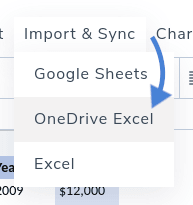
ขั้นตอนการนำเข้า OneDrive สเปรดชีต Excel โดยส่วนใหญ่จะเหมือนกัน คราวนี้ จากเมนู Import & Sync ให้เลือก OneDrive Excel แทน Excel ความแตกต่างที่ใหญ่ที่สุดคือตอนนี้คุณไม่จำเป็นต้องคัดลอกและวางสเปรดชีต Office 365 ลงบนเซิร์ฟเวอร์ของคุณ

แต่ตอนนี้คุณเพียงแค่เชื่อมโยงสเปรดชีต OneDrive กับ WP Table Manager จาก Office 365 ให้คลิกที่ File > Share > Embed แล้วค้นหา Embed code จากด้านล่างของหน้าต่างป๊อปอัป คัดลอกลิงก์นี้ไปยัง WP Table Manager แล้วคลิกที่ Fetch data
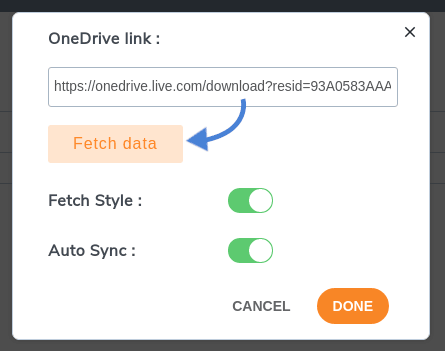
คุณจะสามารถใช้ ธีมสุดเจ๋งที่ WP Table Manager มีให้ หลังจากนำเข้าตารางของคุณแล้ว!
เรียกผู้ดูแลเว็บทุกท่าน!
ยกระดับเว็บไซต์ของลูกค้าคุณด้วย WP Table Manager จัดการและปรับแต่งตาราง แผนภูมิ และสเปรดชีตได้อย่างง่ายดาย มอบการแสดงข้อมูลแบบไดนามิกและน่าสนใจให้กับลูกค้าของคุณ
อัปเกรดบริการออกแบบเว็บไซต์ของคุณวันนี้!
ยังมีฟีเจอร์เจ๋งๆ อีกมากมายที่ WP Table Manager มอบให้ และคุณยังสามารถ จัดการตารางได้โดยตรงจาก Gutenberg!จัดการตารางได้โดยตรงจาก Gutenberg! คุณยังรออะไรอยู่? เริ่มประหยัดเวลาอันมีค่าที่คุณสามารถนำไปใช้กับงานอื่นที่มีประสิทธิผลมากกว่าได้เลย ซื้อสมาชิกของคุณจาก ที่นี่!
เมื่อคุณสมัครรับบล็อก เราจะส่งอีเมลให้คุณเมื่อมีการอัปเดตใหม่บนเว็บไซต์เพื่อให้คุณไม่พลาด.




