สินค้า WordPress
 Joomla products
 การสนับสนุน
 ข่าว
 Login
จัดเก็บไฟล์ WordPress บน Dropbox
คุณกำลังประสบปัญหาพื้นที่จัดเก็บบนเซิร์ฟเวอร์ของคุณหมดหรือไม่? หรือคุณเพียงแค่ต้องการประหยัดพื้นที่จัดเก็บแต่ต้องการอัปโหลดไฟล์ไปยังรายการดาวน์โหลดของคุณด้วย WP File Download? ด้วยแพลตฟอร์มคลาวด์ Dropbox จึงเป็นไปได้
Dropbox เป็นบริการที่ให้บริการพื้นที่จัดเก็บข้อมูลบนคลาวด์ การซิงค์ไฟล์ คลาวด์ส่วนตัว และซอฟต์แวร์ไคลเอนต์ ด้วยวิธีนี้จึงช่วยประหยัดพื้นที่จัดเก็บของอุปกรณ์ใดๆ และช่วยให้คุณเข้าถึงข้อมูลของคุณได้จากทุกที่อย่างง่ายดาย.
WP File download มีเครื่องมือสำหรับซิงค์บัญชี Dropbox ของคุณกับปลั๊กอิน ซึ่งช่วยให้คุณสร้างไฟล์ที่ดาวน์โหลดได้จากคลาวด์.
ทำไมการซิงค์ WordPress กับ Dropbox นี้จึงสำคัญ
การซิงโครไนซ์ Dropbox บน WordPress นี้ช่วยให้คุณประหยัดพื้นที่จัดเก็บบนเซิร์ฟเวอร์ของคุณ ซึ่งอาจเป็นประโยชน์อย่างมากเมื่อคุณต้องการรองรับปริมาณผู้ใช้ที่เพิ่มมากขึ้น เนื่องจากผู้ใช้กำลังมองหาความเร็วในการค้นหาเนื้อหาทั้งหมดที่พวกเขาต้องการ มีองค์ประกอบหลายอย่างที่ใช้พื้นที่บนโฮสต์ของคุณ สิ่งที่สำคัญที่สุดอย่างหนึ่งก็คือไฟล์ และคุณต้องจำไว้เสมอว่าพื้นที่นั้นถูกจำกัดด้วยเหตุผลทางกายภาพเป็นหลัก นั่นคือ น้ำหนักของดิสก์เซิร์ฟเวอร์ ไม่ว่าจะเป็น SSD หรือ SATA ล้วนมีขนาดจำกัด และนี่คือข้อเท็จจริงที่ไม่อาจโต้แย้งได้.

WP File Download มอบเครื่องมือที่ยอดเยี่ยมให้คุณ ซึ่งช่วยให้คุณซิงค์บัญชี Dropbox ของคุณกับหน้าเว็บของคุณ และสร้างโฟลเดอร์ Dropbox ที่ทำหน้าที่เหมือนกับไฟล์อื่นๆ ที่คุณจัดเก็บไว้บนโฮสต์ทุกประการ แต่ไม่ต้องอัปโหลด.
การที่ไฟล์เหล่านี้ไม่ได้ถูกโฮสต์อยู่บนโฮสต์ของคุณ ความเร็วในการโหลดหน้าเว็บของคุณจะเพิ่มขึ้น ซึ่งเป็นข้อได้เปรียบอีกประการหนึ่งสำหรับ SEO ที่ดี เนื่องจาก Google ให้ความสำคัญกับความเร็วในการโหลดมาก
ดังนั้น หากคุณต้องการประหยัดพื้นที่บนโฮสต์ของคุณและในขณะเดียวกันก็มีทุกอย่างบันทึกไว้ในบัญชี Dropbox ของคุณ นี่คือเครื่องมือที่สมบูรณ์แบบสำหรับคุณ
กำลังมองหาโซลูชันการจัดการไฟล์ที่มีประสิทธิภาพสำหรับเว็บไซต์ของลูกค้าอยู่หรือไม่?
WP File Download คือคำตอบ ด้วยคุณสมบัติขั้นสูง เช่น หมวดหมู่ไฟล์ การจำกัดการเข้าถึง และ UI ที่ใช้งานง่าย
สร้างความประทับใจให้ลูกค้าของคุณด้วยการจัดระเบียบไฟล์ระดับมืออาชีพ!
วิธีเปิดใช้งานการผสานรวม WordPress Dropbox นี้
ด้วยการผสานรวม WordPress Dropbox นี้ การซิงค์เครื่องมือทั้งสองที่ยอดเยี่ยมนี้เป็นเรื่องง่ายมาก ขั้นแรก คุณจะต้องสร้างแอป Dropbox ที่นี่ https://www.dropbox.com/developers

จากนั้นเลือก Dropbox API, Full Dropbox หรือ app folder (หากคุณต้องการเก็บไฟล์ไว้ในโฟลเดอร์ Dropbox โดยเฉพาะ) และตั้งชื่อให้กับแอปของคุณ
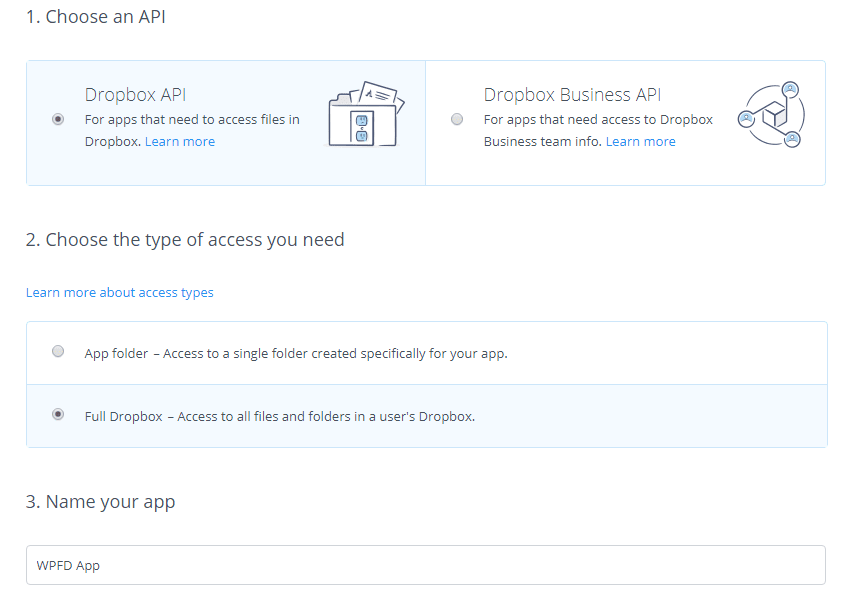
และคุณก็เกือบเสร็จแล้ว คุณจะสามารถเห็น App Key และ App Secret
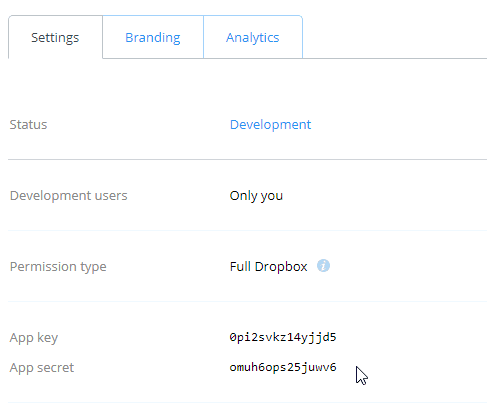
ถึงเวลาเข้าสู่ระบบด้วยบัญชี Dropbox ของคุณใน WordPress.
กลับไปที่หน้าผู้ดูแลระบบ WordPress และคลิกที่เมนู WP File Download > Configuration > Cloud Connection > Dropbox settings
วาง App Key และ App Secret ของคุณ แล้วคลิกบันทึกการตั้งค่า DropBox

คุณจะสามารถเห็นปุ่ม Connect Dropbox คลิกที่ปุ่มเพื่อยืนยันข้อมูล
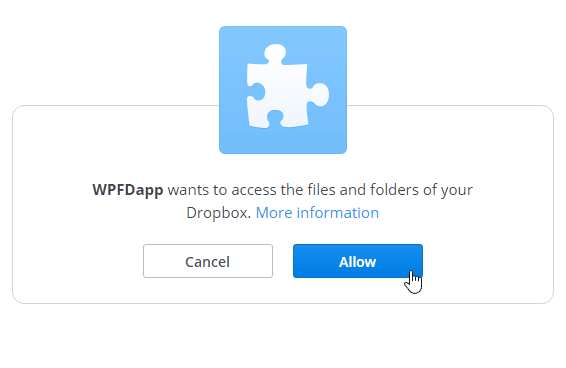 คลิกที่ Allow คัดลอกโค้ดที่มันจะแสดงให้คุณ แล้ววางลงในช่อง “Authorization Code”.

ในที่สุด แอปพลิเคชันของคุณก็จะเชื่อมต่อสำเร็จ ;)
ตอนนี้คุณสามารถตั้งค่าโฟลเดอร์หลักและเลือกการตั้งค่าที่ต้องการในส่วน Dropbox ได้แล้ว
ใช้ Dropbox File Manager ให้เกิดประโยชน์สูงสุด
ตอนนี้คุณจะเห็นส่วนใหม่เมื่อสร้างโฟลเดอร์และเพิ่มไฟล์ในตัวจัดการ WP File download ที่เชื่อมต่อกับตัวจัดการไฟล์ Dropbox.

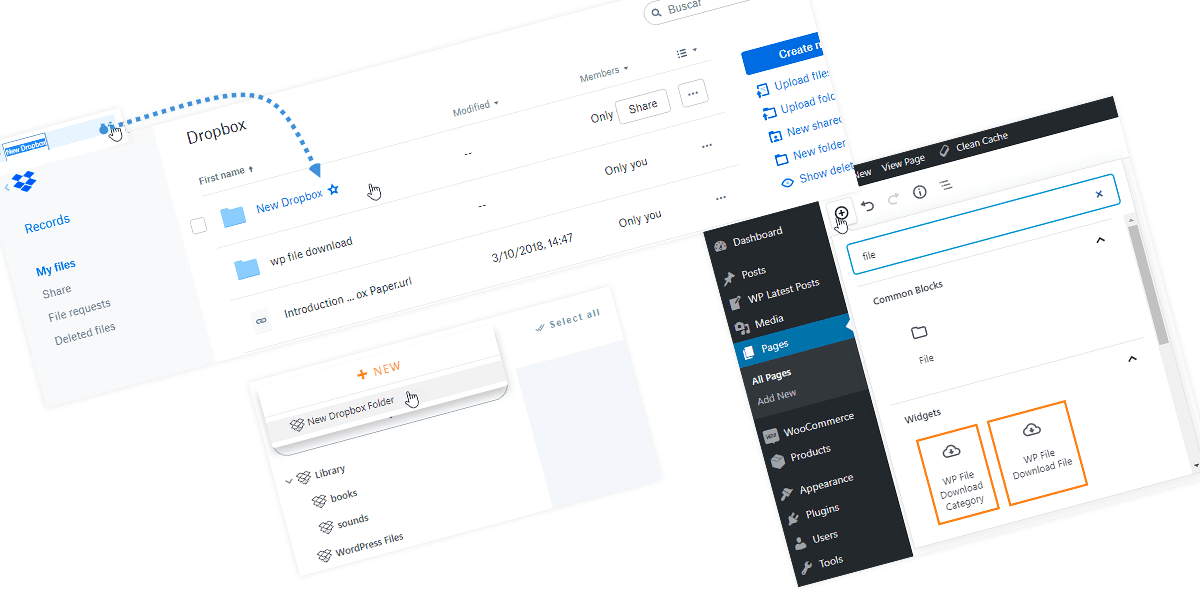
โฟลเดอร์ Dropbox ทั้งหมดจะแสดงพร้อมไอคอน Dropbox คุณสามารถสร้างโฟลเดอร์ Dropbox ในปลั๊กอินและดูได้ใน Dropbox หรือสร้างโฟลเดอร์ใน Dropbox และดูได้ใน WordPress
ในการสร้างโฟลเดอร์ Dropbox ในปลั๊กอิน ให้ทำตามขั้นตอนเหล่านี้:
- วางเมาส์บน New
- คลิกที่ New Dropbox Folder

จะมีหมวดหมู่ใหม่ชื่อ New Dropbox ในการเปลี่ยนชื่อ ให้คลิกที่ไอคอนดินสอ

คุณสามารถใช้หมวดหมู่นี้ได้เหมือนกับหมวดหมู่อื่นๆ และอัปโหลดไฟล์… ไฟล์จะถูกอัปโหลดไปยัง Dropbox โดยตรง เจ๋งไปเลยใช่ไหม?
การใช้ปลั๊กอิน WordPress Dropbox เพื่อแสดงไฟล์บนคลาวด์ในส่วนหน้าเว็บ
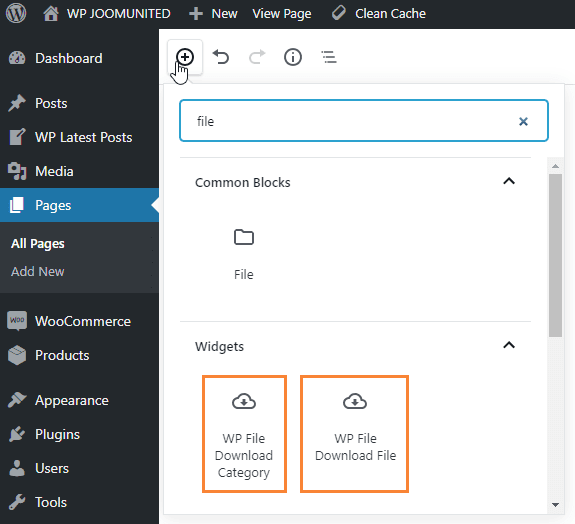
หนึ่งในส่วนที่ดีที่สุดของปลั๊กอิน wordpress dropbox นี้คือในส่วนหน้าเว็บ พวกมันจะดูเหมือนกับว่าคุณได้อัปโหลดไปยังเซิร์ฟเวอร์ของคุณแล้ว และขั้นตอนก็เหมือนกันทุกประการ เพียงไปที่โพสต์/หน้าที่คุณต้องการเพิ่มในตัวแก้ไขใหม่ (Gutenberg) คลิกที่ Add New > WP File Download File หรือ WP File Download Category
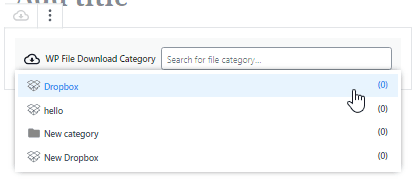
และเลือกหมวดหมู่หรือไฟล์
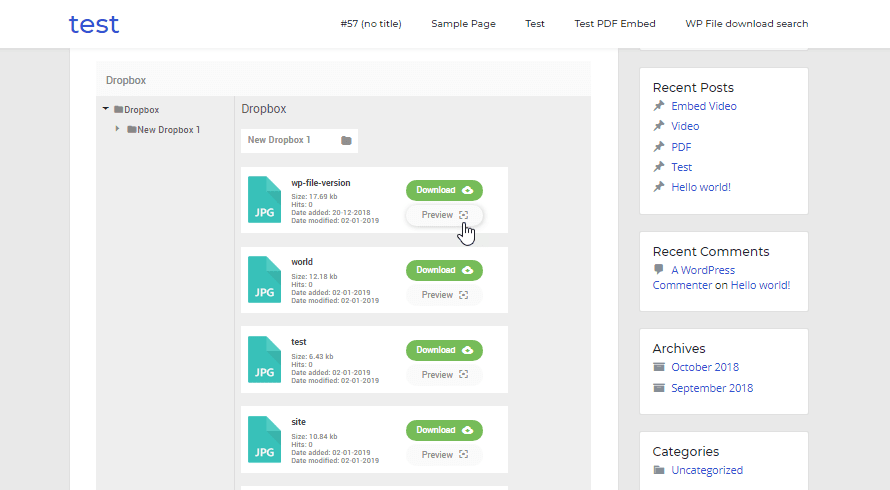
สุดท้ายนี้ กดเผยแพร่ แล้วก็เสร็จเรียบร้อย!
เรียกผู้ดูแลเว็บทุกท่าน!
ยกระดับเว็บไซต์ของลูกค้าคุณด้วย WP File Download สร้างคลังไฟล์ที่ปลอดภัยและปรับแต่งได้ ช่วยให้ลูกค้าเข้าถึงและจัดการไฟล์ของตนได้อย่างง่ายดาย
อัปเกรดบริการออกแบบเว็บของคุณวันนี้!
และใช่! การแสดงผลจะเหมือนกับเมื่อคุณใช้ไฟล์ที่จัดเก็บไว้บนโฮสต์ของคุณ ดังที่คุณเห็นในโพสต์นี้ มันเป็นเครื่องมือที่ทรงพลังซึ่งคุณจะได้รับประโยชน์มากมาย เพราะ它具有ความยืดหยุ่นทั้งในแง่ของทิศทางและความง่ายในการใช้งาน คุณสามารถใช้ประโยชน์จาก Dropbox และเว็บไซต์ของคุณได้อย่างเต็มที่.
ตัวเลือกมีไม่จำกัด! ตั้งแต่การประหยัดพื้นที่จัดเก็บไปจนถึงการสร้างร้านค้าสินค้าดิจิทัลที่สมบูรณ์ ด้วยไฟล์จาก Dropbox
ข้อมูลเพิ่มเติมเกี่ยวกับปลั๊กอิน: https://www.joomunited.com/wordpress-products/wp-file-download
เมื่อคุณสมัครรับบล็อก เราจะส่งอีเมลให้คุณเมื่อมีการอัปเดตใหม่บนเว็บไซต์เพื่อให้คุณไม่พลาด.