 สินค้า WordPress
 Joomla products
 การสนับสนุน
 ข่าว
 Login
คู่มือฉบับสมบูรณ์สำหรับ WordPress Media Library (พร้อมเคล็ดลับการจัดการ Media Library ที่มีประโยชน์ 4 ข้อ)

WordPress Media Library เป็นหนึ่งในส่วนที่มีประสิทธิภาพมากที่สุดแต่กลับถูกละเลยบ่อยที่สุดของเว็บไซต์ทุกแห่ง รูปภาพ วิดีโอ และเอกสารทุกไฟล์ที่คุณอัปโหลดจะถูกเก็บไว้ที่นั่น คอยสนับสนุนเนื้อหา การออกแบบ และอันดับการค้นหาของคุณอย่างเงียบ ๆ แต่เมื่อไม่ได้จัดการอย่างถูกต้อง มันสามารถกลายเป็นระบบที่ยุ่งเหยิง ช้า และไม่มีประสิทธิภาพ ซึ่งสร้างความเสียหายต่อประสิทธิภาพมากกว่าที่จะช่วยได้.
หากคุณเคยประสบปัญหาในการค้นหารูปภาพ สังเกตเห็นว่าเว็บไซต์ของคุณโหลดช้า หรือสงสัยว่าทำไมเนื้อหาของคุณจึงไม่ติดอันดับอย่างที่คาดหวัง คลังสื่อของคุณอาจเป็นส่วนหนึ่งของปัญหา ข่าวดีก็คือ ด้วยกลยุทธ์ง่ายๆ เพียงไม่กี่ข้อ คุณสามารถเปลี่ยนมันให้เป็นทรัพยากรที่เป็นระเบียบและเป็นมิตรกับ SEO ซึ่งช่วยปรับปรุงทั้งประสบการณ์ของผู้ใช้และประสิทธิภาพของเว็บไซต์.
Table of content
- คลังสื่อของ WordPress คืออะไร?
- เหตุใดการจัดการสื่อจึงมีความสำคัญต่อ SEO และประสิทธิภาพ
- คลังสื่อส่งผลต่อประสบการณ์ของผู้ใช้อย่างไร
- ปรับแต่งภาพให้เหมาะสมสำหรับเครื่องมือค้นหา
- ปัญหาของคลังสื่อเริ่มต้น
- ปรับปรุงการจัดระเบียบด้วยเครื่องมือที่ชาญฉลาดขึ้น
- 4 เคล็ดลับที่มีประโยชน์ของ Media Library
- คลังสื่อและประสิทธิภาพของเว็บไซต์
- แนวทางปฏิบัติที่ดีที่สุดสำหรับการจัดการสื่อในระยะยาว
- สิ่งนี้ใช้กับเว็บไซต์จริงอย่างไร
- ทำไม WP Media Folder จึงโดดเด่น
- ควบคุมคลังสื่อของคุณ
บอกลาคลังสื่อที่ยุ่งเหยิงได้เลย.
WP Media Folder ช่วยให้คุณจัดหมวดหมู่ไฟล์ ซิงค์โฟลเดอร์กับที่จัดเก็บบนคลาวด์ สร้างแกลเลอรีที่น่าทึ่ง และแม้แต่เปลี่ยนรูปภาพโดยไม่ทำให้ลิงก์เสีย
เพิ่มประสิทธิภาพเวิร์กโฟลว์สื่อของคุณวันนี้
คลังสื่อของ WordPress คืออะไร?
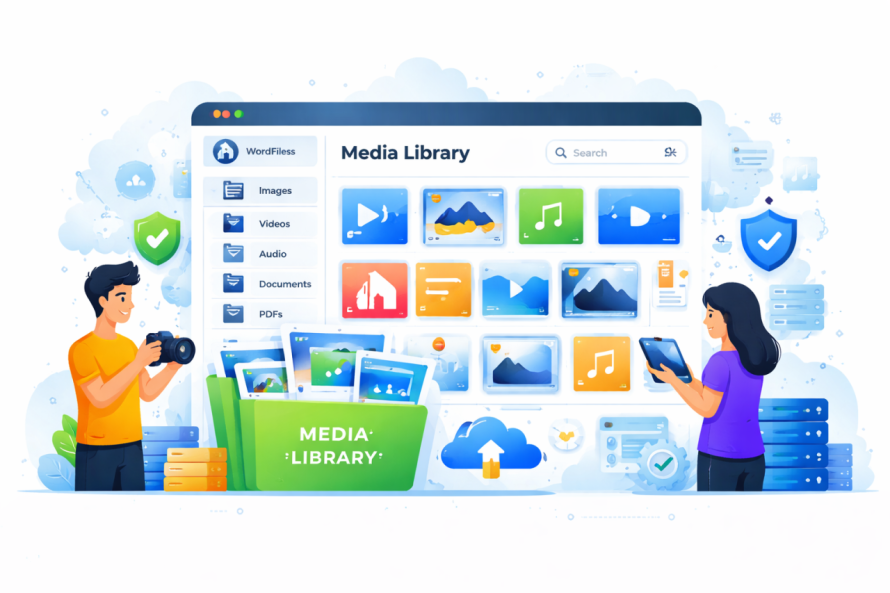
WordPress Media Library เป็นศูนย์กลางที่จัดเก็บไฟล์สื่อทั้งหมดของคุณ ซึ่งรวมถึง:
- รูปภาพ (JPEG, PNG, WebP)
- วิดีโอ
- ไฟล์ PDF และเอกสาร
- ไฟล์เสียง
เมื่อใดก็ตามที่คุณอัปโหลดสื่อผ่านตัวแก้ไขหรือโดยตรงผ่านคลังสื่อ WordPress จะจัดเก็บและจัดการไว้ที่นี่ จากอินเทอร์เฟซนี้ คุณสามารถ:
- อัปโหลดไฟล์ใหม่
- แก้ไขรายละเอียดไฟล์
- เพิ่มข้อความแสดงแทนรูปภาพและคำอธิบาย
- แทรกสื่อลงในโพสต์และหน้าเพจ
แม้ดูเหมือนเป็นเพียงระบบจัดเก็บข้อมูลธรรมดา แต่มีบทบาทสำคัญมากต่อโครงสร้างและประสิทธิภาพของเว็บไซต์ของคุณ.
เหตุใดการจัดการสื่อจึงมีความสำคัญต่อ SEO และประสิทธิภาพ
เครื่องมือค้นหาไม่ได้ดูแค่ข้อความของคุณเท่านั้น แต่ยังประเมินรูปภาพ โครงสร้างไฟล์ และความเร็วของหน้าด้วย การจัดการสื่อที่ไม่ดีอาจนำไปสู่:
- เวลาโหลดที่ช้า
- ข้อมูลรูปภาพขาดหายหรือไม่ถูกต้อง
- ไฟล์ซ้ำ
- เนื้อหาที่ไม่เป็นระเบียบ
ในทางกลับกัน คลังสื่อที่ได้รับการจัดการอย่างดีสามารถ:
- ปรับปรุงความเร็วของหน้าเว็บ
- ช่วยให้เครื่องมือค้นหาเข้าใจเนื้อหาของคุณ
- ทำให้เว็บไซต์ของคุณใช้งานง่ายขึ้น
- ยกระดับประสบการณ์ของผู้ใช้
พูดสั้นๆ การปรับแต่ง Media Library ของคุณไม่ใช่ทางเลือก แต่จำเป็นอย่างยิ่งหากคุณต้องการเว็บไซต์ WordPress ที่มีประสิทธิภาพสูง.
คลังสื่อส่งผลต่อประสบการณ์ของผู้ใช้อย่างไร
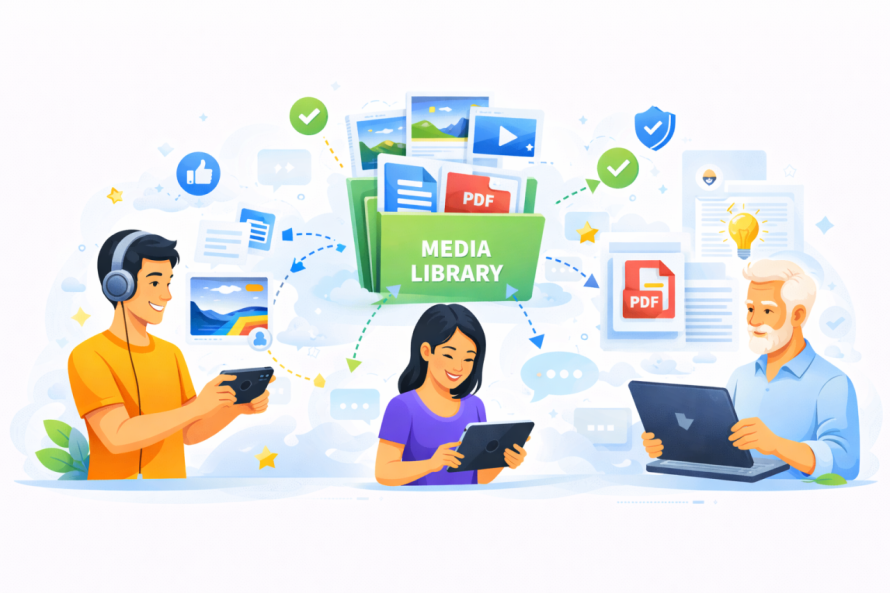
จากมุมมองของผู้เข้าชม สื่อคือทุกสิ่งทุกอย่าง รูปภาพช่วยนำความสนใจ สนับสนุนการเล่าเรื่อง และทำให้ไซต์ของคุณน่าสนใจทางสายตา.
แต่ถ้าสื่อของคุณไม่ได้รับการปรับให้เหมาะสม:
- รูปภาพอาจโหลดช้า
- เลย์เอาต์อาจเสียหาย
- เนื้อหาอาจดูรกไปบ้าง
คลังสื่อที่สะอาดและมีโครงสร้างที่ดีช่วยให้มั่นใจว่า:
- รูปภาพโหลดได้อย่างรวดเร็ว
- เนื้อหาดูสอดคล้องกัน
- การนำทางให้ความรู้สึกเป็นธรรมชาติ
สิ่งนี้ส่งผลโดยตรงต่อระยะเวลาที่ผู้ใช้อยู่ในเว็บไซต์ของคุณและว่าพวกเขาจะลงมือทำอะไรหรือไม่.
ปรับแต่งภาพให้เหมาะสมสำหรับเครื่องมือค้นหา
หนึ่งในแง่มุมที่สำคัญที่สุดของการจัดการคลังสื่อของคุณคือการปรับแต่งรูปภาพ ซึ่งไม่จำเป็นต้องมีความรู้ทางเทคนิคขั้นสูง เพียงแค่ปฏิบัติตามแนวทางปฏิบัติที่ดีที่สุดบางประการอย่างสม่ำเสมอ.
1. ใช้ชื่อไฟล์ที่สื่อความหมาย
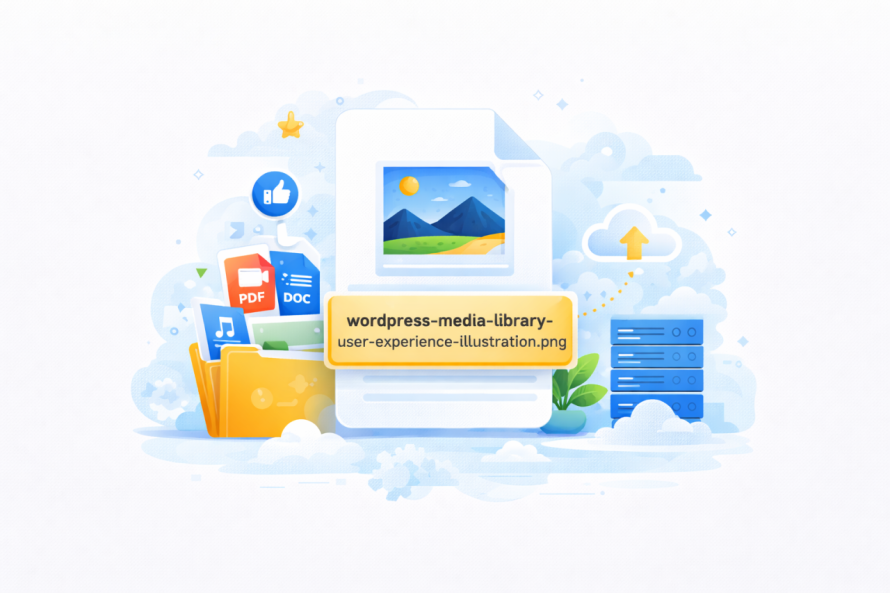
แทนที่จะอัปโหลดไฟล์อย่าง "IMG_1234.jpg" ให้ใช้ชื่อที่อธิบายภาพได้อย่างชัดเจน.
ตัวอย่าง: vintage-1920s-dress-blue.jpg
สิ่งนี้ช่วยให้เครื่องมือค้นหาเข้าใจว่าภาพนั้นแสดงถึงอะไร.
2. เพิ่มข้อความอธิบายภาพ (Alt Text) ให้กับทุกภาพ
ข้อความทางเลือกคือคำอธิบายสั้นๆ ของรูปภาพ ถูกใช้โดยเครื่องมือค้นหาและเครื่องมือเพื่อการเข้าถึง.
ข้อความทางเลือกที่ดีควร:
- อธิบายภาพให้ชัดเจน
- ใส่คำสำคัญที่เกี่ยวข้องอย่างเป็นธรรมชาติ
- หลีกเลี่ยงการยัดเยียดคำค้นหา
ตัวอย่าง: "ชุดเดรสวินเทจสีฟ้าทศวรรษ 1920 พร้อมรายละเอียดลูกไม้"
3. เลือกรูปแบบไฟล์ที่ถูกต้อง
รูปแบบที่แตกต่างกันมีจุดประสงค์ที่แตกต่างกัน:
- JPEG: เหมาะที่สุดสำหรับรูปภาพ
- PNG: เหมาะที่สุดสำหรับกราฟิกที่มีความโปร่งใส
- WebP: ดีที่สุดสำหรับการปรับแต่งสมัยใหม่ (ขนาดเล็กกว่า คุณภาพสูง)
การใช้รูปแบบที่เหมาะสมช่วยลดขนาดไฟล์โดยไม่สูญเสียคุณภาพ.
4. บีบอัดรูปภาพก่อนอัปโหลด
รูปภาพขนาดใหญ่ทำให้เว็บไซต์ของคุณทำงานช้าลง การบีบอัดรูปภาพช่วยลดขนาดไฟล์โดยยังคงคุณภาพของภาพไว้.
สิ่งนี้ช่วยปรับปรุง:
- ความเร็วหน้าเว็บ
- ประสบการณ์ผู้ใช้
- ประสิทธิภาพ SEO
5. ใช้ขนาดภาพที่เหมาะสม
การอัปโหลดรูปภาพที่มีขนาดใหญ่เกินไปและปล่อยให้ WordPress ปรับขนาดโดยอัตโนมัตินั้นไม่มีประสิทธิภาพ.
แต่ให้ทำแบบนี้:
- ปรับขนาดรูปภาพก่อนอัปโหลด
- ปรับขนาดให้เข้ากับเลย์เอาต์ธีมของคุณ
วิธีนี้ช่วยป้องกันการใช้ข้อมูลโดยไม่จำเป็นและเพิ่มความเร็วในการโหลด.
ปัญหาของคลังสื่อเริ่มต้น
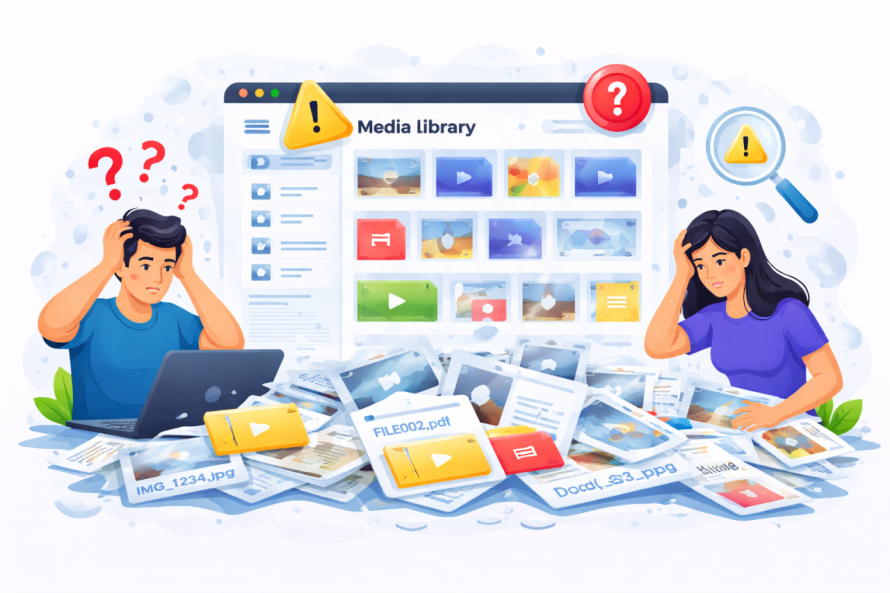
เมื่อเว็บไซต์ของคุณเติบโตขึ้น คลังสื่อเริ่มต้นอาจจัดการได้ยาก.
ปัญหาที่พบบ่อย ได้แก่:
- ไม่มีโครงสร้างโฟลเดอร์
- ไฟล์ที่หาได้ยาก
- การอัปโหลดซ้ำซ้อน
- ขาดการจัดการที่ดี
ปรับปรุงการจัดระเบียบด้วยเครื่องมือที่ชาญฉลาดขึ้น
เพื่อแก้ไขข้อจำกัดเหล่านี้ เจ้าของเว็บไซต์หลายรายใช้ปลั๊กอินจัดการสื่อขั้นสูงเช่น WP Media Folder.
เครื่องมือประเภทนี้ช่วยให้คุณ:
- สร้างโฟลเดอร์และโฟลเดอร์ย่อย
- ลากและวางไฟล์
- จัดระเบียบสื่อให้ดูง่าย
- ซิงค์กับที่จัดเก็บภายนอก
แทนที่จะเลื่อนดูไม่รู้จบ คุณสามารถจัดโครงสร้างสื่อของคุณเหมือนระบบไฟล์บนคอมพิวเตอร์ของคุณ.
4 เคล็ดลับที่มีประโยชน์ของ Media Library
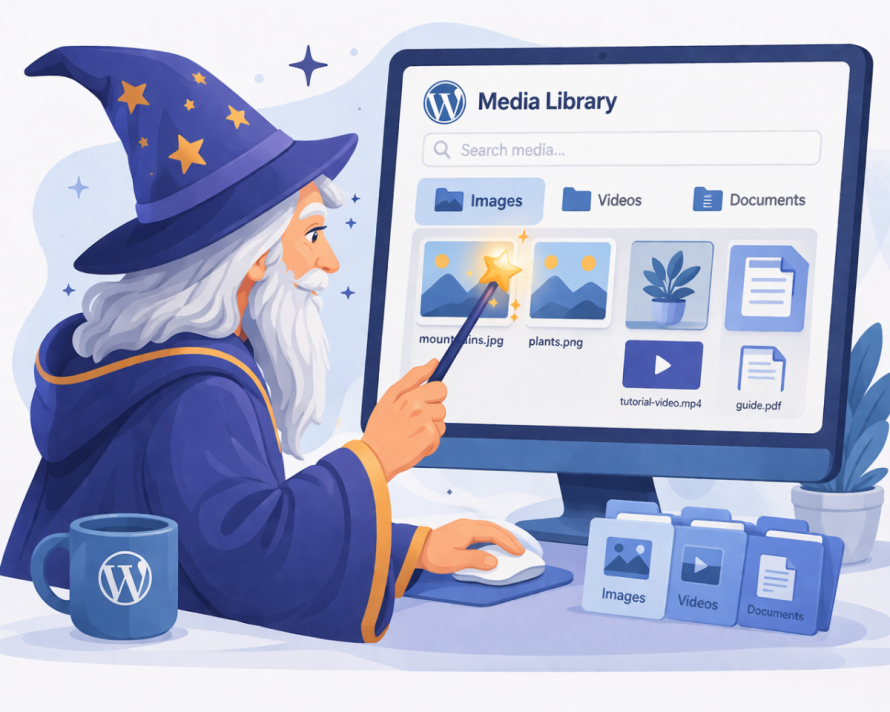
นี่คือสี่กลยุทธ์ที่ใช้ได้จริงซึ่งคุณสามารถนำไปใช้ได้ทันทีเพื่อปรับปรุง Media Library ของคุณ.
เคล็ดลับ #1: จัดระเบียบไฟล์เป็นโฟลเดอร์ตามหมวดหมู่
ลองคิดว่าคลังสื่อของคุณเหมือนตู้เก็บเอกสาร หากไม่มีโฟลเดอร์ ทุกอย่างจะปะปนกันไปหมด.
สร้างโฟลเดอร์โดยอิงจาก:
- ประเภทเนื้อหา (บล็อก สินค้า แบนเนอร์)
- หมวดหมู่ (แฟชั่น, เครื่องประดับ, โปรโมชั่น)
- วันที่หรือแคมเปญ
สิ่งนี้ทำให้ง่ายขึ้นมากในการ:
- ค้นหาไฟล์ได้อย่างรวดเร็ว
- หลีกเลี่ยงการซ้ำซ้อน
- รักษาความสม่ำเสมอ
เคล็ดลับที่ 2: ใช้การแก้ไขรูปภาพจำนวนมาก
การแก้ไขรูปภาพทีละรูปนั้นใช้เวลานาน ให้ใช้เครื่องมือที่ช่วยให้อัปเดตได้หลายรายการพร้อมกันแทน.
คุณสามารถ:
- เพิ่มข้อความ alt ให้กับรูปภาพหลายรูป
- เปลี่ยนชื่อไฟล์เป็นกลุ่มๆ
- ปรับแต่งรูปภาพหลายรูปพร้อมกัน
วิธีนี้มีประโยชน์อย่างยิ่งสำหรับเว็บไซต์ขนาดใหญ่ที่มีไฟล์มีเดียหลายร้อยหรือหลายพันไฟล์.
เคล็ดลับ #3: ลบสื่อที่ไม่ได้ใช้งาน
เมื่อเวลาผ่านไป คลังสื่อของคุณจะสะสมไฟล์ที่ไม่ได้ใช้งาน.
สิ่งเหล่านี้สามารถ:
- กินพื้นที่จัดเก็บ
- ลดความเร็วในการสำรองข้อมูล
- สร้างความสับสน
ตรวจสอบและลบรูปภาพที่ไม่ได้ใช้เป็นประจำเพื่อให้คลังรูปภาพของคุณสะอาดและมีประสิทธิภาพ.
เคล็ดลับ #4: เชื่อมต่อที่จัดเก็บภายนอก
หากเว็บไซต์ของคุณจัดการสื่อปริมาณมาก ควรพิจารณาเชื่อมโยงบริการจัดเก็บข้อมูลภายนอก.
สิ่งนี้ช่วยให้คุณ:
- ย้ายไฟล์ขนาดใหญ่ออกไป
- ปรับปรุงประสิทธิภาพ
- ขยายพื้นที่จัดเก็บข้อมูลของคุณได้อย่างง่ายดาย
เครื่องมือบางอย่างเชื่อมต่อโดยตรงกับที่จัดเก็บข้อมูลบนคลาวด์ ทำให้กระบวนการนี้ราบรื่น.
คลังสื่อและประสิทธิภาพของเว็บไซต์
ไฟล์สื่อมักเป็นองค์ประกอบที่หนักที่สุดบนหน้าเว็บ ภาพที่ปรับแต่งไม่ดีอาจเพิ่มเวลาในการโหลดอย่างมาก.
เว็บไซต์ที่โหลดช้าอาจนำไปสู่:
- อัตราการตีกลับที่สูงขึ้น
- อันดับการค้นหาที่ต่ำลง
- อัตราการแปลงลดลง
การปรับแต่งคลังสื่อของคุณจะช่วยให้คุณมั่นใจได้ว่า:
- หน้าเว็บโหลดเร็วขึ้น
- ผู้ใช้อยู่ในเว็บไซต์นานขึ้น
- เครื่องมือค้นหาจัดอันดับเนื้อหาของคุณสูงขึ้น
แนวทางปฏิบัติที่ดีที่สุดสำหรับการจัดการสื่อในระยะยาว
การรักษาคลังสื่อให้มีประสิทธิภาพ สิ่งสำคัญคือความสม่ำเสมอ.
ปฏิบัติตามขั้นตอนเหล่านี้:
- ควรตั้งชื่อไฟล์ให้ถูกต้องก่อนอัปโหลดเสมอ
- เพิ่มข้อความ alt ทันที
- เริ่มใช้โฟลเดอร์ตั้งแต่แรก
- ปรับแต่งภาพเป็นประจำ
- ตรวจสอบห้องสมุดของคุณเป็นระยะ
นิสัยเล็กๆ น้อยๆ สร้างความแตกต่างอย่างมากเมื่อเวลาผ่านไป.
สิ่งนี้ใช้กับเว็บไซต์จริงอย่างไร
สำหรับเว็บไซต์ที่มีเนื้อหาหนักๆ เช่น ร้านค้าอีคอมเมิร์ซแฟชั่น การจัดการสื่อยิ่งมีความสำคัญมากยิ่งขึ้น.
ตัวอย่างเช่น:
- รูปภาพสินค้าต้องโหลดอย่างรวดเร็ว
- รูปแบบต่างๆ (สี ขนาด) ต้องมีการจัดระเบียบที่ชัดเจน
- ความสม่ำเสมอทางภาพส่งผลต่อการรับรู้แบรนด์
Media Library ที่มีโครงสร้างชัดเจนช่วยให้ไซต์ของคุณยังคงขยายขนาดได้เมื่อเติบโตขึ้น.
ทำไม WP Media Folder จึงโดดเด่น
เครื่องมืออย่าง WP Media Folder ช่วยให้ทุกสิ่งที่กล่าวถึงข้างต้นง่ายขึ้นโดยการมอบ:
- อินเทอร์เฟซแบบใช้โฟลเดอร์
- การจัดระเบียบด้วยการลากและวาง
- การเชื่อมต่อกับบริการคลาวด์
- เวิร์กโฟลว์การจัดการสื่อที่รวดเร็วขึ้น
แทนที่จะต้องคอยหลบเลี่ยงข้อจำกัดของ WordPress คุณกลับเสริมความสามารถของมันในแบบที่รู้สึกเป็นธรรมชาติและใช้งานง่าย.
เรียกผู้ดูแลเว็บทุกท่าน!
ประหยัดเวลาและเพิ่มประสิทธิภาพการทำงานด้วย WP Media Folder จัดระเบียบไฟล์มีเดียของลูกค้าได้อย่างง่ายดาย สร้างแกลเลอรีแบบกำหนดเอง และมอบประสบการณ์การใช้งานที่ราบรื่น
อัปเกรดโปรเจกต์เว็บไซต์ของคุณตอนนี้เลย!
ควบคุมคลังสื่อของคุณ
Media Library ของคุณไม่ใช่แค่ที่จัดเก็บไฟล์เท่านั้น แต่เป็นส่วนสำคัญของประสิทธิภาพ SEO และประสบการณ์ผู้ใช้ของเว็บไซต์คุณ.
เมื่อจัดการอย่างถูกต้อง มันจะช่วยให้ไซต์ของคุณ:
- โหลดเร็วขึ้น
- จัดอันดับได้ดีขึ้น
- จัดระเบียบอยู่เสมอ
- ขยายขนาดได้อย่างมีประสิทธิภาพ
ด้วยการใช้กลยุทธ์ในคู่มือนี้และการใช้เครื่องมือที่เหมาะสมอย่าง WP Media Folder คุณสามารถเปลี่ยน Media Library ของคุณจากพื้นที่ที่รกให้กลายเป็นทรัพย์สินอันทรงพลังที่สนับสนุนเว็บไซต์ทั้งหมดของคุณ
ผลลัพธ์คือเว็บไซต์ที่เร็วขึ้น สะอาดขึ้น และดูเป็นมืออาชีพมากขึ้น ซึ่งทำงานได้ดีขึ้นทั้งสำหรับผู้ใช้และเครื่องมือค้นหา.
เมื่อคุณสมัครรับบล็อก เราจะส่งอีเมลให้คุณเมื่อมีการอัปเดตใหม่บนเว็บไซต์เพื่อให้คุณไม่พลาด.



