สินค้า WordPress
 Joomla products
 การสนับสนุน
 ข่าว
 Login
จัดการไฟล์ในหลายหมวดหมู่ด้วย WP File Download: คู่มือฉบับสมบูรณ์

การจัดการไฟล์ในหลายหมวดหมู่ช่วยให้เจ้าของเว็บไซต์ WordPress จัดระเบียบไฟล์ดาวน์โหลดโดยไม่ต้องคัดลอกไฟล์ไปไว้ในโฟลเดอร์ต่างๆ แทนที่จะเก็บไฟล์แต่ละไฟล์ไว้ในที่เดียว คุณสามารถกำหนดไฟล์นั้นให้กับหมวดหมู่ที่เกี่ยวข้องได้หลายหมวดหมู่ ทำให้จัดระเบียบเอกสารได้ง่ายขึ้น และช่วยให้ผู้เข้าชมค้นหาสิ่งที่ต้องการได้ง่ายขึ้น.
ไม่ว่าคุณจะจัดการเอกสารผลิตภัณฑ์ คู่มือผู้ใช้ รายงาน หรือทรัพยากรที่ดาวน์โหลดได้ โครงสร้างหมวดหมู่ที่ชัดเจนจะช่วยปรับปรุงการค้นหาไฟล์และประสบการณ์การใช้งานโดยรวม ในคู่มือนี้ คุณจะได้เรียนรู้วิธีการจัดระเบียบไฟล์เป็นหลายหมวดหมู่ ปรับปรุงการนำทางส่วนหน้า และดูแลรักษาคลังไฟล์ที่เป็นระเบียบเรียบร้อยเมื่อมีการขยายขนาด.
- จัดระเบียบไฟล์เดียวให้ครอบคลุมหลายหมวดหมู่: กำหนดไฟล์เดียวให้กับหลายหมวดหมู่ใน WP File Download โดยไม่ต้องอัปโหลดสำเนาซ้ำ ทำให้การจัดการไฟล์มีประสิทธิภาพมากขึ้นและช่วยให้คลังดาวน์โหลดของคุณเป็นระเบียบเรียบร้อย
- ปรับปรุงการค้นหาและการนำทางไฟล์: แสดงไฟล์ดาวน์โหลดที่จัดหมวดหมู่ไว้บนเว็บไซต์ของคุณโดยใช้เค้าโครงที่ปรับแต่งได้ รหัสย่อ ตัวเลือกการค้นหาและการจัดเรียง ช่วยให้ผู้เข้าชมค้นหาเอกสารที่เกี่ยวข้องได้ง่ายขึ้น
- รักษาระบบจัดการไฟล์ให้เป็นระเบียบและปรับขนาดได้: สร้างลำดับชั้นของหมวดหมู่ที่ชัดเจน ใช้แท็กและหลักเกณฑ์การตั้งชื่อไฟล์ที่สม่ำเสมอ และตรวจสอบการกำหนดไฟล์เป็นประจำเพื่อให้ชุดไฟล์ขนาดใหญ่เป็นระเบียบและเข้าถึงได้ง่าย
Table of content
เหตุใดการจัดหมวดหมู่ไฟล์จึงมีความสำคัญสำหรับเว็บไซต์ WordPress
การจัดหมวดหมู่ไฟล์มีความสำคัญสำหรับเว็บไซต์ WordPress เพราะเป็นการสร้างระบบในการจัดเก็บ จัดการ และเรียกใช้ทรัพยากรที่ดาวน์โหลดได้ แทนที่จะแสดงไฟล์ทั้งหมดในรายการยาวๆ รายการเดียว การจัดหมวดหมู่จะจัดกลุ่มเอกสารที่เกี่ยวข้องเข้าด้วยกัน ช่วยให้ผู้ดูแลระบบรักษาคลังข้อมูลที่เป็นระเบียบ และช่วยให้ผู้เข้าชมค้นหาไฟล์ที่ต้องการได้เร็วขึ้น ประโยชน์หลักของการจัดหมวดหมู่ไฟล์ ได้แก่:
- การจัดการไฟล์ที่ง่ายขึ้น: จัดกลุ่มเอกสารที่เกี่ยวข้องตามหัวข้อ วัตถุประสงค์ หรือประเภทเนื้อหา
- ค้นหาไฟล์ได้รวดเร็วยิ่งขึ้น: ช่วยให้ผู้เข้าชมค้นหาไฟล์ที่ต้องการดาวน์โหลดได้ง่ายขึ้น โดยไม่ต้องเสียเวลาค้นหาไฟล์ที่ไม่เกี่ยวข้อง
- การนำทางเว็บไซต์ที่ดีขึ้น: จัดโครงสร้างที่ชัดเจนเพื่อให้ค้นหาไฟล์จำนวนมากได้ง่ายขึ้น
- ลดการซ้ำซ้อนของไฟล์: จัดระเบียบทรัพยากรเดียวกันภายใต้หมวดหมู่ที่เกี่ยวข้องโดยไม่ต้องอัปโหลดสำเนาหลายชุด
- ปรับปรุงประสบการณ์การใช้งาน: ทำให้ทรัพยากรที่ดาวน์โหลดได้เข้าถึงง่ายและใช้งานสะดวกยิ่งขึ้น
วิธีจัดระเบียบไฟล์เป็นหมวดหมู่ต่างๆ ด้วย WP File Download
การจัดระเบียบไฟล์เป็นหลายหมวดหมู่ช่วยให้คุณสามารถจัดกลุ่มทรัพยากรเดียวกันไว้ภายใต้หัวข้อต่างๆ ได้โดยไม่ต้องอัปโหลดสำเนาซ้ำ ทำให้การจัดการไฟล์มีประสิทธิภาพมากขึ้นและช่วยให้ผู้เข้าชมค้นหาเอกสารที่เกี่ยวข้องได้ง่ายขึ้นผ่านเส้นทางหมวดหมู่ต่างๆ.
WP File Download ช่วยให้กระบวนการนี้ง่ายขึ้นด้วยตัวจัดการไฟล์ในตัว ซึ่งช่วยให้คุณสร้างหมวดหมู่ จัดระเบียบไฟล์ และกำหนดไฟล์เดียวให้กับหลายหมวดหมู่ได้ คุณสามารถจัดการการกำหนดเหล่านี้ได้โดยตรงจากแดชบอร์ด WordPress โดยใช้การตั้งค่าไฟล์หรือตัวเลือกหลายหมวดหมู่
ทำตามขั้นตอนเหล่านี้เพื่อ จัดระเบียบไฟล์ของคุณ โดยใช้ WP File DownloadDownload
เข้าถึงตัวจัดการไฟล์ WP File Download
ขั้นแรก เข้าสู่ระบบแดชบอร์ด WordPress ของคุณ แล้วไปที่ WP File Download จากแถบด้านข้างของผู้ดูแลระบบ คลิกที่เมนูเพื่อเปิดตัวจัดการไฟล์ ซึ่งคุณสามารถจัดการไฟล์และหมวดหมู่ที่มีอยู่ได้.
นอกจากนี้ คุณยังสามารถเข้าถึงตัวจัดการไฟล์ผ่านปุ่ม WP File Download ในโปรแกรมแก้ไข WordPress หรือโปรแกรมสร้างหน้าเว็บที่รองรับได้อีกด้วย ทั้งสองวิธีนี้ช่วยให้คุณทำงานกับคลังไฟล์ของคุณได้ ในขณะที่การเปิดตัวจัดการจากแถบด้านข้างของผู้ดูแลระบบจะให้พื้นที่ทำงานเฉพาะสำหรับการจัดระเบียบไฟล์.
สร้างและจัดระเบียบหมวดหมู่ไฟล์
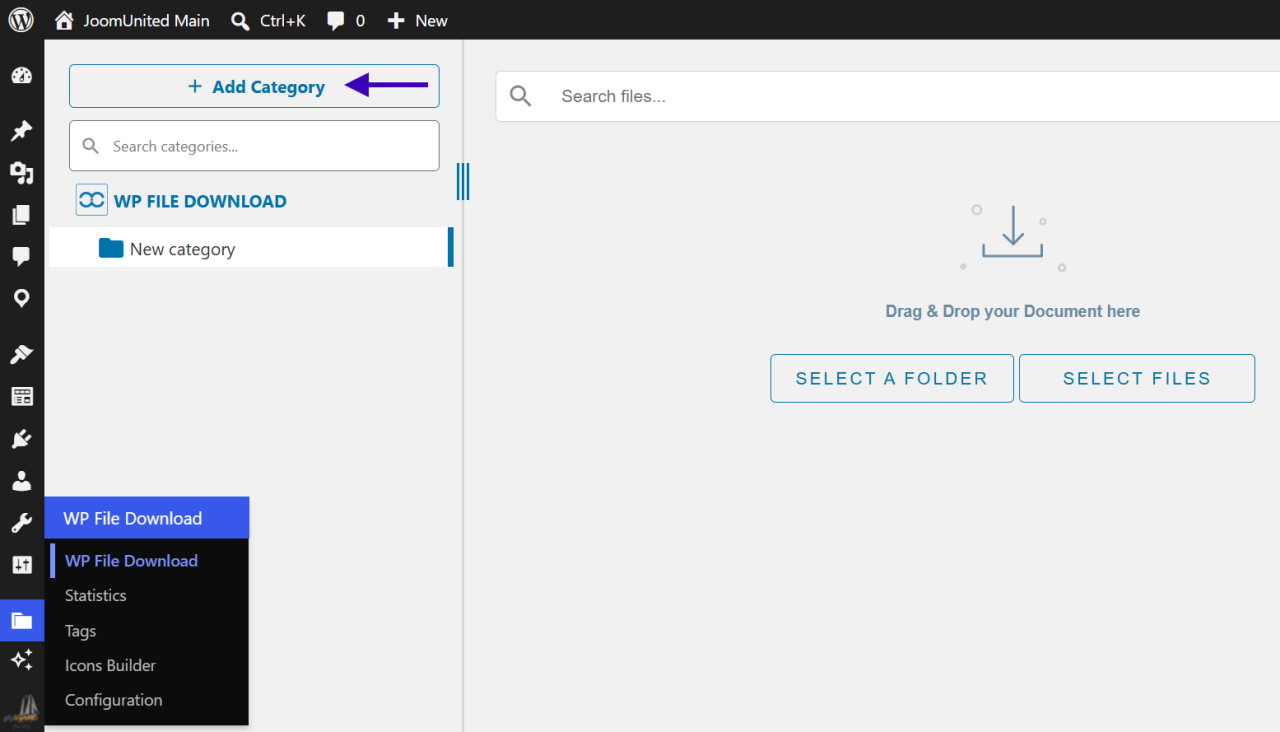
ก่อนที่จะกำหนดไฟล์ให้กับหลายหมวดหมู่ โปรดตรวจสอบให้แน่ใจว่าคุณได้สร้างหมวดหมู่ที่ต้องการแล้ว ในตัวจัดการไฟล์ WP File Download ให้คลิกปุ่ม + ใหม่ ที่มุมบนซ้ายเพื่อสร้างหมวดหมู่ใหม่ ป้อนชื่อหมวดหมู่เพื่อจัดระเบียบทรัพยากรที่ดาวน์โหลดได้ของคุณตามหัวข้อหรือวัตถุประสงค์.
หลังจากสร้างหมวดหมู่หลักแล้ว คุณสามารถจัดระเบียบหมวดหมู่เหล่านั้นเป็นระดับหมวดหมู่หลักและหมวดหมู่ย่อยได้โดยใช้การลากและวาง ย้ายหมวดหมู่ในแนวนอนเพื่อวางไว้ใต้หมวดหมู่อื่นเป็นหมวดหมู่ย่อย คุณยังสามารถย้ายหมวดหมู่ในแนวตั้งเพื่อปรับลำดับการแสดงผลภายในตัวจัดการไฟล์ได้อีกด้วย.
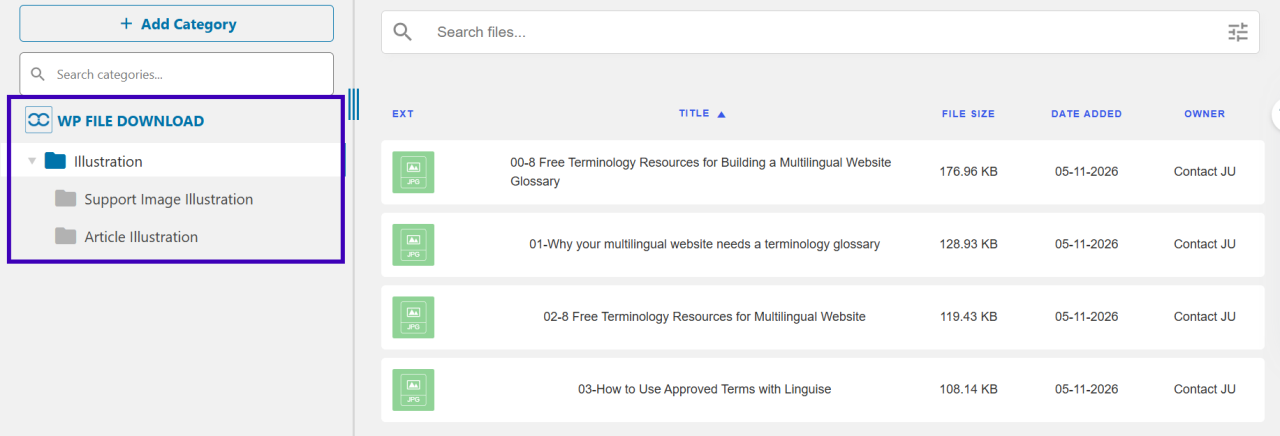
ในการจัดการโครงสร้างหมวดหมู่ของคุณ ให้ใช้เมนูบริบทของหมวดหมู่ ซึ่งมีตัวเลือกหลายอย่างดังนี้:
- เปลี่ยนชื่อ: เปลี่ยนชื่อหมวดหมู่.
- ทำซ้ำ: สร้างสำเนาของหมวดหมู่ที่เลือก.
- ลบ: ลบหมวดหมู่ที่เลือกออก.
- คัดลอกชอร์ตโค้ด: คัดลอกชอร์ตโค้ดของหมวดหมู่เพื่อแสดงบนหน้าเว็บ.
- เปลี่ยนสี: เปลี่ยนสีของหมวดหมู่เพื่อให้ระบุได้ง่ายขึ้น.
- แก้ไขหมวดหมู่: ปรับเปลี่ยนการตั้งค่าหมวดหมู่.
ตัวเลือกเหล่านี้จะช่วยให้คุณปรับแต่งคลังไฟล์ของคุณได้ตามจำนวนทรัพยากรที่ดาวน์โหลดได้ที่เพิ่มขึ้น.
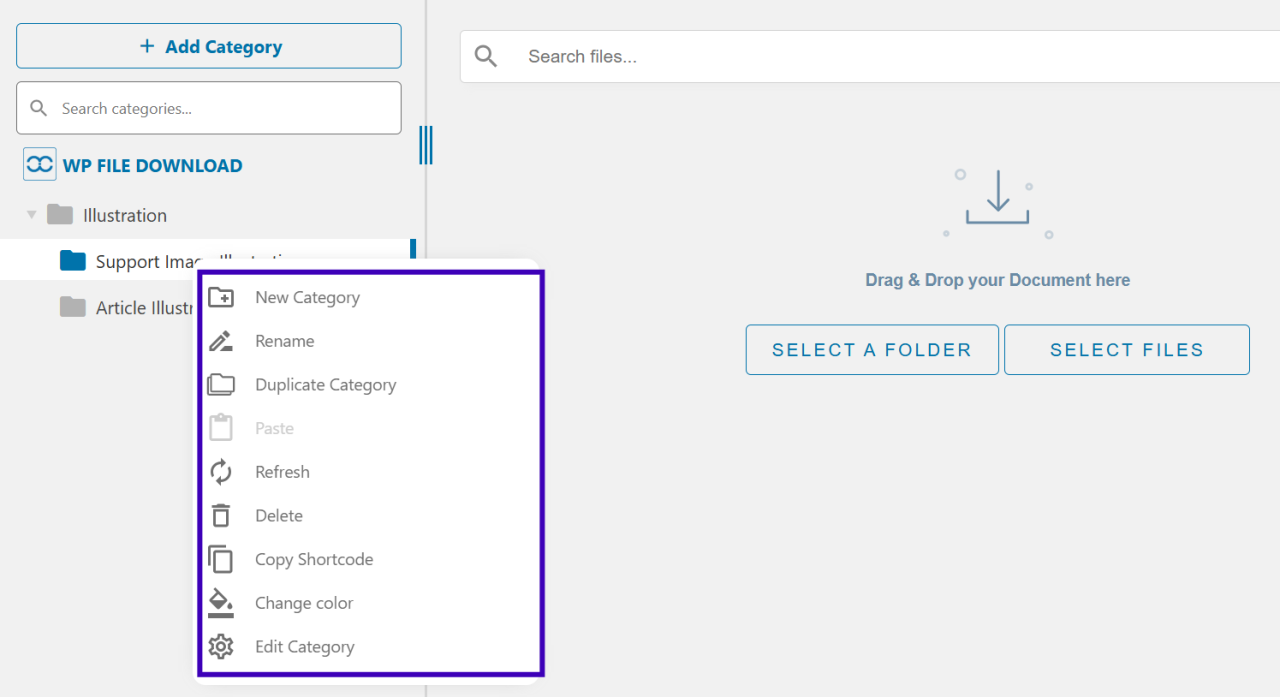
การจัดหมวดหมู่ให้เป็นลำดับชั้นที่ชัดเจนจะช่วยให้การกำหนดไฟล์ไปยังกลุ่มที่เกี่ยวข้องทำได้ง่ายขึ้น และรักษาโครงสร้างที่สอดคล้องกันทั่วทั้งคลังไฟล์ของคุณ นอกจากนี้ คุณยังสามารถจัดกลุ่มทรัพยากรตามคุณลักษณะต่างๆ เช่น หัวข้อ ประเภทเอกสาร แผนก หรือความต้องการของผู้ใช้ ซึ่งจะช่วยให้ผู้เข้าชมมีวิธีค้นหาไฟล์ที่เกี่ยวข้องได้มากขึ้น.
การจัดหมวดหมู่ให้เป็นลำดับชั้นที่ชัดเจนจะช่วยให้การกำหนดไฟล์ไปยังกลุ่มที่เกี่ยวข้องทำได้ง่ายขึ้น และรักษารูปแบบโครงสร้างที่สอดคล้องกันทั่วทั้งคลังไฟล์ของคุณ.
อัปโหลดและกำหนดไฟล์ให้กับหลายหมวดหมู่
เมื่อคุณเตรียมหมวดหมู่พร้อมแล้ว คุณสามารถเพิ่มไฟล์ไปยังตำแหน่งที่เหมาะสมได้ WP File Download รองรับการอัปโหลดไฟล์ผ่านการลากและวาง หรือปุ่ม "เลือกไฟล์" ในตัวจัดการไฟล์ ก่อนอื่น ให้เลือกหมวดหมู่ที่คุณต้องการจัดเก็บไฟล์ จากนั้นอัปโหลดโดยใช้วิธีใดวิธีหนึ่งก็ได้.
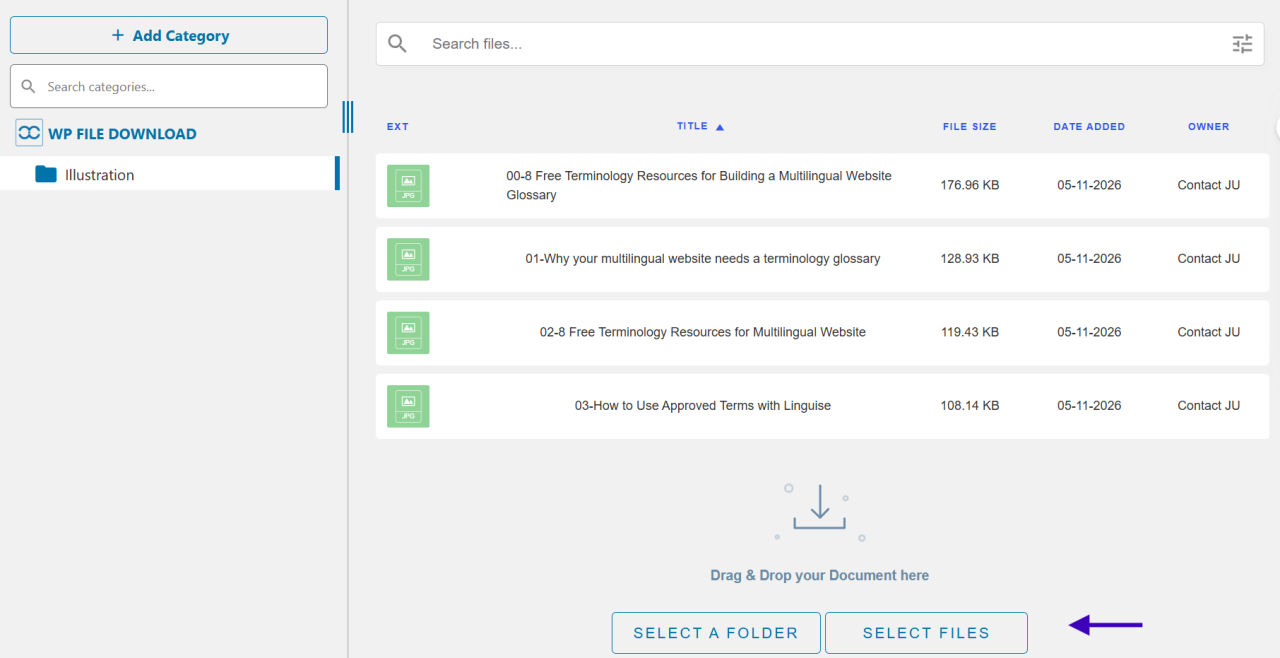
หลังจากอัปโหลดแล้ว ให้ค้นหาไฟล์ที่คุณต้องการจัดระเบียบในตัวจัดการไฟล์ คุณไม่จำเป็นต้องอัปโหลดไฟล์เดิมซ้ำอีกครั้งเพื่อให้สามารถใช้งานได้ในหมวดหมู่อื่นๆ WP File Download มีฟีเจอร์หลายหมวดหมู่ในตัวที่ช่วยให้คุณสามารถกำหนดไฟล์ที่มีอยู่แล้วไปยังหมวดหมู่เพิ่มเติมได้ วิธีนี้ช่วยให้การจัดการไฟล์เป็นแบบรวมศูนย์ เนื่องจากคุณต้องจัดการเพียงไฟล์เดียวแทนที่จะต้องดูแลสำเนาแยกต่างหากในหมวดหมู่ต่างๆ.
หากต้องการกำหนดไฟล์ให้กับหลายหมวดหมู่ ให้คลิกขวาที่ไฟล์ที่อัปโหลดในตัวจัดการไฟล์ แล้วเลือก " กำหนดหลายหมวดหมู่" จากเมนูบริบท หน้าต่างป๊อปอัพจะปรากฏขึ้นเพื่อให้คุณเลือกหมวดหมู่เพิ่มเติมจากช่องดรอปดาวน์ที่มีอยู่
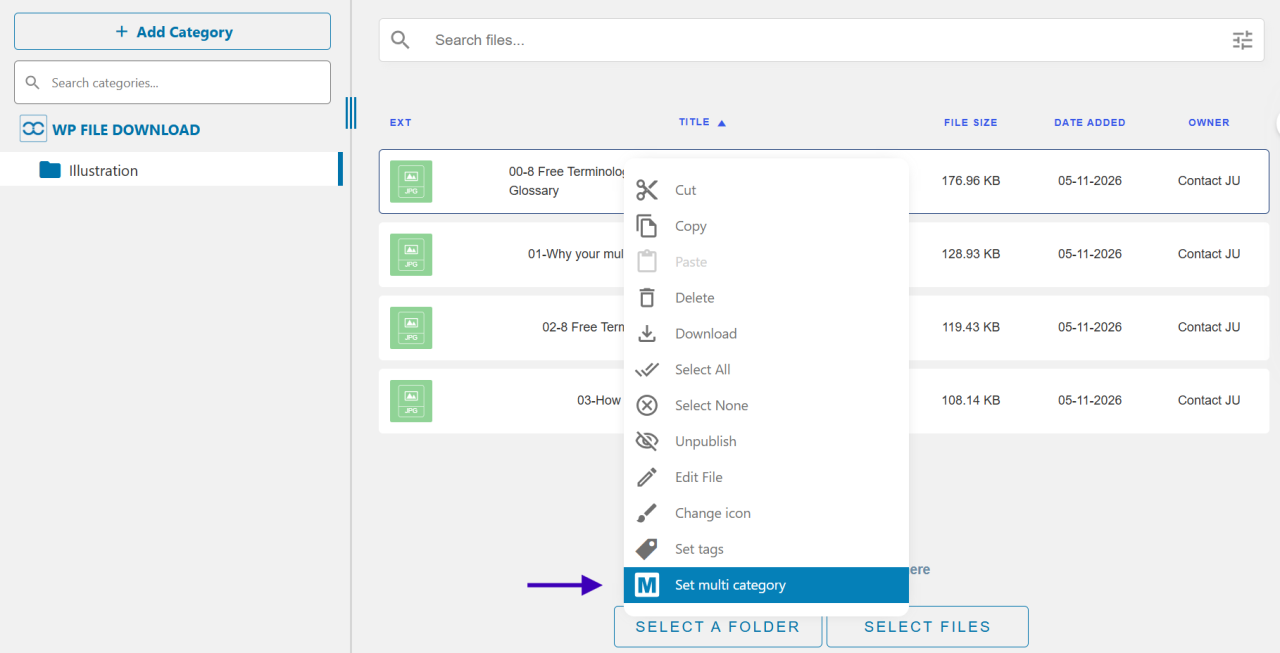
คุณสามารถเลือกหมวดหมู่เพิ่มเติมอย่างน้อยหนึ่งหมวดหมู่ที่คุณต้องการให้ไฟล์ปรากฏได้.
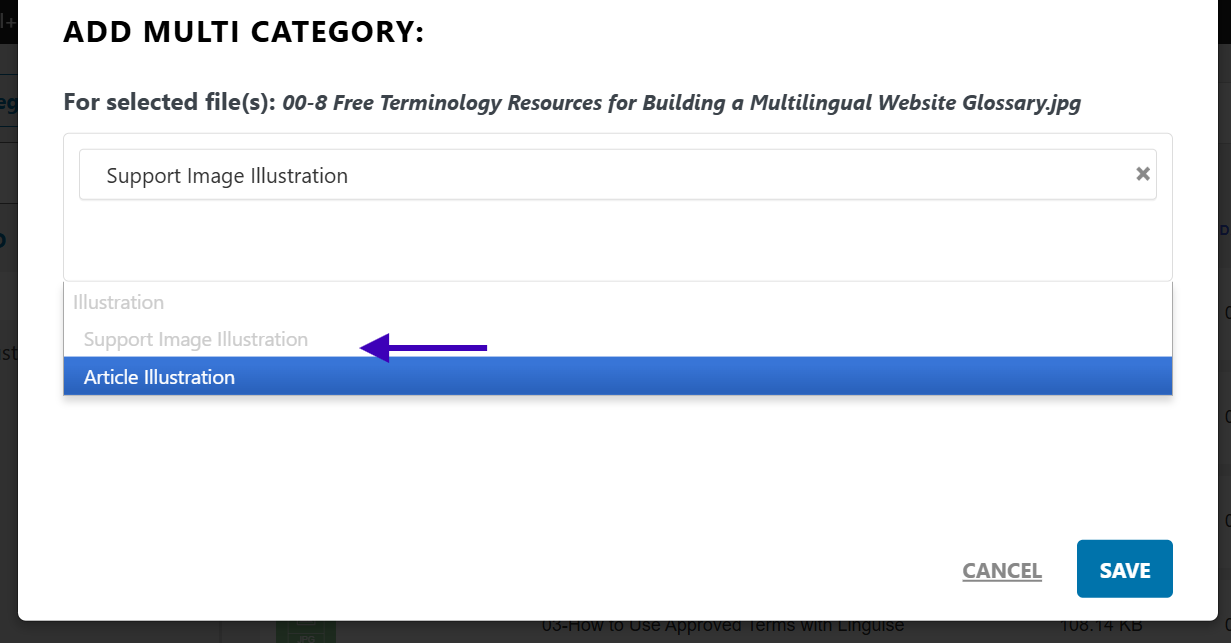
เมื่อคุณบันทึกการเลือกของคุณแล้ว ไฟล์จะปรากฏอยู่ในทั้งหมวดหมู่เดิมและหมวดหมู่ที่กำหนดใหม่ ซึ่งจะช่วยให้ผู้เข้าชมสามารถค้นหาทรัพยากรเดียวกันผ่านเส้นทางหมวดหมู่ต่างๆ ได้โดยไม่ต้องสร้างไฟล์อัปโหลดซ้ำ.
หลังจากเลือกหมวดหมู่เพิ่มเติมแล้ว โปรดบันทึกการเปลี่ยนแปลงของคุณ หากคุณใช้เมนูบริบท ให้คลิก บันทึก ในหน้าต่างป๊อปอัพสำหรับหลายหมวดหมู่.
เพื่อตรวจสอบการเปลี่ยนแปลง ให้เปิดการตั้งค่าไฟล์อีกครั้งและตรวจสอบช่อง "หลายหมวดหมู่" เพื่อยืนยันว่าหมวดหมู่ที่คุณเลือกแสดงอยู่ คุณยังสามารถเปิดแต่ละหมวดหมู่ที่กำหนดไว้ในตัวจัดการไฟล์เพื่อตรวจสอบว่าไฟล์ปรากฏในตำแหน่งที่คาดไว้หรือไม่.
เมื่อการกำหนดค่าถูกต้องแล้ว ไฟล์เดียวกันสามารถเข้าถึงได้ผ่านเส้นทางหมวดหมู่หลายเส้นทางโดยไม่ต้องจัดเก็บสำเนาซ้ำซ้อน.
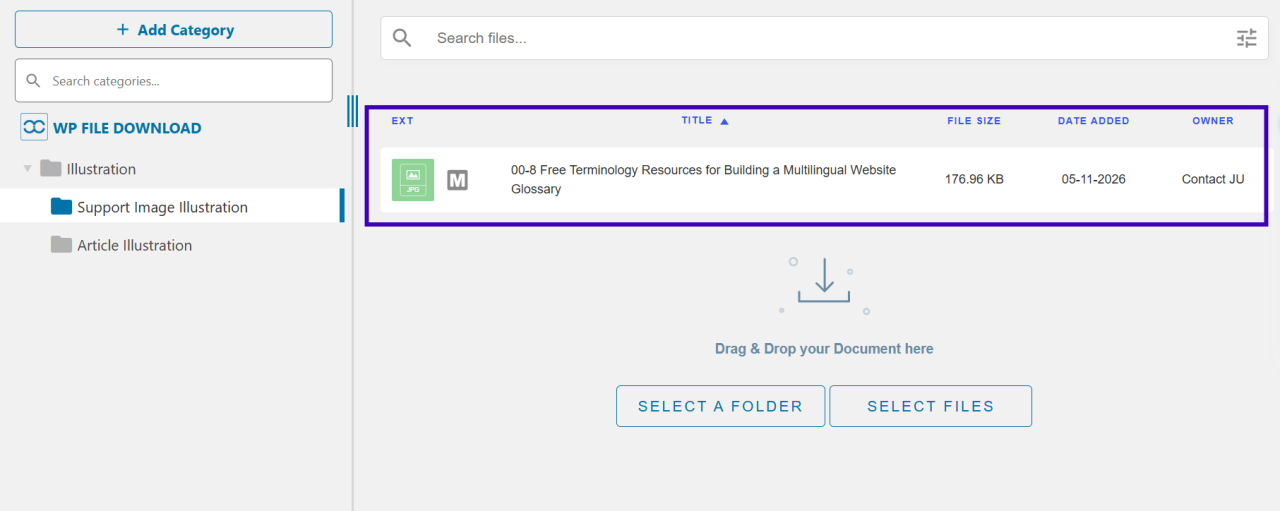
วิธีนี้ยังช่วยหลีกเลี่ยงการดูแลรักษาไฟล์เวอร์ชันแยกต่างหากของไฟล์เดียวกันในแต่ละหมวดหมู่ ทำให้การจัดการคลังไฟล์ของคุณง่ายขึ้นเมื่อคลังไฟล์มีขนาดใหญ่ขึ้น.
กำลังมองหาโซลูชันการจัดการไฟล์ที่มีประสิทธิภาพสำหรับเว็บไซต์ของลูกค้าอยู่หรือไม่?
WP File Download คือคำตอบ ด้วยคุณสมบัติขั้นสูง เช่น หมวดหมู่ไฟล์ การจำกัดการเข้าถึง และ UI ที่ใช้งานง่าย
สร้างความประทับใจให้ลูกค้าของคุณด้วยการจัดระเบียบไฟล์ระดับมืออาชีพ!
ปรับปรุงการนำทางไฟล์ SEO และประสบการณ์ผู้ใช้
การจัดระเบียบไฟล์เป็นหมวดหมู่ที่ชัดเจนจะช่วยปรับปรุงการนำทางบนเว็บไซต์ สนับสนุน SEOและยกระดับประสบการณ์ผู้ใช้ เมื่อผู้เข้าชมสามารถเรียกดู ค้นหา และดาวน์โหลดทรัพยากรที่เกี่ยวข้องได้อย่างง่ายดาย พวกเขาจะใช้เวลาน้อยลงในการค้นหาข้อมูลและสามารถโต้ตอบกับเว็บไซต์ของคุณได้อย่างมีประสิทธิภาพมากขึ้น
แสดงหมวดหมู่บนหน้าเว็บ
การแสดงหมวดหมู่ไฟล์บนหน้าเว็บไซต์ช่วยให้ผู้เข้าชมสามารถเรียกดูไฟล์ดาวน์โหลดที่มีอยู่ได้โดยตรงบนเว็บไซต์ของคุณ แทนที่จะเข้าถึงแดชบอร์ด WordPress หรือค้นหาผ่านรายการไฟล์ที่ยาวเหยียด พวกเขาสามารถเลือกหมวดหมู่ที่เกี่ยวข้องเพื่อค้นหาเอกสารตามความสนใจหรือความต้องการของตนได้.
ด้วย WP File Downloadคุณสามารถแสดงหมวดหมู่ไฟล์บนหน้าเว็บโดยใช้ shortcode หรือตัวเลือกการผสานรวมที่มีอยู่ ทำให้สามารถเข้าถึงทรัพยากรที่ดาวน์โหลดได้จากหน้าเว็บที่เกี่ยวข้อง เช่น ส่วนเอกสารประกอบ คลังทรัพยากร หรือหน้าสนับสนุนลูกค้า.
ปรับแต่งเค้าโครงหมวดหมู่
การปรับแต่งรูปแบบการจัดหมวดหมู่ช่วยให้การนำเสนอทรัพยากรที่ดาวน์โหลดได้มีความสอดคล้องกับโครงสร้างเว็บไซต์ของคุณและทำให้การค้นหาเนื้อหาทำได้ง่ายขึ้น ตัวอย่างเช่น รูปแบบรายการเหมาะสำหรับคลังเอกสารจำนวนมาก ในขณะที่รูปแบบต้นไม้ช่วยให้ผู้เข้าชมสามารถนำทางไปยังหมวดหมู่และหมวดหมู่ย่อยได้ง่ายขึ้น.
WP File Download มีรูปแบบการแสดงผลและตัวเลือกการปรับแต่งที่หลากหลาย เพื่อควบคุมวิธีการแสดงหมวดหมู่และไฟล์ คุณสามารถเลือกรูปแบบการแสดงผลที่เหมาะสมและปรับแต่งรูปลักษณ์เพื่อสร้างประสบการณ์การเรียกดูที่สม่ำเสมอทั่วทั้งเว็บไซต์ของคุณ.
ปรับแต่งหมวดหมู่ไฟล์ให้เหมาะสมสำหรับ SEO
โครงสร้างหมวดหมู่ไฟล์ที่จัดระเบียบอย่างดีสามารถช่วยสนับสนุน SEO ของเว็บไซต์ได้ด้วยการทำให้ทรัพยากรที่ดาวน์โหลดได้เข้าใจและค้นหาได้ง่ายขึ้น ชื่อหมวดหมู่ที่ชัดเจน คำอธิบายที่เกี่ยวข้อง และลำดับชั้นที่เป็นตรรกะจะให้บริบทเกี่ยวกับเนื้อหาที่มีอยู่ในแต่ละหน้า เพื่อให้หมวดหมู่ไฟล์ของคุณเป็นมิตรกับการค้นหามากขึ้น ลองพิจารณาแนวทางปฏิบัติเหล่านี้:
- ใช้ชื่อหมวดหมู่ที่สื่อความหมายชัดเจน: เลือกชื่อที่แสดงถึงเอกสารที่บรรจุอยู่ภายในอย่างชัดเจน ตัวอย่างเช่น ใช้คำว่า คู่มือผลิตภัณฑ์ แทนที่จะใช้ป้ายกำกับทั่วไป เช่น เอกสาร หรือ แฟ้ม
- เพิ่มคำอธิบายหมวดหมู่ที่เกี่ยวข้อง: ใส่คำแนะนำสั้นๆ เพื่ออธิบายว่าผู้เข้าชมสามารถค้นหาอะไรได้บ้างในแต่ละหมวดหมู่ ซึ่งจะช่วยเพิ่มบริบทให้กับทั้งผู้เข้าชมและเครื่องมือค้นหา
- รักษาระดับลำดับชั้นของหมวดหมู่ให้เป็นระเบียบ: จัดระเบียบทรัพยากรที่เกี่ยวข้องไว้ภายใต้หมวดหมู่หลักและหมวดหมู่ย่อยที่เหมาะสม โครงสร้างที่ชัดเจนจะช่วยให้ผู้เข้าชมสามารถค้นหาเนื้อหาของคุณได้ง่ายขึ้น และทำให้เข้าใจความสัมพันธ์ระหว่างหัวข้อต่างๆ ได้ง่ายขึ้น
- ใช้ชื่อไฟล์ที่สื่อความหมาย: ตั้งชื่อไฟล์ที่ดาวน์โหลดได้ตามเนื้อหาจริง แทนที่จะใช้ชื่อทั่วไป ตัวอย่างเช่น product-installation-guide.pdf ให้ข้อมูลมากกว่า document-final-01.pdf
แนวทางปฏิบัติเหล่านี้ช่วยสร้างโครงสร้างที่มีความหมายมากขึ้นสำหรับทรัพยากรที่ดาวน์โหลดได้ อย่างไรก็ตาม การจัดหมวดหมู่เพียงอย่างเดียวไม่ได้รับประกันอันดับการค้นหาที่สูงขึ้น ผลกระทบด้าน SEO ที่แท้จริงยังขึ้นอยู่กับปัจจัยต่างๆ เช่น เนื้อหาของหน้าเว็บ ความสามารถในการรวบรวมข้อมูล การจัดทำดัชนี และการเพิ่มประสิทธิภาพเว็บไซต์โดยรวม.
ปรับปรุงการค้นหาและการจัดเรียงไฟล์
ฟังก์ชันการค้นหาและการจัดเรียงช่วยให้ผู้เข้าชมค้นหาเอกสารที่ต้องการได้โดยไม่ต้องค้นหาในทุกหมวดหมู่ด้วยตนเอง ฟังก์ชันการค้นหาสามารถจำกัดผลลัพธ์โดยใช้ชื่อไฟล์หรือคำสำคัญ ในขณะที่ตัวเลือกการจัดเรียงช่วยให้ผู้ใช้จัดระเบียบไฟล์ตามชื่อ วันที่ หรือเกณฑ์อื่นๆ ที่มีอยู่.
WP File Download มีฟังก์ชันการค้นหาและการจัดเรียงไฟล์บนหน้าเว็บ ทำให้การค้นหาไฟล์จำนวนมากทำได้ง่ายขึ้น ฟังก์ชันเหล่านี้มีประโยชน์อย่างยิ่งสำหรับเว็บไซต์ที่มีเอกสาร ข้อมูลผลิตภัณฑ์ หรือคลังไฟล์ดาวน์โหลดขนาดใหญ่ที่ได้รับการอัปเดตบ่อยครั้ง.
ลดความยุ่งยากในการเข้าถึงและดาวน์โหลดไฟล์
การทำให้การเข้าถึงไฟล์เป็นเรื่องง่าย ช่วยให้ผู้เข้าชมสามารถดาวน์โหลดทรัพยากรที่ต้องการได้โดยไม่ต้องผ่านขั้นตอนที่ไม่จำเป็น ชื่อไฟล์ที่ชัดเจน ลิงก์ดาวน์โหลดที่มองเห็นได้ และหมวดหมู่ที่จัดระเบียบอย่างดี ช่วยลดความสับสนและทำให้กระบวนการสะดวกยิ่งขึ้น โดยเฉพาะอย่างยิ่งสำหรับผู้ใช้ที่เข้าถึงเว็บไซต์ของคุณจากอุปกรณ์ต่างๆ.
WP File Download ช่วยให้คุณแสดงไฟล์ที่ดาวน์โหลดได้โดยตรงบนหน้าเว็บไซต์ ทำให้ผู้เข้าชมสามารถเข้าถึงทรัพยากรได้โดยไม่ต้องเข้าสู่แดชบอร์ด WordPress นอกจากนี้ คุณยังสามารถกำหนดค่าตัวเลือกการแสดงไฟล์เพื่อให้ข้อมูลที่เกี่ยวข้องและทำให้ลิงก์ดาวน์โหลดระบุได้ง่ายขึ้น.
แนวทางปฏิบัติที่ดีที่สุดสำหรับการจัดการคลังไฟล์ขนาดใหญ่ของ WordPress
การจัดการคลังไฟล์ขนาดใหญ่ของ WordPress จำเป็นต้องมีระบบการจัดระเบียบที่สม่ำเสมอ ตัวเลือกการค้นหาที่มีประสิทธิภาพ และการบำรุงรักษาเป็นประจำ แนวทางปฏิบัติเหล่านี้จะช่วยป้องกันความรก ลดไฟล์ซ้ำซ้อน และทำให้ผู้เข้าชมสามารถค้นหาทรัพยากรที่ต้องการได้เมื่อคอลเลกชันของคุณเติบโตขึ้น.
สร้างโครงสร้างหมวดหมู่ที่ชัดเจน
สร้างหมวดหมู่ตามประเภท วัตถุประสงค์ หรือหัวข้อของไฟล์ของคุณ ตัวอย่างเช่น เว็บไซต์ด้านการศึกษาอาจจัดระเบียบไฟล์ดาวน์โหลดเป็นหมวดหมู่ต่างๆ เช่น เอกสารประกอบการเรียน การบ้าน แบบฝึกหัด และเอกสารอ้างอิง โครงสร้างที่ชัดเจนช่วยให้ผู้ดูแลระบบจัดการไฟล์ได้ง่ายขึ้น และช่วยให้ผู้เข้าชมสามารถค้นหาแหล่งข้อมูลได้อย่างเป็นระบบ.
ควรหลีกเลี่ยงการสร้างหมวดหมู่ที่ซ้ำซ้อนมากเกินไป เพราะอาจทำให้การค้นหาข้อมูลสับสนได้ ควรใช้หมวดหมู่หลักและหมวดหมู่ย่อยที่เกี่ยวข้องเพื่อจัดกลุ่มเนื้อหาที่สัมพันธ์กัน หากไฟล์หนึ่งไฟล์เกี่ยวข้องกับหลายหัวข้อ ควรจัดไฟล์นั้นไว้ในหลายหมวดหมู่แทนที่จะอัปโหลดสำเนาซ้ำซ้อน.
ใช้แท็กและตัวกรองการค้นหา
แท็กเป็นอีกวิธีหนึ่งในการจัดระเบียบไฟล์โดยใช้คำหลักหรือคุณลักษณะเฉพาะที่ไม่ตรงกับหมวดหมู่เดียว ตัวอย่างเช่น คุณสามารถติดแท็กเอกสารตามปี ภาษา แผนก หรือประเภทไฟล์ ซึ่งจะช่วยให้ผู้เข้าชมค้นหาแหล่งข้อมูลที่เกี่ยวข้องได้ง่ายขึ้นโดยไม่ต้องเปลี่ยนแปลงโครงสร้างหมวดหมู่หลัก.
ผสานแท็กเข้ากับตัวกรองการค้นหาและการจัดเรียงเพื่อทำให้การค้นหาไฟล์จำนวนมากง่ายขึ้น ผู้เข้าชมสามารถค้นหาชื่อไฟล์เฉพาะหรือใช้ตัวกรองที่มีอยู่เพื่อจำกัดผลลัพธ์ให้แคบลง ซึ่งจะเป็นประโยชน์อย่างยิ่งเมื่อเว็บไซต์ของคุณมีทรัพยากรที่ดาวน์โหลดได้หลายร้อยหรือหลายพันรายการ.
กำหนดหลักเกณฑ์การตั้งชื่อไฟล์ที่สอดคล้องกัน
การใช้หลักเกณฑ์การตั้งชื่อไฟล์ที่สม่ำเสมอจะช่วยให้ระบุ ค้นหา และดูแลรักษาเอกสารในคลังไฟล์ขนาดใหญ่ได้ง่ายขึ้น นอกจากนี้ เมื่อผู้ดูแลระบบหลายคนจัดการทรัพยากรที่ดาวน์โหลดได้ ชื่อไฟล์ที่เป็นมาตรฐานยังช่วยลดความสับสนและช่วยให้ทุกคนปฏิบัติตามระบบการจัดระเบียบเดียวกันได้ ลองพิจารณาแนวทางปฏิบัติเหล่านี้เมื่อตั้งชื่อไฟล์ของคุณ:
- ใช้ชื่อไฟล์ที่สื่อความหมาย: เลือกชื่อไฟล์ที่บ่งบอกถึงเนื้อหาอย่างชัดเจน เช่น employee-handbook.pdf แทนที่จะเป็น document-final.pdf
- ระบุวันที่หรือเวอร์ชันที่เกี่ยวข้อง: เพิ่มวันที่หรือหมายเลขเวอร์ชันเมื่อจัดการเอกสารที่ได้รับการอัปเดตเป็นประจำ เช่น product-manual-v2.pdf
- รักษารูปแบบให้สม่ำเสมอ: ใช้รูปแบบการตั้งชื่อที่คล้ายคลึงกันในเอกสารที่เกี่ยวข้อง เพื่อให้ง่ายต่อการระบุไฟล์
- หลีกเลี่ยงอักขระที่ไม่จำเป็น: ใช้ชื่อและตัวคั่นที่เรียบง่าย เช่น เครื่องหมายขีดกลาง แทนที่จะใช้สัญลักษณ์หรือช่องว่างที่ซับซ้อน
การใช้ระบบการตั้งชื่อที่เป็นมาตรฐานเดียวกันจะช่วยให้ค้นหาเอกสารที่ต้องการได้ง่ายขึ้น และตรวจจับเวอร์ชันที่ล้าสมัยได้โดยไม่ต้องเปิดไฟล์ทุกไฟล์.
ตรวจสอบและดูแลรักษาการกำหนดหมวดหมู่
เมื่อคลังไฟล์ของคุณมีขนาดใหญ่ขึ้น เอกสารบางส่วนอาจล้าสมัย ย้ายไปอยู่แผนกอื่น หรือไม่เข้ากับหมวดหมู่เดิมอีกต่อไป การตรวจสอบการจัดหมวดหมู่เป็นประจำจะช่วยให้ระบบการจัดระเบียบของคุณถูกต้องแม่นยำและป้องกันไม่ให้ผู้เยี่ยมชมค้นพบแหล่งข้อมูลที่ไม่เกี่ยวข้อง ในระหว่างการตรวจสอบเหล่านี้ โปรดพิจารณาดำเนินการดังต่อไปนี้:
- ตรวจสอบความเกี่ยวข้องของหมวดหมู่: ตรวจสอบให้แน่ใจว่าไฟล์แต่ละไฟล์ยังคงอยู่ในหมวดหมู่ที่กำหนดไว้ และลบหมวดหมู่ที่ไม่เหมาะสมออก
- ระบุหมวดหมู่ที่ซ้ำซ้อน: ตรวจสอบหมวดหมู่ที่มีวัตถุประสงค์คล้ายคลึงกัน และพิจารณารวมหมวดหมู่เหล่านั้นเข้าด้วยกันหากก่อให้เกิดความซับซ้อนโดยไม่จำเป็น
- ตรวจสอบหมวดหมู่ที่ไม่ได้ใช้งาน: ระบุหมวดหมู่ที่ไม่มีไฟล์ที่เกี่ยวข้องอีกต่อไป และจัดระเบียบใหม่หรือลบออกเมื่อเหมาะสม
- ตรวจสอบการจัดวางไฟล์: ตรวจสอบให้แน่ใจว่าเอกสารสำคัญปรากฏอยู่ในหมวดหมู่ที่ผู้เข้าชมคาดหวังว่าจะพบได้
การตรวจสอบเหล่านี้ช่วยรักษาโครงสร้างหมวดหมู่ที่เป็นตรรกะและทำให้การจัดการไฟล์ง่ายขึ้นเมื่อมีการเพิ่มทรัพยากรใหม่ ๆ.
หมั่นอัปเดตคลังไฟล์อยู่เสมอ
ตรวจสอบคลังไฟล์ของคุณเป็นประจำเพื่อลบเอกสารที่ล้าสมัย แทนที่เวอร์ชันที่ไม่ถูกต้อง และตรวจสอบลิงก์ดาวน์โหลดที่เสีย การอัปเดตไฟล์อย่างสม่ำเสมอจะช่วยให้ผู้เข้าชมเข้าถึงข้อมูลที่ถูกต้องแทนที่จะเป็นแหล่งข้อมูลที่ล้าสมัย นอกจากนี้ยังช่วยป้องกันไม่ให้ไฟล์ที่ไม่จำเป็นสะสมมากขึ้นเรื่อย ๆ อีกด้วย.
กำหนดตารางการบำรุงรักษาเพื่อตรวจสอบหมวดหมู่ ชื่อไฟล์ และลิงก์ดาวน์โหลด สำหรับเอกสารที่มีการอัปเดตบ่อย ให้ติดตามเวอร์ชันล่าสุดและลบเอกสารที่ล้าสมัยเมื่อไม่จำเป็นอีกต่อไป นอกจากนี้ คุณยังสามารถมอบหมายความรับผิดชอบในการตรวจสอบหมวดหมู่เฉพาะเพื่อให้การบำรุงรักษาง่ายขึ้น.
แนวทางปฏิบัติเหล่านี้จะช่วยให้คลังไฟล์ WordPress ของคุณเป็นระเบียบ ถูกต้อง และดูแลรักษาง่ายขึ้น เมื่อจำนวนทรัพยากรที่ดาวน์โหลดได้เพิ่มขึ้น.
เรียกผู้ดูแลเว็บทุกท่าน!
ยกระดับเว็บไซต์ของลูกค้าคุณด้วย WP File Download สร้างคลังไฟล์ที่ปลอดภัยและปรับแต่งได้ ช่วยให้ลูกค้าเข้าถึงและจัดการไฟล์ของตนได้อย่างง่ายดาย
อัปเกรดบริการออกแบบเว็บของคุณวันนี้!
บทสรุป
การจัดการไฟล์ในหลายหมวดหมู่ช่วยให้คลังไฟล์ WordPress ของคุณเป็นระเบียบ ลดการอัปโหลดซ้ำ และทำให้ค้นหาทรัพยากรที่ดาวน์โหลดได้ง่ายขึ้น ด้วยโครงสร้างหมวดหมู่ที่ชัดเจน การนำทางที่ใช้งานง่าย และการบำรุงรักษาอย่างสม่ำเสมอ คุณสามารถจัดการและแบ่งปันทรัพยากรกับผู้เยี่ยมชมเว็บไซต์ได้อย่างมีประสิทธิภาพมากขึ้น.
WP File Download ช่วยให้การจัดการไฟล์ง่ายขึ้นด้วยฟีเจอร์การจัดหมวดหมู่หลายประเภท ตัวเลือกการแสดงผลบนหน้าเว็บ และความสามารถในการค้นหาและจัดเรียงในตัว หากคุณต้องการลดความซับซ้อนในการจัดการไฟล์พร้อมทั้งปรับปรุงวิธีการที่ผู้เข้าชมเข้าถึงไฟล์ดาวน์โหลดของคุณ ลองใช้ WP File Download และสำรวจคุณสมบัติสำหรับการจัดระเบียบคลังไฟล์ WordPress ของคุณ
เมื่อคุณสมัครรับบล็อก เราจะส่งอีเมลให้คุณเมื่อมีการอัปเดตใหม่บนเว็บไซต์เพื่อให้คุณไม่พลาด.