 ผลิตภัณฑ์ WordPress
 ผลิตภัณฑ์ Joomla
 สนับสนุน
 ข่าวสาร
 เข้าสู่ระบบ
ไลบรารีสื่อ WooCommerce พร้อมโฟลเดอร์และตัวกรอง

WooCommerce ได้กลายเป็นเครื่องมือสำคัญในการสร้างอีคอมเมิร์ซเนื่องจากความสะดวกและเครื่องมือที่มีให้ แต่ปลั๊กอินที่น่าทึ่งนี้สามารถเป็นเครื่องมือที่ดีกว่าได้หรือไม่? คำตอบคือใช่! แต่ลองนึกถึงร้านค้าที่มีสินค้าหลายพันรายการ ตัวเลือกต่างๆ และแต่ละรายการมี 5 ภาพ การค้นหาสื่อเพื่อนำกลับมาใช้อีกครั้งแทบจะเป็นไปไม่ได้เลย แต่... มีข่าวดี! เรามีวิธีแก้ปัญหาสำหรับเรื่องนี้ ;)
เนื่องจากเราได้พูดคุยกันไปแล้วว่าอะไรบ้างที่จำเป็นสำหรับการสร้างอีคอมเมิร์ซที่สมบูรณ์แบบ ในครั้งนี้เราจะมาพูดถึงหนึ่งในโซลูชันที่ดีที่สุดที่มีอยู่ในตลาด นั่นก็คือ WP Media Folderซึ่งเป็นปลั๊กอินที่นำเสนอแกลเลอรีที่ยอดเยี่ยมที่คุณสามารถใช้เมื่อคุณแทรกรูปภาพและวิดีโอลงในเว็บไซต์ WordPress ของคุณ นอกจากนี้ยังช่วยให้คุณจัดเรียงไฟล์ของคุณในโฟลเดอร์และโฟลเดอร์ย่อยได้อีกด้วย
อย่างที่คุณเห็น คุณสามารถใช้ปลั๊กอินทั้งสองนี้เพื่อให้ได้ประสิทธิภาพที่ดีขึ้น เนื่องจาก WP Media Folder สามารถใช้งานร่วมกับ WooCommerce ได้อย่างสมบูรณ์แบบ ดังนั้นคุณจะมีส่วนผสมที่สมบูรณ์แบบ WooCommerce สำหรับสร้างและจัดการอีคอมเมิร์ซของคุณ และ WP Media Folder เพื่อจัดเรียงไฟล์ของคุณทั้งหมด แต่ยังไม่ใช่ทั้งหมด เรามาดูกันว่าเราจะใช้ชุดค่าผสมนี้ได้อย่างไร.
บอกลาคลังสื่อที่รก.
WP Media Folder ให้คุณจัดหมวดหมู่ไฟล์ ซิงค์โฟลเดอร์กับที่เก็บข้อมูลบนคลาวด์ สร้างแกลเลอรีที่น่าทึ่ง และแม้แต่การแทนที่รูปภาพโดยไม่ทำลายลิงก์
ปรับปรุงขั้นตอนการทำงานของสื่อของคุณวันนี้
การใช้โฟลเดอร์สื่อ WooCommerce
ด้วยการใช้งานโฟลเดอร์สื่อ WooCommerce คุณจะสามารถปรับปรุงงานของคุณได้ เนื่องจากสื่อทั้งหมดจะถูกจัดเรียงและคุณจะสามารถค้นหาได้ในหนึ่งหรือสองคลิกเพื่อใช้งานในการสร้างโพสต์ใหม่เกี่ยวกับผลิตภัณฑ์หรือสร้างใหม่โดยใช้สื่อภายในผลิตภัณฑ์.
เราจะแสดงตัวอย่างวิธีการสร้างและใช้โฟลเดอร์เหล่านี้และสร้างกรณีการใช้งานเพื่อให้คุณได้รับไอเดียสำหรับการปรับปรุงธุรกิจอีคอมเมิร์ซของคุณ.
สำหรับตัวอย่างนี้ เราจะใช้ร้านขายเสื้อผ้า ในภาพถัดไป คุณจะเห็นไลบรารีสื่อที่ไม่เป็นระเบียบพร้อมรูปภาพผลิตภัณฑ์ภายใน.
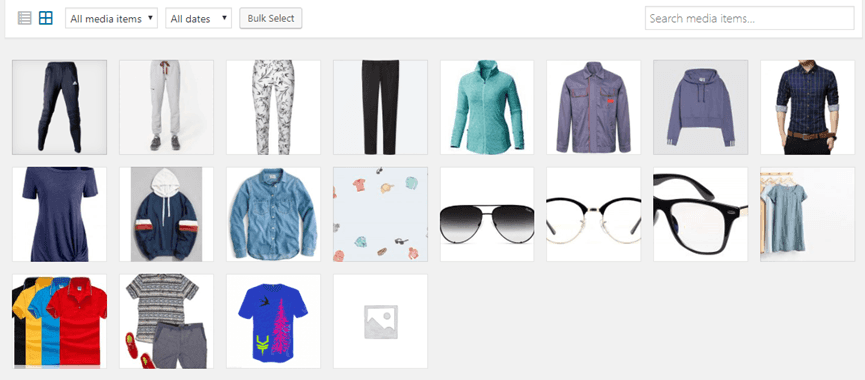
อย่างที่คุณเห็น รูปภาพทั้งหมดถูกผสมกัน เสื้อเชิ้ต เสื้อกันหนาว กางเกง รูปภาพธีม ทุกอย่างไม่เป็นระเบียบ และอาจเป็นเรื่องยากที่จะหาภาพใดภาพหนึ่งโดยเฉพาะ ดังนั้น... ฉันสามารถทำอะไรเพื่อแก้ปัญหาด้วย WP Media Folderได้บ้าง ด้วย WP Media folder คุณสามารถจัดระเบียบเพื่อให้กระบวนการเลือกง่ายขึ้น ตัวอย่างเช่น เราสามารถสร้างโฟลเดอร์สำหรับผู้ชายและผู้หญิงภายในนั้นมีหมวดหมู่ย่อย เช่น กางเกง เสื้อเชิ้ต แว่นตา และคุณสามารถสร้างขีดจำกัดได้ 8 ระดับของหมวดหมู่ย่อยเพื่อให้คุณสามารถจัดระเบียบได้ตามต้องการ.
กระบวนการสร้างโฟลเดอร์ด้วยปลั๊กอินสุดเจ๋งนี้เป็นเรื่องง่ายจริงๆ เพียงใช้เมนูด้านซ้าย.
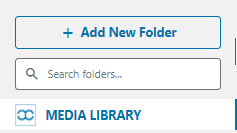
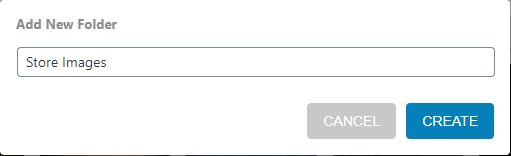
สร้างโฟลเดอร์หลักโดยคลิกที่ “สร้างโฟลเดอร์” พิมพ์ชื่อแล้วคลิกที่ “สร้าง”.
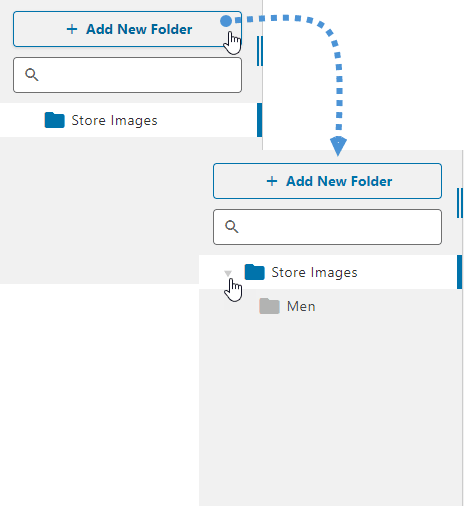
ในการสร้างโฟลเดอร์ย่อยเพียงวางในโฟลเดอร์ที่คุณต้องการสร้างโฟลเดอร์ย่อยและทำซ้ำขั้นตอน คุณจะเห็นลูกศรที่คุณสามารถคลิกเพื่อดูโฟลเดอร์ย่อยทั้งหมด.
กระบวนการที่ง่ายจริงๆ และกระบวนการเพิ่มภาพลงในโฟลเดอร์ที่เกี่ยวข้องนั้นง่ายยิ่งขึ้น เพียงคลิกที่ “เลือกแบบกลุ่ม” เลือกภาพทั้งหมดแล้ววางลงในโฟลเดอร์/โฟลเดอร์ย่อยที่คุณต้องการเพิ่ม.

คุณยังสามารถจัดเรียงรูปภาพได้โดยการสร้างโฟลเดอร์ย่อยเพิ่มเติม ตัวอย่างเช่น เสื้อและกางเกง โฟลเดอร์ย่อยจะปรากฏบนด้านบนของแดชบอร์ดโฟลเดอร์.
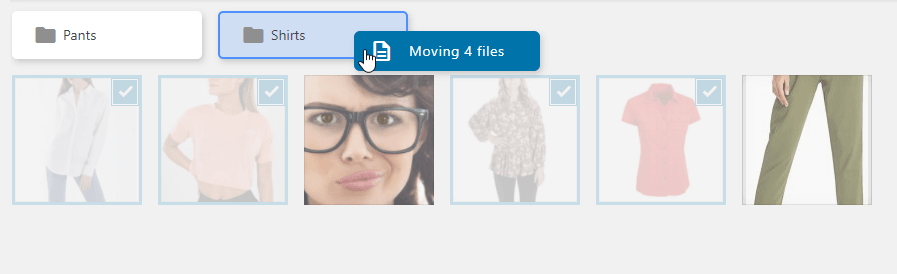
และทุกอย่างจะง่ายต่อการค้นหา.
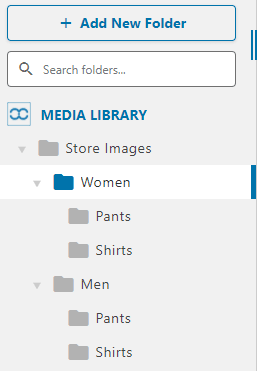
แต่ถ้าคุณมีโฟลเดอร์จำนวนมาก? อาจจะหาหนึ่งในนั้นได้ยาก WP Media Folder มีเครื่องมือที่ช่วยให้ง่ายขึ้น กล่องข้อความเหนือโฟลเดอร์ เพียงพิมพ์ชื่อโฟลเดอร์ที่คุณกำลังมองหาและกดปุ่ม Enter.
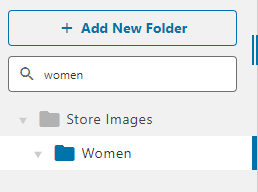
คุณจะเห็นโฟลเดอร์ที่เกี่ยวข้องทั้งหมดที่คุณพิมพ์.
การสร้างผลิตภัณฑ์ด้วย WooCommerce Media Manager
เรียบร้อย ทุกอย่างสมบูรณ์แบบ คุณสามารถสร้างโฟลเดอร์ทั้งหมดและจัดระเบียบสื่อทั้งหมดของคุณภายในไลบรารีสื่อได้ แต่ฉันสามารถใช้มันในตัวจัดการสื่อ WooCommerce ได้หรือไม่? คำตอบคือใช่แน่นอน! สื่อทั้งหมดจะพร้อมใช้งานในขณะที่สร้างผลิตภัณฑ์สำหรับร้านค้าออนไลน์ของคุณ เพียงไปที่ผลิตภัณฑ์ที่คุณต้องการแก้ไข/เพิ่มและคลิกที่ "ตั้งค่ารูปภาพผลิตภัณฑ์" คุณจะสามารถเห็นตัวจัดการสื่อพร้อมโฟลเดอร์และรูปภาพทั้งหมดภายใน.
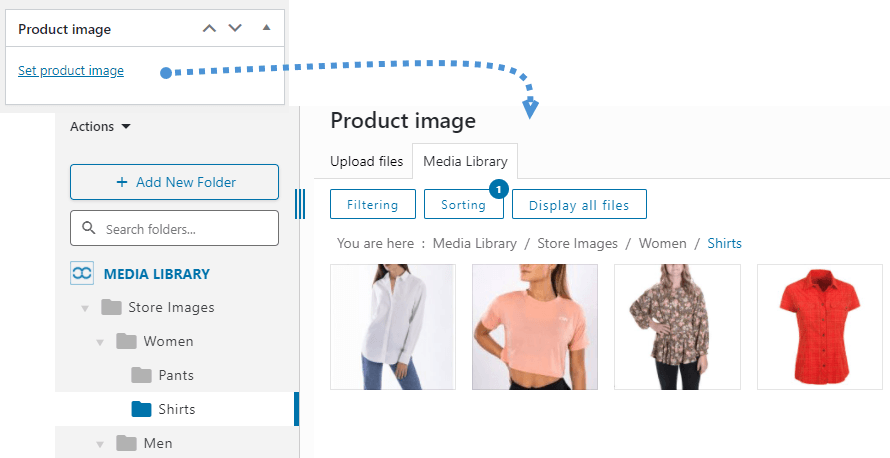
มีตัวเลือกบางอย่างในการกรองและจัดเรียงรูปภาพภายในโฟลเดอร์/โฟลเดอร์ย่อย เพื่อช่วยให้คุณค้นหารูปภาพที่ต้องการได้อย่างแม่นยำ คุณสามารถแก้ไขตัวเลือกการกรองได้ใน การตั้งค่า > WP Media Folder > การกรองสื่อ
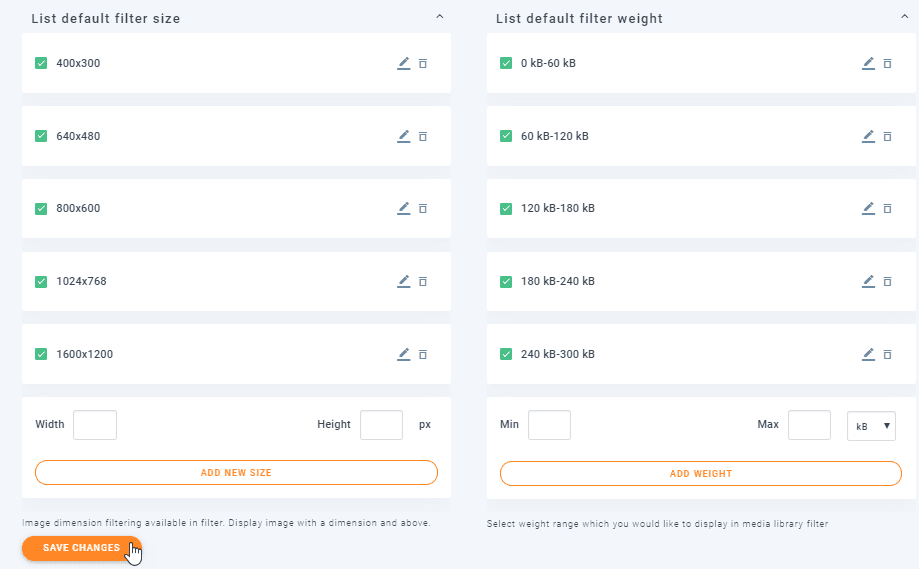
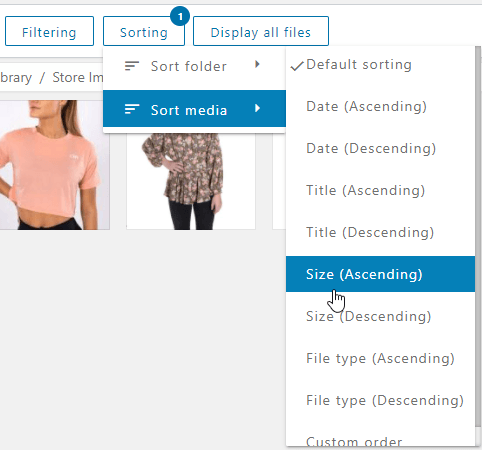
เพียงแก้ไขแล้วคลิก บันทึกการเปลี่ยนแปลง " หากต้องการใช้ตัวเลือกการกรองและการจัดเรียงในคลังสื่อ ให้คลิกที่ "การจัดเรียง / การกรอง" และเลือกตัวเลือกที่คุณต้องการ
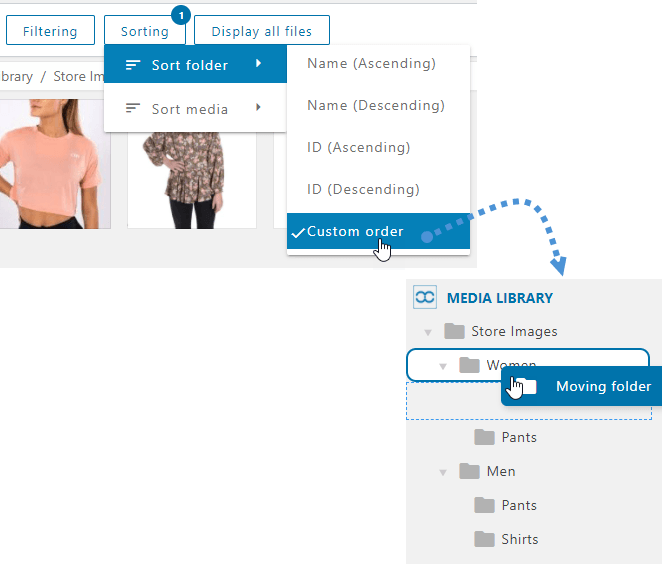
คุณยังสามารถเรียงลำดับโฟลเดอร์ในเมนูตามรหัส ชื่อ หรือลำดับที่กำหนดเองได้ ซึ่งจะช่วยให้คุณค้นหาโฟลเดอร์ได้อย่างรวดเร็วที่สุด.
ขั้นตอนการตั้งค่ารูปภาพนั้นเหมือนกัน เพียงแค่เลือกรูปภาพที่คุณต้องการใช้สำหรับผลิตภัณฑ์ของคุณ แล้วคลิกที่ ปุ่ม “ตั้งค่ารูปภาพผลิตภัณฑ์”
ตั้งโลโก้ของคุณด้วยลายน้ำบนภาพ
รูปภาพที่เราใช้ในผลิตภัณฑ์ของเรานั้นสำคัญมาก เนื่องจากบางครั้งเราอาจต้องจ่ายเงินให้กับนางแบบเพื่อให้ได้ภาพที่ดีที่สุดเพื่อแสดงสื่อของผลิตภัณฑ์ของเรา นั่นคือเหตุผลที่เราควรใช้ลายน้ำ ลายน้ำเป็นเครื่องหมายที่ดีที่สุดที่เราสามารถเพิ่มลงในสื่อที่เรามีในร้านของเราได้.
สมมติว่าเราจ้างนางแบบมืออาชีพมาถ่ายภาพบางภาพและแสดงภาพเหล่านั้นเพื่อโปรโมตสินค้าที่เรากำลังขาย แต่ก็มีร้านค้าอื่น ๆ ที่ขายสินค้าเดียวกัน.
จะเกิดอะไรขึ้นถ้าเราไม่มีลายน้ำ? ร้านค้าอื่นๆ จะสามารถใช้ภาพถ่ายระดับมืออาชีพที่เราถ่ายได้ และส่วนที่แย่ที่สุดคือ พวกเขาจะไม่แบ่งเครดิตให้กับทางร้านของเรา.
แต่ไม่ต้องกังวลไป ด้วย WP Media Folder คุณจะสามารถใส่ลายน้ำให้กับรูปภาพสินค้าทั้งหมดของคุณได้อย่างง่ายดายที่สุด
ในการตั้ง ค่าลายน้ำ ให้กับรูปภาพสินค้าของเรา ให้ไปที่ WP Media Folder > เปลี่ยนชื่อและลายน้ำ > แท็บลายน้ำ
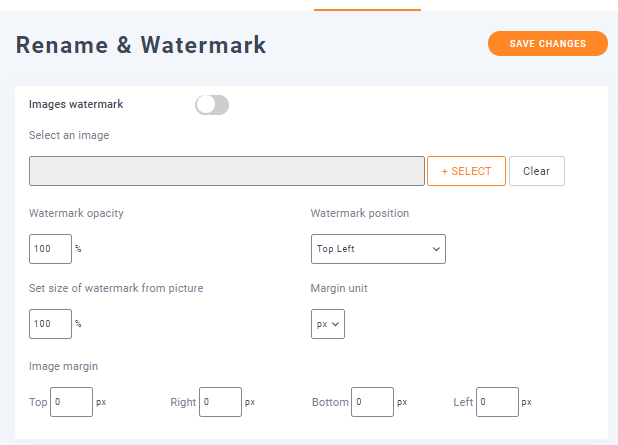
ในส่วนนี้ เราจะมาดูตัวเลือกทั้งหมดที่มีให้สำหรับ ลายน้ำกัน ก่อนอื่น ให้เปิดใช้งานฟังก์ชันลายน้ำรูปภาพและเลือกรูปภาพที่จะใช้เป็นลายน้ำโดยคลิกที่ปุ่ม " เลือก"
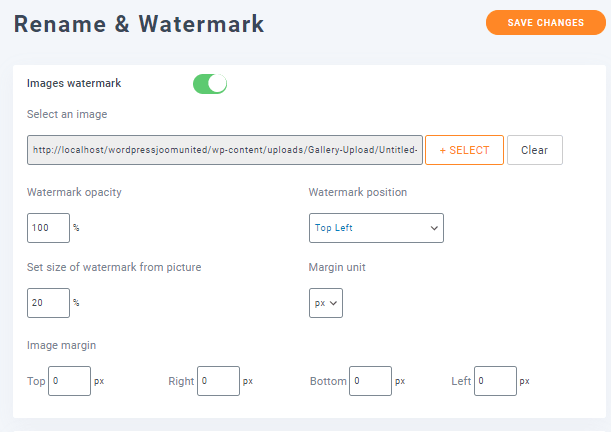
ดังที่คุณเห็น เราได้เลือกลายน้ำและตั้งค่าขนาดของลายน้ำจากรูปภาพเพื่อทำให้มันเล็กลง นอกจากนี้ยังมีตัวเลือกอื่นๆ ที่คุณสามารถตั้งค่าได้ เช่น ตำแหน่งและระยะขอบของภาพ และความทึบหากคุณไม่ต้องการให้ลายน้ำมีความทึบเต็มที่.
ขั้นตอนต่อไปคือ เลือกโฟลเดอร์ที่เราต้องการเพิ่มลายน้ำ ซึ่งเป็นส่วนที่ดีที่สุด เพราะคุณสามารถเลือกเฉพาะรูปภาพจาก Store และไม่ต้องแตะต้องรูปภาพที่คุณไม่ต้องการเพิ่มลายน้ำ ดังนั้นเราจะเลือกเฉพาะโฟลเดอร์ที่เราสร้างขึ้นสำหรับบทเรียนนี้ ซึ่งตั้งชื่อว่า " Store Images"
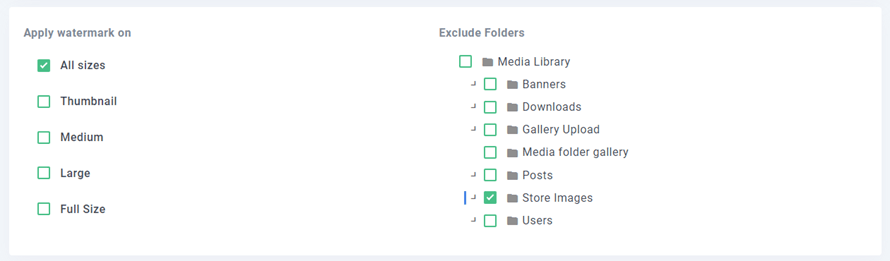
สุดท้าย คลิกที่ การสร้างรูปขนาดย่อใหม่ และ ลายน้ำ จะถูกเพิ่มในขนาดที่เลือกทั้งหมดสำหรับโฟลเดอร์ที่เลือกทั้งหมด

กระบวนการจะเริ่มต้นและคุณจะเห็นแถบแสดงความคืบหน้า เมื่อเสร็จสิ้น ลายน้ำจะถูกเพิ่ม.

คุณสามารถกลับไปที่คลังสื่อของคุณและดูว่าภาพทั้งหมดที่เราเลือกแล้วมีลายน้ำ.
เพิ่มวิดีโอระยะไกลไปยังผลิตภัณฑ์ของคุณเพื่อให้ดูเป็นมืออาชีพจริงๆ
อีกวิธีที่ดีในการเพิ่มผลิตภัณฑ์คือการเพิ่มวิดีโอ.
โดยปกติแล้ว ขึ้นอยู่กับผลิตภัณฑ์ที่เรานำเสนอ เราอาจต้องมีวิดีโอที่อธิบายว่าผลิตภัณฑ์ที่เราขายคืออะไร ตัวอย่างเช่น หากเราขายวิดีโอเกม.
บางครั้งเราสามารถนำวิดีโอที่มีอยู่แล้วมาใช้ซ้ำได้ ตัวอย่างเช่น สำหรับวิดีโอเกมที่มีตัวอย่าง และเราสามารถเพิ่มได้โดยตรงจาก YouTube โดยใช้ WP Media Folder。
ในตัวอย่างนี้ เราจะเพิ่มตัวอย่างวิดีโอเกมเพื่อโปรโมตในร้านค้า โดยไปที่ สินค้า ส่วนของ WooCommerce และ เพิ่มใหม่。
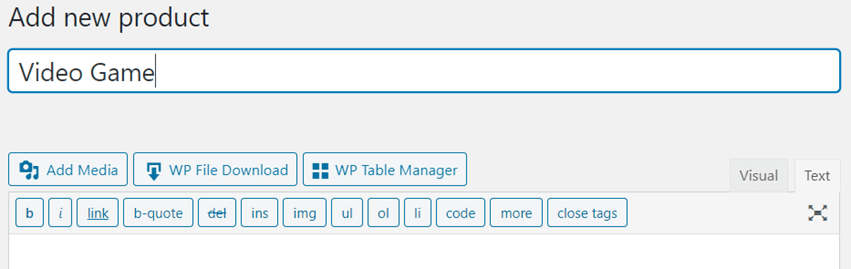
ในส่วนนี้ เราสามารถดำเนินการเพิ่มสินค้าได้ตามปกติ.
สมมติว่าเราต้องการเพิ่มวิดีโอลงในคำอธิบายสินค้าโดยตรง เราก็ไปที่คำอธิบาย คลิกที่ " เพิ่มสื่อ" แล้วเราจะเห็นตัวเลือก " แทรกจาก URL" ให้คลิกที่ตัวเลือกนั้นแล้วเพิ่ม URL ของวิดีโอ ระบบจะเพิ่มชอร์ตโค้ดให้
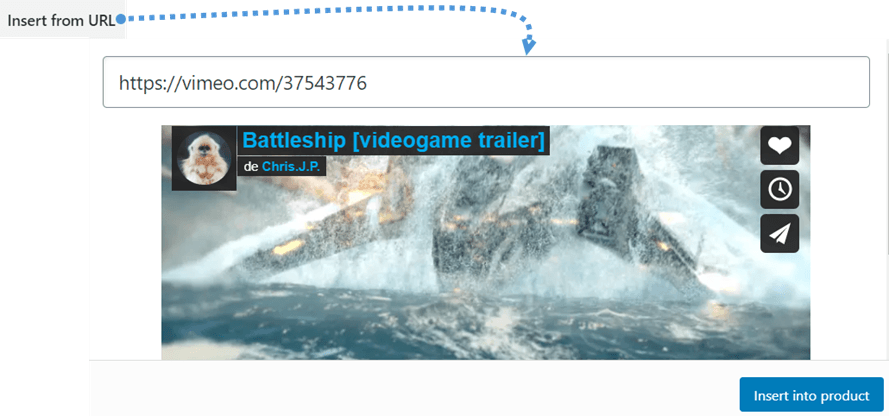
คุณจะเห็น Shortcode ในรายละเอียด.
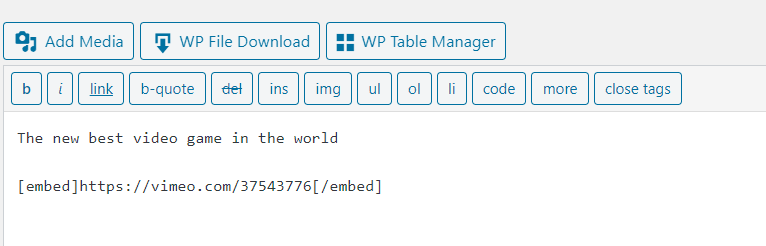
สุดท้าย คุณสามารถสร้างผลิตภัณฑ์ของคุณให้เสร็จสิ้น และคุณจะสามารถดูวิดีโอในคำอธิบายที่ส่วนหน้าของเว็บไซต์ได้.
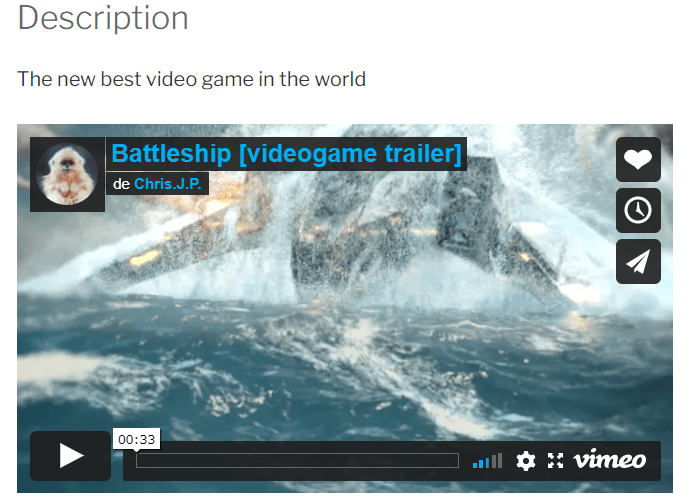
ตอนนี้คุณสามารถเพิ่มวิดีโอไปยังสินค้าของคุณได้อย่างง่ายดายและเป็นมืออาชีพมากที่สุด.
อีกวิธีในการดูโฟลเดอร์ภาพ WooCommerce
ที่นี่เราจะเห็นแนวคิดเกี่ยวกับวิธีการใช้โฟลเดอร์รูปภาพ WooCommerce เพื่อแสดงผลิตภัณฑ์ของคุณโดยการสร้างแกลเลอรี มันจะดูดีมากและคุณจะใช้ WP Media Folder ได้อย่างเต็มที่.
ลูกค้าต้องการหาวิธีที่ง่ายและเป็นมืออาชีพที่สุดในการดูผลิตภัณฑ์ที่พวกเขาต้องการซื้อ และอะไรที่เป็นมืออาชีพมากกว่าการแสดงผลิตภัณฑ์ของคุณในแกลเลอรีที่ยอดเยี่ยมและตอบสนองได้ดี WP Media Folder สามารถทำให้งานนี้ง่ายขึ้นมากเพราะคุณจะสามารถสร้างแกลเลอรีที่ยอดเยี่ยมและแตกต่างกันได้ด้วยการคลิกและเลือก.
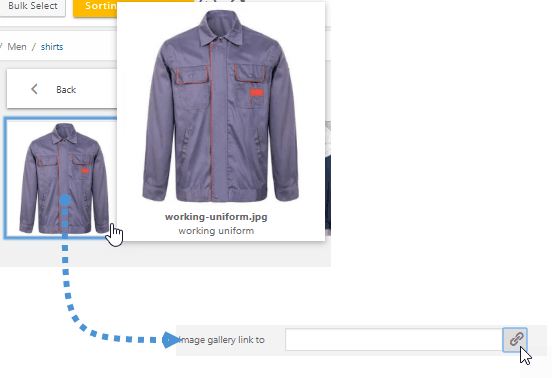
สำหรับตัวอย่างนี้ เราจะสร้างแกลเลอรีสำหรับส่วนเสื้อผ้าบุรุษ ก่อนอื่นให้ไปที่ไลบรารีสื่อ คลิกที่ภาพใดภาพหนึ่งที่คุณจะใช้สำหรับแกลเลอรี และค้นหาตัวเลือก "ลิงก์แกลเลอรีรูปภาพไปยัง" ที่ส่วนขวาของกล่องไฟที่จะแสดง จากนั้นคลิกที่ไอคอนหนีบกระดาษ.
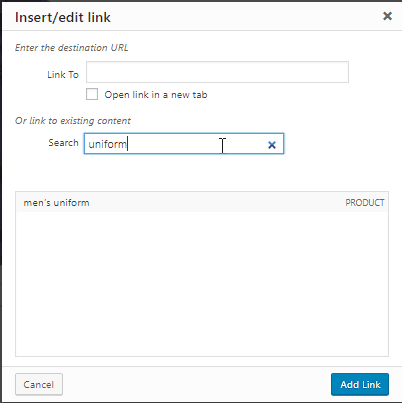
คุณจะสามารถเห็นหน้าทั้งหมดและผลิตภัณฑ์ที่พร้อมใช้งานในไซต์ wp ของคุณ เลือกผลิตภัณฑ์ที่ตรงกับภาพนั้น คุณสามารถใช้ช่องค้นหาเพื่อค้นหาผลิตภัณฑ์ที่ถูกต้องและคลิกที่ "เปิดลิงก์ในแท็บใหม่" หากคุณต้องการให้แสดงในแท็บใหม่ สุดท้ายคลิกที่ "เพิ่มลิงก์".
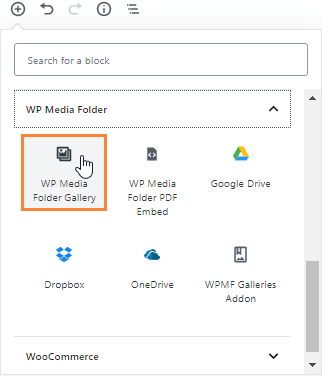
ทำซ้ำขั้นตอนนี้กับรูปภาพทั้งหมดที่คุณจะใช้สำหรับแกลเลอรี หลังจากนั้น ไปที่ เพิ่มโพสต์/เพจใหม่และเลือกบล็อก “Wp media folder ” ใน WP Media Folder ส่วน
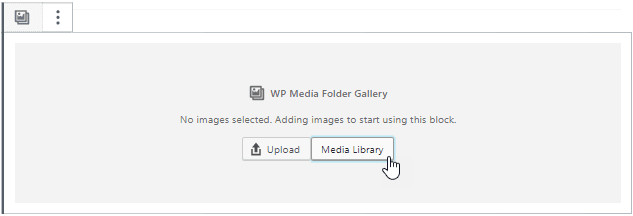
ตอนนี้คลิกที่ คลังสื่อ
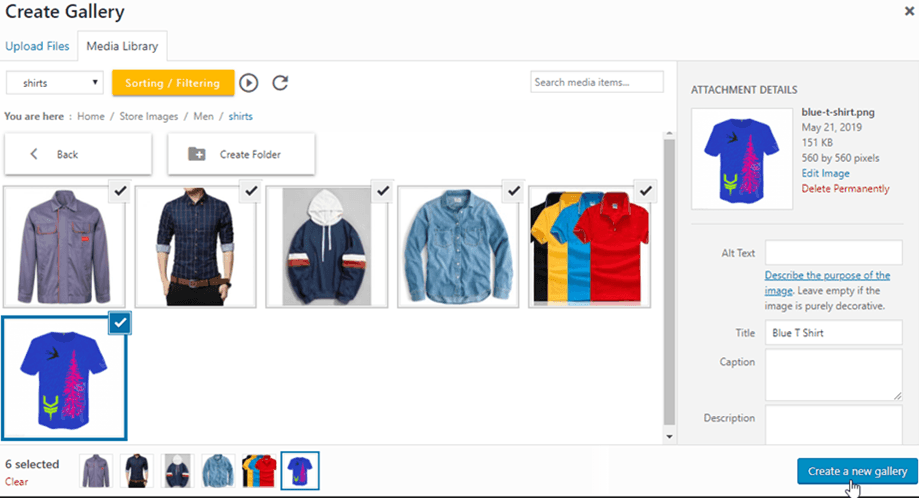
เลือกตัวละครที่คุณต้องการใช้สำหรับแกลเลอรี (ตัวละครที่คุณเลือกไว้ในลิงก์) แล้วคลิกที่ สร้างแกลเลอรีใหม่
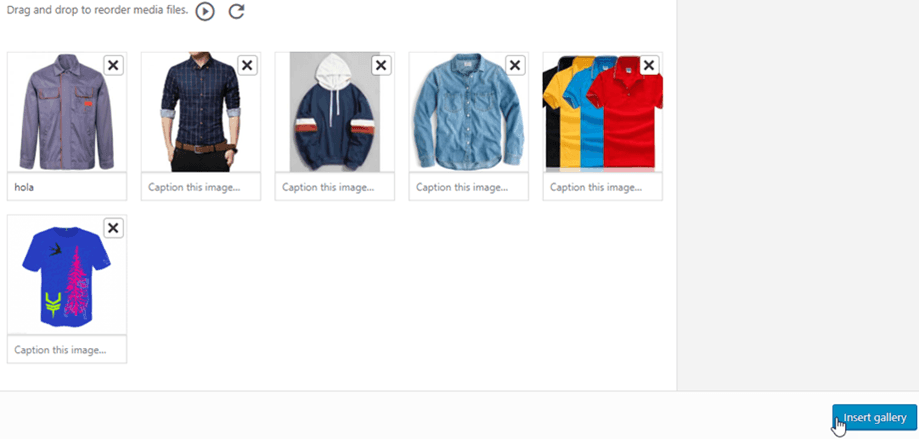
กำหนดลำดับโดยการลากและวางภาพ ลบภาพออกจากแกลเลอรีหากต้องการ แล้วคลิก แทรกแกลเลอรี
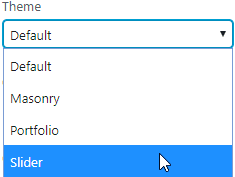
คุณจะเห็นเมนูที่ส่วนขวาของบล็อก เลือกธีมที่คุณต้องการใช้สำหรับแกลเลอรีของคุณ.
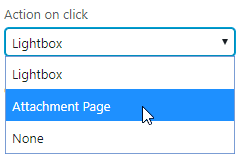
สุดท้าย ค้นหา “การดำเนินการเมื่อคลิก” ดรอปดาวน์ และเลือกตัวเลือก “หน้าสิ่งที่แนบมา” ในเมนูด้านขวา.
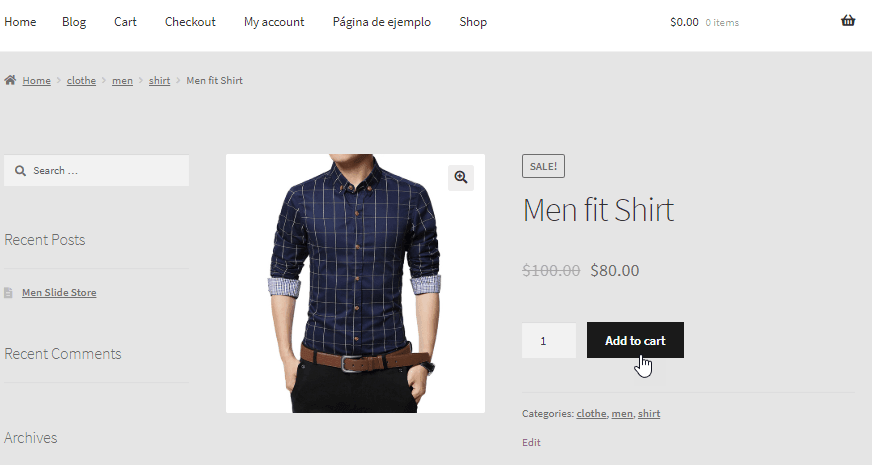
สุดท้าย คลิกที่เผยแพร่ เท่านี้คุณก็จะมีหน้าร้านค้าที่น่าทึ่งพร้อมแกลเลอรี.
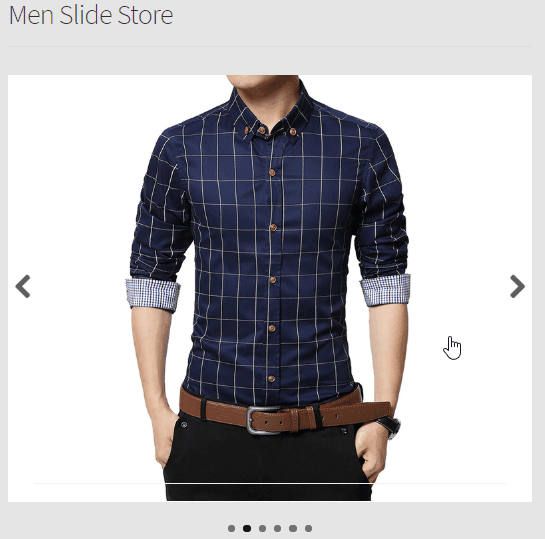
Just click on it and let the magic work, you´ll be able to see all the products that you´ve set.
ดังที่เราเห็นที่นี่ เราได้สร้างแกลเลอรีที่น่าทึ่งที่ไม่เพียงแต่ดูเป็นมืออาชีพเท่านั้น แต่ยังสามารถปรับให้เข้ากับส่วนใดส่วนหนึ่งของเว็บไซต์ของคุณ และจะช่วยให้ลูกค้าเข้าถึงผลิตภัณฑ์ของคุณได้อย่างง่ายดาย เนื่องจากสิ่งที่พวกเขาต้องทำคือเลื่อนและคลิกที่ผลิตภัณฑ์ที่ต้องการดูหรือซื้อ.
คุณยังสามารถนำเข้าไฟล์และโครงสร้างโฟลเดอร์จากเซิร์ฟเวอร์ของคุณได้
เรียกผู้ดูแลเว็บทุกคน!
ประหยัดเวลาและเพิ่มประสิทธิภาพด้วย WP Media Folder จัดระเบียบไฟล์สื่อของลูกค้าได้อย่างง่ายดาย สร้างแกลเลอรีที่กำหนดเอง และมอบประสบการณ์ผู้ใช้ที่ราบรื่น
อัปเกรดโครงการเว็บไซต์ของคุณตอนนี้!
ลูกค้าจะมองหาร้านค้าบนอินเทอร์เน็ตที่มีความสวยงามและใช้งานง่าย รวมทั้งมีความเป็นเอกลักษณ์และมีแค็ตตาล็อกขนาดใหญ่ที่แสดงในลักษณะที่เป็นมืออาชีพมากที่สุดเท่าที่จะเป็นไปได้ ดังที่ได้สังเกตไว้ก่อนหน้านี้ การรวมกันของปลั๊กอินเหล่านี้ช่วยให้คุณสามารถสร้างหลาย ๆ อย่างได้อย่างรวดเร็วและง่ายดาย คุณกำลังรออะไรอยู่
ไปเลยและรับ WP Media Folder ตอนนี้: https://www.joomunited.com/wordpress-products/wp-media-folder
เมื่อคุณสมัครสมาชิกบล็อก เราจะส่งอีเมลถึงคุณเมื่อมีการอัปเดตใหม่บนไซต์เพื่อให้คุณไม่พลาด.



