 ผลิตภัณฑ์ WordPress
 ผลิตภัณฑ์ Joomla
 สนับสนุน
 ข่าวสาร
 เข้าสู่ระบบ
การใช้ปลั๊กอินเพื่อรวมไฟล์ที่ดาวน์โหลดได้กับธีม Avada
ธีม Avada เป็นหนึ่งในธีมที่มีประสิทธิภาพมากที่สุด เนื่องจากมาพร้อมกับตัวสร้างหน้าและตัวเลือกมากมายในการปรับแต่งไซต์ของคุณ แต่ไม่สามารถมีเครื่องมือเพียงพอเมื่อสร้างหน้าดาวน์โหลดไฟล์ และนี่คือเมื่อ WP File Downloadปรับปรุงทุกอย่าง!
WP File Downloadเอส come with many tools that will allow you to get the most professional file repository available to download for your users and the best part is that it is really easy to use and is compatible with Avada and all major themes and page builders.
คุณจะสามารถใช้ WP File Downloads กับ Avada ในตัวสร้างส่วนหน้าและส่วนหลัง ช่วยคุณประหยัดเวลาและงานได้มาก พร้อมตัวเลือกด่วนมากมายในการปรับแต่งให้เหมาะสมกับหน้าเว็บส่วนหน้าของคุณ.
สารบัญ
การสร้างที่เก็บไฟล์โดยใช้ตัวสร้างธีม Avada
บทช่วยสอนนี้สร้างขึ้นโดยใช้ธีม Avada, Avada Builder และ WP File Downloadดังนั้นจึงจำเป็นต้องใช้เพื่อทำตามขั้นตอนที่อธิบายไว้ที่นี่.
ตอนนี้เรามีเครื่องมือที่จำเป็นทั้งหมดแล้ว เราสามารถเริ่มจัดการไฟล์ของเราได้โดยตรงจาก Avada Page Builder โดยไปที่หน้า/โพสต์ที่คุณต้องการแก้ไขและเลือก Avada Builder ตัวเลือก
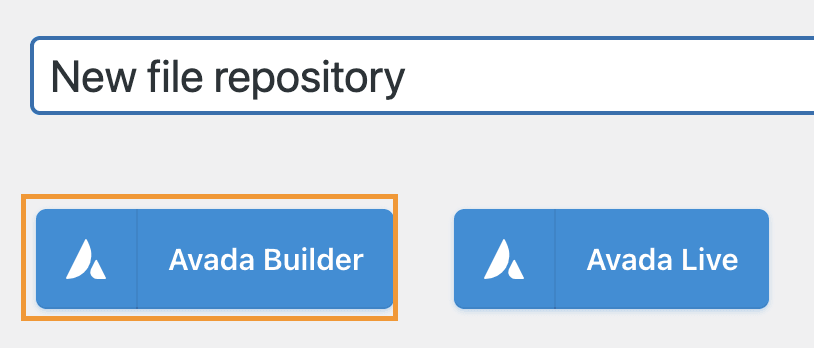
การดำเนินการนี้จะโหลดตัวสร้าง Avada ส่วนหลัง ในส่วนนี้คุณสามารถเพิ่มคอนเทนเนอร์ได้ตามปกติ จากนั้นคลิกที่ + องค์ประกอบ.

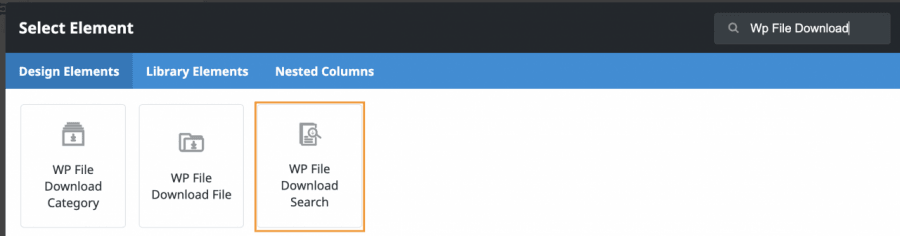
ตอนนี้ไลบรารีองค์ประกอบเปิดแล้ว คุณสามารถพิมพ์ WP File Download และตรวจสอบวิดเจ็ตที่มีอยู่

จะมีวิดเจ็ต 3 ตัวให้ใช้งาน:
WP File Download Category: this will allow you to insert an entire in your pages and posts, in order to use it, click the element, this will show you another screen where you can select the category, and click on the WP File Download button.
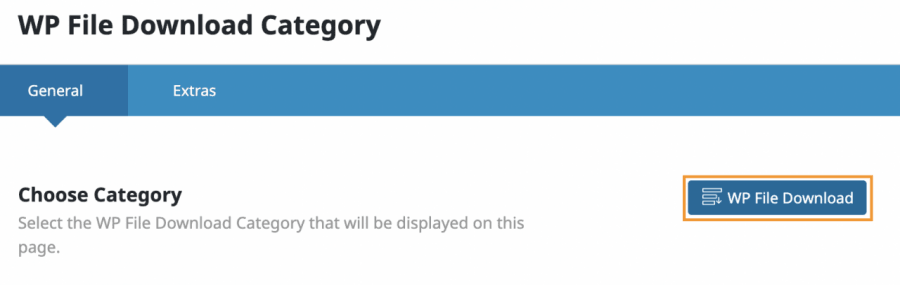
การคลิกปุ่มจะโหลดแดชบอร์ด WP File Download ทั้งหมดในป๊อปอัพแบบฝังบนหน้าจอนี้ คุณจะสามารถเห็นหมวดหมู่/หมวดหมู่ย่อยที่คุณสร้างไว้แล้วทั้งหมด คุณสามารถแก้ไขและสร้างใหม่ได้.
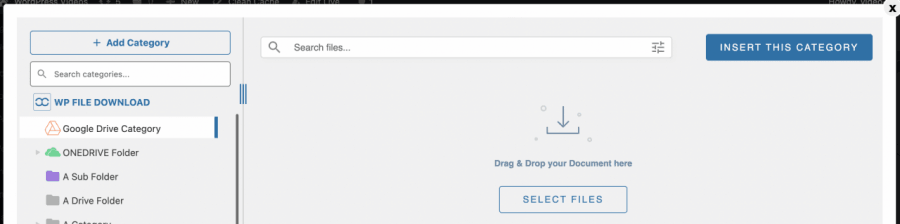
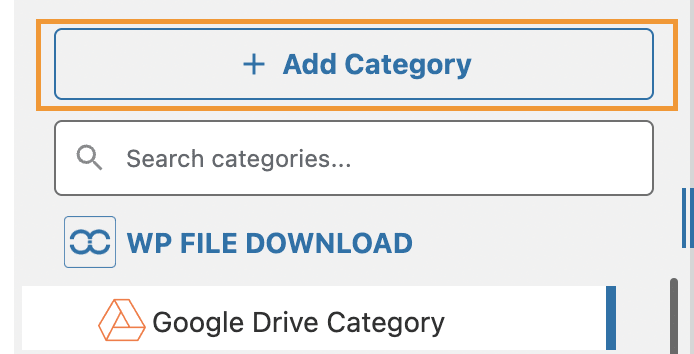
As you can see, you can easily manage all your files and categories, we are going to create a new category for this tutorial, for this, click on + Add Category.
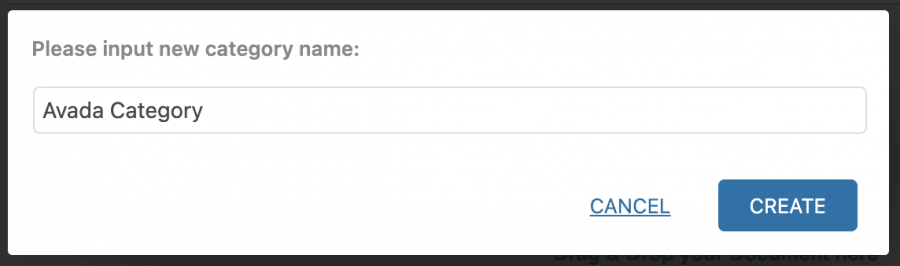
หน้าต่างป๊อปอัพจะปรากฏขึ้นเพื่อให้เราพิมพ์ชื่อหมวดหมู่ สำหรับบทเรียนนี้เราจะตั้งชื่อว่า "หมวดหมู่ Avada" ดังนั้นให้ตั้งชื่อแล้วคลิก ที่ สร้าง
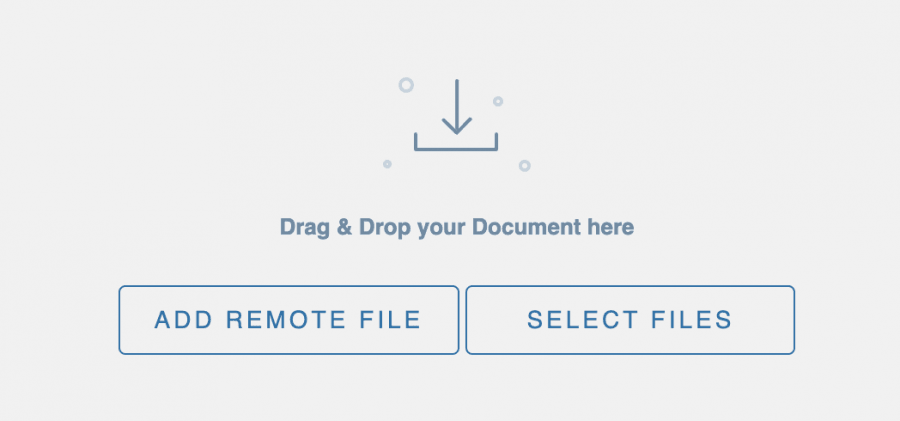
ตอนนี้เราจะมีหมวดหมู่นี้ในแดชบอร์ดของเรา เราสามารถเพิ่มไฟล์ภายในได้โดยการลากและวางหรือใช้ตัวสำรวจไฟล์โดยคลิกที่ "เลือกไฟล์".
หลังจากกรอกหมวดหมู่ของคุณแล้ว คุณสามารถแก้ไขไฟล์ของคุณได้โดยการคลิกขวาที่ไฟล์ของคุณแล้วเลือก แก้ไขไฟล์.
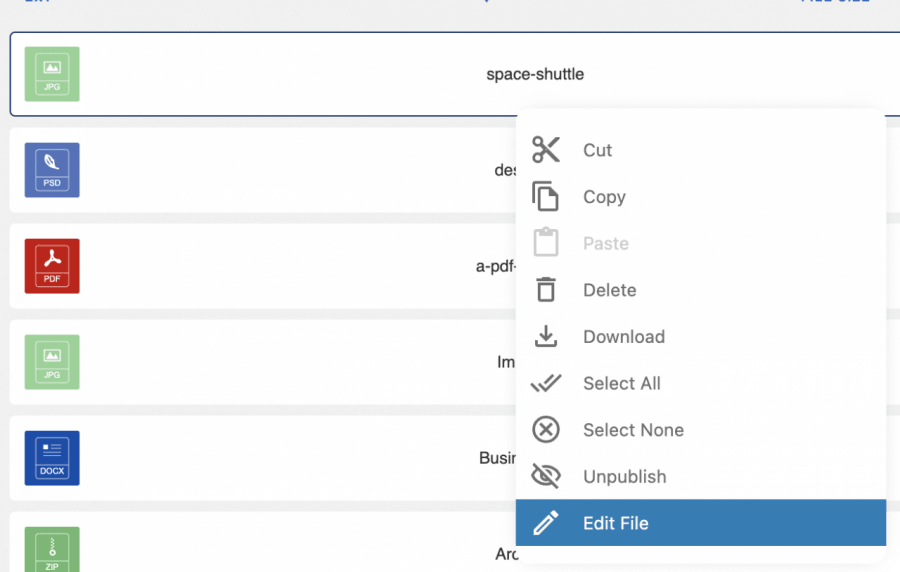
จากส่วนนี้ คุณสามารถแก้ไขหลายสิ่ง เช่น ชื่อไฟล์ เพิ่มรหัสผ่าน แก้ไขคำอธิบาย วันที่เผยแพร่ เพิ่มวันที่หมดอายุ ตั้งค่าเวอร์ชัน เพิ่มลงในหลายหมวดหมู่ และอื่นๆ อีกมากมาย เช่น การเพิ่มไอคอนที่กำหนดเอง ทุกอย่างมีอยู่ในมือ! :)
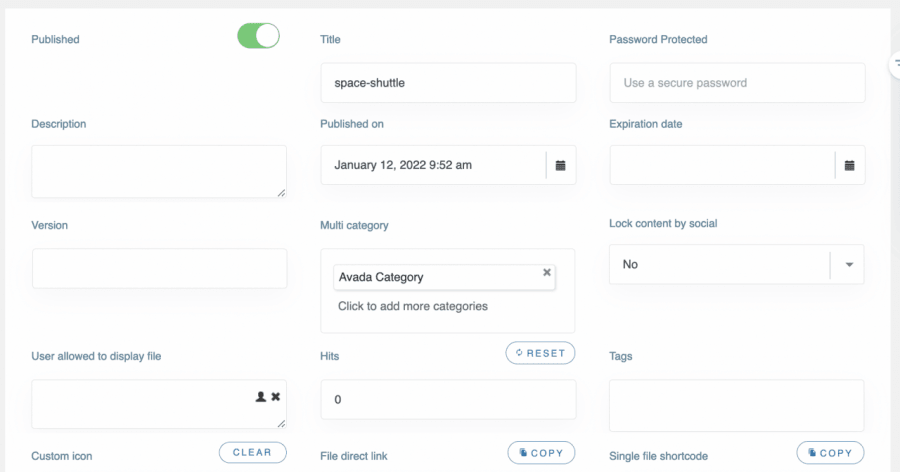
คุณสามารถแก้ไขแต่ละไฟล์และทำให้มันทำงานได้ตามที่คุณต้องการและปรับแต่งให้เหมาะสมกับเนื้อหาของคุณ.
อีกหนึ่งตัวเลือกสำคัญที่เรามีในแดชบอร์ดนี้คือ ตัวเลือกในการแก้ไขการตั้งค่าหมวดหมู่ โดยคลิกขวาที่ ชื่อหมวดหมู่ > แก้ไขหมวดหมู่
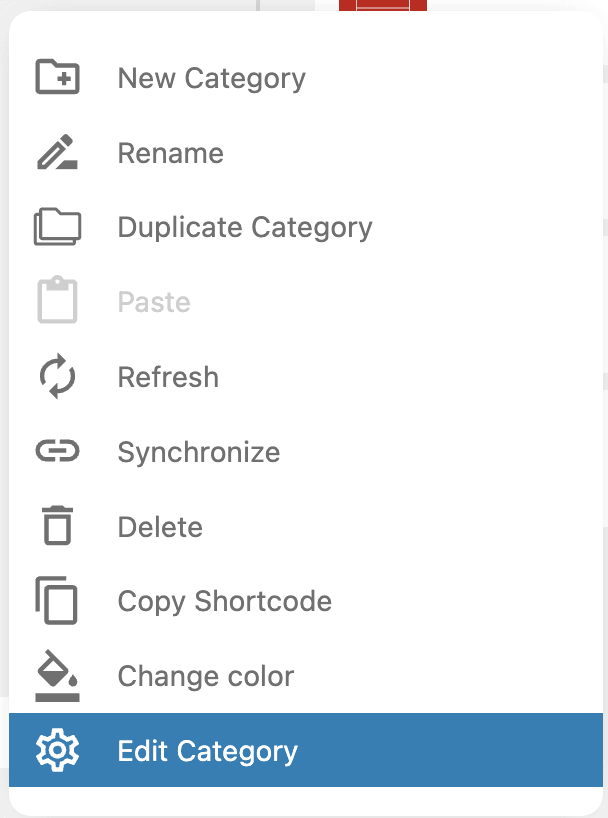
การดำเนินการนี้จะเปิดแดชบอร์ดที่สมบูรณ์ในส่วนด้านขวา โดยคุณสามารถเพิ่มการตั้งค่าหลายรายการในหมวดหมู่ของคุณ และยังสามารถแก้ไขเพื่อให้เหมาะสมกับเนื้อหาของคุณ ระหว่างการตั้งค่า คุณสามารถหาคำอธิบาย เพิ่มตัวเลือกความปลอดภัย เช่น ผู้ที่สามารถเห็นหมวดหมู่ในส่วนหน้า หรือตั้งค่าการป้องกันด้วยรหัสผ่าน และตัวเลือกการออกแบบ เช่น ธีม ลำดับ ขอบ แสดงหรือซ่อนสิ่งต่าง ๆ และยังสามารถเปลี่ยนสีของปุ่มได้.
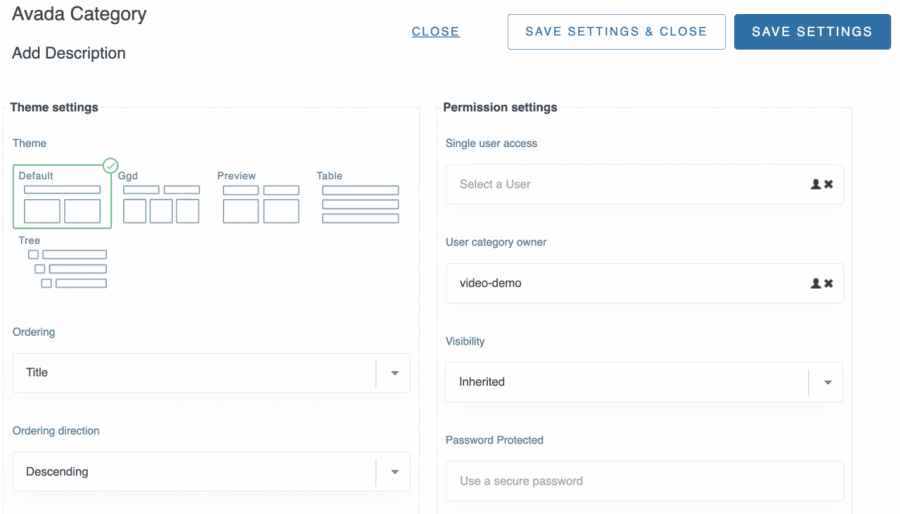
ดังที่คุณเห็น ตัวเลือกนั้นมีประโยชน์มาก คุณสามารถเลือกธีมได้ด้วยการคลิกเพียงไม่กี่ครั้ง รวมทั้งตัวเลือกแสดง/ซ่อน:
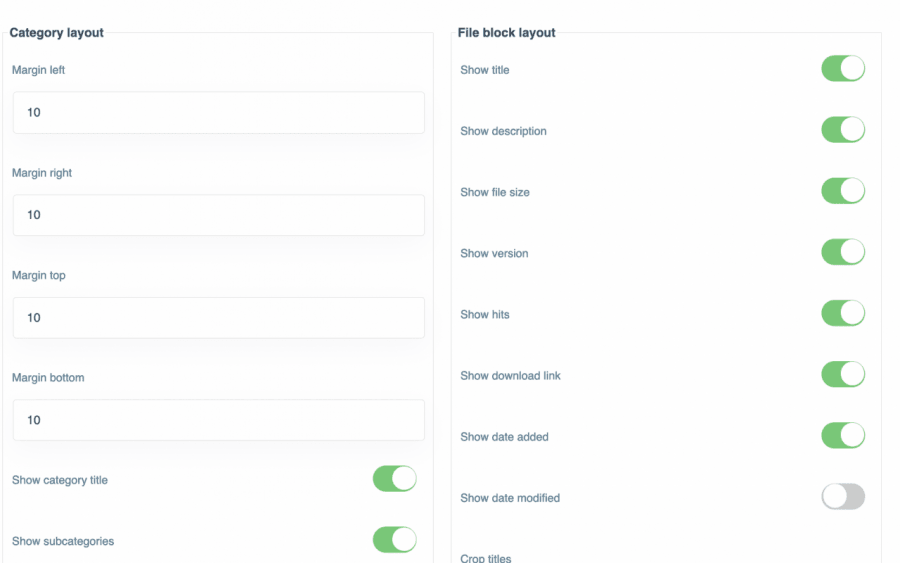
ในส่วนสุดท้าย เราจะสามารถดูตัวเลือกในการเปลี่ยนสีของปุ่มและพื้นหลัง หรือถ้าคุณต้องการเพิ่มแบบฟอร์มสำหรับการอัปโหลดเพื่อให้ผู้ใช้งานของคุณสามารถอัปโหลดไฟล์ที่หน้าเว็บไซต์ของคุณได้.
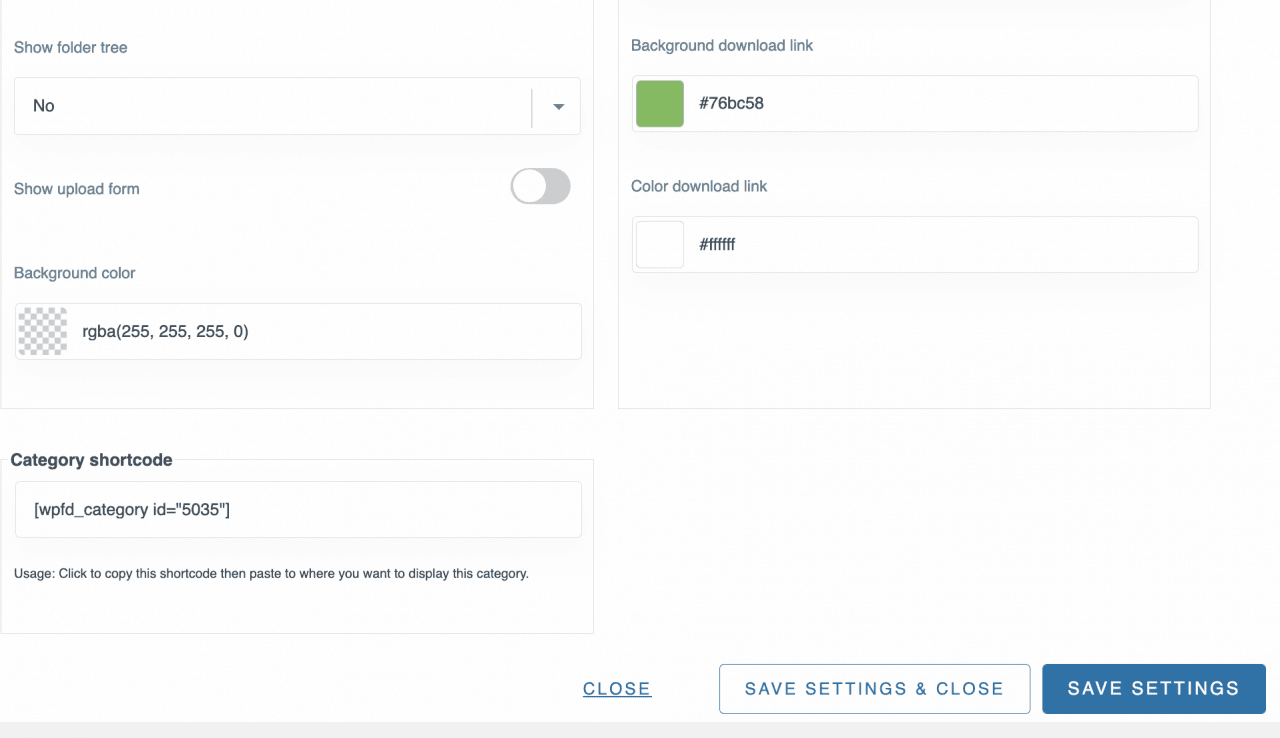
เมื่อตั้งค่าเสร็จแล้ว สิ่งที่คุณต้องทำคือคลิกที่ "บันทึกการตั้งค่า" และสุดท้าย คลิกที่ " แทรกหมวดหมู่นี้ ที่มุมบนขวาหลังจากเลือกหมวดหมู่แล้ว
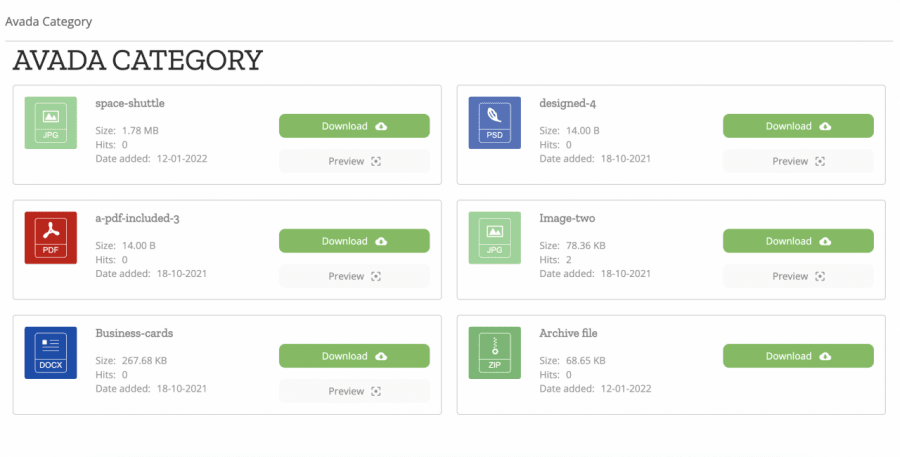
เมื่อมีการเพิ่มหมวดหมู่ คุณสามารถยืนยันว่าหมวดหมู่นั้นถูกเพิ่มเรียบร้อยแล้ว เนื่องจากชื่อของหมวดหมู่นั้นจะปรากฏในองค์ประกอบ Avada.
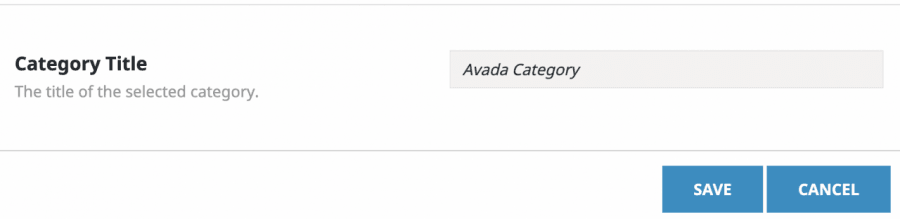
สิ่งที่คุณต้องทำตอนนี้คือคลิกที่ บันทึก และองค์ประกอบจะถูกเพิ่มลงในหน้าของคุณสำเร็จ และตัวอย่างองค์ประกอบจะแสดงผลแบบนี้:
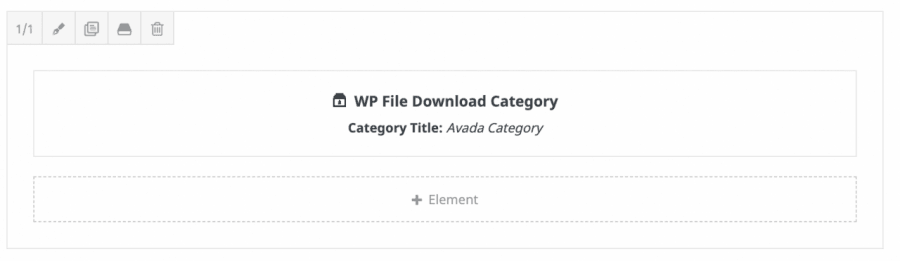
ตอนนี้สิ่งที่คุณต้องทำคือเผยแพร่หน้า/โพสต์ของคุณและเพลิดเพลินกับผลลัพธ์!
WP File Download ไฟล์: นี่คือวิดเจ็ตที่สองที่เราสามารถพบได้ในองค์ประกอบที่มีอยู่สำหรับ Avada Builder และจะช่วยให้เราสามารถแทรกไฟล์เดียวได้

การคลิกที่วิดเจ็ตนี้จะเปิดหน้าจอที่คุณสามารถคลิกที่ WP File Download เพื่อโหลด WP File Download แดชบอร์ด

บนแดชบอร์ดนี้ คุณสามารถเข้าไปในหมวดหมู่ของคุณได้อย่างง่ายดาย และเลือกหมวดหมู่ที่มีไฟล์ของคุณ หรือคุณสามารถสร้างหมวดหมู่ใหม่และเพิ่มไฟล์ใหม่ได้.
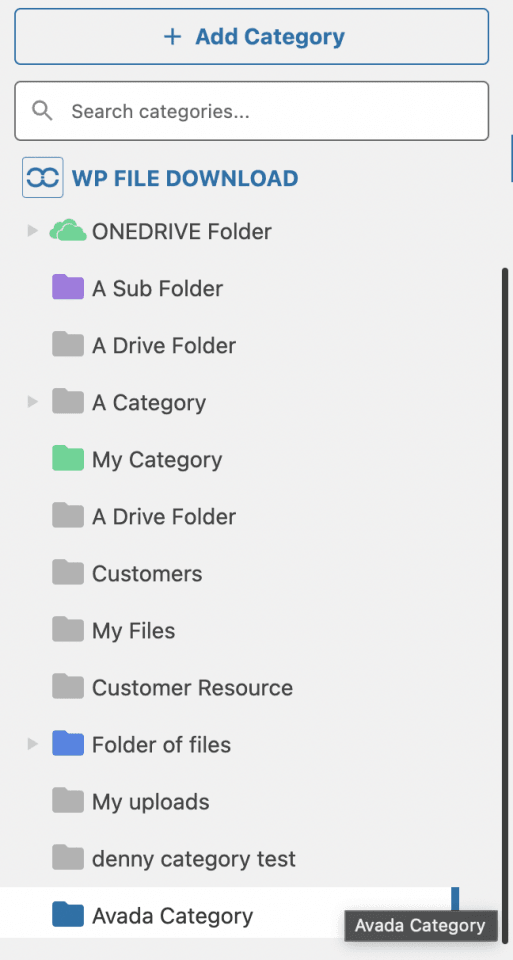
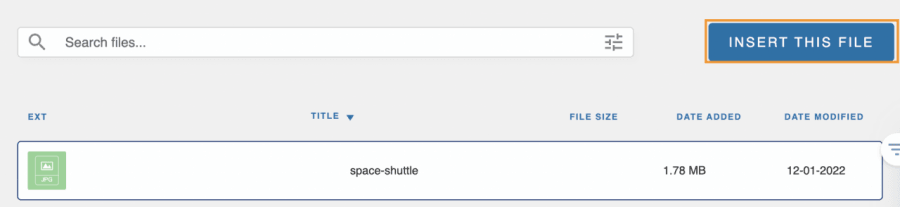
เราจะเลือกไฟล์ที่เราอัปโหลดไว้ก่อนหน้านี้ในหมวด "Avada" ดังนั้นให้เข้าไปดูไฟล์ของคุณ เลือกไฟล์ที่คุณต้องการเพิ่ม แล้วจะมีปุ่ม "แทรกไฟล์" ปรากฏขึ้นที่มุมบนขวา เลือกไฟล์ของคุณ แล้วคลิกที่ " แทรกไฟล์นี้"
คุณจะทราบว่ามีการเพิ่มไฟล์เรียบร้อยแล้ว เนื่องจากองค์ประกอบ Avada จะแสดงชื่อไฟล์.
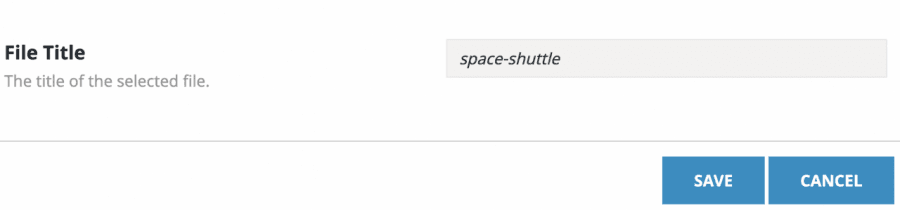
หากทุกอย่างเรียบร้อย คุณสามารถคลิกที่ บันทึก และจะเพิ่มไฟล์ไปยังเนื้อหาของคุณ :), คุณจะเห็นองค์ประกอบในตัวสร้างหน้าเหมือนกับตัวอย่างนี้
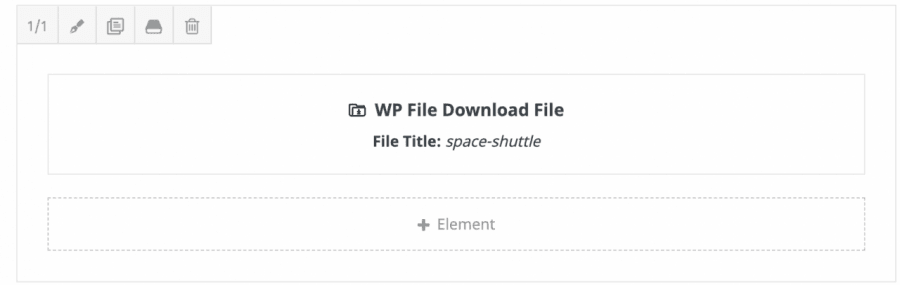
ตอนนี้สิ่งที่คุณต้องทำคือเผยแพร่โพสต์/เพจของคุณ และทุกอย่างจะเสร็จสิ้น ;)
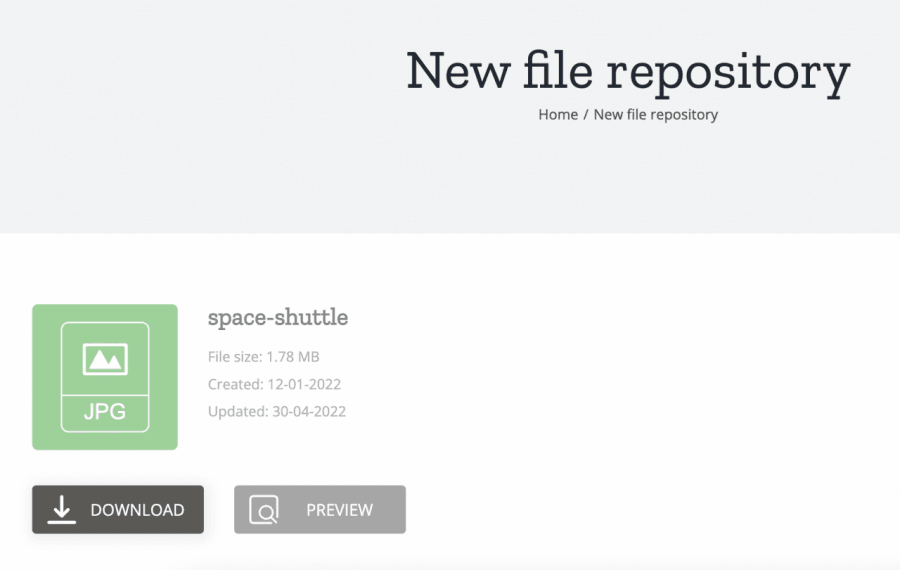
คุณสามารถเพิ่มไฟล์ได้มากเท่าที่คุณต้องการในเนื้อหาของคุณโดยใช้วิดเจ็ตนี้ ;)
WP File Download ค้นหา: นี่คือวิดเจ็ตที่สามที่เราจะสามารถใช้งานได้ และนี่จะทำให้เราสามารถสร้างเครื่องมือค้นหาที่สามารถมีหมวดหมู่และไฟล์ทั้งหมดที่เรามีใน WP File Download.

เมื่อเลือกวิดเจ็ตนี้ คุณจะสามารถเห็นตัวเลือกทั้งหมดที่มีสำหรับองค์ประกอบนี้ ดังนั้นจึงสามารถตั้งค่าได้ง่ายโดยตรงในตัวเลือกวิดเจ็ต มีตัวเลือกมากมาย เช่น การเพิ่มตัวกรองหลายตัว และการเปลี่ยนวิธีการแสดงแท็กของคุณ.
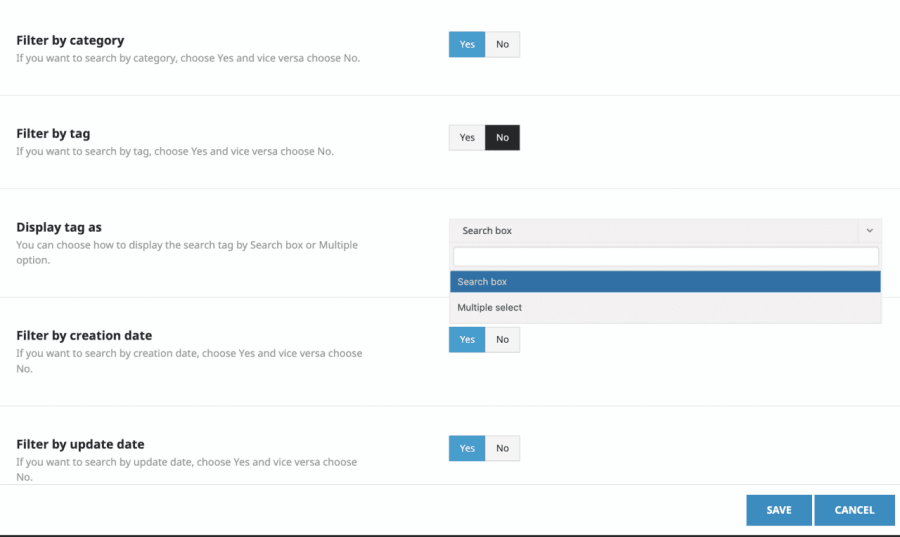
สิ่งที่คุณต้องทำก็คือตั้งค่าวิดเจ็ตของคุณ และสุดท้าย คลิกที่ ปุ่มบันทึกคุณก็จะเห็นองค์ประกอบที่เพิ่มเข้ามาแล้ว
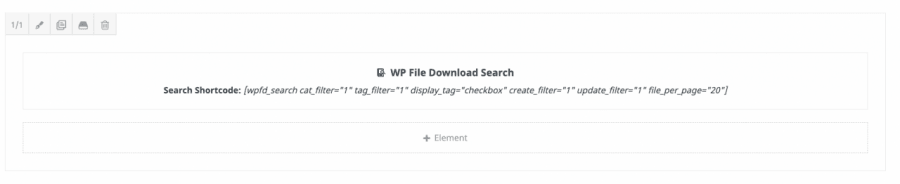
สิ่งที่คุณต้องทำตอนนี้คือเผยแพร่โพสต์หรือเพจของคุณ และเครื่องมือค้นหาจะพร้อมใช้งาน.
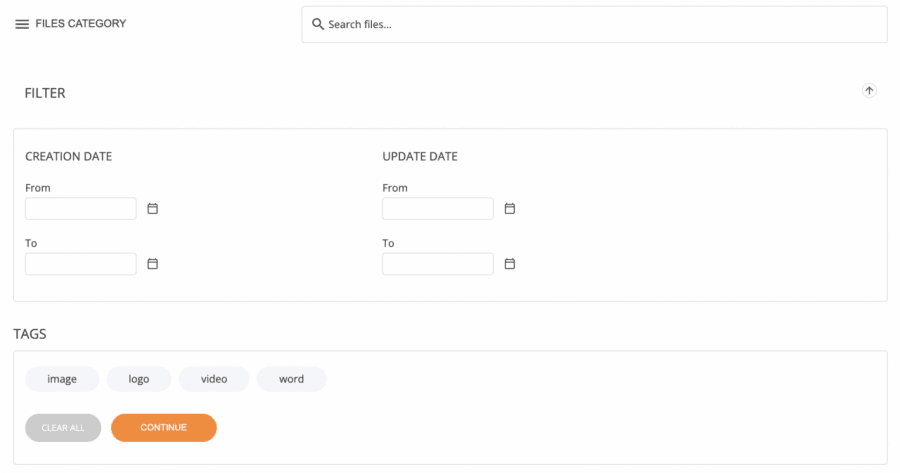
อย่างที่คุณเห็น มีเครื่องมือมากมายที่คุณสามารถใช้ได้ เช่น เลือกแท็ก พิมพ์ชื่อไฟล์ที่ต้องการค้นหา หรือเลือกหมวดหมู่/หมวดหมู่ย่อยเฉพาะเพื่อค้นหาโดยตรง ลองค้นหาไฟล์ชื่อ space-shuttleกัน
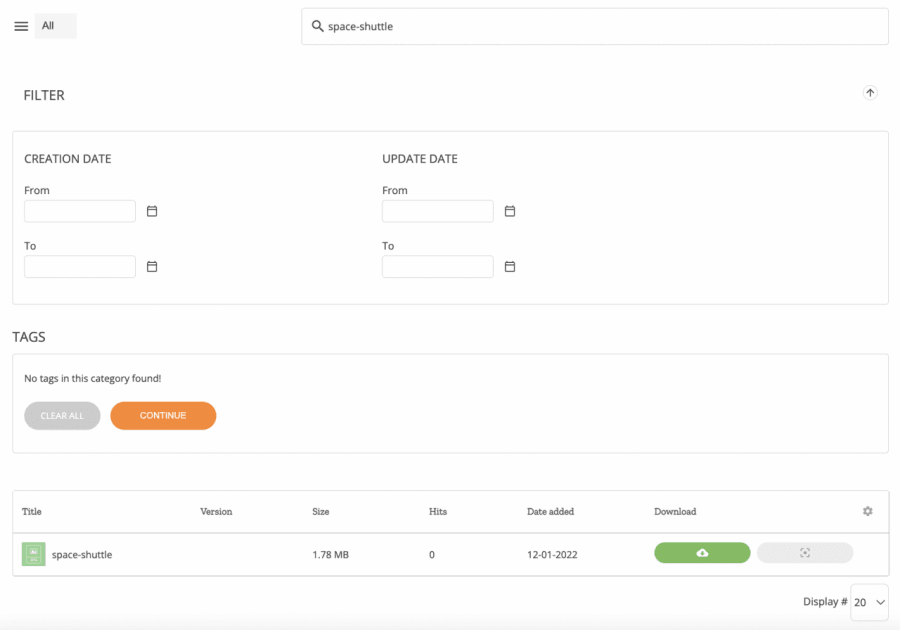
อย่างที่คุณเห็น มันง่ายมาก เพียงแค่พิมพ์ชื่อไฟล์แล้วคลิกที่ปุ่ม " ดำเนินการต่อ"ง่ายมากเลยใช่ไหมครับ :)
การใช้ตัวสร้างส่วนหน้า Avada เพื่อสร้างที่เก็บไฟล์ของคุณ
ตอนนี้คุณอาจกำลังคิดว่า โอเค มันทำงานได้ดีมากในแบ็กเอนด์ แต่… แล้วตัวสร้างแบบเรียลไทม์ล่ะ?
เรามีข่าวดีเพราะมันยังใช้งานได้กับตัวสร้างเนื้อหาแบบเรียลไทม์ คุณสามารถสร้างและจัดการหมวดหมู่ของคุณได้ รวมทั้งเพิ่ม/ลบไฟล์ ทุกอย่างอยู่ในตัวสร้างเนื้อหาแบบเรียลไทม์.
ก่อนอื่น ไปที่ Avada Live builder โดยคลิกที่ Avada Live.
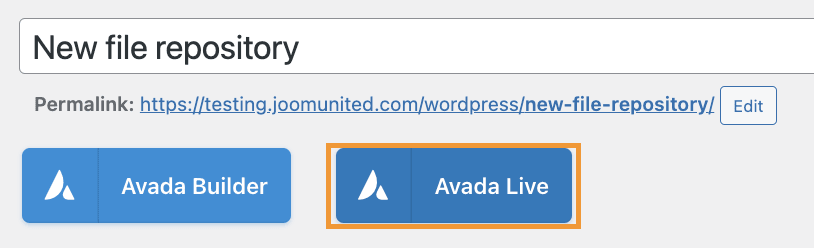
นี่จะโหลด Avada Live builder ดังนั้นเราจึงต้องคลิกที่ เพิ่มองค์ประกอบ แล้วพิมพ์ WP File Download ในช่องค้นหา
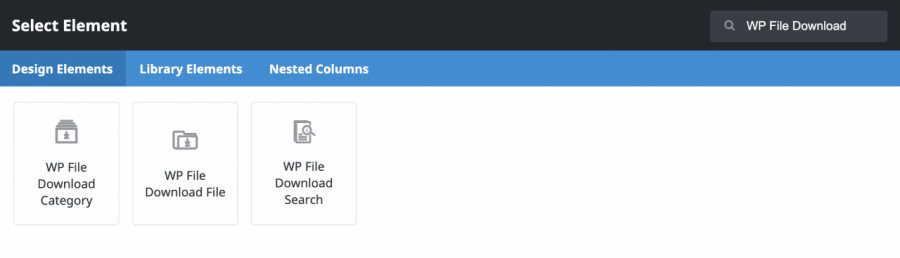
คุณจะเห็นว่าวิดเจ็ตทั้ง 3 ก็มีอยู่ใน Avada live builder เช่นกัน ดังนั้นสิ่งที่คุณต้องทำคือคลิกที่วิดเจ็ตที่คุณต้องการใช้และดำเนินการกำหนดค่า วิดเจ็ตที่มีอยู่คือ:
WP File Download : วิดเจ็ตนี้จะช่วยให้คุณสามารถแทรกหมวดหมู่ทั้งหมดลงในเนื้อหาของคุณ
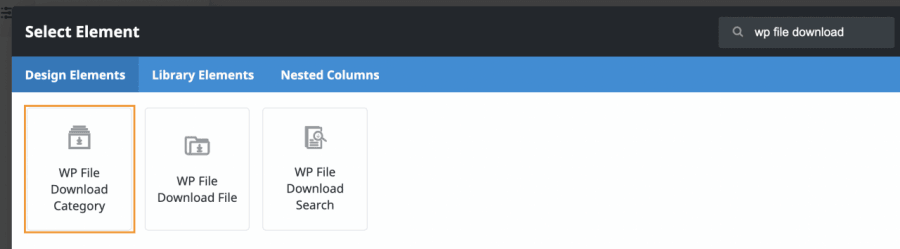
วิดเจ็ตนี้จะช่วยให้คุณโหลด WP File Download ที่ฝังอยู่ในป๊อปอัปตามที่อธิบายไว้ก่อนหน้านี้ ดังนั้นคุณจะมีตัวเลือกเดียวกันในการสร้าง/จัดการหมวดหมู่และอัปโหลด/จัดการไฟล์ของคุณ รวมทั้งช่วยให้คุณสามารถปรับหมวดหมู่ให้เหมาะสมกับมุมมองส่วนหน้าได้ สิ่งที่คุณต้องทำคือคลิก WP File Download ปุ่มที่จะปรากฏในส่วนด้านซ้ายหลังจากเลือกวิดเจ็ตแล้ว
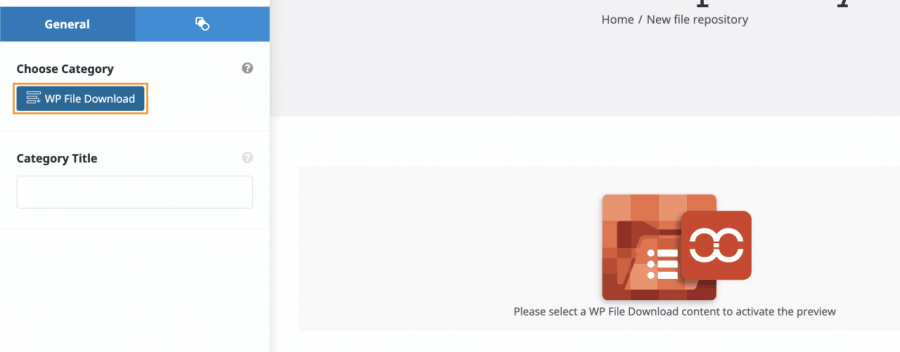
การดำเนินการนี้จะโหลด WP File Download แบบฝังเพื่อให้คุณสามารถจัดการหมวดหมู่ของคุณตามที่อธิบายไว้ก่อนหน้านี้ด้วยตัวสร้างหน้าส่วนหลังและสุดท้ายเพิ่มเข้าไป คุณจะสามารถดูตัวอย่างหมวดหมู่ได้ทันที!
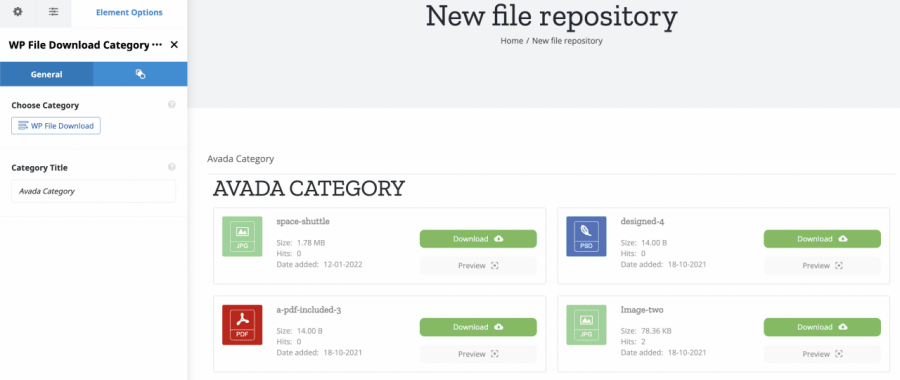
ง่ายเหมือนการคลิกเพียงไม่กี่ปุ่ม!
WP File Download File: ฟังก์ชันนี้จะช่วยให้คุณเลือกและแสดงไฟล์เดียวในเนื้อหาของคุณได้โดยไม่ต้องเพิ่มหมวดหมู่ทั้งหมด
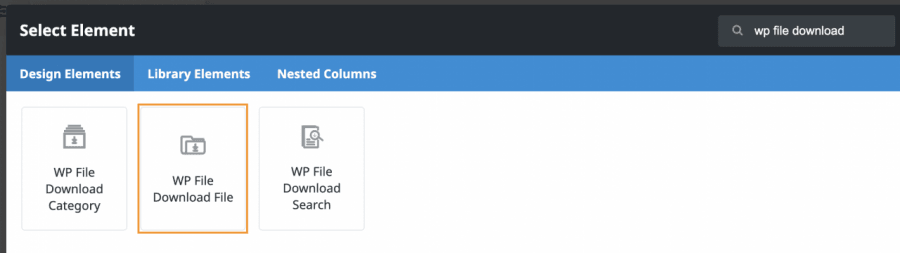
เมื่อคลิกวิดเจ็ตแผงด้านซ้ายจะถูกเปิดขึ้น ซึ่งจะช่วยให้คุณสามารถเปิดแดชบอร์ด WP File Download เพื่อเลือกไฟล์ระหว่างหมวดหมู่ที่มีอยู่หรือเพิ่มไฟล์ใหม่.
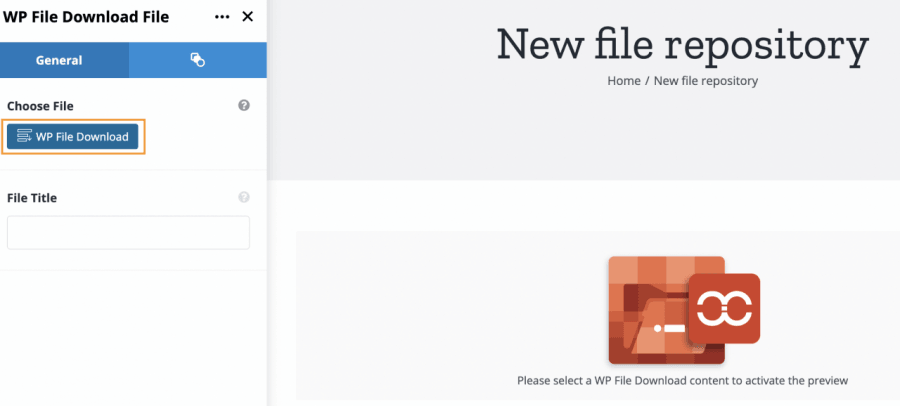
คุณสามารถจัดการหมวดหมู่ของคุณและเลือกไฟล์ที่คุณต้องการแทรกได้เหมือนกับในตัวสร้างแบ็กเอนด์ โดยการเลือกไฟล์และคลิกปุ่มขวาบน "แทรกไฟล์นี้".
ตัวอย่างไฟล์จะปรากฏขึ้นเมื่อคุณแทรกไฟล์ลงในเนื้อหาของคุณ.
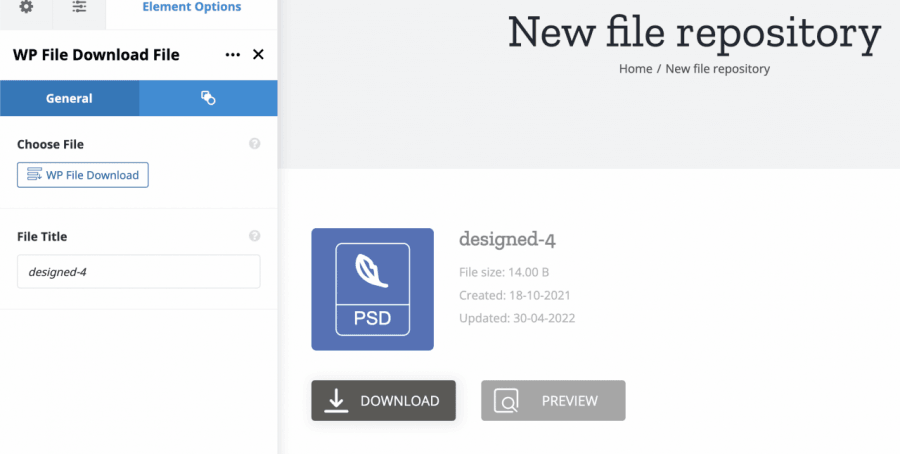
ดังนั้นสิ่งที่คุณต้องทำตอนนี้คือทำการเปลี่ยนแปลงที่คุณต้องการ เช่น เปลี่ยนสีของปุ่ม หรือเปลี่ยนไอคอน และทำให้มันเข้ากับหน้าเพจของคุณ ทั้งหมดนี้อยู่ในตัวสร้างแบบเรียลไทม์ของคุณ.
WP File Download ค้นหา: วิดเจ็ตที่สามที่มีอยู่จะช่วยให้คุณแสดงเครื่องมือค้นหาไฟล์ที่ให้ผู้ใช้ของคุณค้นหาในหมวดหมู่ของคุณโดยใช้ตัวกรองหลายแบบตามแท็ก หมวดหมู่ และวันที่ที่ไฟล์ถูกสร้างขึ้น
เมื่อเลือกวิดเจ็ตนี้ ตัวเลือกมากมายจะพร้อมใช้งานในแผงด้านซ้าย เพื่อให้คุณสามารถเปิดใช้งานตัวกรองได้มากเท่าที่คุณต้องการ และเปลี่ยนวิธีการแสดงแท็กของเครื่องมือค้นหา.
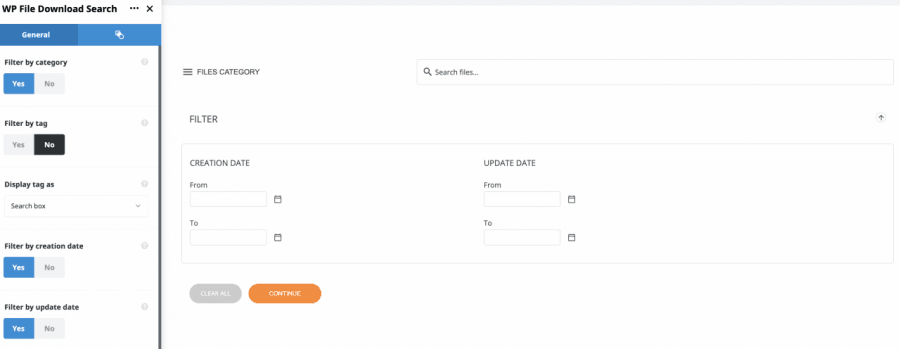
ง่ายเหมือนกับการเลือกการตั้งค่าของคุณในแผงด้านซ้ายและตรวจสอบในแผงด้านขวา.
ดังที่คุณเห็นในโพสต์นี้ มันง่ายเหมือนกับการคลิกปุ่มต่างๆ และเปิดใช้งานตัวเลือกที่เราต้องการแสดงเพื่อให้ WP File Download เหมาะกับเนื้อหาของเรา ไม่มีวิธีใดที่ดีกว่าในการประหยัดเวลาและการทำงานมากกว่าการใช้การผสานรวมที่น่าทึ่งนี้.
เรียกผู้ดูแลเว็บทุกคน!
ยกระดับเว็บไซต์ของลูกค้าด้วย WP File Download สร้างที่เก็บไฟล์ที่ปลอดภัยและปรับแต่งได้ ช่วยให้ลูกค้าสามารถเข้าถึงและจัดการไฟล์ของตนได้อย่างง่ายดาย
ยกระดับบริการออกแบบเว็บไซต์ของคุณวันนี้!
เริ่มใช้ Avada File Repository ที่สมบูรณ์แบบ
ง่ายเหมือนการคลิกเพียงไม่กี่ครั้งและแสดงเนื้อหาที่คุณต้องการแสดงและซ่อนเนื้อหาที่คุณต้องการซ่อนตามผู้ใช้ของคุณเพื่อปรับปรุงประสบการณ์และทำให้ไซต์ของคุณดูเป็นมืออาชีพมากขึ้น ไม่มีวิธีอื่นที่จะอธิบายการผสานรวมนี้ และมันไม่ใช่ทั้งหมด แน่นอนว่ามีเครื่องมืออื่น ๆ อีกมากมายที่คุณสามารถใช้ได้จาก WP File Download เช่น การเชื่อมต่อคลาวด์สำหรับบริการเช่น Google Drive, ตัวสร้างชอร์ตโค้ด และอื่น ๆ อีกมากมาย! คุณกำลังรออะไรอยู่? ไปที่ ที่นี่ และรับสมาชิกของคุณ!
เมื่อคุณสมัครสมาชิกบล็อก เราจะส่งอีเมลถึงคุณเมื่อมีการอัปเดตใหม่บนไซต์เพื่อให้คุณไม่พลาด.




