 ผลิตภัณฑ์ WordPress
 ผลิตภัณฑ์ Joomla
 สนับสนุน
 ข่าวสาร
 เข้าสู่ระบบ
การแจ้งเตือนทางอีเมลเกี่ยวกับการดาวน์โหลดไฟล์ WordPress หรือการปรับเปลี่ยนไฟล์

ตอนนี้คุณมี WP File Download และสามารถสร้างเวอร์ชันที่ดาวน์โหลดได้ของไฟล์ของคุณแล้ว ขั้นตอนต่อไปคืออะไร? อืม... อาจจะเป็นการตรวจสอบว่าผู้ใช้ของคุณอัปโหลดอะไรไปยัง WP File Download หรือแก้ไขอะไรบ้าง ซึ่งสามารถทำได้โดยใช้ระบบแจ้งเตือนทางอีเมลเมื่อมีการแก้ไขไฟล์
มันไม่ง่ายไปกว่านี้แล้ว เพราะด้วย WP File Download คุณเพียงกดปุ่ม เลือกอีเมลที่คุณต้องการส่ง เท่านี้เอง! คุณจะทราบทุกอย่างที่ผู้ใช้ของคุณทำ.
และเพื่อให้ง่ายขึ้น ในโพสต์นี้ คุณจะได้เรียนรู้วิธีการทำทีละขั้นตอน… สำหรับตัวอย่างนี้ เราจะใช้หน้าเดโม localhost และ WP File Download.
กำลังมองหาโซลูชันการจัดการไฟล์ที่มีประสิทธิภาพสำหรับเว็บไซต์ลูกค้าหรือไม่?
WP File Download คือคำตอบ ด้วยคุณสมบัติขั้นสูง เช่น หมวดหมู่ไฟล์ ข้อจำกัดการเข้าถึง และ UI ที่ใช้งานง่าย
สร้างความประทับใจให้กับลูกค้าของคุณด้วยองค์กรไฟล์ที่ดีที่สุด!
วิธีเปิดใช้งานการแจ้งเตือนทางอีเมลของ Wordpress เมื่อมีการเปลี่ยนแปลงไฟล์
ตอนนี้คุณได้อัปโหลดไฟล์ของคุณบนไซต์ WordPress ของคุณและผู้ใช้ทั้งหมดของคุณได้รับการกำหนดให้อัปโหลด/แก้ไขหรือดาวน์โหลดไฟล์ คุณอาจต้องการทราบว่าเมื่อใดที่พวกเขาทำเช่นนั้น พวกเขาทำอะไรและทำไมไม่? รับมันเป็นอีเมลที่ปรับแต่งได้ ง่ายมาก... มันง่ายเหมือนการคลิก ;). ก่อนอื่นให้จำไว้ว่าอีเมลจะไม่ถูกส่งไปยังผู้ใช้ทั้งหมดของคุณด้วยเหตุผลด้านความปลอดภัย... จะถูกส่งไปยัง:
- เจ้าของไฟล์
- เจ้าของหมวดหมู่
- ผู้ดูแลระบบ WordPress
- อีเมลอื่น ๆ ที่คุณสามารถเพิ่มได้ด้วยตนเอง
Now let's start with the co-configuration, go to WP File Download > Configuration > Email Notifications, let’s define some things that we need before starting the configuration as the name and the sender email.
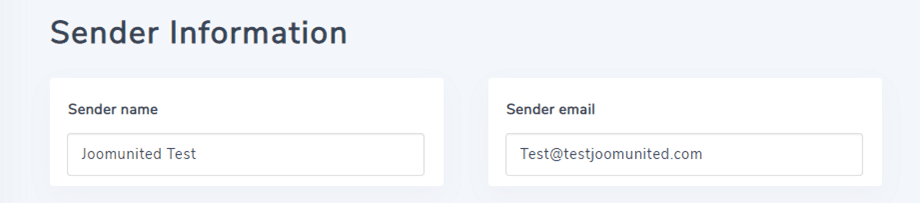
ตอนนี้กำหนดผู้ใช้ที่จะสามารถรับอีเมลเหล่านี้ได้.
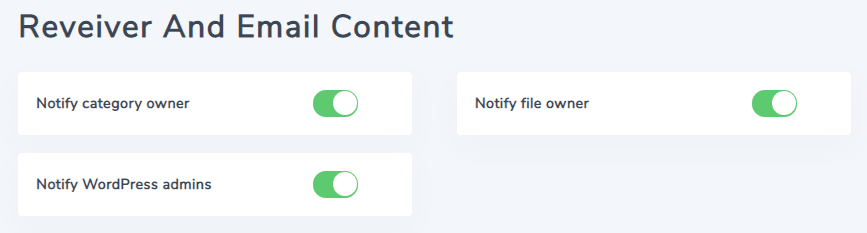
ตอนนี้กำหนดว่าคุณต้องการส่งอีเมลเหล่านี้เมื่อใด และเทมเพลตสำหรับแต่ละตัวเลือก WP File Downloads มอบแดชบอร์ดมิตรภาพที่แท้จริงให้กับคุณเพื่อทำทุกอย่างด้วยตัวเอง คุณยังมีตัวเลือกในการส่งอีเมลนั้นไปยังผู้ใช้อื่น ๆ หากต้องการ.
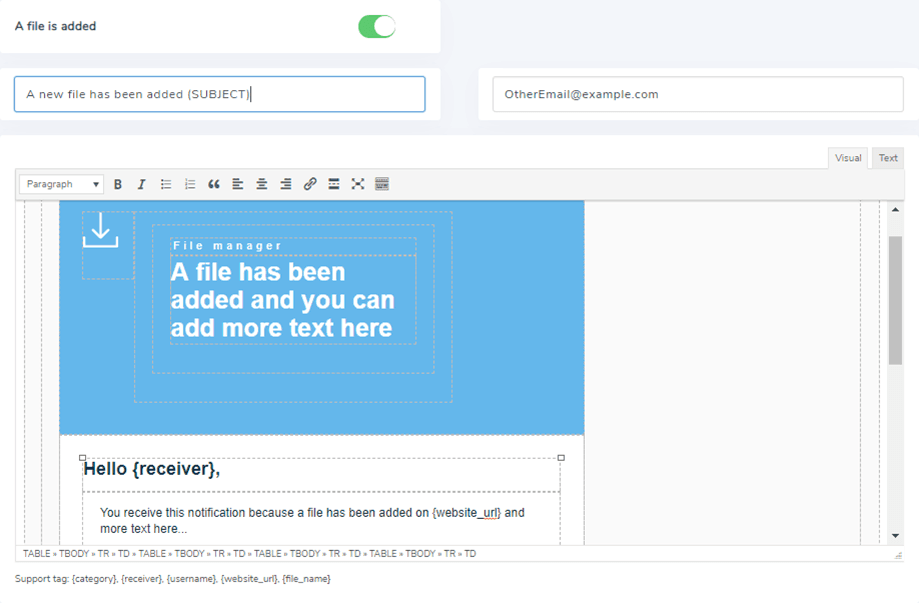
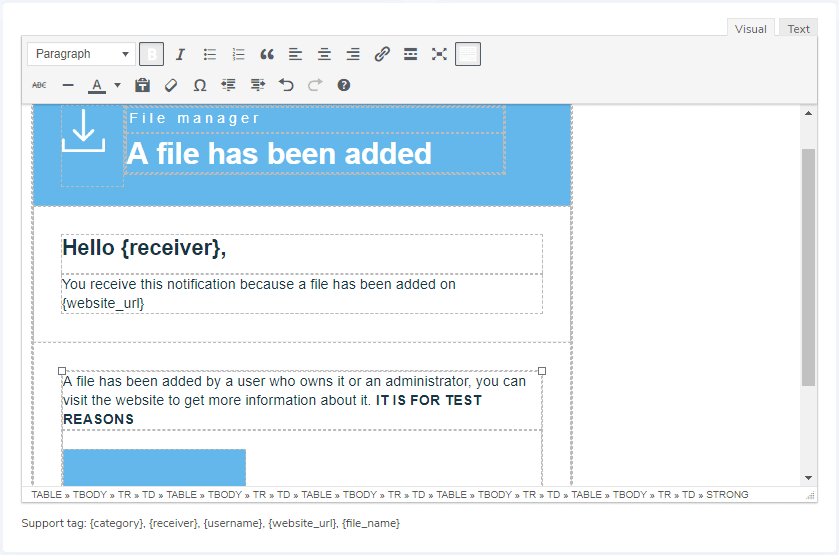
นั่นคือตัวเลือกเมื่อมีการเพิ่มไฟล์ เพียงตรวจสอบตัวเลือก“ เพิ่มไฟล์แล้ว” พิมพ์หัวเรื่อง พิมพ์อีเมลอื่นที่คุณต้องการส่งการแจ้งเตือนนั้นและปรับแต่งอีเมลตามที่คุณเห็น คุณสามารถใช้โปรแกรมแก้ไข HTML เพื่อทำให้มันปรับแต่งได้ตามที่คุณต้องการ.
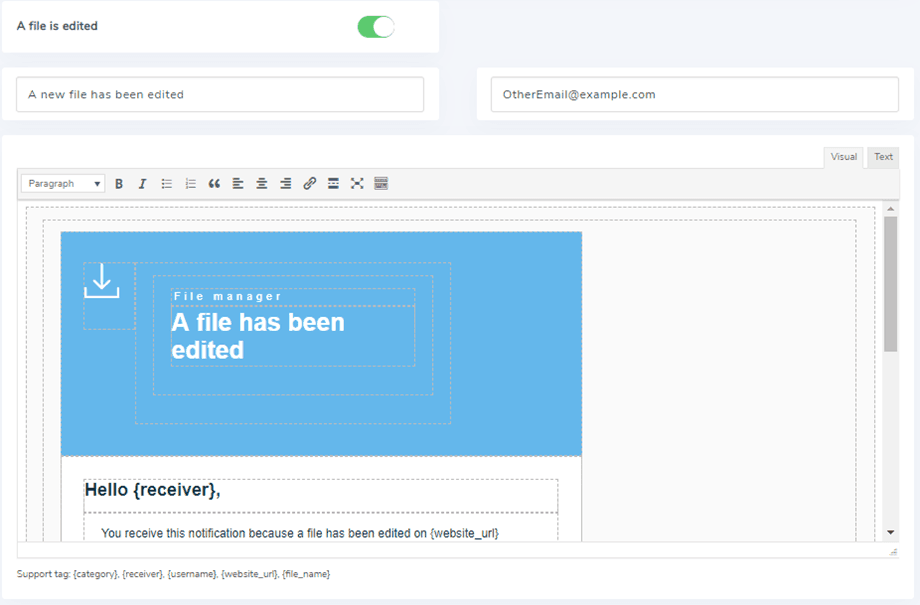
เป็นกระบวนการเดียวกันเมื่อมีการแก้ไขไฟล์ เพียงตรวจสอบตัวเลือก เพิ่มอีเมลอื่น หัวข้อ และแก้ไขอีเมลตามที่คุณต้องการ… คุณยังมีชอร์ตโค้ดบางอย่างที่คุณสามารถใช้ปรับแต่งอีเมลของคุณและทำให้เป็นแบบไดนามิกได้ คุณจะมีตัวเลือกเดียวกันสำหรับการแจ้งเตือนเมื่อไฟล์ถูกลบและเมื่อดาวน์โหลดไฟล์ ในที่สุด คลิกที่บันทึกและทุกอย่างจะเสร็จสิ้น คุณและผู้ใช้รายอื่นที่คุณเลือกจะได้รับการแจ้งเตือนทางอีเมล.
You also have the option to set up SMTP for your email (a free SMTP provider is enough for a localhost demo like this one), just click on Email Notifications > Mail Option and you will have all the options.
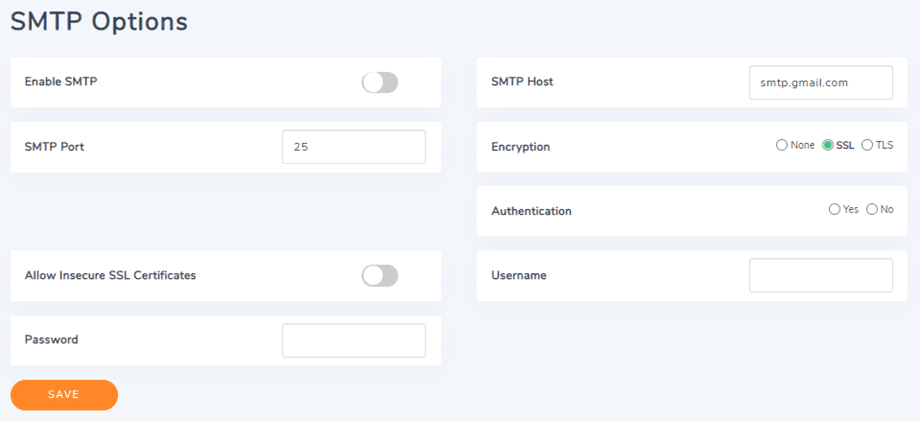
การตรวจสอบอีเมลตัวจัดการไฟล์
ทุกอย่างได้รับการตั้งค่าและคุณสามารถปรับแต่งอีเมลทั้งหมดของคุณได้ตามต้องการ ทีละฉบับ ตอนนี้บางทีคุณอาจต้องการดูว่ามันทำงานได้หรือไม่ และให้ฉันบอกคุณว่ามันง่ายเหมือนกับการทำสิ่งที่คุณเปิดใช้งานในส่วนการแจ้งเตือนทางอีเมล และทำไมจะไม่ล่ะ? มาลองสร้างตัวอย่างของบางกรณีกัน.
การแจ้งเตือนทางอีเมลเมื่อมีการเพิ่มไฟล์
มาเพิ่มไฟล์กันเถอะ เราจะเพิ่ม "IT IS FOR TEST REASONS" ในอีเมลแจ้งเตือนเพื่อทดสอบ.
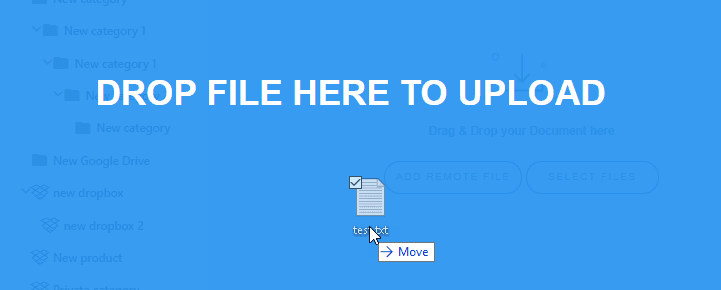
เราสร้างหมวดหมู่เปล่า ชื่อ “อีเมลแจ้งเตือน” โดยเราจะทำทุกอย่างในนี้... ขั้นแรก ลองเพิ่มรูปภาพ.
ตอนนี้เราได้อัปโหลดแล้ว ควรจะมีอีเมลในกล่องขาเข้าของเรา.
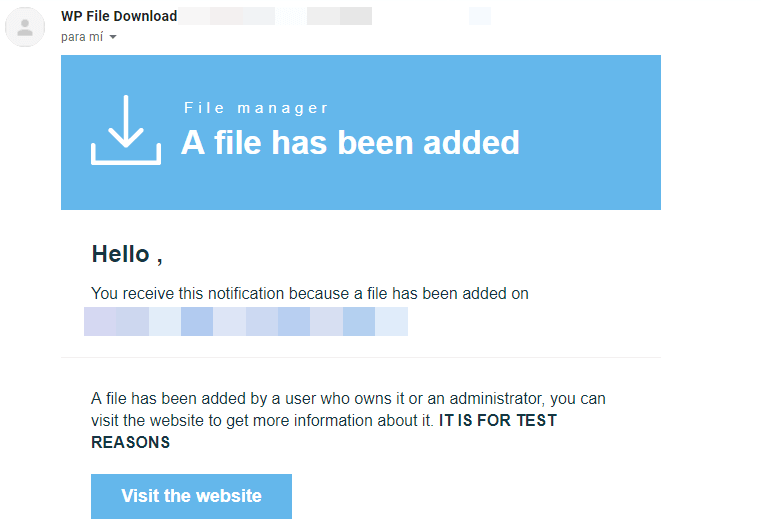
และใช่! มีอีเมลแจ้งว่ามีการเพิ่มไฟล์ลงในไซต์ของเรา.
การแจ้งเตือนทางอีเมลเมื่อไฟล์ถูกแก้ไข
ตอนนี้มาแก้ไขไฟล์ที่เราอัปโหลดไว้ก่อนหน้านี้ เราจะเปลี่ยนชื่อจาก “ทดสอบ” เป็น “ชื่อทดสอบ”.
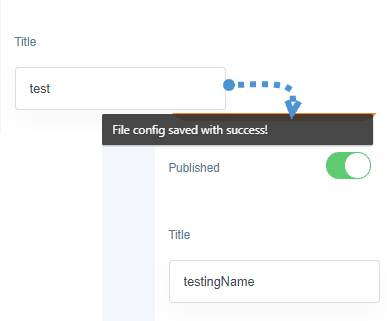
มาดูอีเมลของเราและจะมีอีเมลแจ้งให้เราทราบว่าไฟล์ถูกแก้ไขในไซต์ของเรา.
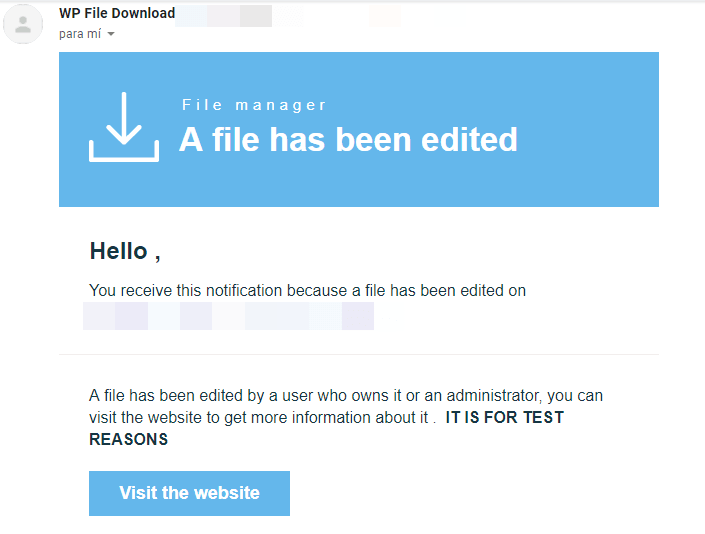
ใช่ มีอีเมลแจ้งว่ามีการแก้ไขไฟล์ เราสามารถทำได้ในแต่ละกรณี และคุณสามารถมั่นใจได้ว่าอีเมลแจ้งเตือนจะถูกส่งไปเพื่อให้ทุกอย่างที่คุณต้องการในปลั๊กอินเดียว สร้างเวอร์ชันที่ดาวน์โหลดได้ของไฟล์ของคุณ และรับทราบว่าผู้ใช้ของคุณทำอะไรกับไฟล์เหล่านั้น.
การใช้แท็กในการแจ้งเตือนทางอีเมลไฟล์
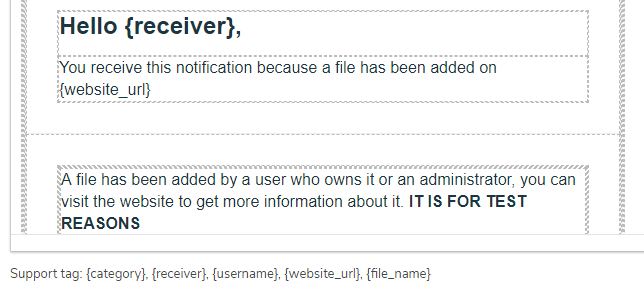
คุณยังมีแท็กที่คุณสามารถแทรกเพื่อแทนที่เนื้อหาแบบไดนามิกของคุณได้ นี่คือสิ่งที่พร้อมใช้งาน
- Tag {receiver} = The user that receive the notification Email
- Tag {username} =The username who downloaded file (if user logged in)
- Tag {category} = The file category
- Tag {website_url} = The current website URL
- Tag {file_name} = The file name (modified)
We have learned how to use one of the WP File Download functions to generate emails but there are many other things we can do like connect it to cloud services and free up some storage space so go and check the full product page here:
https://www.joomunited.com/wordpress-products/wp-file-download/email-notification-for-your-wordpress-download-manager
เรียกผู้ดูแลเว็บทุกคน!
ยกระดับเว็บไซต์ของลูกค้าด้วย WP File Download สร้างที่เก็บไฟล์ที่ปลอดภัยและปรับแต่งได้ ช่วยให้ลูกค้าสามารถเข้าถึงและจัดการไฟล์ของตนได้อย่างง่ายดาย
ยกระดับบริการออกแบบเว็บไซต์ของคุณวันนี้!
เมื่อคุณสมัครสมาชิกบล็อก เราจะส่งอีเมลถึงคุณเมื่อมีการอัปเดตใหม่บนไซต์เพื่อให้คุณไม่พลาด.



