 ผลิตภัณฑ์ WordPress
 ผลิตภัณฑ์ Joomla
 สนับสนุน
 ข่าวสาร
 เข้าสู่ระบบ
การรวม OneDrive กับ WP Media Folder: ทำให้การซิงค์ไลบรารีสื่อของคุณเป็นอัตโนมัติ

การจัดการไฟล์สื่อข้ามหลายแพลตฟอร์มอาจกลายเป็นไม่มีประสิทธิภาพอย่างรวดเร็ว โดยเฉพาะสำหรับทีมที่ทำงานในระบบนิเวศของ Microsoft เมื่อภาพ, เอกสาร, และทรัพยากรอยู่ในระบบต่าง ๆ กระบวนการทำงานจะช้าลงและเกิดความไม่สอดคล้อง นี่คือจุดที่การรวม OneDrive กับ WordPress กลายเป็นข้อได้เปรียบเชิงกลยุทธ์.
หากทีมของคุณพึ่งพา Microsoft OneDrive สำหรับการจัดเก็บไฟล์และการทำงานร่วมกัน การเชื่อมต่อโดยตรงกับไลบรารีสื่อ WordPress ของคุณจะสร้างกระบวนการทำงานอัตโนมัติและศูนย์กลาง ด้วย WP Media Folder คุณสามารถซิงโครไนซ์ไฟล์ระหว่างแพลตฟอร์ม รักษาโครงสร้าง และทำให้การจัดการและการเผยแพร่เนื้อหามีประสิทธิภาพมากขึ้น.
บอกลาคลังสื่อที่รก.
WP Media Folder ให้คุณจัดหมวดหมู่ไฟล์ ซิงค์โฟลเดอร์กับที่เก็บข้อมูลบนคลาวด์ สร้างแกลเลอรีที่น่าทึ่ง และแม้แต่การแทนที่รูปภาพโดยไม่ทำลายลิงก์
ปรับปรุงขั้นตอนการทำงานของสื่อของคุณวันนี้
สารบัญ
- ทำไมการบูรณาการ OneDrive ถึงสำคัญสำหรับทีม WordPress
- วิธีที่ WP Media Folder จัดการการซิงโครไนซ์ OneDrive
- การซิงค์แบบเรียลไทม์เทียบกับแบบกำหนดเวลา
- สิทธิ์โฟลเดอร์และการควบคุมการเข้าถึง
- กระบวนการทำงานธุรกิจทั่วไป
- ข้อพิจารณาด้านความปลอดภัยและการปฏิบัติตามกฎระเบียบ
- ทำให้กระบวนการสื่อของคุณเป็นระเบียบ, ซิงค์, และขยายขนาดได้
ทำไมการบูรณาการ OneDrive ถึงสำคัญสำหรับทีม WordPress
สำหรับธุรกิจที่ดำเนินการในระบบนิเวศของ Microsoft, OneDrive มักเป็นชั้นเก็บข้อมูลหลักสำหรับสินทรัพย์ดิจิทัล ทีมการตลาด นักออกแบบ และผู้จัดการเนื้อหาใช้มันทุกวันเพื่ออัปโหลด แก้ไข และจัดระเบียบไฟล์ อย่างไรก็ตาม เมื่อพูดถึงการเผยแพร่เนื้อหาบน WordPress ไฟล์เหล่านั้นมักต้องดาวน์โหลดและอัปโหลดใหม่ด้วยตนเอง.
การทำซ้ำนี้ทำให้เกิดความไม่มีประสิทธิภาพในการดำเนินงานหลายประการ. ประการแรก, มันเพิ่มความเสี่ยงของการไม่ตรงกันของเวอร์ชัน. ไฟล์ที่อัปเดตใน OneDrive อาจไม่สะท้อนใน WordPress, ทำให้ภาพหรือเอกสารที่ล้าสมัยแสดงบนเว็บไซต์. ประการที่สอง, มันสร้างการจัดเก็บข้อมูลซ้ำซ้อน, เนื่องจากไฟล์เดียวกันอยู่ในหลายตำแหน่ง. ประการที่สาม, มันทำให้กระบวนการเผยแพร่ช้าลง, โดยเฉพาะสำหรับทีมที่จัดการเนื้อหาจำนวนมาก.
โดยการรวม OneDrive กับ WordPress ผ่าน WP Media Folderปัญหาเหล่านี้จะถูกขจัดออกไป. ไฟล์ที่จัดเก็บใน OneDrive สามารถเข้าถึงได้โดยตรงภายในไลบรารีสื่อของ WordPress, ลดความขัดแย้งและทำให้ความสอดคล้องคงที่. วิธีการนี้สอดคล้องกับการดำเนินงานเนื้อหาแบบสมัยใหม่, ที่ซึ่งการอัตโนมัติและการเข้าถึงข้อมูลแบบศูนย์กลางมีความสำคัญต่อการขยายขนาด.
วิธีที่ WP Media Folder จัดการการซิงโครไนซ์ OneDrive
WP Media Folder ผสานรวม OneDrive โดยตรงเข้าสู่ไลบรารีสื่อของ WordPress, ทำให้คุณสามารถเรียกดู, อัปโหลด, และจัดการไฟล์คลาวด์โดยไม่ต้องออกจากแดชบอร์ดของคุณ. นอกเหนือจากการซิงโครไนซ์, หนึ่งในข้อได้เปรียบที่แข็งแกร่งที่สุดของมันคือกระบวนการเชื่อมต่อที่ง่ายดาย—แม้สำหรับผู้ใช้ที่ไม่เชี่ยวชาญด้านเทคนิค.
ด้านล่างเป็นขั้นตอนที่ชัดเจนและเป็นโครงสร้างในการเชื่อมต่อบัญชี OneDrive ของคุณกับ WordPress ด้วยปลั๊กอิน.
ขั้นตอนต่อขั้นตอน: เชื่อมต่อ OneDrive กับ WP Media Folder
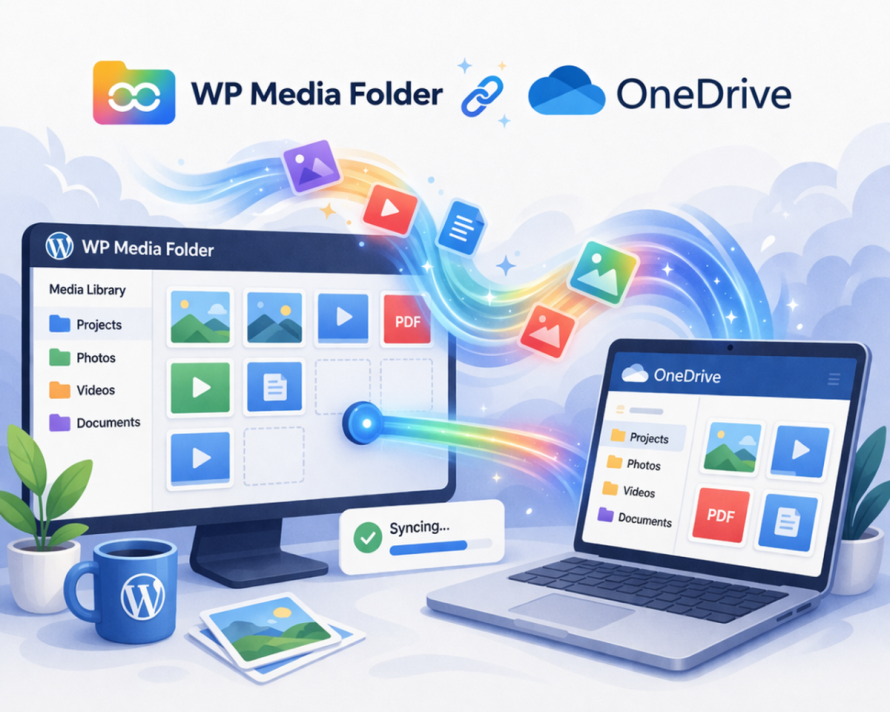
1. ติดตั้งและเปิดใช้งานส่วนขยายที่จำเป็น
ตรวจสอบให้แน่ใจว่าปลั๊กอินหลัก WP Media Folder และส่วนเสริมคลาวด์ของมันถูกติดตั้งและเปิดใช้งานในสภาพแวดล้อม WordPress ของคุณ. ส่วนการรวม OneDrive เป็นส่วนหนึ่งของส่วนขยายคลาวด์.
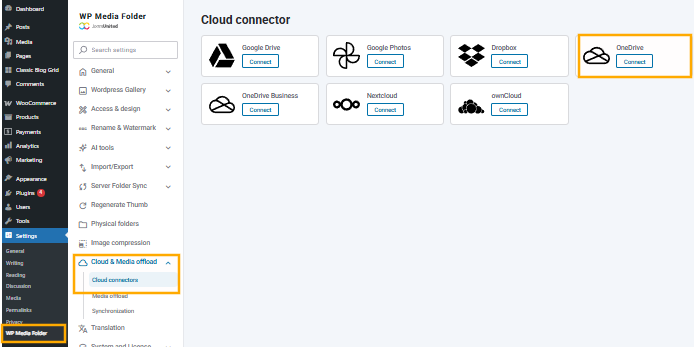
2. ไปที่การตั้งค่า Cloud
ในแดชบอร์ด WordPress ของคุณ ไปที่:
การตั้งค่า > WP Media Folder > คลาวด์ > OneDrive
ส่วนนี้ประกอบด้วยตัวเลือกการกำหนดค่าทั้งหมดที่เกี่ยวข้องกับผู้ให้บริการจัดเก็บข้อมูลคลาวด์.
3. สร้างการเชื่อมต่อ OneDrive
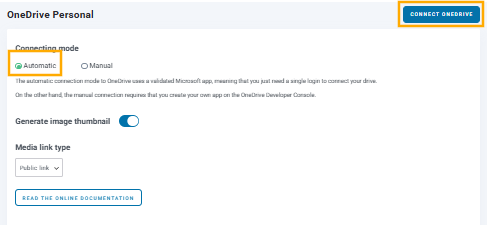
คลิกที่อัตโนมัติแล้วคลิกปุ่ม "เชื่อมต่อ OneDrive" นี้ จะเริ่มกระบวนการรับรองความถูกต้องกับ Microsoft OneDrive.
คุณ'จะถูกเปลี่ยนเส้นทางไปยังหน้าจอเข้าสู่ระบบของ Microsoft ที่คุณต้อง:
- ลงชื่อเข้าใช้ด้วยบัญชี OneDrive ของคุณ
- ให้สิทธิ์ที่ร้องขอโดย WP Media Folder
สิทธิ์เหล่านี้ทำให้ WP Media Folder สามารถอ่านและจัดการไฟล์ของคุณได้อย่างปลอดภัย.
4. อนุญาตการเข้าถึงและกลับไปยัง WordPress
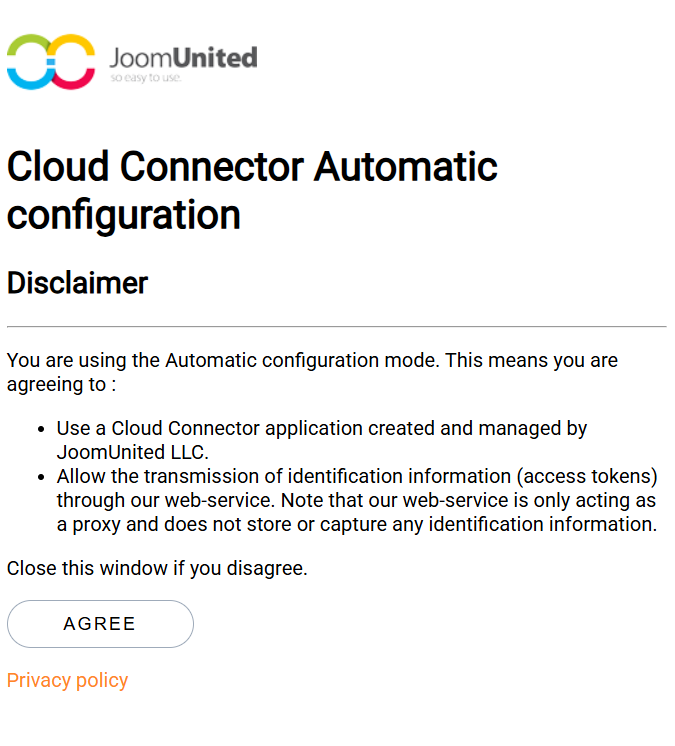
เมื่อคุณอนุมัติการเข้าถึงแล้ว คุณ'จะถูกเปลี่ยนเส้นทางกลับไปยังแผงผู้ดูแล WordPress ของคุณ ในจุดนี้ การเชื่อมต่อได้ถูกตั้งค่าและทำงานอยู่.
5. เข้าถึง OneDrive จากไลบรารีสื่อ
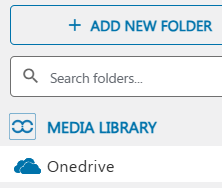
ไปที่ Media > Library, และคุณ'จะเห็น OneDrive เป็นแหล่งข้อมูลจากนี้ คุณสามารถ:
- เรียกดูโฟลเดอร์ OneDrive ของคุณ
- แทรกไฟล์โดยตรงลงในโพสต์/หน้า
- อัปโหลดไฟล์ที่ซิงค์กลับไปยัง OneDrive
การซิงค์แบบเรียลไทม์เทียบกับแบบกำหนดเวลา
หนึ่งในแง่มุมที่สำคัญที่สุดของการบูรณาการใด ๆ คือวิธีการจัดการการซิงโครไนซ์. WP Media Folder ให้ความยืดหยุ่นในด้านนี้โดยสนับสนุนพฤติกรรมการซิงค์แบบเรียลไทม์และตามกำหนดเวลา.
การซิงโครไนซ์แบบเรียลไทม์ทำให้การเปลี่ยนแปลงใด ๆ ที่ทำใน OneDrive ถูกสะท้อนใน WordPress ทันที ซึ่งเหมาะสำหรับทีมที่ต้องการทรัพยากรอัปเดตตลอดเวลา เช่น การดำเนินการอีคอมเมิร์ซหรือแคมเปญการตลาดที่กำลังดำเนินอยู่ ตัวอย่างเช่น หากนักออกแบบอัปเดตภาพสินค้าใน OneDriveเวอร์ชันที่อัปเดตจะพร้อมใช้งานใน WordPress ทันที.
การซิงโครไนซ์ตามกำหนดเวลา, ในทางกลับกัน, ทำงานเป็นช่วงเวลาที่กำหนดไว้ วิธีนี้เป็นประโยชน์สำหรับการลดภาระเซิร์ฟเวอร์หรือการจัดการห้องสมุดขนาดใหญ่ที่ไม่จำเป็นต้องซิงโครไนซ์ตลอดเวลา ทีมสามารถกำหนดงานซิงโครไนซ์ให้ทำงานทุกชั่วโมง, รายวัน, หรือในช่วงเวลาที่กำหนดเองตามความต้องการของพวกเขา.
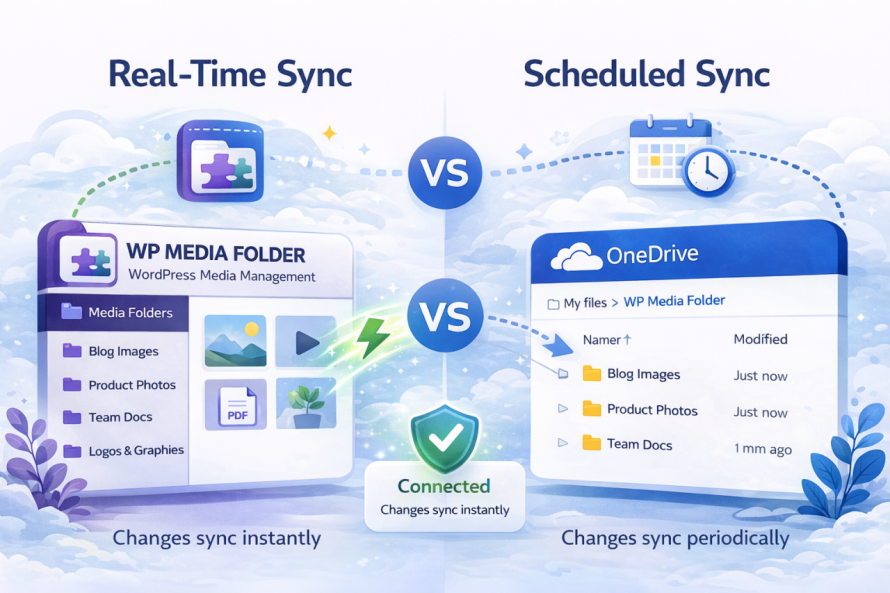
การเลือกใช้โหมดเหล่านี้ขึ้นอยู่กับความต้องการในการดำเนินงาน การซิงโครไนซ์แบบเรียลไทม์ให้ความสำคัญกับความแม่นยำและความทันที ในขณะที่การซิงโครไนซ์ตามกำหนดเวลาให้ความสำคัญกับประสิทธิภาพและการเพิ่มประสิทธิภาพทรัพยากร WP Media Folder ช่วยให้ทีมสามารถปรับสมดุลทั้งสองปัจจัยตามกระบวนการทำงานของพวกเขา.
สิทธิ์โฟลเดอร์และการควบคุมการเข้าถึง
เมื่อรวมการจัดเก็บข้อมูลบนคลาวด์เช่น Microsoft OneDrive กับ WordPress การจัดการว่าผู้ใดสามารถเข้าถึงและแก้ไขสื่อได้จึงเป็นสิ่งสำคัญ. ในขณะที่ OneDrive มีระบบสิทธิ์ของตนเอง, it's equally important to control access within WordPress itself. นี่คือจุดที่ WP Media Folder เพิ่มชั้นการกำกับสื่อที่ทรงพลัง.
สิทธิ์โฟลเดอร์ระดับ WordPress (ข้อได้เปรียบหลัก)
WP Media Folder ให้คุณกำหนด สิทธิ์ระดับโฟลเดอร์โดยตรงภายใน WordPress, แยกจาก OneDrive. ซึ่งหมายความว่าคุณสามารถควบคุมว่าผู้ใช้หรือบทบาทใดสามารถดู, อัปโหลด, แก้ไข หรือจัดการไฟล์ภายในโฟลเดอร์เฉพาะในไลบรารีสื่อของคุณได้
แทนที่จะมีสระสื่อร่วมเดียว คุณสามารถแบ่งการเข้าถึงตามความรับผิดชอบได้ ตัวอย่างเช่น:
- ทีมการตลาดสามารถเข้าถึงโฟลเดอร์ที่เกี่ยวกับแคมเปญได้
- บรรณาธิการเนื้อหาสามารถจัดการสื่อบล็อกได้เท่านั้น
- นักพัฒนาหรือผู้ดูแลระบบยังคงมีการเข้าถึงเต็มรูปแบบในทุกโฟลเดอร์
โครงสร้างนี้ช่วยลดความยุ่งเหยิงและป้องกันการแก้ไขหรือการลบโดยไม่ได้รับอนุญาตจากผู้ใช้ที่ไม่ได้รับสิทธิ์.
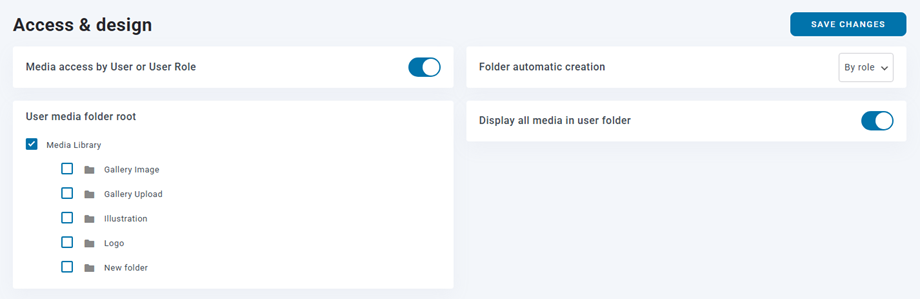
การกำหนดสิทธิ์ตามผู้ใช้หรือบทบาท
สิทธิ์การเข้าถึงสามารถกำหนดค่าได้สองวิธีหลัก:
1. ตามบทบาทผู้ใช้ WordPress
คุณสามารถกำหนดกฎการเข้าถึงตามบทบาทเช่น ผู้ดูแลระบบ, บรรณาธิการ, ผู้เขียน หรือบทบาทที่กำหนดเอง ซึ่งเหมาะสำหรับการทำมาตรฐานการเข้าถึงในทีมต่าง ๆ.
2. ตามผู้ใช้แต่ละคน
สำหรับการควบคุมที่ละเอียดมากขึ้น สิทธิ์การเข้าถึงสามารถกำหนดให้กับผู้ใช้เฉพาะได้ ซึ่งเป็นประโยชน์ในสถานการณ์ที่ความรับผิดชอบ'ไม่ปฏิบัติตามคำนิยามบทบาทอย่างเคร่งครัด.
แต่ละโฟลเดอร์สามารถมีการกำหนดค่าของตนเองได้ ทำให้การควบคุมการเข้าถึงที่ยืดหยุ่นสูงทั่วไลบรารีสื่อของคุณ.
การกำหนดโฟลเดอร์อัตโนมัติ
คุณลักษณะที่เป็นประโยชน์อีกอย่างคือการกำหนดโฟลเดอร์อัตโนมัติ WP Media Folder สามารถสร้างหรือกำหนดโฟลเดอร์แบบไดนามิกตามผู้ใช้ ตัวอย่างเช่น:
- ผู้ใช้แต่ละคนสามารถมีโฟลเดอร์สื่อเฉพาะของตนเอง
- ไฟล์ที่อัปโหลดจะถูกจัดเก็บโดยอัตโนมัติในไดเรกทอรีที่กำหนดให้
สิ่งนี้ทำให้ไลบรารีสื่อเป็นระเบียบและหลีกเลี่ยงความขัดแย้งเมื่อผู้ใช้หลายคนอัปโหลดเนื้อหาในเวลาเดียวกัน.
ทำไมเรื่องนี้ถึงสำคัญสำหรับทีม
หากไม่มีการกำหนดสิทธิ์อย่างเป็นระบบ, ไลบรารีสื่อจะกลายเป็นความวุ่นวายอย่างรวดเร็ว, ไฟล์อาจถูกเขียนทับ, หายไป, หรือเปิดเผยต่อผู้ใช้ที่ไม่ถูกต้อง. WP Media Folder แก้ไขปัญหานี้โดยการสร้างสภาพแวดล้อมที่ควบคุมได้ซึ่งสมาชิกทีมทุกคนจะโต้ตอบเฉพาะกับทรัพยากรที่เกี่ยวข้องกับบทบาทของตน.
กระบวนการทำงานธุรกิจทั่วไป
การบูรณาการระหว่าง OneDrive และ WordPress ทำให้เกิดกระบวนการทำงานที่เป็นประโยชน์หลายอย่างซึ่งช่วยเพิ่มประสิทธิภาพในการทำงานของทีมต่าง ๆ.
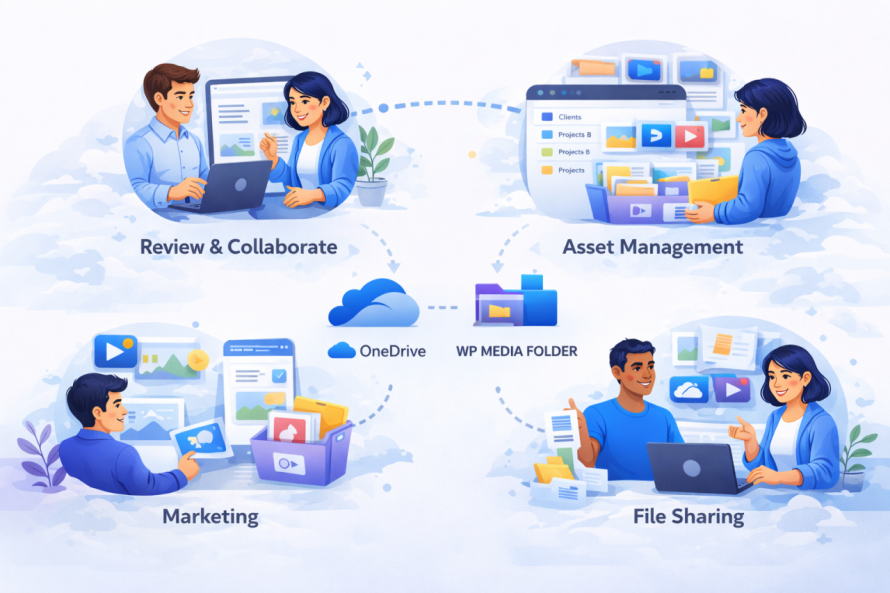
สำหรับทีมการตลาด, สินทรัพย์ของแคมเปญสามารถจัดเก็บใน OneDrive และทำให้พร้อมใช้งานโดยอัตโนมัติใน WordPress. ซึ่งหมายความว่าเมื่อแคมเปญใหม่เปิดตัว, ภาพ, แบนเนอร์ และเอกสารที่จำเป็นทั้งหมดจะพร้อมใช้งานแล้วภายใน CMS. ไม่จำเป็นต้องอัปโหลดด้วยตนเองหรือโอนย้ายไฟล์.
ทีมเนื้อหาจะได้รับประโยชน์จากกระบวนการบรรณาธิการที่เป็นระบบ ผู้เขียนและบรรณาธิการสามารถร่วมมือกันบนเอกสารใน OneDrive, สรุปสินทรัพย์, และจากนั้นเผยแพร่โดยตรงผ่าน WordPress โดยไม่ต้องสลับแพลตฟอร์ม สิ่งนี้ช่วยลดการสลับบริบทและเร่งการผลิตเนื้อหา.
สำหรับธุรกิจอีคอมเมิร์ซ, รูปภาพสินค้าและแคตาล็อกสามารถจัดการได้จากศูนย์ใน OneDrive. การอัปเดตภาพสินค้าสามารถซิงโครไนซ์กับ WordPress เพื่อให้ความสอดคล้องทั่วหน้าร้านได้ สิ่งนี้สำคัญอย่างยิ่งสำหรับร้านค้าที่มีสินค้าจำนวนมากซึ่งการอัปเดตด้วยมือจะใช้เวลานาน.
อีกกระบวนการทำงานทั่วไปหนึ่งเกี่ยวข้องกับทีมระยะไกล. เนื่องจาก OneDrive เป็นระบบคลาวด์ สมาชิกทีมสามารถอัปโหลดทรัพยากรจากที่ใดก็ได้. ด้วยการรวม WP Media Folder ทรัพยากรเหล่านั้นจะพร้อมใช้งานใน WordPress ทันที รองรับสภาพแวดล้อมการทำงานแบบกระจาย.
ข้อพิจารณาด้านความปลอดภัยและการปฏิบัติตามกฎระเบียบ
เมื่อจัดการกับการรวมระบบคลาวด์ ความปลอดภัยเป็นเรื่องสำคัญหลัก. OneDriveในฐานะส่วนหนึ่งของระบบ Microsoft มีคุณลักษณะความปลอดภัยระดับองค์กร เช่น การเข้ารหัส การจัดการตัวตน และการรับรองการปฏิบัติตามกฎระเบียบ. โดยการรวมเข้ากับ WordPress องค์กรสามารถขยายการปกป้องเหล่านี้ไปยังกระบวนการทำงานสื่อของตน.
WP Media Folder ใช้โพรโทคอลการตรวจสอบความปลอดภัยเพื่อเชื่อมต่อกับ OneDrive, ทำให้ข้อมูลประจำตัวไม่ถูกเปิดเผย การถ่ายโอนข้อมูลระหว่างระบบถูกเข้ารหัส ลดความเสี่ยงของการดักจับ.
จากมุมมองการปฏิบัติตามกฎระเบียบ การบูรณาการนี้เป็นประโยชน์ต่อองค์กรที่ต้องปฏิบัติตามกฎระเบียบการคุ้มครองข้อมูล การเก็บไฟล์ไว้ใน OneDrive ช่วยให้ธุรกิจใช้โครงสร้างพื้นฐานการปฏิบัติตามของ Microsoft' รวมถึงบันทึกการตรวจสอบและการติดตามการเข้าถึง.
นอกจากนี้ การรวมศูนย์การจัดเก็บสื่อช่วยลดความเสี่ยงของการกระจายข้อมูล. แทนที่จะมีไฟล์กระจายอยู่ทั่วเซิร์ฟเวอร์ในท้องถิ่นและการอัปโหลด CMS, ทุกอย่างจะถูกจัดการผ่านสภาพแวดล้อมที่ควบคุม.
กระบวนการสำรองและกู้คืนก็ได้รับการปรับปรุงเช่นกัน. เนื่องจากไฟล์ถูกจัดเก็บใน OneDrive, พวกมันได้รับประโยชน์จากการทำสำเนาซ้ำในตัวและประวัติเวอร์ชัน. หากไฟล์ใดถูกลบหรือแก้ไขโดยบังเอิญ, สามารถกู้คืนได้โดยไม่กระทบต่อเว็บไซต์ WordPress.
เรียกผู้ดูแลเว็บทุกคน!
ประหยัดเวลาและเพิ่มประสิทธิภาพด้วย WP Media Folder จัดระเบียบไฟล์สื่อของลูกค้าได้อย่างง่ายดาย สร้างแกลเลอรีที่กำหนดเอง และมอบประสบการณ์ผู้ใช้ที่ราบรื่น
อัปเกรดโครงการเว็บไซต์ของคุณตอนนี้!
ทำให้กระบวนการสื่อของคุณเป็นระเบียบ, ซิงค์, และขยายขนาดได้
กระบวนการทำงานสื่อที่แยกส่วนอาจทำให้แม้ทีมที่มีประสิทธิภาพที่สุดก็ช้าลง. โดยการรวม OneDrive กับ WordPress ผ่าน WP Media Folder, ธุรกิจจะได้ระบบที่เป็นหนึ่งเดียวซึ่งสนับสนุนการอัตโนมัติ, การทำงานร่วมกัน, และความสามารถในการขยายตัว.
วิธีการนี้ทำให้มั่นใจว่าแอสเซ็ตสื่อจะอัปเดตอยู่เสมอ, เข้าถึงได้, และปลอดภัย. มันขจัดกระบวนการที่ซ้ำซ้อนและทำให้การจัดการเนื้อหาสอดคล้องกับแนวปฏิบัติบนคลาวด์สมัยใหม่.
สำหรับองค์กรที่ใช้ OneDriveอยู่แล้ว การบูรณาการนี้เป็นขั้นตอนที่มีเหตุผลในการเพิ่มประสิทธิภาพการดำเนินงานดิจิทัล ไม่เพียงแค่ปรับปรุงประสิทธิภาพเท่านั้น แต่ยังวางรากฐานสำหรับการเติบโตที่สามารถขยายได้ในสภาพแวดล้อมที่ขับเคลื่อนด้วยเนื้อหา.
โดยการดำเนินกลยุทธ์การซิงค์ที่มีโครงสร้างและใช้ประโยชน์จากความสามารถของ WP Media Folderทีมงานสามารถควบคุมห้องสมุดสื่อของตนได้อย่างเต็มที่และสร้างกระบวนการทำงานที่เชื่อถือได้และเป็นระบบมากขึ้น.
เมื่อคุณสมัครสมาชิกบล็อก เราจะส่งอีเมลถึงคุณเมื่อมีการอัปเดตใหม่บนไซต์เพื่อให้คุณไม่พลาด.



