 ผลิตภัณฑ์ WordPress
 ผลิตภัณฑ์ Joomla
 สนับสนุน
 ข่าวสาร
 เข้าสู่ระบบ
การซิงโครไนซ์ไฟล์ Google Drive ทันทีด้วย Dropfiles สำหรับ Joomla

บริการคลาวด์บางอย่างมีความแพร่หลายเหมือน Google Drive บริการขนาดใหญ่นี้มักถูกใช้โดยบุคคล แต่คุณลักษณะที่รู้จักกันน้อยกว่าของยักษ์ใหญ่คลาวด์คือสามารถใช้เพื่อแชร์ไฟล์กับบล็อก Joomla ของคุณได้ อย่างไร? Dropfiles!
ในบางช่วงเวลา Dropfiles ได้สนับสนุนการใช้ Google Drive เพื่อจัดเก็บไฟล์บนคลาวด์ ส่วนนั้นไม่ใช่เรื่องใหม่ แต่สิ่งที่ใหม่คือการซิงโครไนซ์ไฟล์ทันที แม้ว่าไฟล์จะมีขนาดใหญ่ วิธีการซิงโครไนซ์ใหม่นี้ขึ้นอยู่กับโดเมนที่ได้รับการยืนยัน ซึ่งตอนนี้ Dropfiles เป็นผู้ดำเนินการ.
เว็บมาสเตอร์ ลดความยุ่งยากในการทำงานร่วมกันของไฟล์สำหรับเว็บไซต์ลูกค้าด้วย Dropfiles.
เพิ่มขีดความสามารถให้ลูกค้าในการแชร์และทำงานร่วมกันบนไฟล์อย่างปลอดภัย เพิ่มประสิทธิภาพและปรับปรุงขั้นตอนการทำงานของโครงการ
คว้าโอกาสเหนือคู่แข่งเดี๋ยวนี้!
เชื่อมต่อ Google Drive กับ Joomla
การเริ่มต้นเชื่อมต่อ Google Drive กับ Joomla เริ่มต้นที่ Google API Consoleสร้างโปรเจ็กต์โดยการป้อนชื่อและส่ง จากนั้น รอการแจ้งเตือนที่บ่งชี้ว่าโปรเจ็กต์ถูกสร้างสำเร็จ
หากนี่เป็นครั้งแรกที่คุณใช้ Google Drive ในลักษณะนี้ คุณจะต้องเปิดใช้งาน API นี้ ไปที่ไลบรารีจากเมนูนำทาง เลื่อนลงจนกว่าคุณจะพบไอคอน Google Drive และคลิกที่มัน คุณควรเห็นปุ่มเพื่อเปิดใช้งาน Google Drive API - คลิกเพื่อดำเนินการต่อ.
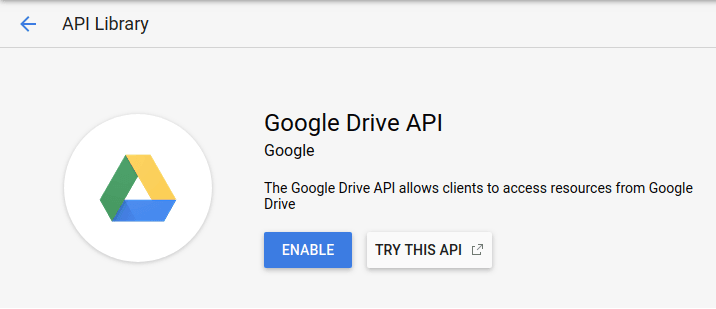
กลับไปที่แดชบอร์ด ซึ่งสามารถเข้าถึงได้จากเมนูนำทาง คุณจะพบปลายทางถัดไปของคุณในแถบด้านข้างทางซ้าย - หน้า ข้อมูลรับรอง ไปที่หน้าข้อมูลรับรองและสร้าง ข้อมูลรับรองไคลเอ็นต์ OAuthใหม่
คุณอาจถูกขอให้เลือกชื่อผลิตภัณฑ์ ในกรณีนี้ให้ทำตามคำแนะนำ - คลิกที่ กำหนดค่าหน้าจอการยินยอม และตั้งชื่อผลิตภัณฑ์ ขณะเดียวกันให้เพิ่มชื่อโดเมนของคุณลงในรายการ โดเมนที่ได้รับอนุญาตสุดท้ายให้บันทึกและกลับไปที่ที่คุณค้างไว้

ตอนนี้คุณได้ตั้งชื่อผลิตภัณฑ์และให้สิทธิ์โดเมนของคุณแล้ว คุณสามารถสร้างข้อมูลรับรองของคุณได้ ประเภทแอปพลิเคชันคือ เว็บแอปพลิเคชัน เนื่องจาก Google Drive จะซิงโครไนซ์กับบล็อก Joomla ของคุณ เลือกชื่อสำหรับไคลเอ็นต์หรือบล็อกของคุณ
กรอกช่อง Authorized JavaScript Origins ด้วย https://www.your-domain.comโดยแทนที่ your-domain.com ด้วยชื่อโดเมนของคุณ ใน Authorized redirect URIs ให้ป้อน โดยdropfilesแทนที่your-domain.com ด้วย ชื่อโดเมนของคุณ
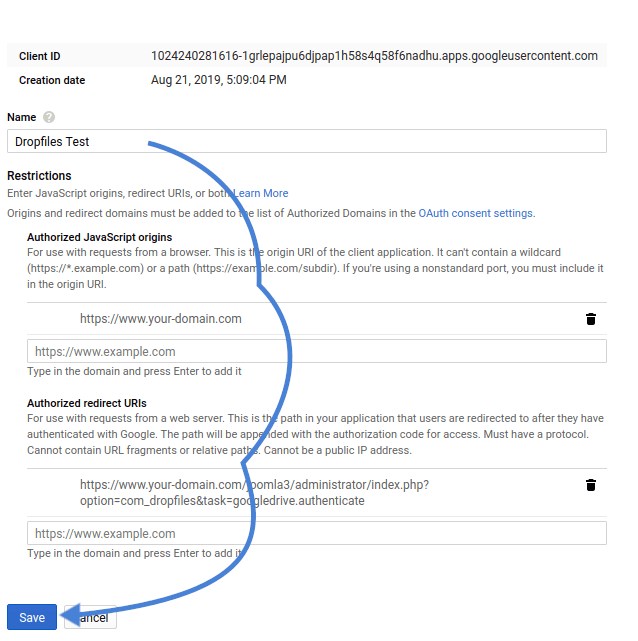
เมื่อพร้อมแล้ว ให้กดสร้างเพื่อรับ Client ID และรหัสลับ กลับไปที่บล็อกของคุณ ไปที่หน้าการตั้งค่า Dropfiles และคัดลอก Client ID และรหัสลับไปวางในฟิลด์ที่เกี่ยวข้องภายใต้แท็บ การเชื่อมต่อคลาวด์ บันทึกการเปลี่ยนแปลงแล้วคลิก เชื่อมต่อและอนุมัติตามความจำเป็น
การยืนยันโดเมนของคุณบน Google APi Console
เมื่อคุณทำตามขั้นตอนการตั้งค่านี้ คุณสามารถซิงโครไนซ์บล็อก Joomla ของคุณกับ Google Drive ได้ อย่างไรก็ตาม หากคุณหยุดเพียงเท่านี้ การซิงโครไนซ์จะไม่เกิดขึ้นทันที โดยเฉพาะอย่างยิ่งกับไฟล์ขนาดใหญ่ ในการทำเช่นนั้น คุณจำเป็นต้องยืนยันโดเมนของคุณ ซึ่งจะนำเรากลับไปยัง Google API Console.
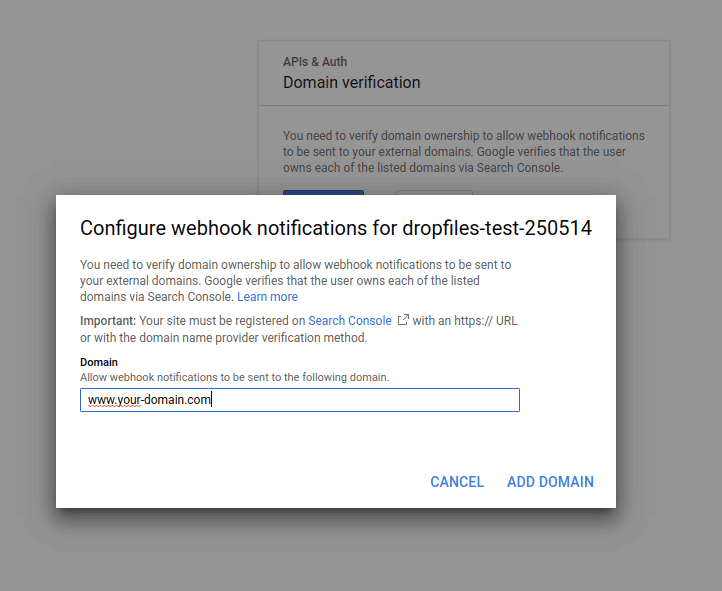
อีกพื้นที่หนึ่งที่ยังไม่ได้สำรวจในแดชบอร์ดคือแท็บ ยืนยันโดเมน ไปที่หน้านี้แล้วคลิกที่ เพิ่มโดเมนป้อนชื่อโดเมนของคุณและส่ง คุณจะถูกขอให้ทำตามกระบวนการง่ายๆ - คลิก พาฉันไปที่นั่น เพื่อเริ่มต้นใช้งาน
จากหน้านี้ ก่อนอื่นคุณจะต้องเลือกผู้ให้บริการชื่อโดเมนของคุณ หรือ อื่นๆ หากคุณไม่พบผู้ให้บริการในรายการ หากคุณเลือก อื่นๆคุณจะได้รับ TXT เรคคอร์ด ซึ่งคุณต้องเพิ่มลงในการกำหนดค่า DNS ของคุณ เมื่อคุณทำเสร็จแล้ว คลิกที่ตรวจสอบ ซึ่งควรจะสำเร็จ มีทางเลือกอื่นสำหรับ TXT เรคคอร์ด - CNAME - ก็มีอยู่
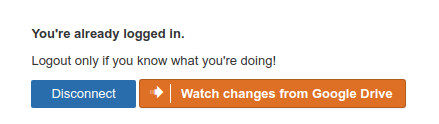
เมื่อคุณยืนยันโดเมนของคุณเรียบร้อยแล้ว ให้กลับไปที่บล็อก Joomla และ Dropfilesหากคุณยังไม่ได้เชื่อมต่อกับ Google Drive ให้เชื่อมต่อตอนนี้ เมื่อเชื่อมต่อแล้ว ให้คลิกที่ปุ่มใหม่ที่อยู่ถัดจากปุ่มยกเลิกการเชื่อมต่อ - การเปลี่ยนแปลงจาก Google Driveดู หากเปิดใช้งานอยู่แล้ว คุณจะเห็นปุ่มสีเขียวที่เขียนว่า หยุดดูการเปลี่ยนแปลงจาก Google Driveแทน
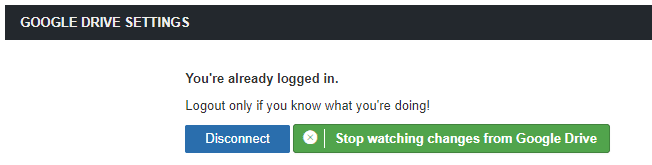
การใช้ Google Drive เพื่อจัดการไฟล์ด้วย Joomla
เมื่อการตั้งค่าที่ยาวเสร็จสมบูรณ์ คุณสามารถเริ่มใช้ตัวจัดการไฟล์ของ Dropfilesได้ โดยการเปิดใช้งานลิงก์ Google Drive-Joomla Dropfiles จะสร้างไดเร็กทอรีใหม่ในโฟลเดอร์รากของพื้นที่ Google Drive ของคุณ.
ใน Dropfiles นอกจากการสร้างหมวดหมู่ปกติแล้ว คุณยังสามารถคลิกที่เมนูแบบเลื่อนลงเพื่อสร้าง โฟลเดอร์ Google Driveที่สร้างขึ้นใหม่ใน Google Drive Dropfiles คำถามที่ค้างคาอยู่ข้อหนึ่งคือ ทำไมคุณต้องยืนยันโดเมนด้วย?
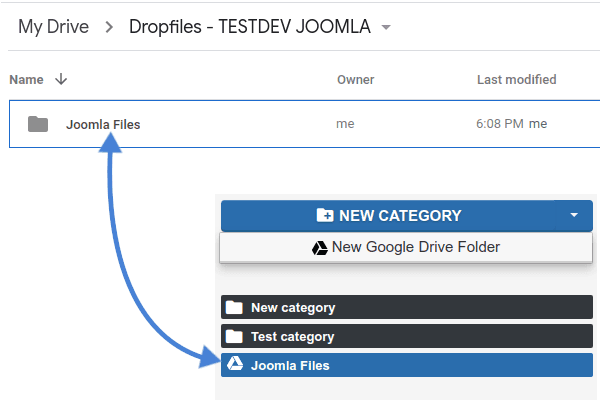
โดยการยืนยันโดเมนและ ดู Google Drive คุณได้เปิดใช้งานการแจ้งเตือนสำเร็จแล้ว เมื่อคุณอัปโหลด เปลี่ยนแปลง หรือลบไฟล์ใน Dropfiles หรือ Google Drive ทั้งสองจะสื่อสารกันเพื่อสะท้อนการเปลี่ยนแปลง การซิงโครไนซ์เป็นแบบสองทาง - จาก Joomla ไปยัง Google Drive และจาก Google Drive ไปยัง Joomla - และทั้งหมดเกิดขึ้นทันที รวมถึงไฟล์ขนาดใหญ่!
เรียกผู้ดูแลเว็บทุกคน!
ยกระดับเว็บไซต์ลูกค้าของคุณด้วย Dropfilesอัปโหลด จัดหมวดหมู่ และแชร์ไฟล์ได้อย่างง่ายดาย ทำให้ลูกค้ามีวิธีที่เป็นมิตรกับผู้ใช้และมีประสิทธิภาพในการจัดการเอกสาร
ยกระดับบริการออกแบบเว็บของคุณวันนี้!
คลาวด์ในฐานะบริการมีไว้เพื่อให้บริการคุณ ไม่ใช่สร้างปัญหา ด้วย Dropfilesคุณสามารถเปลี่ยนระหว่าง Google Drive และ Joomla ได้อย่างราบรื่น ขอบคุณการอัปเดตล่าสุด คุณไม่จำเป็นต้องรอให้ทั้งสองสื่อสารกัน หรือบังคับให้ซิงโครไนซ์ - มันเกิดขึ้นทันที และสามารถจัดการได้อย่างง่ายดาย ด้วยการออกแบบใหม่!
เมื่อคุณสมัครสมาชิกบล็อก เราจะส่งอีเมลถึงคุณเมื่อมีการอัปเดตใหม่บนไซต์เพื่อให้คุณไม่พลาด.




ความคิดเห็น