 ผลิตภัณฑ์ WordPress
 ผลิตภัณฑ์ Joomla
 สนับสนุน
 ข่าวสาร
 เข้าสู่ระบบ
WP Media Folder การซิงโครไนซ์เซิร์ฟเวอร์สองทาง

หากคุณเป็นศิลปินหรือผู้สร้างเนื้อหา มีความเป็นไปได้ว่า blog WordPress ของคุณไม่ได้เป็นวิธีหลักในการแชร์หรืออย่างน้อยก็เก็บเนื้อหาของคุณ ในกรณีเช่นนี้ มีสองประเด็นสำคัญที่ต้องพิจารณาเมื่อเลือกปลั๊กอิน WordPress ที่นำสื่อของคุณเข้ามาโดยอัตโนมัติจากระยะไกล: ความพร้อมใช้งานและการปกป้อง.
WP Media Folder ได้รับการอัปเดตหลักครั้งที่ห้า การแนะนำหลักสองประการทำให้ WP Media Folder 5.0 มีลักษณะเฉพาะ: การซิงโครไนซ์เซิร์ฟเวอร์แบบสองทางใหม่และกลไกการป้องกันที่ปรับปรุงขึ้นในรูปแบบของลายน้ำ ในบทความนี้ เราจะสำรวจคุณลักษณะใหม่และดูว่าคุณสามารถใช้ประโยชน์จากมันสำหรับบล็อก WordPress ของคุณได้อย่างไร.
บอกลาคลังสื่อที่รก.
WP Media Folder ให้คุณจัดหมวดหมู่ไฟล์ ซิงค์โฟลเดอร์กับที่เก็บข้อมูลบนคลาวด์ สร้างแกลเลอรีที่น่าทึ่ง และแม้แต่การแทนที่รูปภาพโดยไม่ทำลายลิงก์
ปรับปรุงขั้นตอนการทำงานของสื่อของคุณวันนี้
การซิงโครไนซ์เซิร์ฟเวอร์แบบสองทาง
WP Media Folderของ การตั้งค่าการซิงค์และการนำเข้า มีฟังก์ชันในการซิงค์โฟลเดอร์บนเซิร์ฟเวอร์เดียวกัน ซึ่งเหมาะอย่างยิ่งในกรณีที่ WP Media Folder ไม่ใช่ปลั๊กอินเดียวที่คุณใช้จัดการสื่อของคุณ ในกรณีเช่นนี้ คุณสามารถซิงค์คลังสื่อ WordPress ของคุณกับโฟลเดอร์ของปลั๊กอินอื่นๆ ได้
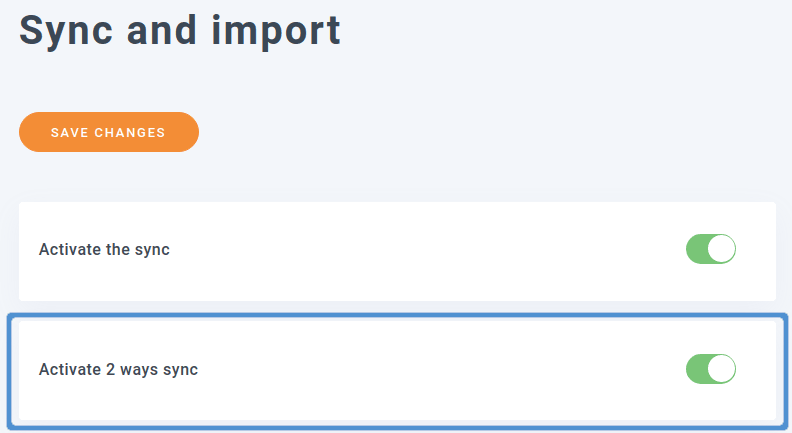
แม้ว่าการนำเข้าโฟลเดอร์เซิร์ฟเวอร์ไม่ใช่เรื่องใหม่ ความแปลกใหม่ของ WP Media Folder 5.0 คือว่าตอนนี้มันอนุญาตให้คุณเก็บพวกมันให้สอดคล้องกัน การซิงโครไนซ์ทำงานในสองทิศทาง ซึ่งหมายความว่าเมื่อคุณเปลี่ยนโฟลเดอร์เซิร์ฟเวอร์หนึ่ง โฟลเดอร์อีกอันก็จะเปลี่ยนตามเช่นกัน.
การตั้งค่าโฟลเดอร์เซิร์ฟเวอร์เป็นงานที่ง่ายพอสมควร. ทำเครื่องหมายที่โฟลเดอร์หนึ่งทางซ้ายและอีกโฟลเดอร์เซิร์ฟเวอร์ทางขวา. กด เพิ่ม ปุ่มเพื่อจับคู่โฟลเดอร์เซิร์ฟเวอร์สองโฟลเดอร์เข้าด้วยกันและบันทึกการเปลี่ยนแปลง. เพื่อให้การซิงโครไนซ์ดำเนินต่อไปไม่ว่าอะไรจะเกิดขึ้น, สลับ เปิดการซิงค์สองทาง สวิตช์ที่ด้านบนของหน้าและบันทึกการเปลี่ยนแปลงอีกครั้ง. ด้วยการตั้งค่าเหล่านี้, คุณสามารถใช้ปลั๊กอิน WordPress ใดก็ได้เพื่อจัดการสื่อ, พร้อมกับ WP Media Folder ทำหน้าที่เป็นตัวรวบรวม, ทำหน้าที่เป็นสื่อกลางระหว่างพวกเขา.
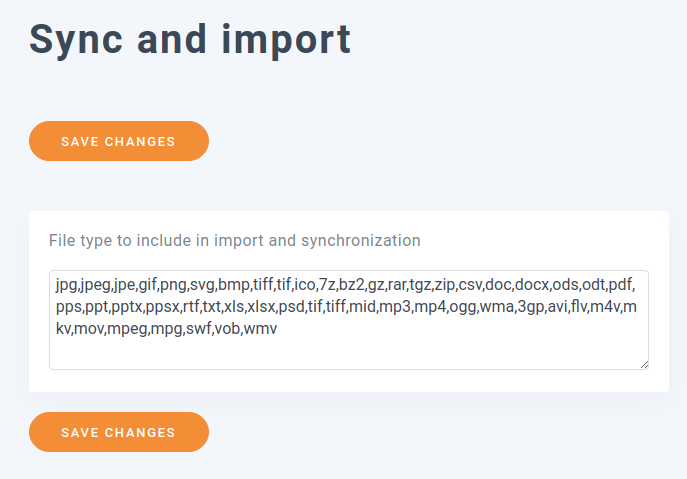
หากคุณคาดว่าจะอัปโหลดไฟล์จำนวนมากและต้องการซิงค์เพียงไม่กี่ไฟล์ ให้ไปที่ ตัวกรอง ภายใต้ การซิงค์และการนำเข้า จากหน้านี้ คุณสามารถเลือกประเภทไฟล์ที่จะซิงค์ได้ ไฟล์ใด ๆ ที่มีนามสกุลในรายการที่คั่นด้วยเครื่องหมายจุลภาคจะถูกซิงค์โดย WP Media Folderส่วนไฟล์อื่น ๆ จะไม่ถูก
การปกป้องสื่อด้วย WP Media Folder
การซิงโครไนซ์ช่วยให้คุณจัดการสื่อของคุณได้อย่างเกือบไม่มีความยากลำบากและทำให้แน่ใจว่าไฟล์ของคุณพร้อมใช้งานเสมอ ไม่ว่าจะเมื่อใดหรือที่ใดที่คุณต้องการ อย่างไรก็ตาม เมื่อคุณใช้ไฟล์สื่อนั้น คุณก็คาดหวังให้ผลงานของคุณได้รับการปกป้องอย่างเหมาะสม WP Media Folder 5.0 ได้เพิ่มความแข็งแกร่งให้กับประเภทการปกป้องหลักที่มอบให้กับไฟล์สื่อภาพ: ลายน้ำ.
การตั้งค่าลายน้ำสามารถเข้าถึงได้จาก เปลี่ยนชื่อและลายน้ำ ใน WP Media Folderขั้นตอนการทำงานโดยรวมยังคงเหมือนเดิม: เลือกหรืออัปโหลดภาพลายน้ำ และระบุวิธีการนำไปใช้กับสื่อของคุณ สิ่งที่เปลี่ยนแปลงไปคือส่วนหลัง หรือวิธีการนำลายน้ำไปใช้
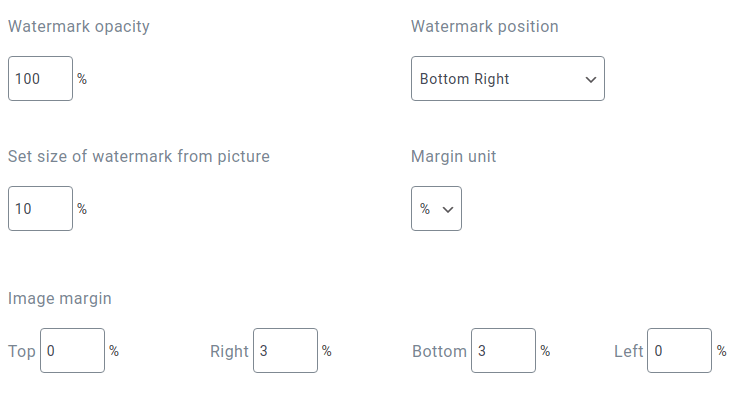
ตอนนี้, WP Media Folder รองรับการกำหนดระยะขอบให้กับลายน้ำรวมถึงความโปร่งใสด้วย. ด้วยระยะขอบ, ลายน้ำจะไม่ถูกยึดติดกับมุมของภาพทันที, แต่จะมีพื้นที่เพิ่มขึ้นด้านแต่ละข้าง. คุณสามารถกำหนดระยะขอบได้ทั้งเป็นพิกเซลหรือเป็นเปอร์เซ็นต์ของขนาดภาพ. เพียงด้านบน, คุณสามารถตั้งค่าความโปร่งใสได้แบบไดนามิก.
เรียกผู้ดูแลเว็บทุกคน!
ประหยัดเวลาและเพิ่มประสิทธิภาพด้วย WP Media Folder จัดระเบียบไฟล์สื่อของลูกค้าได้อย่างง่ายดาย สร้างแกลเลอรีที่กำหนดเอง และมอบประสบการณ์ผู้ใช้ที่ราบรื่น
อัปเกรดโครงการเว็บไซต์ของคุณตอนนี้!
เมื่อคุณกำลังมองหาปลั๊กอิน WordPress เพื่อจัดการสื่อของคุณ การคาดหวังความพร้อมใช้งานและการป้องกันเป็นเรื่องสมเหตุสมผล WP Media Folder 5.0 ไปไกลกว่าการจัดระเบียบไฟล์สื่อ WordPress ของคุณ ด้วยการซิงโครไนซ์แบบสองทางบนเซิร์ฟเวอร์เดียว ไฟล์ของคุณจะพร้อมใช้งานเสมอ และด้วยตัวเลือกลายน้ำใหม่ คุณสามารถปกป้องสื่อของคุณในแบบของคุณเอง.
เมื่อคุณสมัครสมาชิกบล็อก เราจะส่งอีเมลถึงคุณเมื่อมีการอัปเดตใหม่บนไซต์เพื่อให้คุณไม่พลาด.



ความคิดเห็น