 ผลิตภัณฑ์ WordPress
 ผลิตภัณฑ์ Joomla
 สนับสนุน
 ข่าวสาร
 เข้าสู่ระบบ
การซิงโครไนซ์สเปรดชีต Excel ของ Office 365 กับตาราง WordPress

ทุกคนต่างใช้ระบบคลาวด์ บางคนใช้เพื่อให้แน่ใจว่าเอกสารของตนได้รับการสำรองข้อมูลอยู่เสมอ บางคนใช้เพราะแชร์ไฟล์ได้ง่ายกว่า และบางคนก็พบว่าการทำงานร่วมกันบนสเปรดชีตนั้นสะดวกกว่า นอกจากนี้ยังมีหลายคนที่ใช้ WordPress ในการแสดงตาราง และ WP Table Managerก็ได้เพิ่มฟังก์ชันการทำงานร่วมกับ Microsoft Office 365 แล้ว
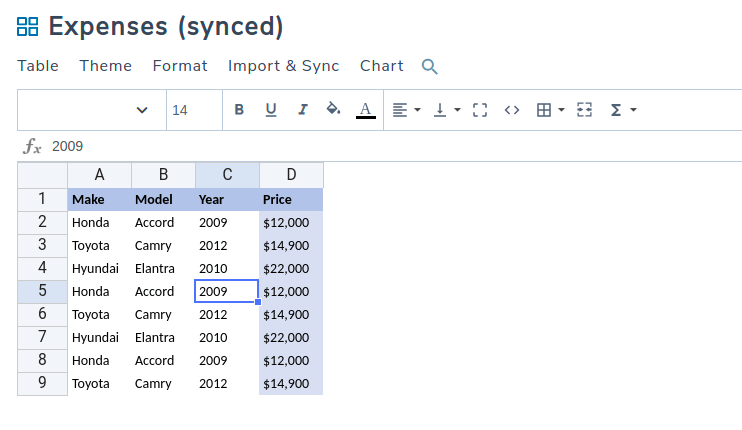
Office 365 มีความเหมือนกับชุดโปรแกรม Microsoft Office มาก แต่สามารถใช้งานออนไลน์ได้เหมือนชุดโปรแกรมของ Google และเช่นเดียวกับบริการคลาวด์ของ Google Office 365 ได้รับการสนับสนุนโดย WP Table Managerเช่นกัน คุณสามารถนำตารางทั้งหมดจาก Office 365 (รวมถึงรูปแบบ) มาแก้ไขสเปรดชีตใน WordPress และซิงโครไนซ์กับคลาวด์ได้.
กำลังมองหาโซลูชันการจัดการตารางที่แข็งแกร่งสำหรับเว็บไซต์ของลูกค้าหรือไม่
จากตารางราคาไปจนถึงการเปรียบเทียบผลิตภัณฑ์ ปลั๊กอินนี้มีคุณสมบัติที่มีประสิทธิภาพในการนำเสนอข้อมูลในลักษณะที่ชัดเจนและเป็นมิตรกับผู้ใช้
รับความได้เปรียบในการแข่งขันเดี๋ยวนี้!
การนำเข้าและซิงโครไนซ์สเปรดชีต Office 365 ด้วย WP Table Manager
คุณได้ทำงานกับสเปรดชีต Excel บน Office 365 แน่นอนว่ายังสามารถนำเข้าข้อมูลไปยังบล็อก WordPress ของคุณได้โดยการส่งออกตารางของคุณไปยังไฟล์ Excel อัปโหลดไปยังเซิร์ฟเวอร์ของคุณหรือ Google Drive แล้วนำเข้า แต่นั่นเป็นเรื่องที่ยาวและไม่สะดวก โดยเฉพาะอย่างยิ่งหากคุณต้องนำเข้าสเปรดชีตหลายรายการ.
เวอร์ชันล่าสุดของ WP Table Managerช่วยให้คุณสามารถนำเข้าและซิงโครไนซ์สเปรดชีต Excel ที่มีอยู่ในคลาวด์ได้อย่างง่ายดายและรวดเร็วขึ้น มีเพียง 2 ขั้นตอนในการนำตาราง Excel ของคุณจาก Office 365 ไปยัง WordPress พร้อมการซิงโครไนซ์อย่างสมบูรณ์: การเผยแพร่สเปรดชีต แล้วนำเข้าจากนั้น.
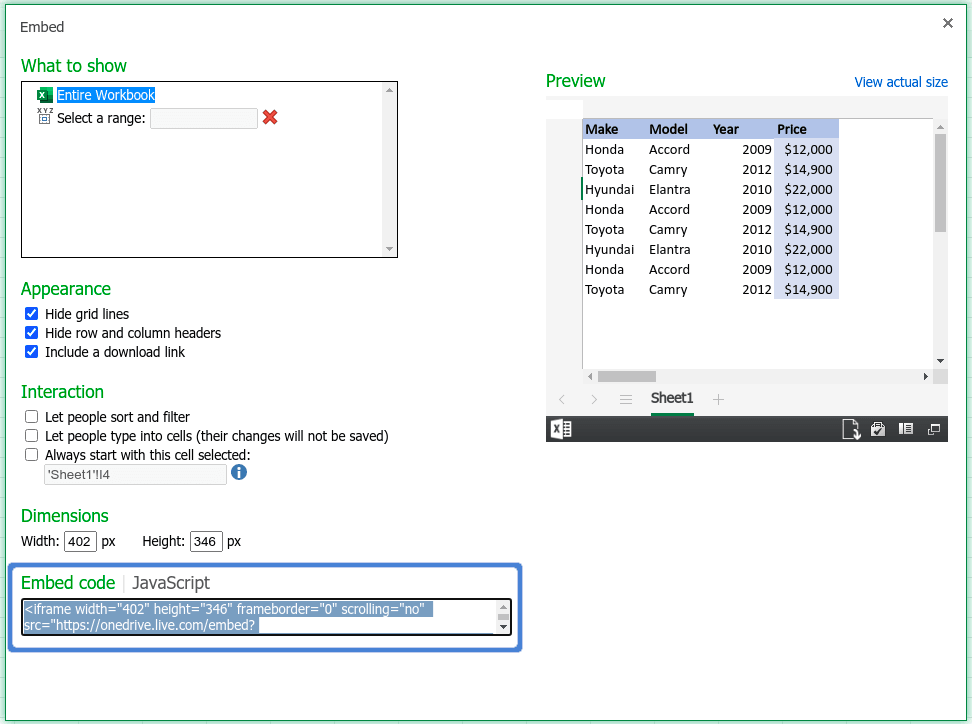
ขั้นตอนแรกคือการเผยแพร่สเปรดชีต หรือทำให้สามารถเข้าถึงได้จาก WordPress เปิดไฟล์จาก Office 365 แล้วมองหาที่ แชร์ เมนูย่อยภายใต้เมนู ไฟล์ จากนั้นคลิกที่ ฝัง และสร้างรหัสการฝัง เก็บไว้ให้พร้อมใช้งาน
เมื่อคุณมีโค้ดฝังตัวสำหรับสเปรดชีตแล้ว ให้กลับไปที่ WP Table Manager บน WordPress เพื่อนำเข้าตารางของคุณ สร้างตารางใหม่และคลิกที่ OneDrive Excel จาก Import & Sync วางโค้ดฝังตัวจาก Office 365 ลงในช่องแรก
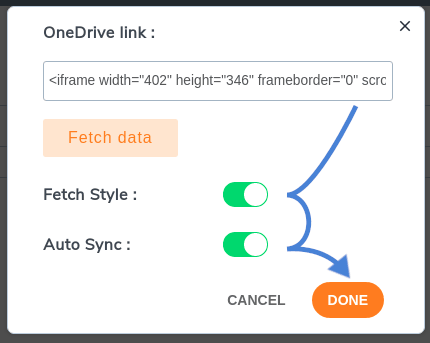
ก่อนที่จะดึงข้อมูล คุณอาจต้องการพิจารณาตัวเลือกอื่นอีกสองอย่าง ตัวเลือกแรกคือว่าจะดึงรูปแบบตารางหรือไม่ หากคุณใช้เวลาในการจัดรูปแบบตารางของคุณ ให้เลือกตัวเลือกแรกเพื่อที่คุณจะได้ไม่ต้องจัดรูปแบบสเปรดชีตใหม่ทั้งหมดอีกครั้ง ตัวเลือกที่สองจะเปิดใช้งานการซิงโครไนซ์ระหว่างตาราง WordPress ของคุณกับสเปรดชีต Excel คลิกที่ " ดึงข้อมูล" เพื่อนำเข้าข้อมูลของคุณ
การปรับแต่งและการซิงโครไนซ์สเปรดชีต Excel บน WordPress
นั่นคือการตั้งค่าสเปรดชีต Excel พื้นฐานบน WordPress แต่นั่นเป็นเพียงจุดเริ่มต้นของความเป็นไปได้ หากคุณพอใจกับการนำเข้าข้อมูลและสไตล์แล้ว คุณสามารถหยุดได้ที่นี่ แต่คุณจะพลาดคุณสมบัติที่ยอดเยี่ยมบางอย่าง เช่น การตั้งค่าระยะเวลาการซิงโครไนซ์ และการสร้างแผนภูมิจากข้อมูล.
การตั้งค่าคาบการซิงโครไนซ์เป็นเรื่องสำคัญ นี่คือตัวเลือกที่ให้คุณมีพื้นที่ในการแก้ไขข้อผิดพลาดก่อนที่การเปลี่ยนแปลงจะถูกคัดลอกไปยัง Office 365 และเป็นวิธีในการลดจำนวนคำขอระหว่าง WordPress และบริการคลาวด์ของ Microsoft.
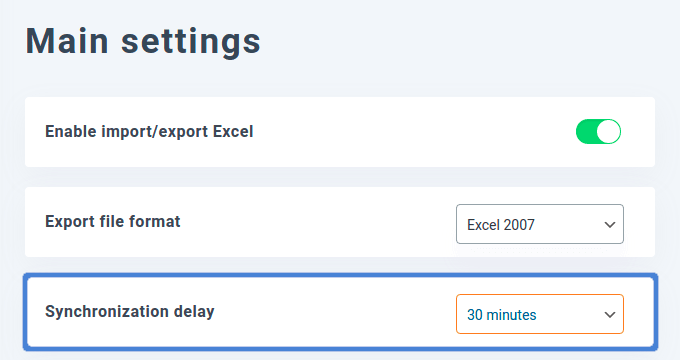
คุณสามารถเปลี่ยนช่วงเวลาการซิงโครไนซ์ หรือความถี่ที่ WP Table Manager จะทำการซิงค์ตาราง WordPress ของคุณกับสเปรดชีตของ Office 365 ได้จากการตั้งค่าของปลั๊กอิน ในส่วน การตั้งค่าหลักให้เปลี่ยน ระยะเวลาการซิงโครไนซ์หรือลบออกเพื่อซิงโครไนซ์ทันที แล้วบันทึกการเปลี่ยนแปลง
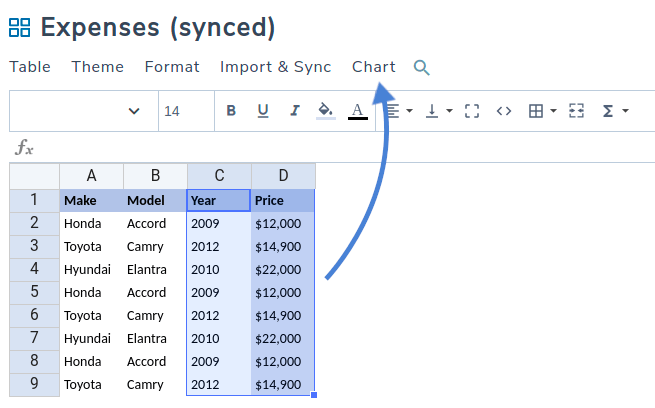
กลับมาที่ตารางอีกครั้ง โปรดจำไว้ว่าคุณสามารถทำอะไรได้มากกว่าแค่แสดงตัวเลขด้วยข้อมูล การนำเข้าตารางจาก Office 365 จะทำให้คุณสามารถเข้าถึงเครื่องมือทั้งหมดของ WP Table Managerได้ นั่นหมายความว่าคุณสามารถสร้างภาพแสดงข้อมูลได้จากตัวแก้ไขตาราง โดยตรงใต้ แผนภูมิ เมนู
เลือกเครื่องมือที่คุณถนัด ไม่ว่าจะเป็น Open Office, Google Sheet หรือ Microsoft Office 365 คุณก็สามารถนำสเปรดชีตที่สวยงามและเต็มไปด้วยข้อมูลมาไว้ในบล็อก WordPress ของคุณได้แล้ว พร้อมความสามารถในการซิงโครไนซ์ข้อมูลอย่างเต็มรูปแบบสำหรับสเปรดชีตทั้งหมดของคุณ
เรียกผู้ดูแลเว็บทุกคน!
ปรับปรุงเว็บไซต์ลูกค้าของคุณด้วย WP Table Manager จัดการและปรับแต่งตาราง แผนภูมิ และสเปรดชีตได้อย่างง่ายดาย ให้ลูกค้าของคุณมีการแสดงข้อมูลแบบไดนามิกและน่าสนใจ
อัปเกรดบริการออกแบบเว็บไซต์ของคุณวันนี้!
สนใจนำเข้าสเปรดชีต Office 365 ของคุณไปยัง WordPress หรือไม่? เรียนรู้เพิ่มเติมเกี่ยวกับ WP Table Manager ได้ที่นี่
เมื่อคุณสมัครสมาชิกบล็อก เราจะส่งอีเมลถึงคุณเมื่อมีการอัปเดตใหม่บนไซต์เพื่อให้คุณไม่พลาด.



ความคิดเห็น