 สินค้า WordPress
 Joomla products
 การสนับสนุน
 ข่าว
ข่าว Login
Loginการใส่ลายน้ำบนรูปภาพ WordPress

ในยุคปัจจุบัน การปกป้องทรัพย์สินที่สร้างสรรค์บน WordPress ไม่ใช่เรื่องง่ายเลย หากคุณเป็นช่างภาพหรือศิลปิน การแบ่งปันผลงานของคุณอาจทำให้คุณรู้สึกว่าคุณกำลังสูญเสียการควบคุมบางอย่างไป และหากคุณมีร้านค้า WooCommerce คุณคงอยากหลีกเลี่ยงการลอกเลียนแบบสินค้าของคุณที่ผุดขึ้นที่อื่น อย่างไรก็ตาม การซ่อนผลงานของคุณหรือไม่แบ่งปันมันไม่ใช่ทางออก การปกป้องมันต่างหากคือทางออก ด้วย WP Media Folder คุณสามารถแบ่งปันผลงานของคุณบน WordPress และปกป้องมันไปพร้อมกันได้ อย่างไร? ด้วยลายน้ำ
ลายน้ำของ WP Media Folderช่วยให้มั่นใจได้ว่าแม้มีคนนำรูปภาพของคุณไปจากบล็อก WordPress และนำไปใช้ที่อื่น เครื่องหมายของคุณจะปรากฏอยู่เสมอ ยิ่งไปกว่านั้น หากคุณมีไฟล์สื่อจำนวนมากที่อัปโหลดไปยัง WordPress แล้ว คุณจะโล่งใจที่ได้ทราบว่า WP Media Folder สามารถใส่ลายน้ำย้อนหลังให้กับรูปภาพที่มีอยู่ได้เช่นกัน.
บอกลาคลังสื่อที่ยุ่งเหยิงได้เลย.
WP Media Folder ช่วยให้คุณจัดหมวดหมู่ไฟล์ ซิงค์โฟลเดอร์กับที่จัดเก็บบนคลาวด์ สร้างแกลเลอรีที่น่าทึ่ง และแม้แต่เปลี่ยนรูปภาพโดยไม่ทำให้ลิงก์เสีย
เพิ่มประสิทธิภาพเวิร์กโฟลว์สื่อของคุณวันนี้
การเปิดใช้งานและการติดลายน้ำบนรูปภาพ WordPress
ลายน้ำของ WP Media Folderมีสององค์ประกอบด้วยกัน คือ ไฟล์สื่อที่คุณต้องการใส่ลายน้ำ และตัวลายน้ำจริง แต่ก่อนที่สิ่งเหล่านั้นจะทำงานได้ คุณจะต้องเปิดใช้งานลายน้ำสำหรับเนื้อหา WordPress ของคุณก่อน.
ในการเปิดใช้งานลายน้ำ ให้ไปที่การตั้งค่าของ WP Media Folder ในแดชบอร์ด WordPress ของคุณ ภายใต้เมนู เปลี่ยนชื่อ & ลายน้ำ คุณจะพบแท็บ ลายน้ำ แท็บนี้มีทุกการตั้งค่าที่เกี่ยวข้องกับลายน้ำ หากต้องการเปิดใช้งานลายน้ำบนไฟล์สื่อ WordPress ของคุณ ให้สลับสวิตช์ ลายน้ำรูปภาพ ที่ด้านบนของหน้าและบันทึกการเปลี่ยนแปลง
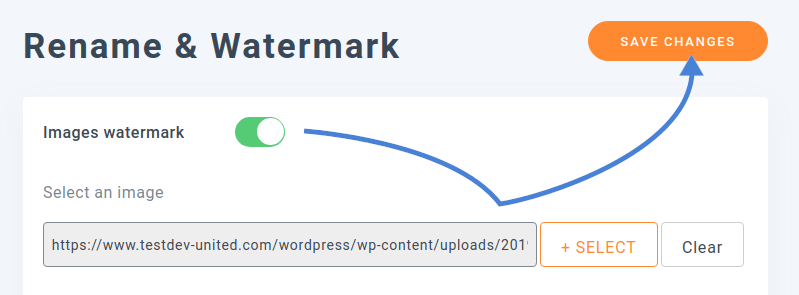
หลังจากคุณเปิดใช้งานลายน้ำแล้ว คุณจะต้องเลือกรูปภาพที่จะใช้เป็นลายน้ำ รูปภาพนี้จะซ้อนทับบนสื่อ WordPress ของคุณ หากต้องการเลือกรูปภาพลายน้ำ ให้ใช้ตัวเลือกไฟล์ที่อยู่ด้านล่างสวิตช์ คุณสามารถเลือกไฟล์รูปภาพใดก็ได้ที่อัปโหลดไปยังคลังสื่อ WordPress ของคุณเพื่อใช้เป็นลายน้ำ.
ตัวเลือกที่เหลือช่วยให้คุณระบุได้ว่าลายน้ำควรแสดงบนรูปภาพอย่างไรและที่ตำแหน่งใด คุณสามารถทำให้ลายน้ำจางลงได้โดยใช้ค่าความทึบ หรือลดขนาดลงเพื่อไม่ให้รบกวนสายตาเกินไป คุณยังสามารถวางลายน้ำไว้ตรงกลางรูปภาพหรือที่มุมของรูปภาพได้ ในกรณีใดก็ตาม คุณสามารถเพิ่มระยะขอบรอบๆ ลายน้ำได้ ทั้งหมดนี้เป็นสิ่งที่ต้องพิจารณาอย่างสำคัญ ซึ่งขึ้นอยู่กับชนิดของรูปภาพที่คุณอัปโหลด ตรวจสอบให้แน่ใจว่าคุณวางลายน้ำในตำแหน่งที่เหมาะสมเพื่อไม่ให้บดบังสื่อของคุณ.
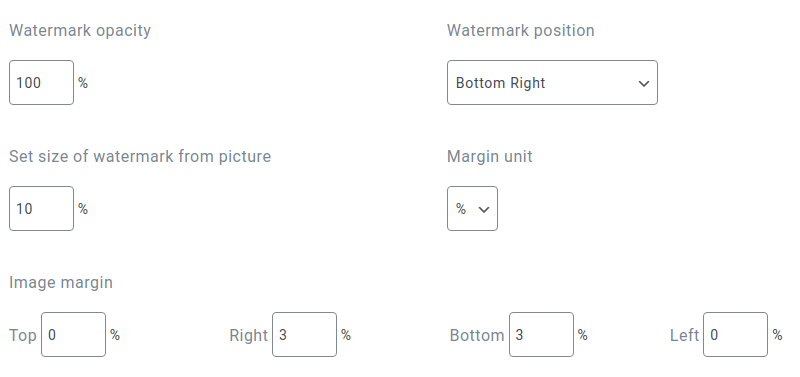
ที่สำคัญที่สุด คุณสามารถตัดสินใจได้ว่าเมื่อใดควรใช้ลายน้ำกับรูปภาพ WordPress ของคุณ คุณอาจพบว่าลายน้ำมีขนาดใหญ่เกินไปในรูปภาพขนาดย่อหรือขนาดกลาง ดังนั้น WP Media Folder จึงช่วยให้คุณใช้ลายน้ำกับรูปภาพ WordPress ที่มีขนาดใหญ่กว่าเท่านั้น.
อาจไม่ใช่เรื่องที่พึงปรารถนาด้วยซ้ำที่จะใส่ลายน้ำบนทุกภาพ หากคุณใช้ภาพที่เปิดให้ใช้ฟรีซึ่งไม่ใช่ภาพของคุณเอง คุณก็ไม่ควรใส่ลายน้ำบนภาพเหล่านั้นเลย ในทางกลับกัน คุณอาจต้องการปกป้องภาพที่คุณถ่ายเองและอัปโหลดขึ้น WordPress.
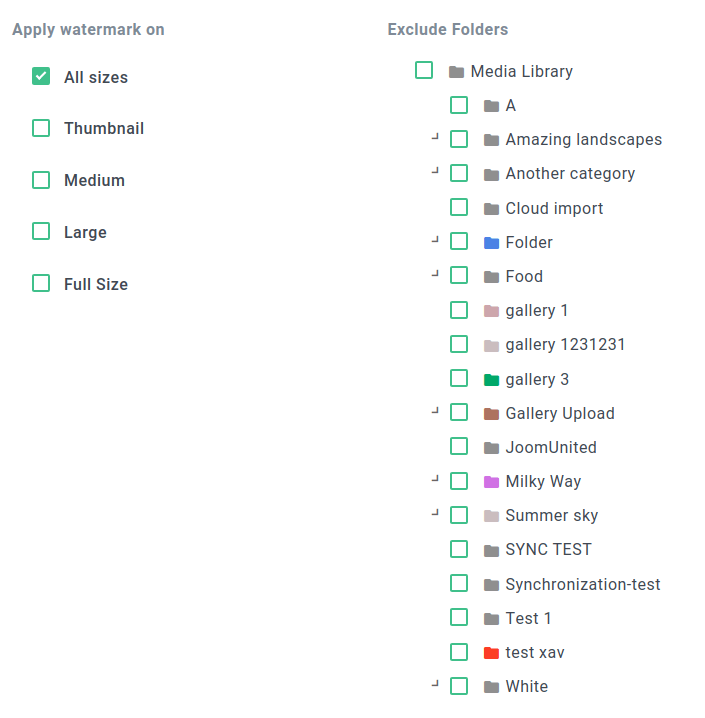
ส่วนสุดท้ายของการตั้งค่าช่วยให้คุณระบุโฟลเดอร์ WordPress ที่รูปภาพไม่ควรได้รับการใส่ลายน้ำ คุณสามารถใช้แผนผังไฟล์ทางด้านขวาเพื่อเลือกโฟลเดอร์ที่ควรมีลายน้ำ เมื่อเสร็จแล้ว ให้บันทึกการเปลี่ยนแปลง WP Media Folder จะใส่ลายน้ำให้กับรูปภาพใหม่โดยอัตโนมัติเมื่อคุณอัปโหลด เว้นแต่คุณจะอัปโหลดไปยังโฟลเดอร์ที่ยกเว้นไว้.
การใส่ลายน้ำให้กับรูปภาพ WordPress ที่มีอยู่
หากคุณบันทึกและไปที่คลังสื่อ WordPress ของคุณ คุณอาจต้องตกใจ เพราะรูปภาพของคุณอยู่ครบ แต่ลายน้ำกลับหายไป หากคุณอัปโหลดรูปภาพใหม่ไปยังโฟลเดอร์ที่เปิดใช้งานลายน้ำ WP Media Folder จะใส่ลายน้ำให้กับรูปภาพนั้น อย่างไรก็ตาม มีแนวโน้มว่าคุณอาจต้องการใส่ลายน้ำกับรูปภาพอื่นๆ ที่คุณเคยอัปโหลดไปยัง WordPress ก่อนหน้านี้ด้วย ซึ่งสามารถทำได้เช่นกันด้วย WP Media Folder.

ในการเพิ่มหรืออัปเดตลายน้ำบนรูปภาพ WordPress ที่มีอยู่แล้ว คุณไม่จำเป็นต้องอัปโหลดรูปภาพเหล่านั้นใหม่ทีละรูป สิ่งที่คุณต้องทำคือกลับไปที่แท็บการตั้งค่า ลายน้ำ แล้วเลื่อนลงไปด้านล่าง ซึ่งคุณจะพบปุ่ม สร้างภาพขนาดย่อใหม่ คลิกที่ปุ่มนั้นแล้วรอให้กระบวนการเสร็จสิ้น หรืออีกวิธีหนึ่ง คุณสามารถทำแบบเดียวกันได้จากเมนู สร้างภาพขนาดย่อใหม่ ในการตั้งค่าของ WP Media Folder
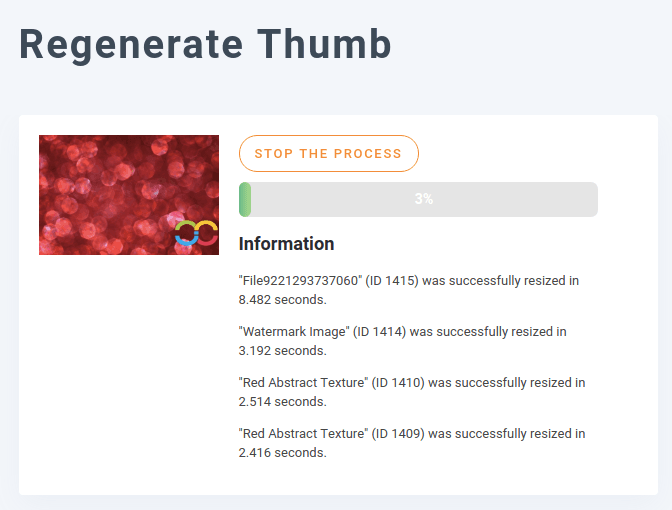
กระบวนการสร้างภาพขนาดย่อใหม่จะติดลายน้ำซ้ำบนรูปภาพ WordPress ที่มีอยู่ทั้งหมดซึ่งตรงตามเกณฑ์ข้างต้นทันทีแบบเรียลไทม์ ซึ่งหมายความว่าแม้รูปภาพจะมีลายน้ำอยู่แล้ว WP Media Folder จะติดลายน้ำซ้ำอีกครั้งโดยใช้การตั้งค่าตำแหน่ง ระยะขอบ และขนาดในปัจจุบัน.
การใช้ลายน้ำกับผลิตภัณฑ์ WooCommerce
จะเป็นอย่างไรถ้าคุณไม่ใช่นักวาดภาพหรือช่างภาพ แต่คุณมีหน้าร้าน? ลายน้ำของ WP Media Folderยังสามารถปกป้องสินค้าของคุณได้ ไม่ว่าสินค้านั้นจะเป็นอะไรก็ตาม ในตัวอย่างนี้ เราจะมาดูวิธีที่คุณสามารถใส่ลายน้ำให้กับหน้าร้าน WooCommerce ของคุณบน WordPress.
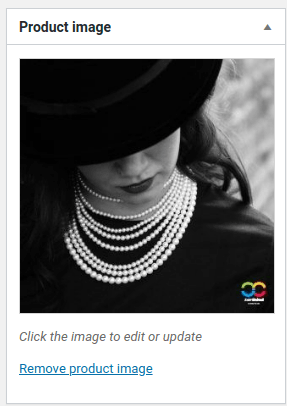
หากต้องการใส่ลายน้ำให้กับรูปภาพสินค้า WooCommerce ของคุณ ก่อนอื่นให้อัปโหลดรูปภาพเหล่านั้นไปยังคลังสื่อของ WordPress หากรูปภาพมีขนาดใหญ่พอที่จะใส่ลายน้ำได้ และไม่ได้อยู่ในโฟลเดอร์ที่ยกเว้นไว้ WP Media Folder ควรใส่ลายน้ำโดยอัตโนมัติ ตรวจสอบให้แน่ใจว่า WP Media Folder ได้รับการตั้งค่าให้ใส่ลายน้ำกับขนาดรูปภาพทั้งหมด รวมถึงรูปขนาดย่อ ขนาดกลาง ขนาดใหญ่ และขนาดเต็ม เพื่อให้ลายน้ำปรากฏอยู่เสมอ.
คุณสามารถสร้างสินค้า WooCommerce ได้ตามปกติ และเพิ่มรูปภาพที่มีลายน้ำลงไป ไม่ว่าจะเป็นรูปภาพสินค้าหรือในแกลเลอรีสินค้า เมื่อคุณแสดงสินค้าในหน้าร้าน WooCommerce ของคุณ รูปภาพจะปรากฏพร้อมลายน้ำ.

เรียกผู้ดูแลเว็บทุกท่าน!
ประหยัดเวลาและเพิ่มประสิทธิภาพการทำงานด้วย WP Media Folder จัดระเบียบไฟล์มีเดียของลูกค้าได้อย่างง่ายดาย สร้างแกลเลอรีแบบกำหนดเอง และมอบประสบการณ์การใช้งานที่ราบรื่น
อัปเกรดโปรเจกต์เว็บไซต์ของคุณตอนนี้เลย!
การปกป้องผลงานสร้างสรรค์ของคุณเป็นเรื่องไม่สะดวก แต่จำเป็น ไม่ว่าคุณจะเป็นศิลปิน ช่างภาพ หรือผู้ขาย WooCommerce บน WordPress ก็ควรทราบเช่นกันว่า WP Media Folder จะช่วยให้เรา สร้างแกลเลอรีสินค้า ด้วย WP Media Folder มันง่ายกว่าที่เคยในการทิ้งร่องรอยของคุณไว้บนผลงานสร้างสรรค์ เพียงเปิดใช้งานลายน้ำรูปภาพ เลือกลายน้ำ และปล่อยให้ WP Media Folder จัดการที่เหลือให้คุณ
รับ WP Media Folder ที่นี่: https://www.joomunited.com/wordpress-products/wp-media-folder
เมื่อคุณสมัครรับบล็อก เราจะส่งอีเมลให้คุณเมื่อมีการอัปเดตใหม่บนเว็บไซต์เพื่อให้คุณไม่พลาด.



