สินค้า WordPress
 Joomla products
 การสนับสนุน
 ข่าว
ข่าว Login
LoginWP Table Manager: ดีไซน์ใหม่ทั้งหมดสำหรับ WordPress Table Manager

ผ่านมาหนึ่งปีแห่งการทำงานหนัก แต่ในที่สุดก็มาถึง: WP Table Manager ที่ได้รับการปรับปรุงใหม่ทั้งหมดพร้อมให้ใช้งานสำหรับบล็อก WordPress ของคุณแล้ว WP Table Manager มาพร้อมดีไซน์และอินเทอร์เฟซผู้ใช้ใหม่ทั้งหมด แต่ไม่ใช่แค่ดีไซน์เท่านั้นที่ใหม่
กำลังมองหาโซลูชันการจัดการตารางที่แข็งแกร่งสำหรับเว็บไซต์ของลูกค้าอยู่หรือไม่?
ตั้งแต่ตารางราคาไปจนถึงการเปรียบเทียบผลิตภัณฑ์ ปลั๊กอินนี้มีฟีเจอร์อันทรงพลังสำหรับนำเสนอข้อมูลอย่างชัดเจนและเป็นมิตรต่อผู้ใช้
คว้าความได้เปรียบทางการแข่งขันตอนนี้เลย!
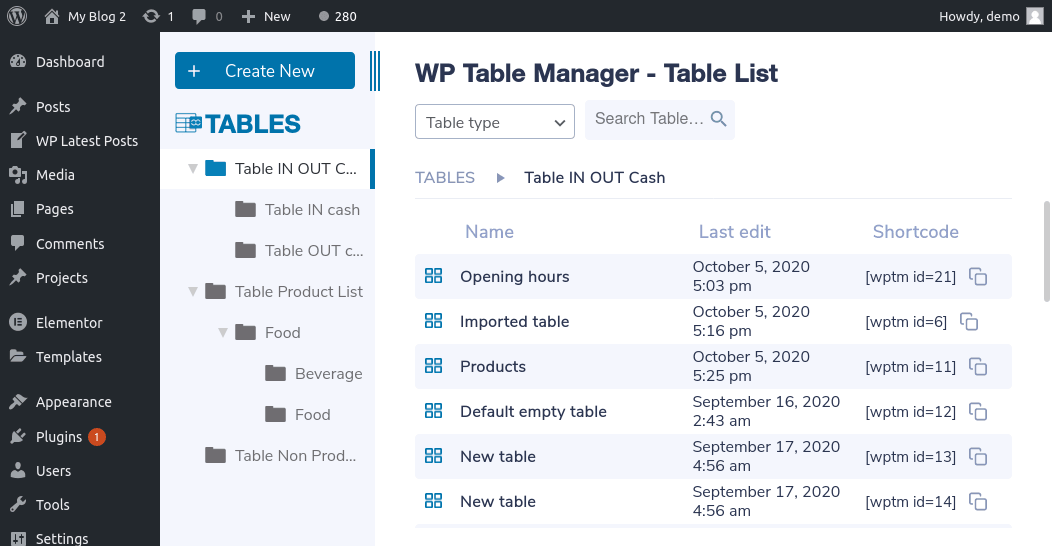
WP Table Manager 2.7.0 เสริมดีไซน์ใหม่ด้วยฟีเจอร์ที่ช่วยเพิ่มประสิทธิภาพการทำงานของคุณ ปลั๊กอิน WordPress นี้มาพร้อมกับการใช้งานบนมือถือที่ดีขึ้น ความสามารถในการกำหนดชนิดข้อมูลบนคอลัมน์ และอื่นๆ อีกมากมาย ในส่วนที่เหลือของบทความนี้ เราจะมาดูว่าคุณสามารถใช้WP Table Manager ใหม่เอี่ยม—และสวยงามยิ่งขึ้น—ของคุณเพื่อสร้างตารางที่ดีขึ้นบน WordPress ได้อย่างไร.
ดีไซน์ใหม่เอี่ยมสำหรับตาราง WordPress
คุณไม่สามารถพลาดมันได้ ทันทีที่คุณเข้าชม WP Table Manager จากเมนู Tables Manager คุณจะพบกับดีไซน์ใหม่ที่เรียบง่ายขึ้น ดีไซน์นี้มีสองส่วน: แถบด้านซ้ายที่คุณสามารถนำทางผ่านตารางต่างๆ และพื้นที่หลักที่มีรายการตารางในโฟลเดอร์ที่เลือก
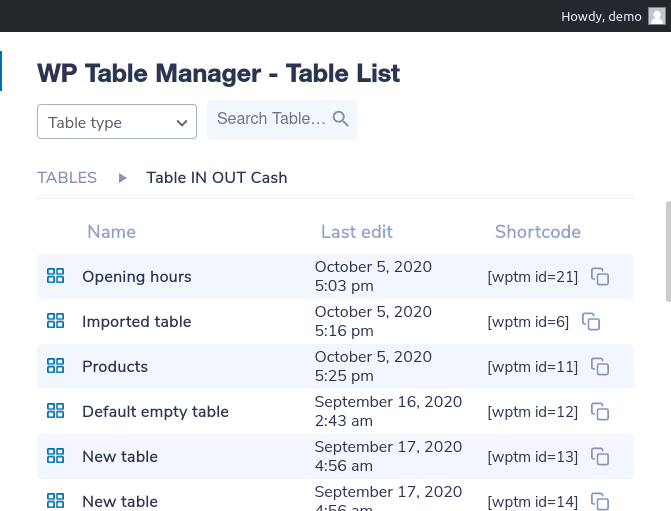
คุณจะใช้เวลาส่วนใหญ่ในพื้นที่หลัก แต่คุณสามารถใช้แถบด้านข้างเพื่อจัดการโฟลเดอร์ สร้างไดเรกทอรีหรือตารางใหม่ และค้นหาตารางได้เหมือนกับที่คุณทำในโปรแกรมจัดการไฟล์ พื้นที่หลักคือที่ที่คุณสามารถค้นหาตารางของคุณได้ หากคุณคลิกที่แถวของตาราง คุณสามารถแก้ไข เปลี่ยนชื่อ คัดลอก หรือลบตารางนั้นได้จากแถบเครื่องมือ แถบเครื่องมือยังเป็นที่ที่คุณสามารถกรองหรือค้นหาตารางได้อีกด้วย.
ตัวแก้ไขตารางยังมีดีไซน์ใหม่ด้วย WP Table Manager ตอนนี้มีรูปลักษณ์ใหม่แบบมินิมอล เมนูหลักคือที่ที่คุณสามารถส่งออกตาราง เลือกจากหนึ่งในหกธีม อัปเดตรูปแบบ นำเข้าหรือซิงค์ข้อมูลของคุณ หรือสร้างแผนภูมิ.
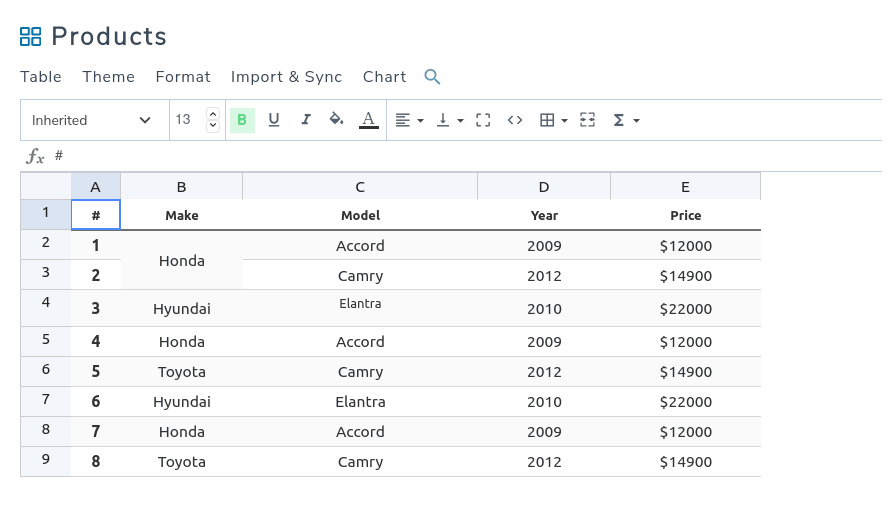
ด้านล่างนี้คือแถบเครื่องมือที่คุณสามารถใช้เมื่อแก้ไขเซลล์หรือข้อมูลในเซลล์เหล่านั้น คุณสามารถใช้แถบเครื่องมือเพื่อจัดรูปแบบเซลล์ข้อมูลทั้งหมดได้ ตั้งแต่แบบอักษรไปจนถึงสีของเซลล์และทุกอย่างที่อยู่ระหว่างนั้น สิ่งที่คุณต้องทำก็เพียงไฮไลต์เซลล์หนึ่งเซลล์หรือมากกว่าในตาราง แล้วจัดรูปแบบโดยใช้ตาราง.
ยังไม่หมดเพียงเท่านี้ เรายังได้ปรับปรุงตัวแก้ไขแผนภูมิใหม่ทั้งหมด คุณสามารถสร้างแผนภูมิใหม่ได้โดยเลือกช่วงของเซลล์และเลือก สร้างแผนภูมิจากข้อมูล ตัวแก้ไขแผนภูมิยังประกอบด้วยสองส่วน: แถบด้านข้างด้านขวาซึ่งคุณสามารถปรับแต่งแผนภูมิได้ และพื้นที่หลักที่แสดงตัวอย่างข้อมูลที่คุณแสดงเป็นภาพ
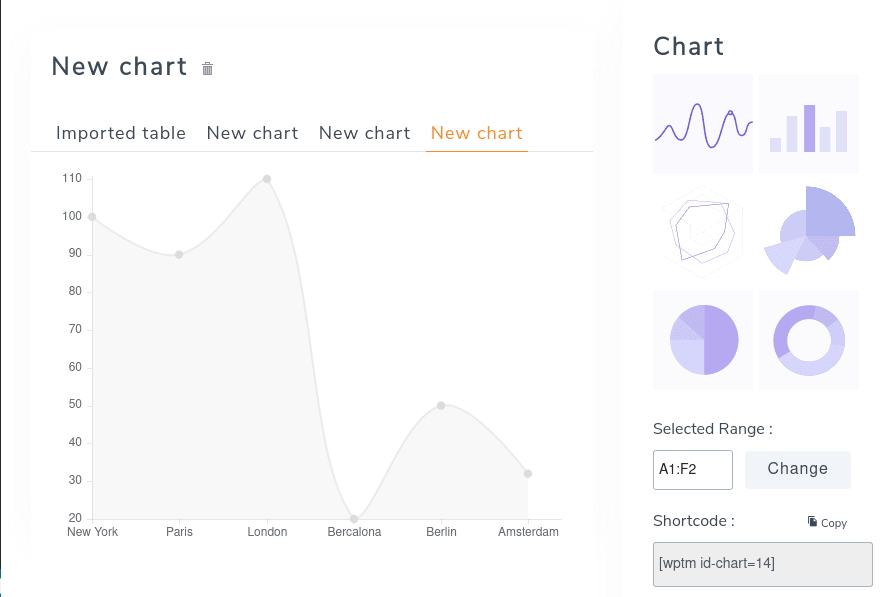
ครั้งนี้ คุณจะใช้เวลาส่วนใหญ่ในแถบด้านข้างด้านขวา ซึ่งคุณสามารถเลือกจากแผนภูมิหกประเภทสำหรับข้อมูลตารางของคุณ รวมถึงอนุกรมเวลา แผนภูมิคอลัมน์ แผนภูมิวงกลม และประเภทอื่นๆ ของการแสดงข้อมูลด้วยภาพ คุณยังสามารถเปลี่ยนขนาดแผนภูมิ สี และด้านอื่นๆ จากแถบด้านข้างได้ WP Table Manager อัปเดตตัวอย่างในพื้นที่หลักทันที.
ปรับปรุงการใช้งานบนมือถือ
อย่าเพิ่งออกจากตัวแก้ไขตารางตอนนี้ ในขณะที่คุณอยู่ที่นั่น คุณสามารถปรับแต่งลักษณะข้อมูลของคุณบนมือถือได้ เราทุกคนต่างรู้ดีถึงปัญหาการแสดงตารางอย่างเหมาะสมบนอุปกรณ์ขนาดเล็ก วิธีที่ง่ายที่สุดคือหวังว่าผู้ที่อ่านข้อมูลจะอ่านจากเดสก์ท็อป แต่นั่นแทบจะไม่ใช่ทางเลือกที่ดีที่สุดและไม่สมจริงเลย เพราะในปัจจุบันผู้ใช้มือถือมีจำนวนพอๆ กับผู้เข้าชมจากเดสก์ท็อป หรืออาจจะมากกว่าด้วยซ้ำ วิธีที่ดีกว่าคือใช้หนึ่งในโหมดตอบสนองของ WP Table Manager.
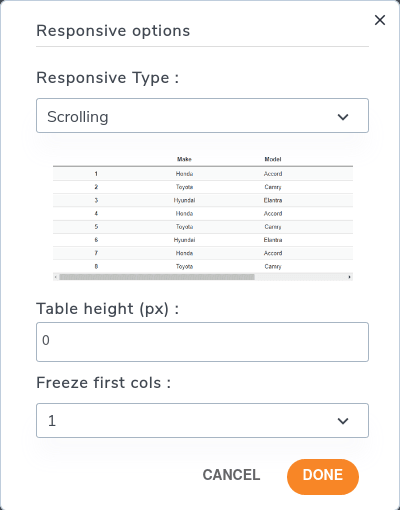
หากต้องการเปลี่ยนวิธีการทำงานของ WP Table Manager เมื่อหน้าจอมีขนาดไม่ใหญ่พอที่จะแสดงหน้าเพจหรือโพสต์ WordPress ของคุณ ให้เลือก ตัวเลือกการตอบสนอง จากเมนู รูปแบบ WP Table Manager มีรูปแบบการตอบสนองสองแบบ แบบแรกคือโหมดเลื่อน: ตารางจะใช้ความสูงเท่าที่จำเป็น และผู้ใช้สามารถเลื่อนในแนวนอนเพื่อดูข้อมูลทั้งหมดได้
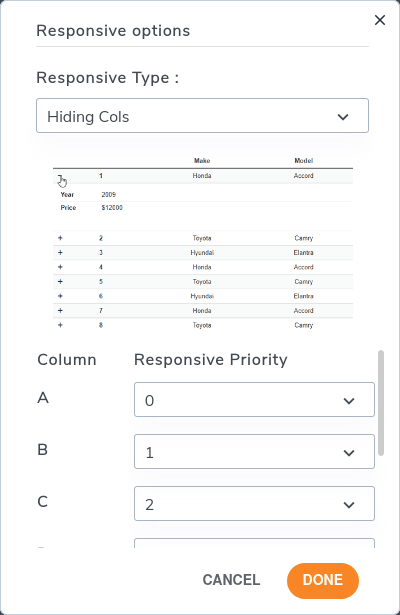
โหมดที่สองจะแสดงข้อมูลให้มากที่สุดเท่าที่จะเป็นไปได้ ข้อมูลที่ไม่พอดีกับอุปกรณ์จะถูกซ่อนโดยใช้การออกแบบแบบแอคคอร์เดียน ผู้ใช้มือถือสามารถกดที่เครื่องหมายบวกเพื่อขยายแถวในแนวตั้งและอ่านรายละเอียดที่เหลือได้ คุณสามารถเลือกลำดับความสำคัญของคอลัมน์เพื่อกำหนดว่าควรซ่อนสิ่งใดไว้เป็นลำดับสุดท้าย.
ชนิดข้อมูลของคอลัมน์และฟีเจอร์ใหม่อื่นๆ
นอกเหนือจากตัวเลือกการจัดสไตล์และโหมดตอบสนองสำหรับตารางแล้ว WP Table Manager ยังมีคุณสมบัติอื่นๆ ที่ช่วยให้คุณสร้างตารางได้ดียิ่งขึ้น หนึ่งในคุณสมบัติใหม่คือความสามารถในการกำหนดชนิดข้อมูลให้กับคอลัมน์.
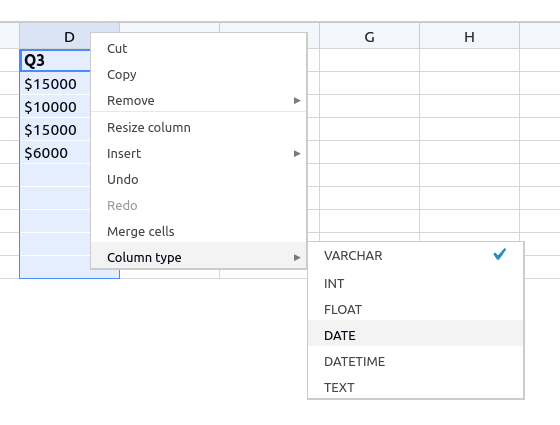
คุณสามารถใช้ชนิดข้อมูลเพื่อบังคับให้คอลัมน์ยอมรับค่าประเภทเดียวเท่านั้น หากคอลัมน์นั้นแทนจำนวนยอดขาย การยอมรับสตริงหรือข้อมูลอื่นก็ไม่สมเหตุสมผล ในการตั้งค่าชนิดข้อมูลของคอลัมน์ ให้คลิกขวาที่คอลัมน์แล้วเลือก column type
ตารางสามารถจัดเก็บข้อมูลที่ละเอียดอ่อน หรืออาจใช้พื้นที่เป็นจำนวนมาก ไม่ว่าจะด้วยวิธีใดก็ตาม ด้วย WP Table Manager 2.7 ตอนนี้คุณสามารถเลือกที่จะลบตารางและข้อมูลของตารางเมื่อคุณถอนการติดตั้งปลั๊กอินจาก WordPress ได้.
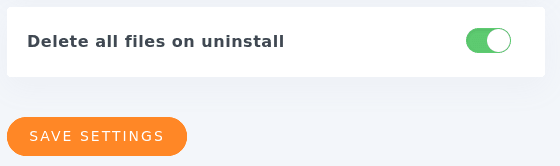
ในการตั้งค่านี้ ให้ไปที่การตั้งค่าของตัวจัดการตารางและเปิดสวิตช์สำหรับ ลบไฟล์ทั้งหมดเมื่อถอนการติดตั้ง โปรดจำไว้ว่าเมื่อข้อมูลถูกลบไปแล้ว จะไม่สามารถกู้คืนได้ บันทึกการเปลี่ยนแปลงเพื่อยืนยัน
เรียกผู้ดูแลเว็บทุกท่าน!
ยกระดับเว็บไซต์ของลูกค้าคุณด้วย WP Table Manager จัดการและปรับแต่งตาราง แผนภูมิ และสเปรดชีตได้อย่างง่ายดาย มอบการแสดงข้อมูลแบบไดนามิกและน่าสนใจให้กับลูกค้าของคุณ
อัปเกรดบริการออกแบบเว็บไซต์ของคุณวันนี้!
ด้วยเวอร์ชันใหม่ของ WP Table Manager, ยังมีธีมที่ปรับปรุงใหม่ ดังนั้นเราจึงไม่ได้ไปที่แดชบอร์ดเพียงอย่างเดียว แต่เราจะสามารถแสดงตารางเวอร์ชันที่ดีขึ้นของเราในส่วนหน้าของเว็บไซต์ได้เช่นกัน
ยังมีอะไรมากกว่านั้นใน WP Table Manager 2.7 ที่คุณอาจมองไม่เห็น เบื้องหลังปลั๊กอิน WordPress นี้รองรับ PHP 7.4 แล้ว มีการบันทึกอัตโนมัติที่ดีขึ้น และปรับปรุงเวลาในการโหลดเมื่อแสดงตารางบนหน้าเว็บ ฟังดูน่าสนใจใช่ไหม เรียนรู้เพิ่มเติมเกี่ยวกับ WP Table Manager ที่นี่.
เมื่อคุณสมัครรับบล็อก เราจะส่งอีเมลให้คุณเมื่อมีการอัปเดตใหม่บนเว็บไซต์เพื่อให้คุณไม่พลาด.